
Apple Ads
La integración de Apple Ads en App settings se utiliza únicamente para análisis básico y para las integraciones con SplitMetrics Acquire y Asapty.
Adapty Ads Manager utiliza una conexión independiente. Conecta tu cuenta de Apple Ads en Adapty Ads Manager.
Adapty puede ayudarte a obtener datos de atribución de Apple Ads y analizar tus métricas con segmentación por campaña y palabra clave. Adapty recopila los datos de atribución de Apple Ads automáticamente a través de su SDK y el AdServices Framework.
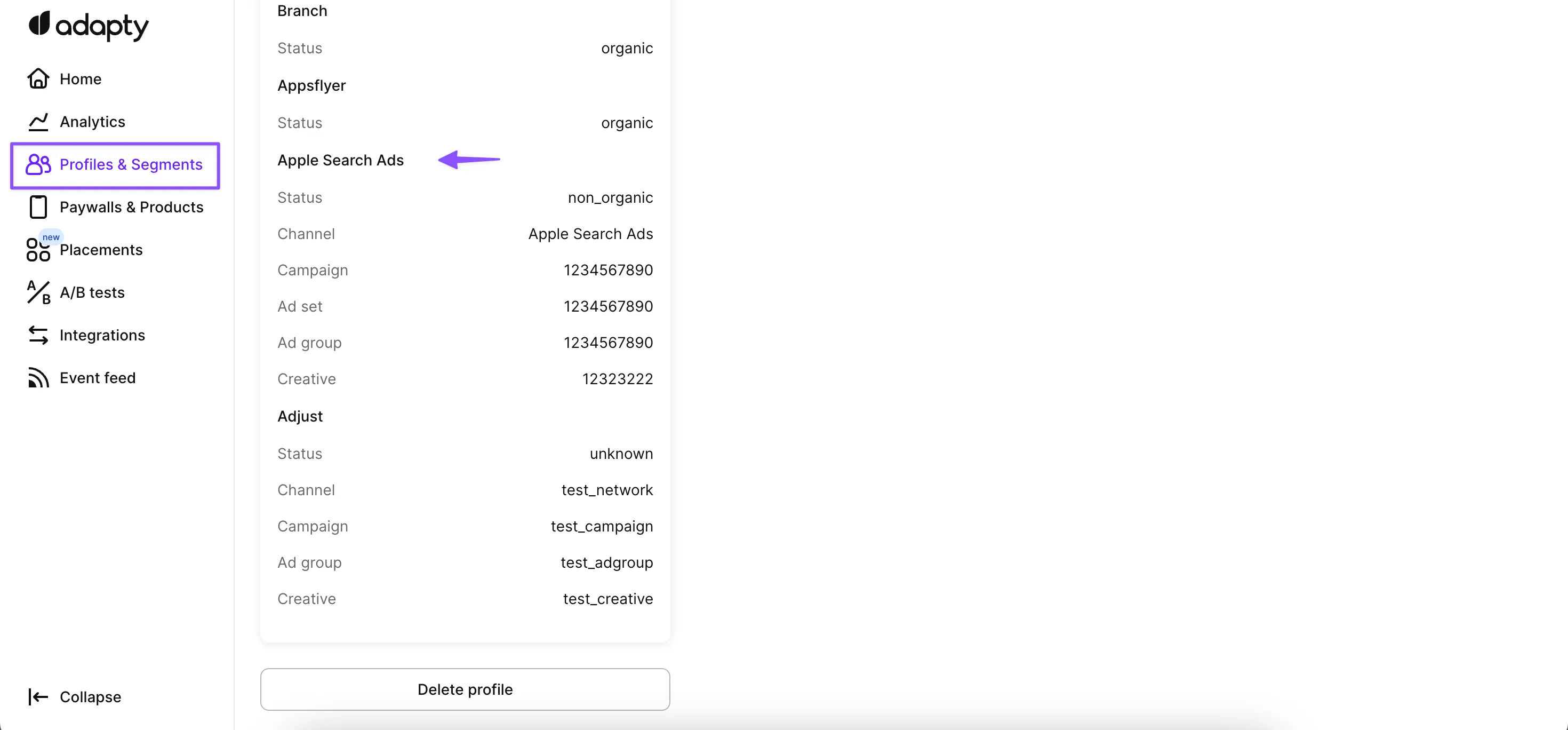
Una vez que hayas configurado la integración con Apple Ads, Adapty comenzará a recibir datos de atribución de Apple Ads. Puedes acceder a estos datos y consultarlos fácilmente en la página de perfiles.
Configurar la integración
Conectar Adapty con el framework AdServices
Apple Ads a través de AdServices requiere cierta configuración en el Adapty Dashboard, y también necesitarás habilitarlo en el lado de la app. Para configurar Apple Ads usando el framework AdServices a través de Adapty, sigue estos pasos:
Paso 1: Obtener la clave pública
En el Adapty Dashboard, ve a Settings -> Apple Ads. Localiza la clave pública pregenerada (Adapty te proporciona un par de claves) y cópiala.
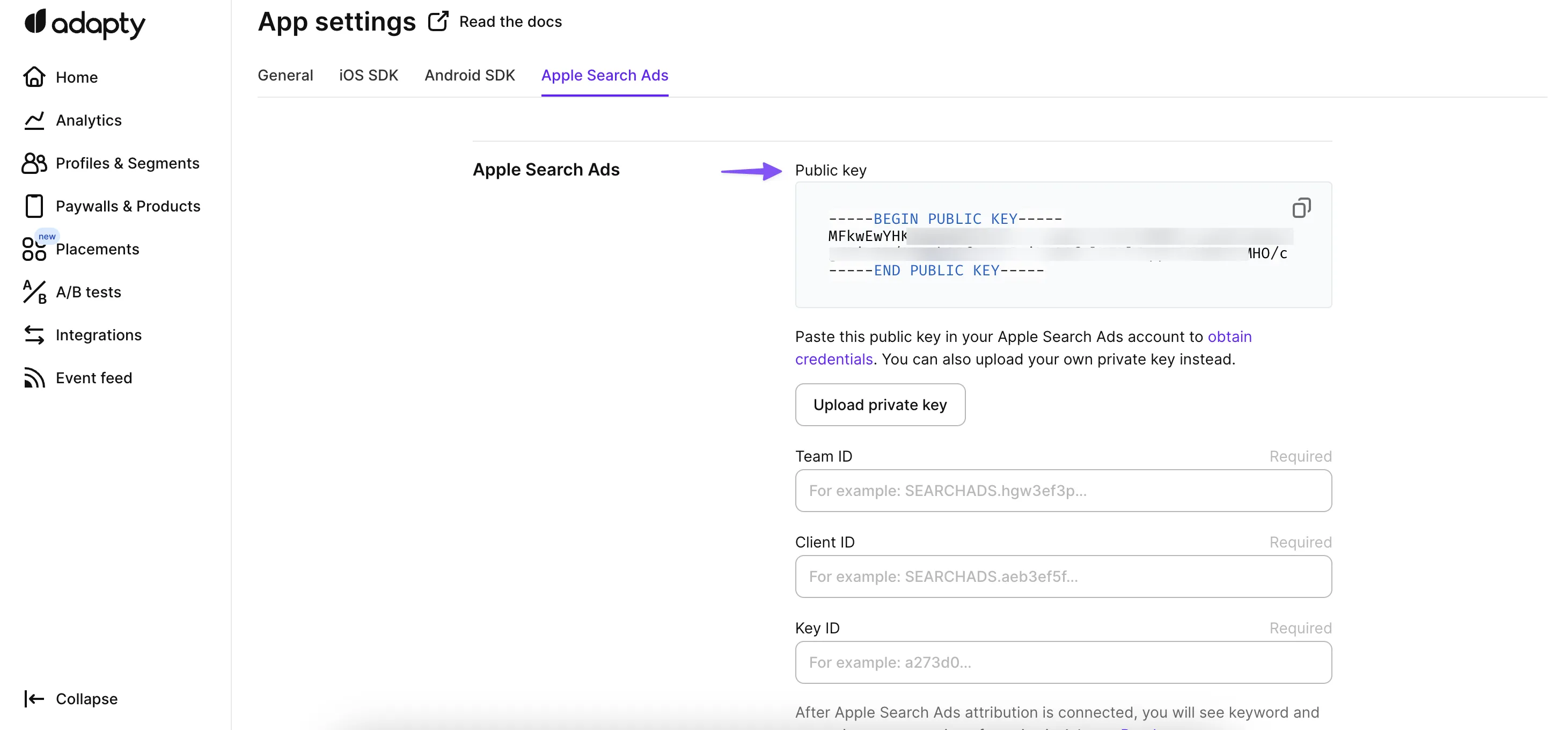
Si utilizas un servicio alternativo o tu propia solución para la atribución de Apple Ads, puedes subir tu propia clave privada.
Paso 2: Configura la gestión de usuarios en Apple Ads
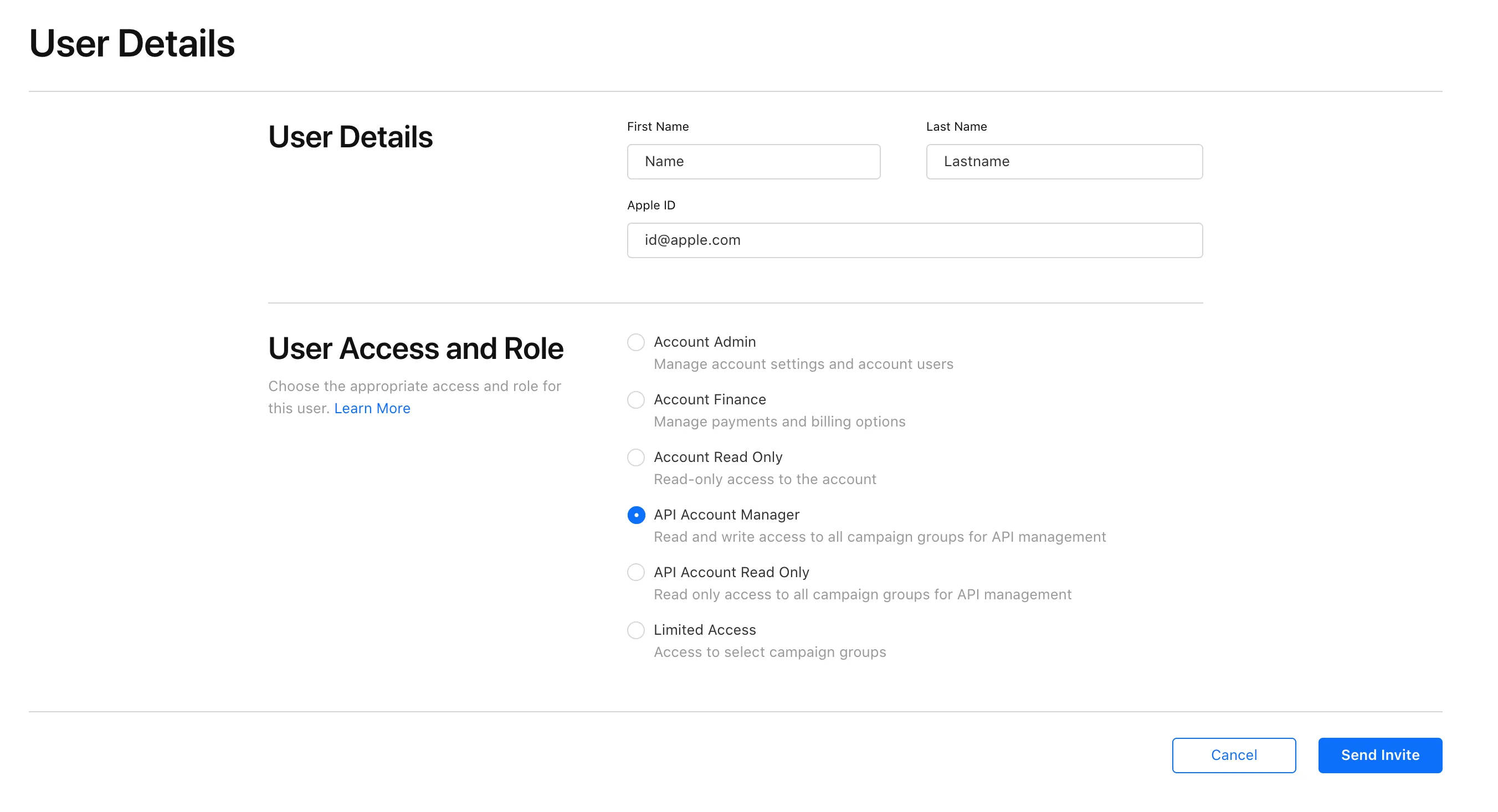
En tu cuenta de Apple Ads, ve a la página Settings > User Management. Para que Adapty pueda obtener datos de atribución, necesitas invitar otra cuenta de Apple ID y concederle acceso como API Account Manager. Puedes usar cualquier cuenta a la que tengas acceso o crear una nueva exclusivamente para este fin. Lo importante es que debas poder iniciar sesión en Apple Ads con ese Apple ID.
Paso 3: Generar credenciales de API
Como siguiente paso, inicia sesión en la cuenta recién añadida en Apple Ads. Ve a Settings -> API en la interfaz de Apple Ads. Pega la clave pública copiada anteriormente en el campo correspondiente. Genera nuevas credenciales de API.
Paso 4: Configurar Adapty con las credenciales de Apple Ads
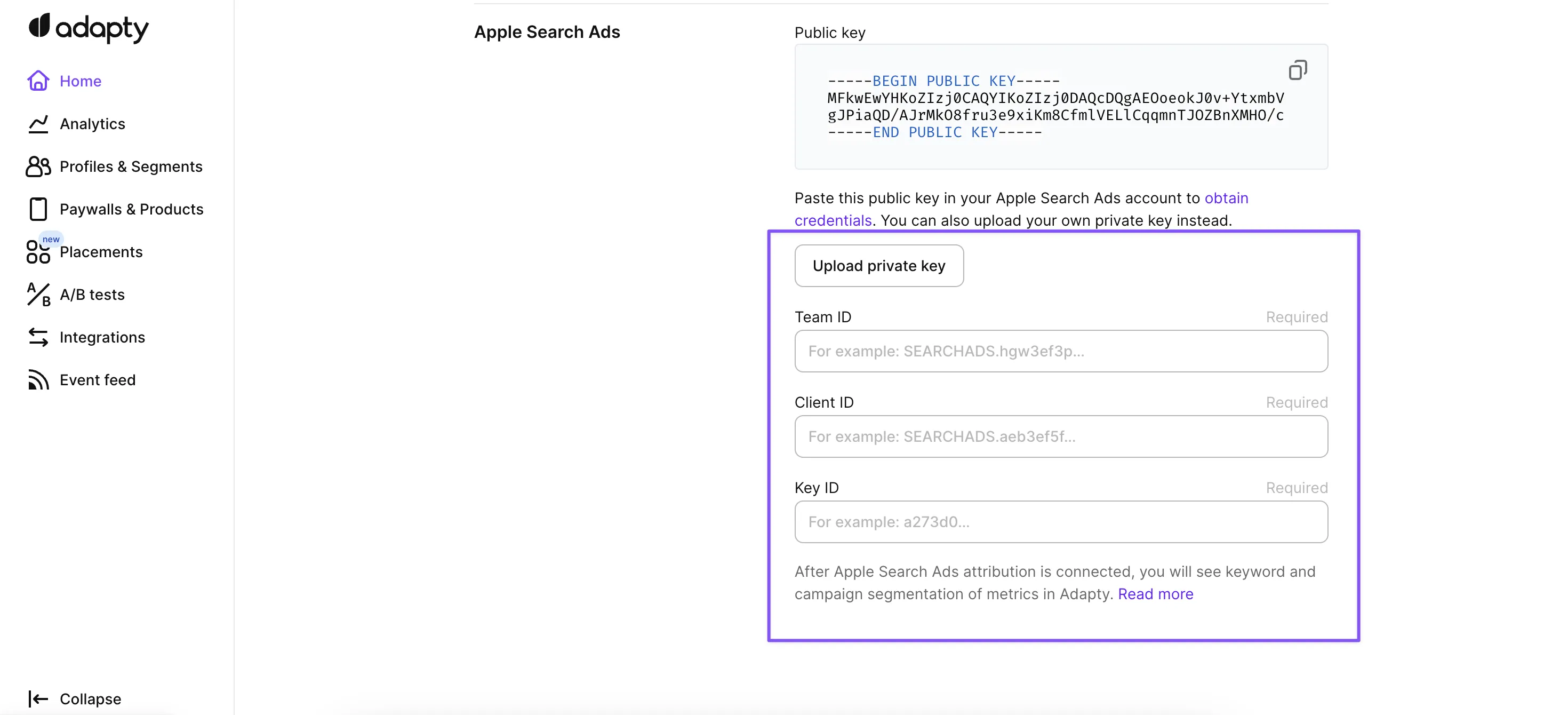
Copia los campos Client ID, Team ID y Key ID de la configuración de Apple Ads. En el Adapty Dashboard, pega estas credenciales en los campos correspondientes.
Conecta tu app a la red AdServices
Una vez que completes la configuración del framework AdServices, Adapty empieza a recopilar automáticamente los datos de atribución de Apple Search Ads. No necesitas añadir ningún código al SDK.
En aplicaciones iOS, estos datos de atribución siempre tendrán prioridad sobre los datos de otras fuentes. Si no quieres este comportamiento, desactiva la atribución de ASA siguiendo las instrucciones que se muestran a continuación.
Desactivar la integración
Para desactivar la atribución de Apple Search Ads, abre la pestaña App Settings -> Apple Search Ads y desactiva el interruptor Receive Apple Search Ads attribution.
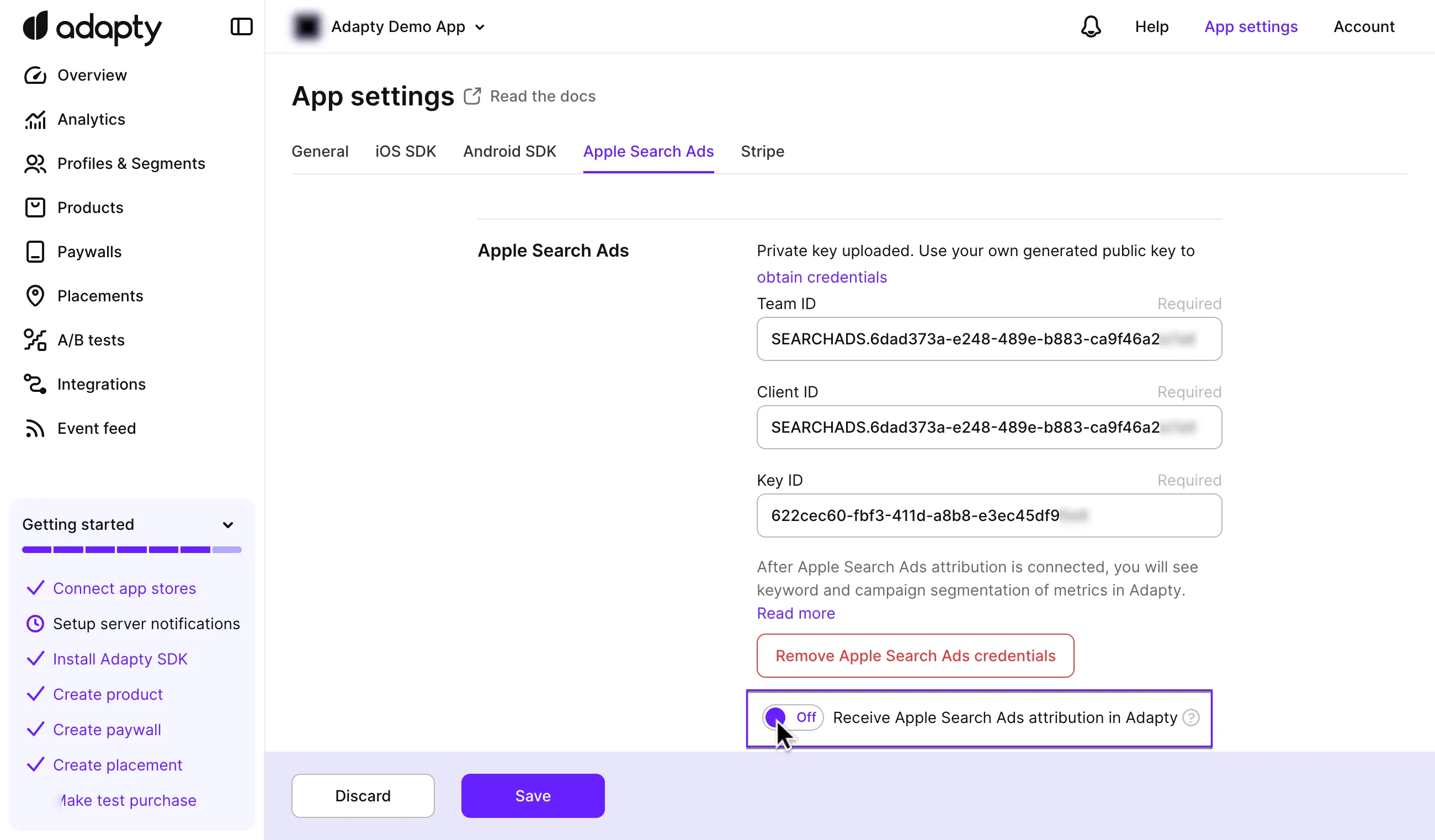
Ten en cuenta que desactivar esto detendrá por completo la recepción de datos de análisis de ASA. Como resultado, ASA dejará de utilizarse en el análisis y no se enviará a las integraciones. Además, SplitMetrics Acquire y Asapty dejarán de funcionar, ya que dependen de la atribución de ASA para operar correctamente.
La atribución recibida antes de este cambio no se verá afectada.
El interruptor controla si Adapty utiliza la atribución de Apple Ads, no si el SDK envía el token de AdServices. El SDK envía el token una vez por perfil, en su primera sincronización, y no dispone de ninguna opción para desactivar esto. Según Apple, AdServices no realiza seguimiento según la definición de App Tracking Transparency.
Subir tus propias claves
Opcional
Estos pasos no son necesarios para la atribución de Apple Ads, solo para trabajar con otros servicios como Asapty o tu propia solución.
Puedes usar tu propio par de claves pública-privada si estás utilizando otros servicios o una solución propia para la atribución de ASA.
Paso 1
Genera la clave privada en el Terminal
openssl ecparam -genkey -name prime256v1 -noout -out private-key.pemSúbela en Adapty Settings -> Apple Ads (botón Upload private key)
Paso 2
Genera la clave pública en el Terminal
openssl ec -in private-key.pem -pubout -out public-key.pemPuedes usar esta clave pública en los ajustes de Apple Ads de la cuenta con el rol API Account Manager. Así podrás usar los valores generados de Client ID, Team ID y Key ID tanto en Adapty como en otros servicios.