
Apple Ads
Tích hợp Apple Ads trong App settings chỉ dùng cho phân tích cơ bản và cho các tích hợp SplitMetrics Acquire và Asapty.
Adapty Ads Manager sử dụng một kết nối riêng. Kết nối tài khoản Apple Ads của bạn trong Adapty Ads Manager.
Adapty có thể giúp bạn lấy dữ liệu attribution từ Apple Ads và phân tích các chỉ số của bạn theo phân khúc chiến dịch và từ khóa. Adapty tự động thu thập dữ liệu attribution cho Apple Ads thông qua SDK và AdServices Framework.
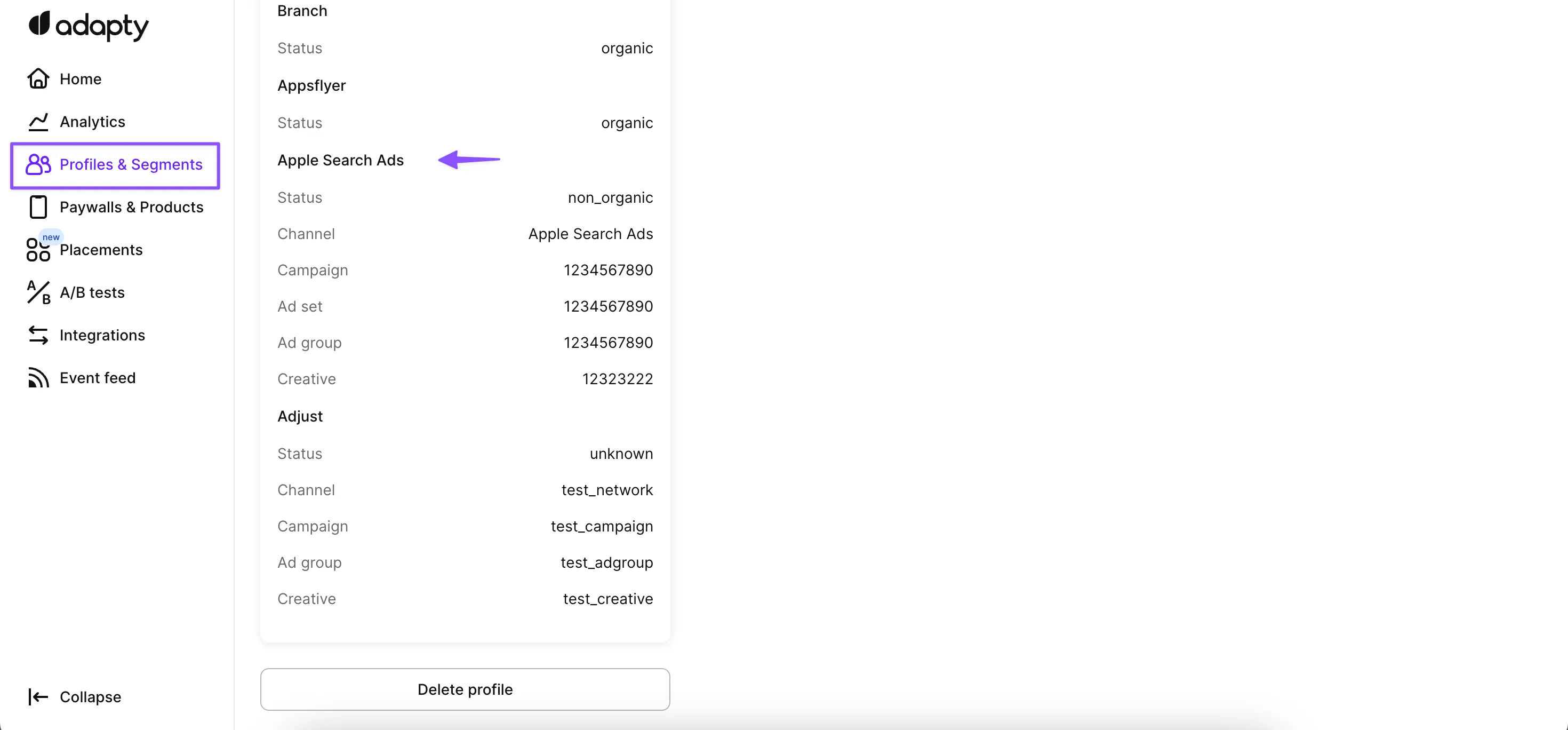
Sau khi thiết lập tích hợp Apple Ads, Adapty sẽ bắt đầu nhận dữ liệu attribution từ Apple Ads. Bạn có thể dễ dàng truy cập và xem dữ liệu này trên trang hồ sơ người dùng.
Thiết lập tích hợp
Kết nối Adapty với framework AdServices
Apple Ads thông qua AdServices yêu cầu một số cấu hình trong Adapty Dashboard, và bạn cũng cần bật tính năng này ở phía ứng dụng. Để thiết lập Apple Ads sử dụng framework AdServices qua Adapty, hãy làm theo các bước sau:
Bước 1: Lấy public key
Trong Adapty Dashboard, điều hướng đến Settings -> Apple Ads. Tìm public key đã được tạo sẵn (Adapty cung cấp một cặp key cho bạn) và sao chép nó.
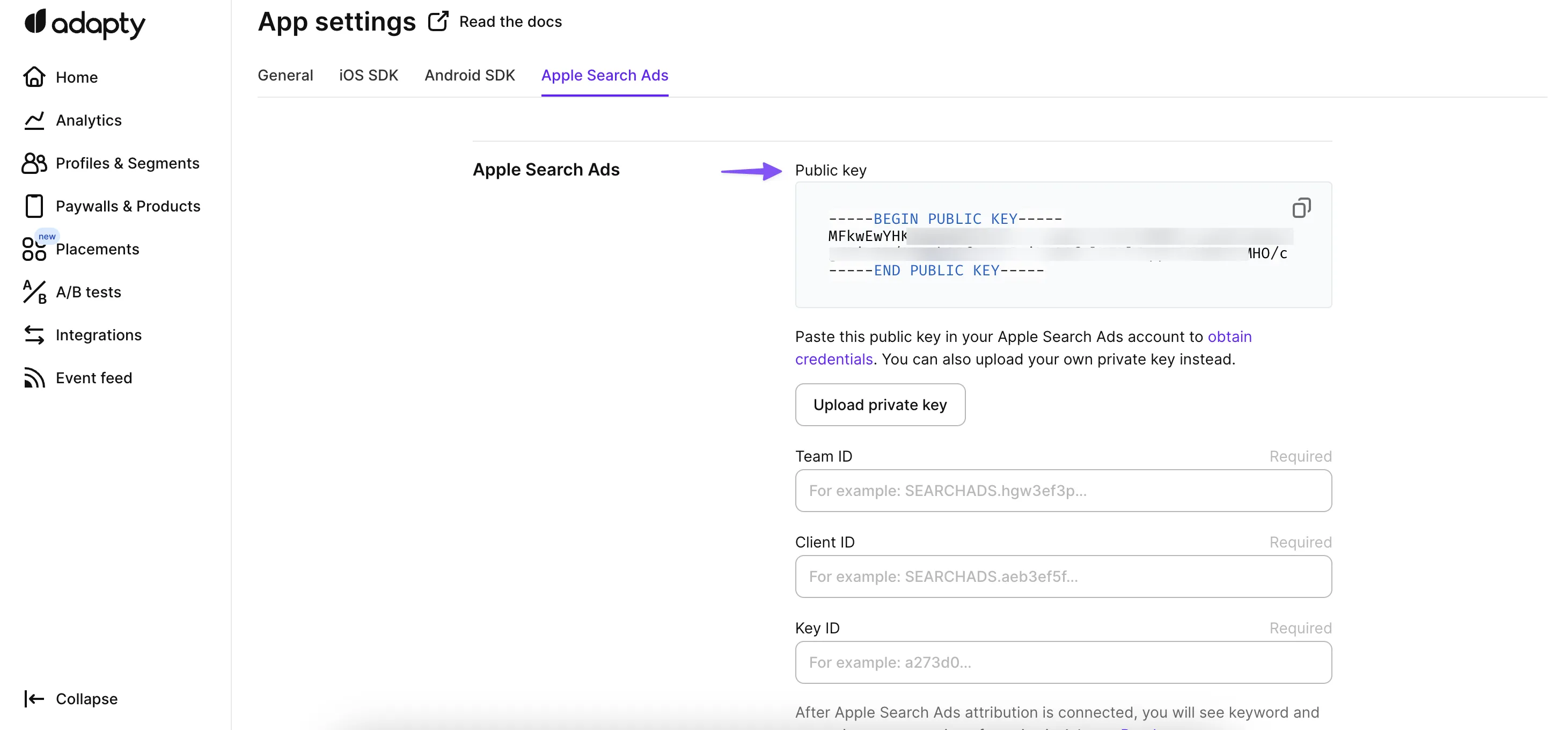
Nếu bạn đang sử dụng dịch vụ thay thế hoặc giải pháp riêng của mình cho attribution trên Apple Ads, bạn có thể tải lên private key của riêng bạn.
Bước 2: Cấu hình quản lý người dùng trên Apple Ads
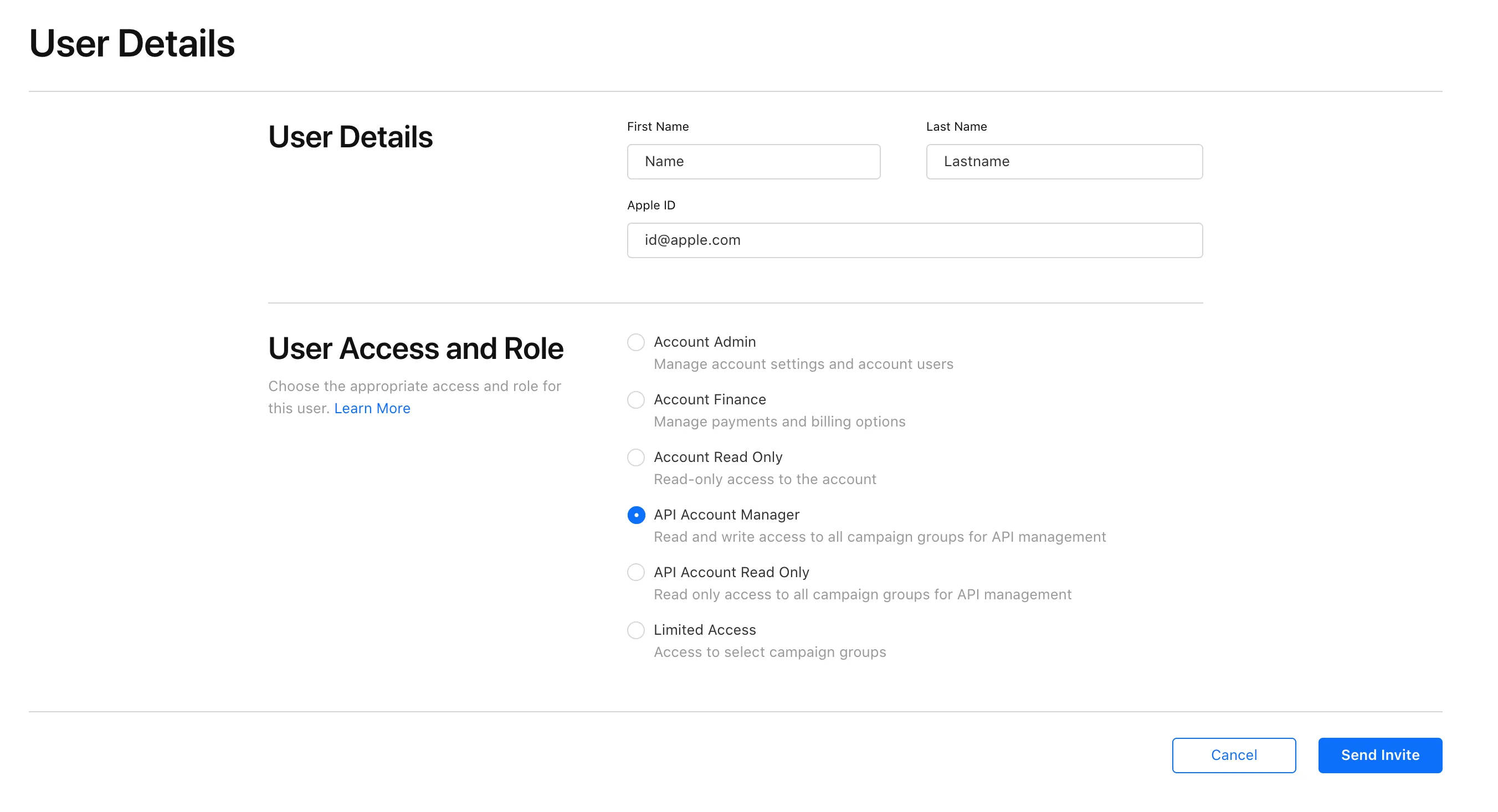
Trong tài khoản Apple Ads của bạn, hãy vào trang Settings > User Management. Để Adapty có thể lấy dữ liệu attribution, bạn cần mời một tài khoản Apple ID khác và cấp cho nó quyền truy cập API Account Manager. Bạn có thể dùng bất kỳ tài khoản nào bạn có quyền truy cập hoặc tạo một tài khoản mới chỉ dành cho mục đích này. Điều quan trọng là bạn phải có thể đăng nhập vào Apple Ads bằng Apple ID đó.
Bước 3: Tạo thông tin xác thực API
Tiếp theo, đăng nhập vào tài khoản vừa thêm trong Apple Ads. Truy cập Settings -> API trong giao diện Apple Ads. Dán khóa công khai đã sao chép trước đó vào trường được chỉ định. Tạo thông tin xác thực API mới.
Bước 4: Cấu hình Adapty với thông tin xác thực Apple Ads
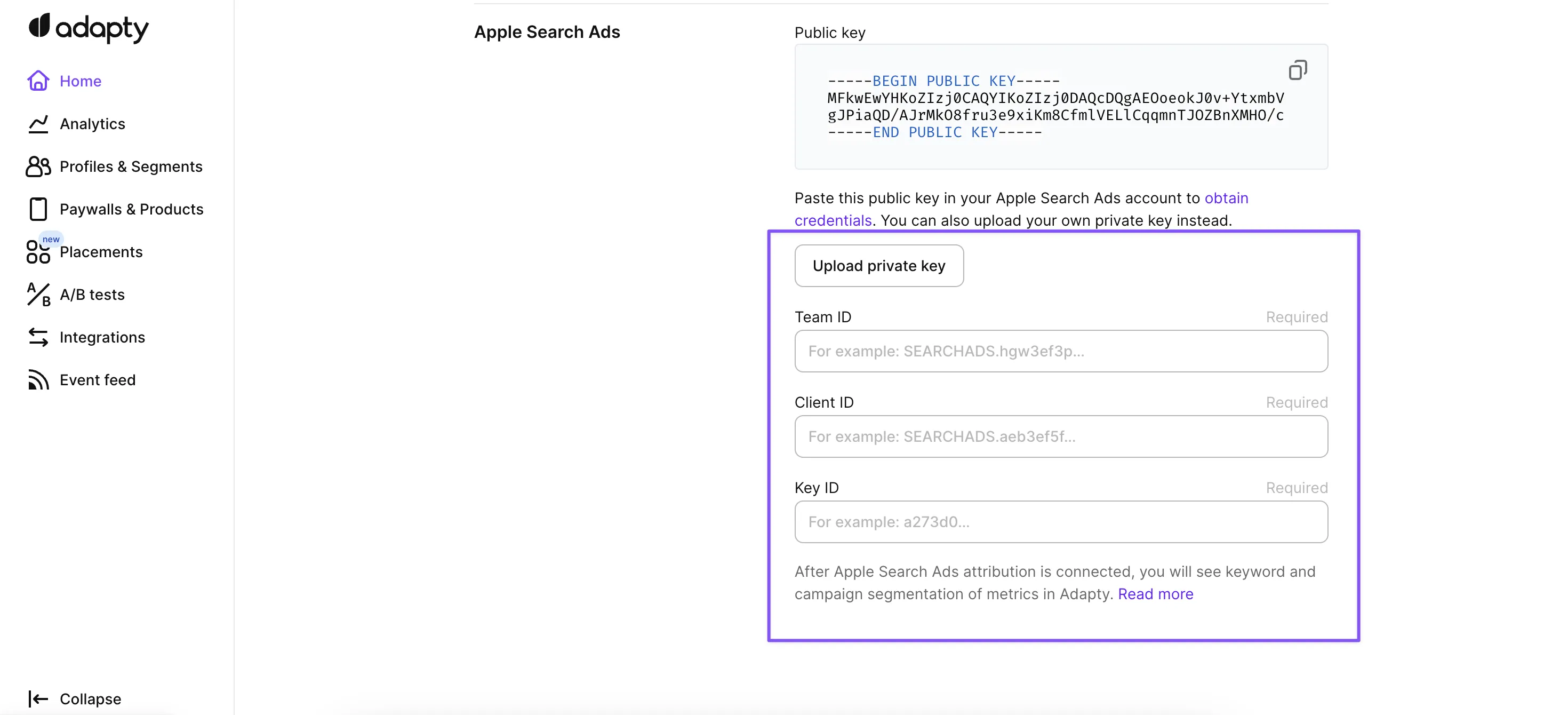
Sao chép các trường Client ID, Team ID và Key ID từ cài đặt Apple Ads. Trong Adapty Dashboard, dán các thông tin xác thực này vào các trường tương ứng.
Kết nối ứng dụng với mạng AdServices
Sau khi hoàn tất thiết lập AdServices framework, Adapty sẽ tự động bắt đầu thu thập dữ liệu attribution từ Apple Search Ads. Bạn không cần thêm bất kỳ đoạn code SDK nào.
Đối với các ứng dụng iOS, dữ liệu attribution này sẽ luôn được ưu tiên hơn dữ liệu từ các nguồn khác. Nếu không muốn hành vi này, hãy tắt attribution ASA theo hướng dẫn bên dưới.
Tắt tích hợp
Để tắt attribution Apple Search Ads, mở tab App Settings -> Apple Search Ads, và gạt tắt công tắc Receive Apple Search Ads attribution.
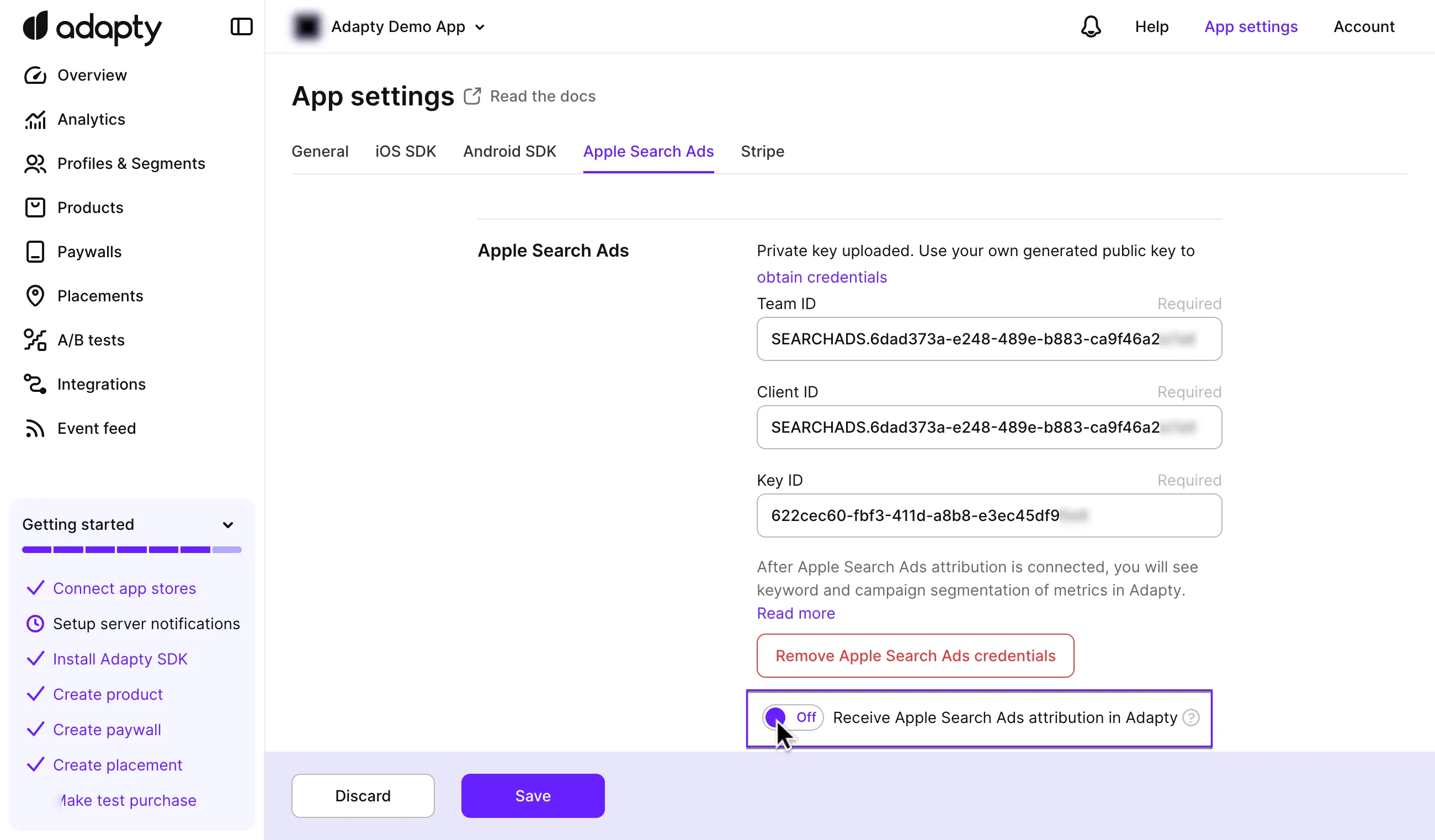
Xin lưu ý rằng việc tắt tính năng này sẽ hoàn toàn ngừng nhận dữ liệu analytics từ ASA. Kết quả là, ASA sẽ không còn được sử dụng trong analytics hoặc gửi đến các tích hợp. Ngoài ra, SplitMetrics Acquire và Asapty sẽ ngừng hoạt động vì chúng dựa vào attribution của ASA để hoạt động đúng.
Attribution đã nhận trước khi thay đổi này sẽ không bị ảnh hưởng.
Công tắc này kiểm soát việc Adapty có sử dụng attribution từ Apple Ads hay không, chứ không kiểm soát việc SDK có gửi token AdServices hay không. SDK gửi token một lần cho mỗi hồ sơ người dùng, vào lần đồng bộ đầu tiên, và không có tùy chọn để tắt tính năng này. Theo Apple, AdServices không tham gia vào việc theo dõi theo định nghĩa trong App Tracking Transparency.
Tải lên key của riêng bạn
Tùy chọn
Các bước này không bắt buộc cho attribution Apple Ads, chỉ cần thiết khi làm việc với các dịch vụ khác như Asapty hoặc giải pháp của riêng bạn.
Bạn có thể dùng cặp khóa public-private của riêng mình nếu đang sử dụng dịch vụ khác hoặc giải pháp riêng cho attribution ASA.
Bước 1
Tạo private key trong Terminal
openssl ecparam -genkey -name prime256v1 -noout -out private-key.pemTải lên trong Adapty Settings -> Apple Ads (nút Upload private key)
Bước 2
Tạo public key trong Terminal
openssl ec -in private-key.pem -pubout -out public-key.pemBạn có thể dùng public key này trong cài đặt Apple Ads của tài khoản có vai trò API Account Manager. Vì vậy, bạn có thể sử dụng các giá trị Client ID, Team ID và Key ID đã tạo cho Adapty và các dịch vụ khác.