
Apple Ads
Интеграция Apple Ads в App settings используется только для базовой аналитики, а также для интеграций SplitMetrics Acquire и Asapty. Adapty Ads Manager использует отдельное подключение. Подключите ваш аккаунт Apple Ads в Adapty Ads Manager.
Adapty помогает получать данные атрибуции из Apple Ads и анализировать метрики с сегментацией по кампаниям и ключевым словам. Adapty автоматически собирает данные атрибуции для Apple Ads через SDK и AdServices Framework.
После настройки интеграции с Apple Ads Adapty начнёт получать данные атрибуции. Просмотреть их можно на странице профилей.
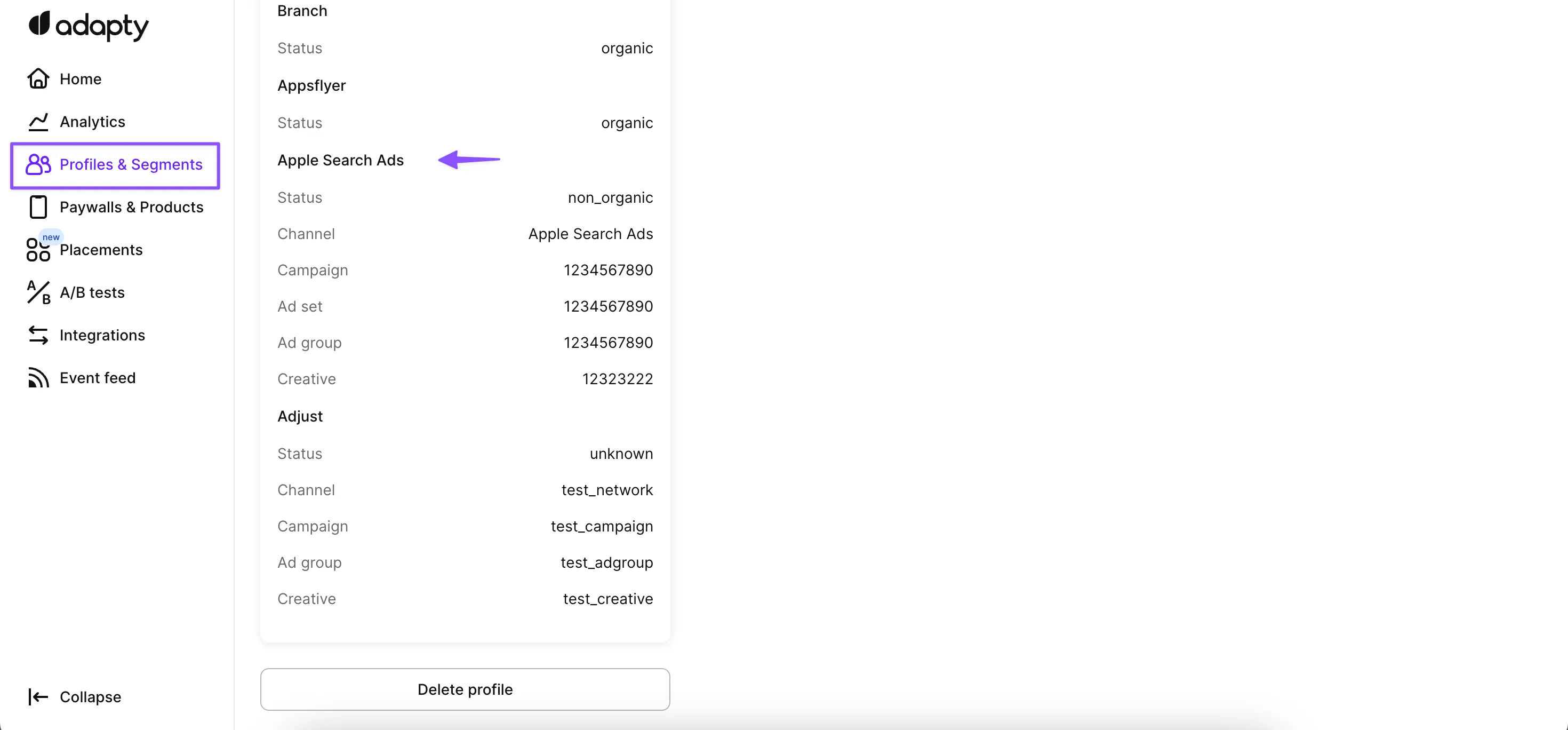
Настройка интеграции
Подключение Adapty к фреймворку AdServices
Apple Ads через AdServices требует настройки в дашборде Adapty, а также включения на стороне приложения. Чтобы настроить Apple Ads с использованием фреймворка AdServices через Adapty, выполните следующие шаги:
Шаг 1: Получите публичный ключ
В дашборде Adapty перейдите в Settings -> Apple Ads. Найдите заранее сгенерированный публичный ключ (Adapty создаёт пару ключей за вас) и скопируйте его.
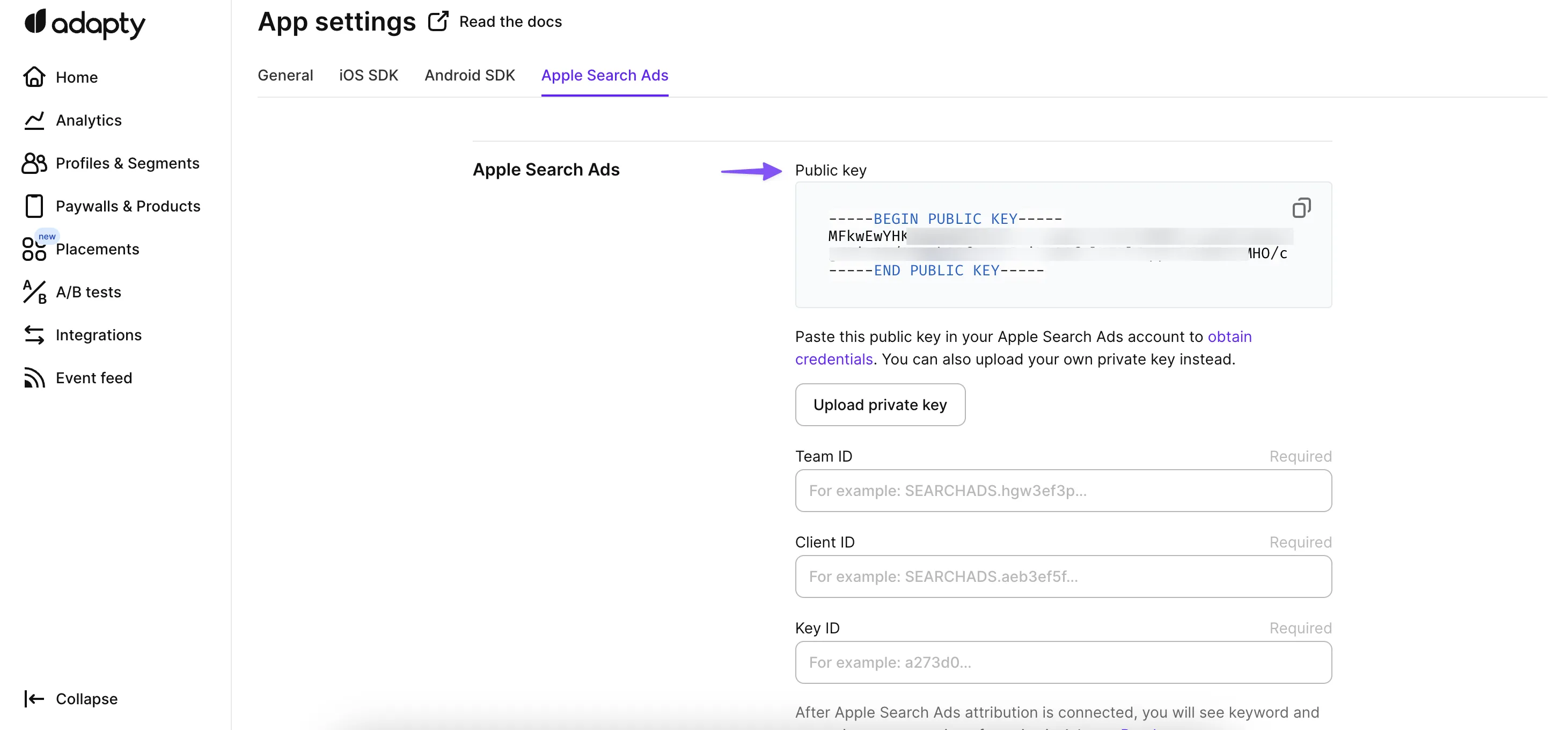
Если вы используете сторонний сервис или собственное решение для атрибуции Apple Ads, вы можете загрузить свой приватный ключ.
Шаг 2: Настройте управление пользователями в Apple Ads
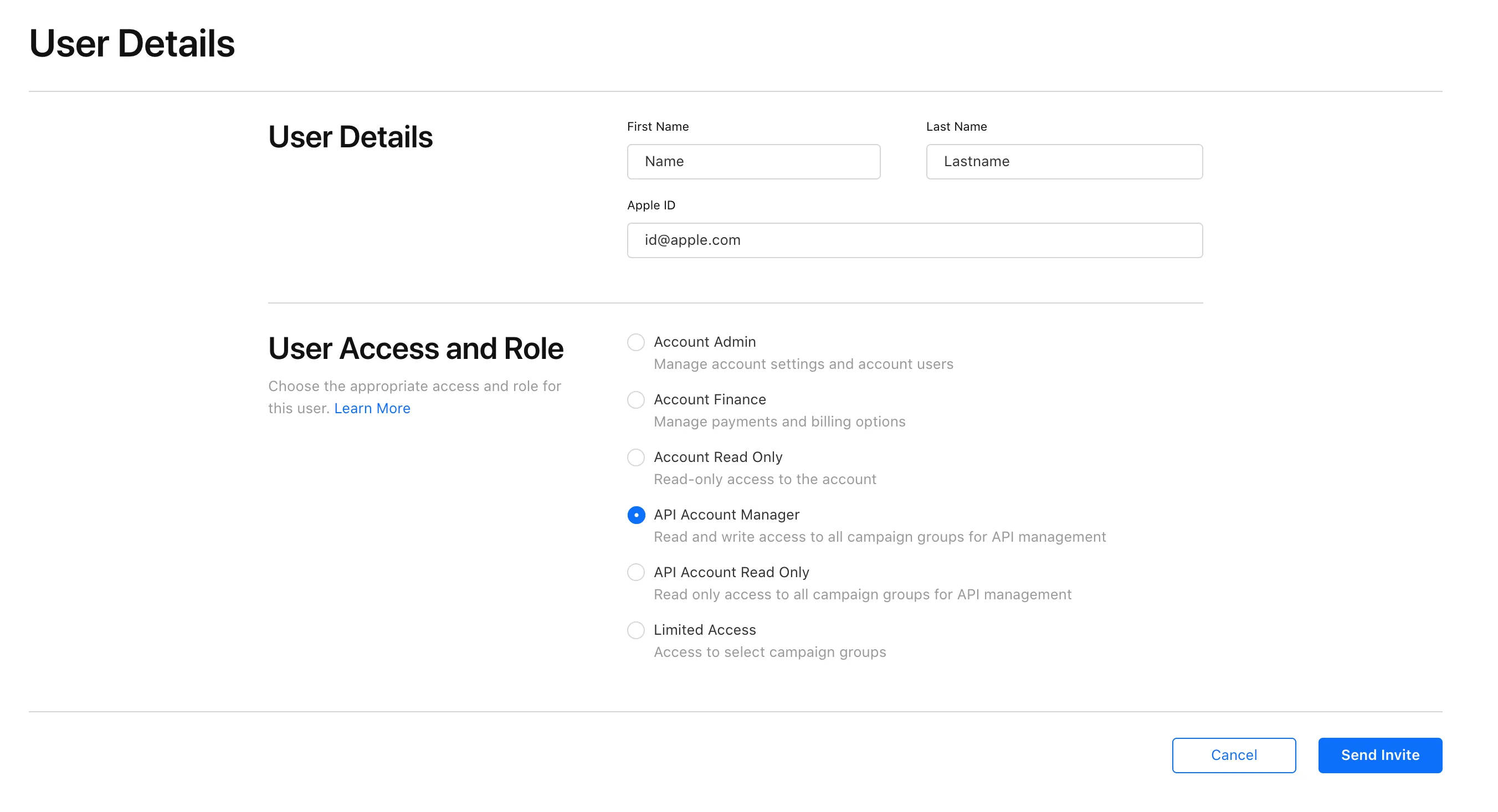
В вашем аккаунте Apple Ads перейдите на страницу Settings > User Management. Чтобы Adapty мог получать данные атрибуции, нужно пригласить дополнительный Apple ID и предоставить ему доступ API Account Manager. Можно использовать любой доступный вам аккаунт или создать новый специально для этой цели. Главное условие — вы должны иметь возможность войти в Apple Ads под этим Apple ID.
Шаг 3: Генерация учётных данных API
Войдите в только что добавленный аккаунт в Apple Ads. Перейдите в Settings -> API в интерфейсе Apple Ads. Вставьте ранее скопированный публичный ключ в соответствующее поле. Сгенерируйте новые учётные данные API.
Шаг 4: Настройка Adapty с учётными данными Apple Ads
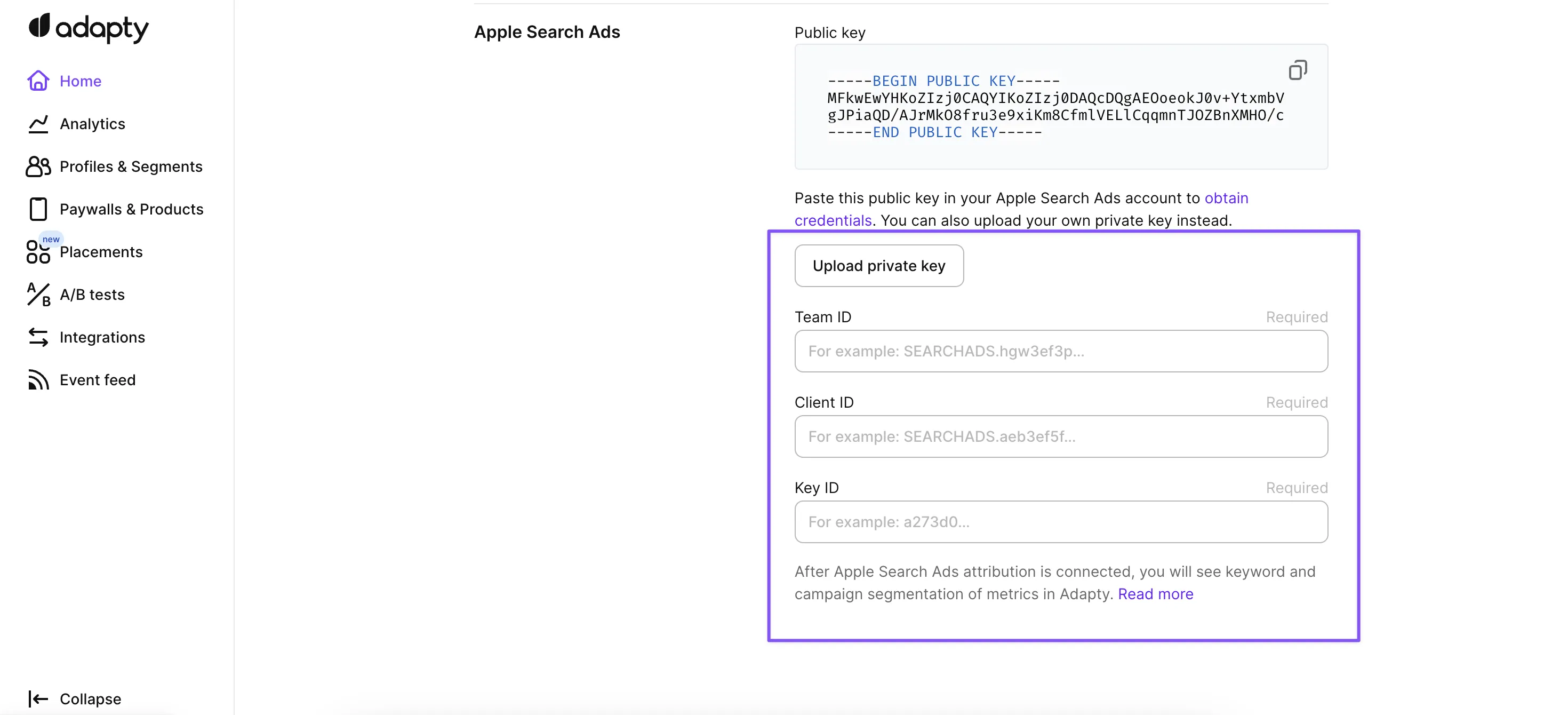
Скопируйте поля Client ID, Team ID и Key ID из настроек Apple Ads. В дашборде Adapty вставьте эти данные в соответствующие поля.
Подключите ваше приложение к сети AdServices
После того как вы завершите настройку фреймворка AdServices, Adapty автоматически начнёт собирать данные атрибуции Apple Search Ads. Добавлять код в SDK не нужно.
Для iOS-приложений данные этой атрибуции всегда имеют приоритет над данными из других источников. Если такое поведение нежелательно, отключите атрибуцию ASA, следуя инструкциям ниже.
Отключение интеграции
Чтобы отключить атрибуцию Apple Search Ads, откройте вкладку App Settings -> Apple Search Ads и отключите переключатель Receive Apple Search Ads attribution.
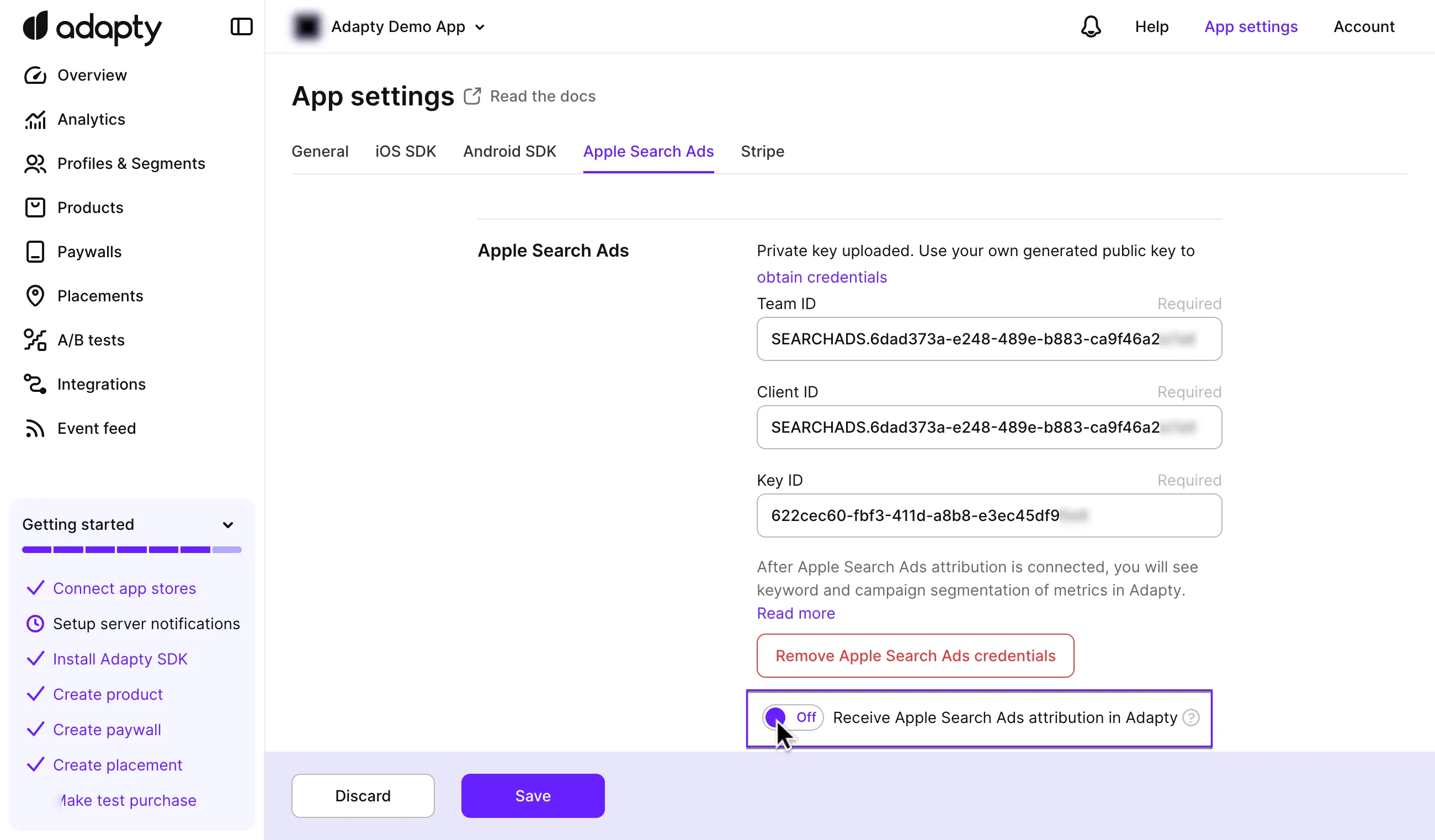
Обратите внимание: отключение этой опции полностью прекратит получение аналитики ASA. В результате ASA больше не будет использоваться в аналитике и не будет передаваться в интеграции. Кроме того, SplitMetrics Acquire и Asapty перестанут работать, поскольку они зависят от атрибуции ASA.
Атрибуция, полученная до этого изменения, затронута не будет.
Загрузка собственных ключей
Необязательно
Эти шаги не требуются для атрибуции Apple Ads — только для работы с другими сервисами, например Asapty, или с собственным решением.
Вы можете использовать собственную пару публичного и приватного ключей, если применяете сторонние сервисы или собственное решение для атрибуции ASA.
Шаг 1
Сгенерируйте приватный ключ в терминале:
openssl ecparam -genkey -name prime256v1 -noout -out private-key.pemЗагрузите его в Adapty Settings -> Apple Ads (кнопка Upload private key).
Шаг 2
Сгенерируйте публичный ключ в терминале:
openssl ec -in private-key.pem -pubout -out public-key.pemЭтот публичный ключ можно использовать в настройках Apple Ads аккаунта с ролью API Account Manager. Таким образом, сгенерированные значения Client ID, Team ID и Key ID можно применять как в Adapty, так и в других сервисах.