
Xem cách các màn hình flow kết nối với nhau
Flow & Paywall Builder chỉ hiển thị một màn hình tại một thời điểm, vì vậy với onboarding dài có các nhánh câu hỏi, rất khó biết mỗi câu trả lời dẫn đến đâu. Skill flow-generator có thể vẽ toàn bộ flow thành một bản đồ: mỗi màn hình theo thứ tự, mỗi đường dẫn giữa chúng, và mỗi điểm rẽ nhánh hoặc kết thúc.
Bản đồ là một file HTML duy nhất mở trong trình duyệt của bạn. File này chứa các bản xem trước màn hình, vì vậy bạn có thể gửi cho đồng đội và họ có thể mở mà không cần cài đặt gì thêm.
Bản đồ là một phần của skill flow-generator, vì vậy không cần cài đặt thêm gì — chỉ cần làm theo các bước cài đặt flow-generator. Vẽ bản đồ chỉ đọc flow: không lưu gì lên dashboard của bạn.
Dùng để làm gì
- Xem lại phân nhánh trước khi xuất bản: Xem mỗi câu trả lời trong quiz sẽ mở màn hình nào, và các nhánh gặp nhau lại ở đâu.
- Phát hiện lỗi kết nối: Bản đồ đánh dấu màn hình không có gì dẫn đến và màn hình không có đường đi tiếp. Cả hai đều vượt qua kiểm tra xuất bản, nhưng đều khiến người dùng bị kẹt trên thiết bị.
- Xem lại flow do người khác xây dựng: Đọc hiểu onboarding 20 màn hình chỉ trong thoáng mắt thay vì phải click qua từng màn hình một.
- Chia sẻ cấu trúc: Gửi file cho designer hoặc product manager không dùng Adapty Dashboard.
Cách sử dụng
Skill tự động mở bản đồ sau khi xây dựng hoặc kết nối lại một flow có từ mười màn hình trở lên, hoặc sau khi thêm hay thay đổi một nhánh. Để mở bản đồ cho bất kỳ flow nào, chỉ cần hỏi bằng ngôn ngữ thông thường:
How are the screens in my "Sleep onboarding" flow connected?Where does the "Not really" button on the Busy mind screen lead?Skill tải flow, hiển thị từng màn hình, rồi mở bản đồ. Để di chuyển, kéo nền hoặc cuộn chuột. Để phóng to/thu nhỏ, dùng + và −, hoặc nhấp Fit để xem toàn bộ flow. Để phóng to một màn hình, nhấp vào nó.
Bản đồ hiển thị gì
Các màn hình chạy từ trái sang phải bắt đầu từ màn hình đầu tiên. Những màn hình mà một nhánh đặt cạnh nhau sẽ nằm trong cùng một cột.
| Trên bản đồ | Ý nghĩa |
|---|---|
| Mũi tên xám | Một đường dẫn không phụ thuộc vào câu trả lời. |
| Mũi tên tím có nhãn | Một trường hợp của nhánh. Nhãn đặt tên cho câu trả lời mở nhánh đó, ví dụ goal = Falling asleep faster. Nhãn otherwise đánh dấu trường hợp mặc định. |
| Mũi tên nét đứt | Quay lại màn hình có số thứ tự nhỏ hơn. |
| Nhãn after timer | Màn hình tự chuyển tiếp khi bộ hẹn giờ của nó kết thúc. |
| Thẻ branches | Đường dẫn phân nhánh tại màn hình này. |
| Thẻ buys, restores, closes flow, back | Các hành động rời khỏi màn hình mà không mở màn hình khác. |
| Thẻ nothing leads here | Không có màn hình nào mở màn hình này, vì vậy người dùng không thể đến được đây. |
| Thẻ no way out | Không có nút nào mở màn hình khác, mua hàng, hoặc đóng flow. Chỉ có nút Back thôi thì không tính. |
Để làm nổi bật các đường dẫn của một màn hình, hãy di chuột qua màn hình đó. Các màn hình và mũi tên còn lại sẽ mờ đi.
Ví dụ
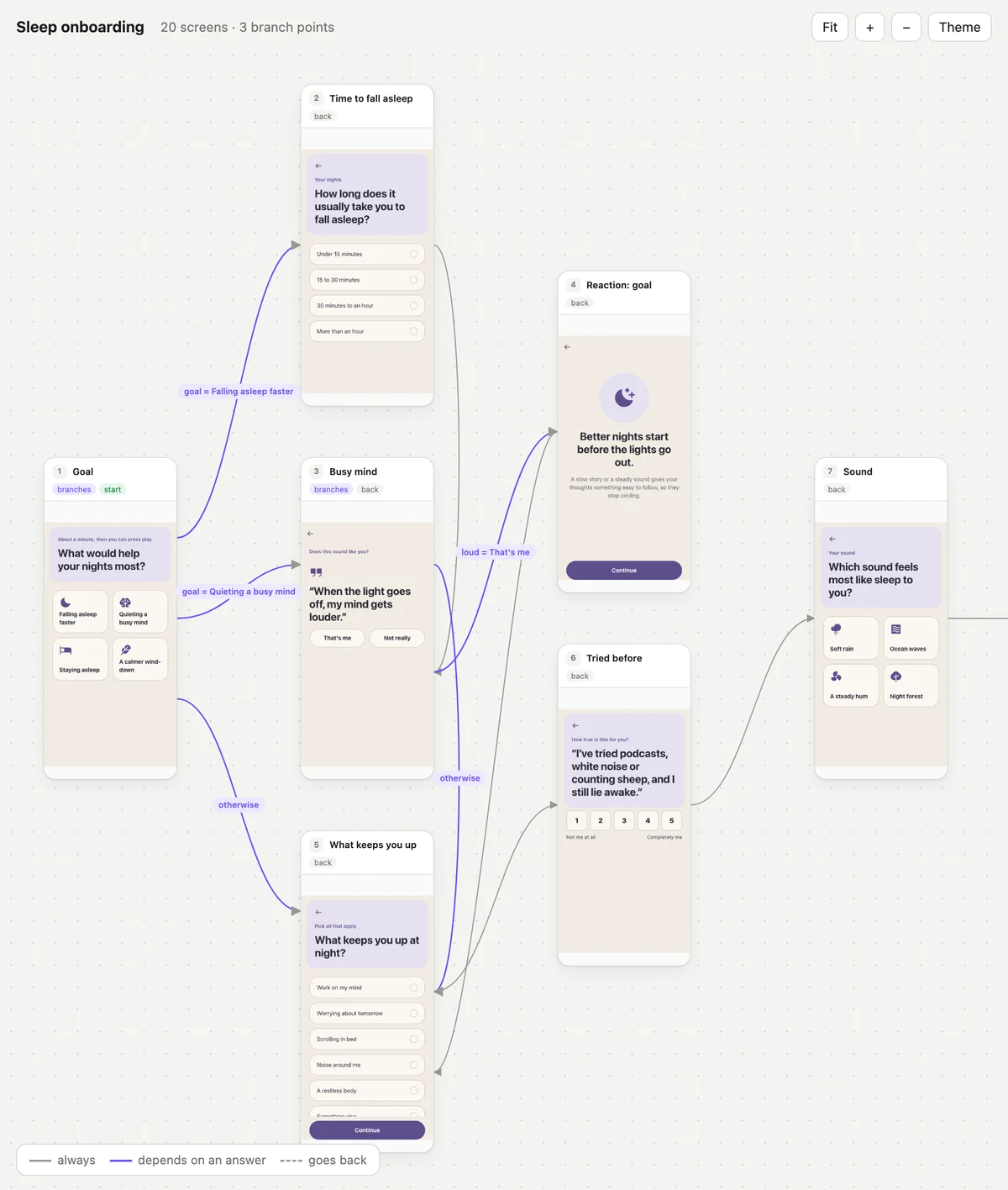
Phân nhánh theo câu trả lời quiz. Màn hình Goal dẫn mỗi câu trả lời đến một màn hình riêng, và Busy mind lại phân nhánh tiếp. Cả ba nhánh hội tụ tại What keeps you up.
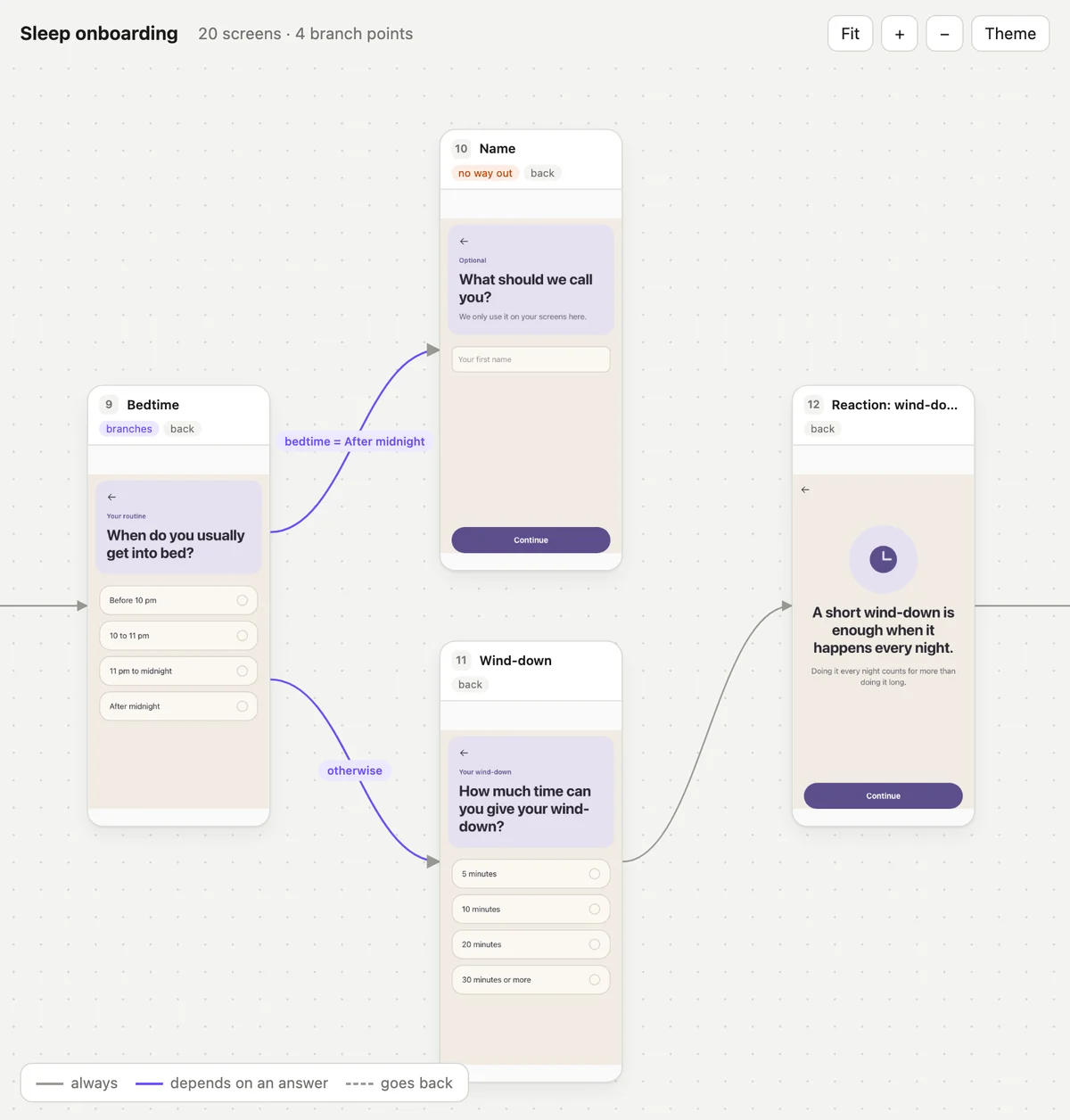
Một nhánh đi vào ngõ cụt. Người dùng chọn After midnight ở màn hình Bedtime sẽ được chuyển đến Name, nhưng nút Continue trên màn hình Name chưa có hành động nào. Bản đồ đánh dấu nhánh này là no way out.
Không có trình duyệt
Nếu công cụ AI của bạn chạy trên máy từ xa, skill sẽ in cùng một sơ đồ dưới dạng văn bản trong chat:
◆ Bedtime
    bedtime = After midnight  →  Name
    otherwise  →  Wind-down
    back
▢ Name
    back
    (no way out)
▢ Wind-down
    "Continue"  →  Reaction: wind-down
Ký hiệu ◆ đánh dấu màn hình nơi đường đi phân nhánh. Các tag như back liệt kê các hành động rời khỏi màn hình mà không mở màn hình nào khác.
Giới hạn
- Hiển thị cấu hình, không phải thiết bị: Bản đồ vẽ các đường dẫn mà flow định nghĩa. Để xác nhận rằng một bộ đếm thời gian kích hoạt hoặc một nhánh mở đúng màn hình trên điện thoại, hãy sử dụng xem trước trên thiết bị.
- Xem trước màn hình có giới hạn giống như xem trước của skill: Giá hiển thị dưới dạng tên biến, và các nút toggle hiển thị ở trạng thái tắt. Xem Xem trước chỉ hiển thị một màn hình, trong một trạng thái.
- Hành động tùy chỉnh kết thúc ở ranh giới của flow: Khi một nút kích hoạt Custom Action, bản đồ gắn thẻ màn hình đó với ID hành động. Màn hình mà ứng dụng của bạn mở ra để phản hồi không thuộc về flow, do đó bản đồ không hiển thị nó.
- Bản đồ chỉ để xem: Để thay đổi một đường dẫn, hãy yêu cầu skill hoặc chỉnh sửa flow trong Flow & Paywall Builder, sau đó mở lại bản đồ.