
Flow ekranlarının nasıl bağlandığını görün
Flow & Paywall Builder bir seferde yalnızca tek bir ekran gösterir; bu yüzden uzun bir onboarding’de quiz dallanmalarıyla birlikte her cevabın nereye gittiğini takip etmek güçleşir. flow-generator skill, tüm flow’u bir harita olarak çizebilir: sırayla her ekran, aralarındaki her yol ve yolun ayrıldığı ya da durduğu her nokta.
Harita, tarayıcınızda açılan tek bir HTML dosyasıdır. Ekran önizlemelerini de içerdiğinden, bir ekip arkadaşınıza gönderebilirsiniz ve kurulum gerektirmeksizin açabilirler.
Harita, flow-generator skill’inin bir parçasıdır; dolayısıyla ekstra kurulum gerekmez — flow-generator kurulum adımlarını takip edin. Haritayı çizmek yalnızca flow’u okur: kontrol panelinize hiçbir şey kaydetmez.
Ne işe yarar
- Yayımlamadan önce dallanmayı gözden geçirin: Her sınav cevabının hangi ekranı açtığını ve dalların nerede birleştiğini görün.
- Bağlantı hatalarını yakalayın: Harita, hiçbir şeyin yönlendirmediği ekranları ve ilerleyecek yolu olmayan ekranları işaretler. Her ikisi de yayımlama kontrolünden geçer ve her ikisi de kullanıcıları cihazda mahsur bırakır.
- Başkasının oluşturduğu bir flow’u inceleyin: 20 ekranlık bir onboarding’i ekran ekran tıklamak yerine tek bakışta okuyun.
- Yapıyı paylaşın: Dosyayı Adapty kontrol panelini kullanmayan bir tasarımcıya veya ürün yöneticisine gönderin.
Nasıl kullanılır
Skill, on veya daha fazla ekranı olan bir flow oluşturduğunda ya da yeniden düzenlediğinde veya bir dal ekleyip değiştirdiğinde haritayı kendisi açar. Herhangi bir flow için haritayı açmak istiyorsanız, düz dilde şunu sorun:
"Sleep onboarding" flow'umdaki ekranlar nasıl bağlı?Busy mind ekranındaki "Not really" düğmesi nereye gidiyor?Skill, flow’u getirir, her ekranı render eder ve haritayı açar. Kaydırmak için arka planı sürükleyin ya da kaydırın. Yakınlaştırmak için + ve − tuşlarını kullanın ya da tüm flow’u görmek için Fit’e tıklayın. Bir ekranı büyütmek için üzerine tıklayın.
Haritada neler gösteriliyor
Ekranlar soldan sağa doğru, ilk ekrandan başlayarak sıralanır. Bir dalın yan yana koyduğu ekranlar aynı sütunda yer alır.
| Haritada | Anlam |
|---|---|
| Gri ok | Bir yanıta bağlı olmayan bir yol. |
| Etiketli mor ok | Bir dalın tek bir durumu. Etiket, onu açan yanıtı adlandırır; örneğin goal = Falling asleep faster. otherwise etiketi varsayılan durumu işaret eder. |
| Kesik çizgili ok | Daha düşük numaralı bir ekrana geri döner. |
| after timer etiketi | Ekran, zamanlayıcısı sona erdiğinde kendiliğinden ilerler. |
| branches etiketi | Bu ekranda yol ikiye ayrılır. |
| buys, restores, closes flow, back etiketleri | Başka bir ekran açmadan ekrandan çıkan eylemler. |
| nothing leads here etiketi | Hiçbir ekran bu ekranı açmıyor; dolayısıyla kullanıcılar buraya ulaşamıyor. |
| no way out etiketi | Hiçbir düğme başka bir ekran açmıyor, satın alma yapmıyor ya da flow’u kapatmıyor. Yalnızca Back düğmesi bu sayılmaz. |
Bir ekranın yollarını vurgulamak için üzerine gelin. Diğer ekranlar ve oklar solar.
Örnekler
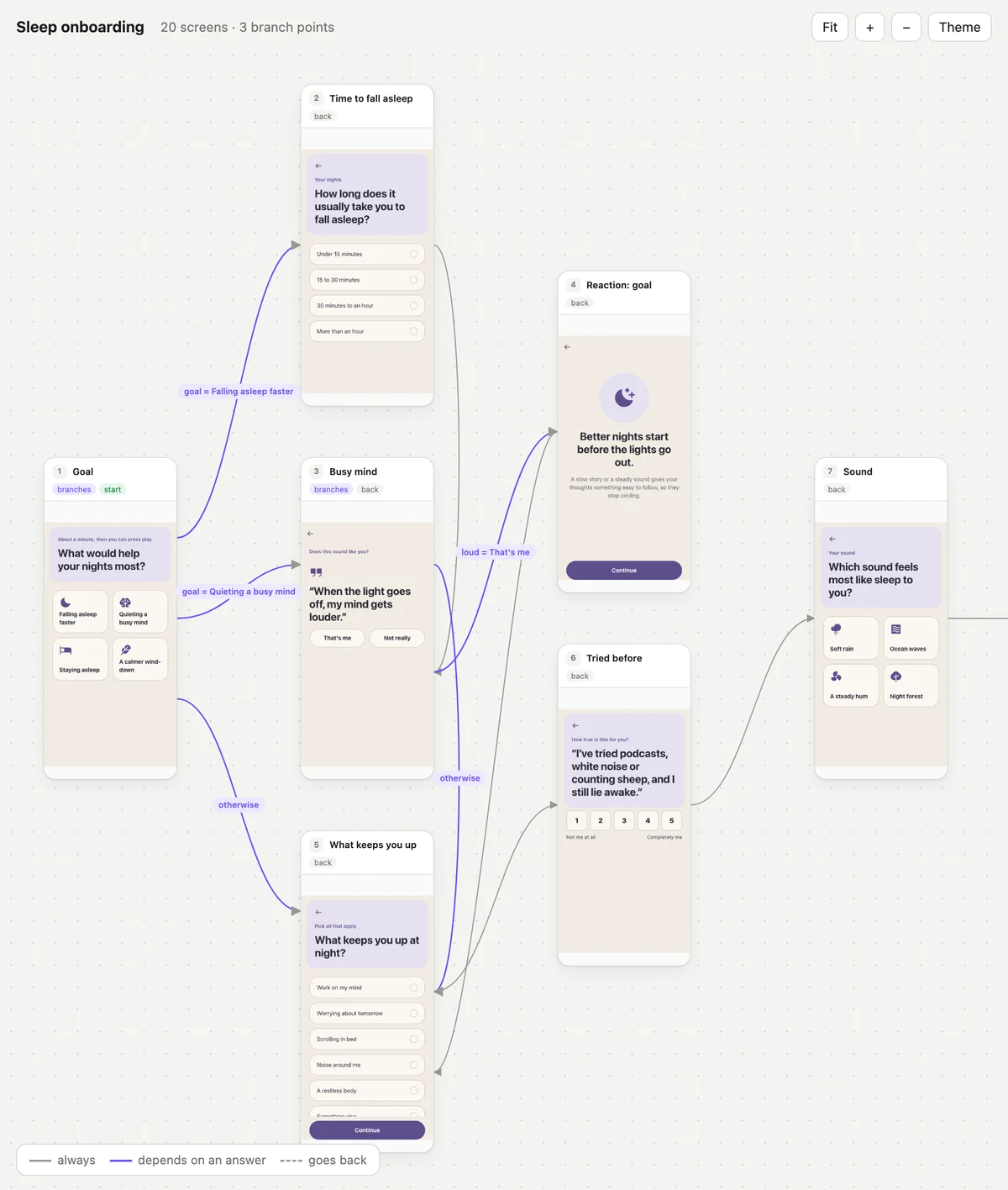
Quiz cevaplarına göre dallanma. Goal ekranı her cevabı kendi ekranına gönderir ve Busy mind bir kez daha dallanır. Her üç yol da What keeps you up ekranında birleşir.
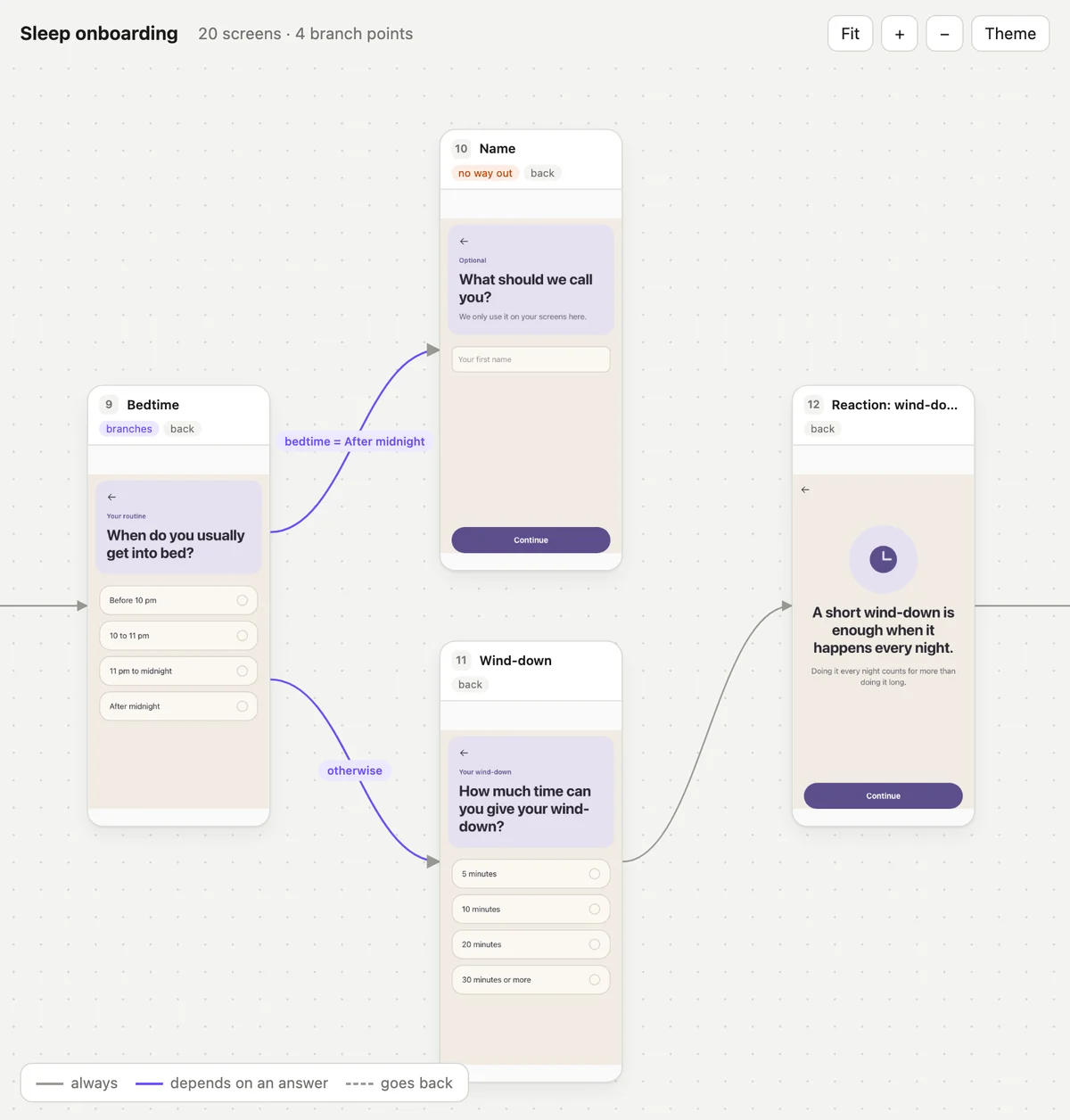
Çıkmaz bir dal. Bedtime ekranında After midnight seçeneğini seçen kullanıcılar Name ekranına yönlendirilir, ancak Name ekranındaki Continue düğmesinin herhangi bir aksiyonu yoktur. Harita bunu no way out olarak işaretler.
Tarayıcı olmadan
AI aracınız uzak bir makinede çalışıyorsa, skill aynı haritayı sohbet penceresinde metin olarak yazdırır:
◆ Bedtime
    bedtime = After midnight  →  Name
    otherwise  →  Wind-down
    back
▢ Name
    back
    (no way out)
▢ Wind-down
    "Continue"  →  Reaction: wind-down
◆ işareti, yolun ayrıldığı bir ekranı gösterir. back gibi etiketler, başka bir ekran açmadan o ekrandan çıkan işlemleri listeler.
Sınırlamalar
- Cihazı değil, config’i gösterir: Harita, flow’un tanımladığı yolları çizer. Bir zamanlayıcının tetiklendiğini veya bir dalın telefonda doğru ekranı açtığını doğrulamak için cihaz önizlemesini kullanın.
- Ekran önizlemeleri, skill’in önizlemesiyle aynı kısıtlamalara sahiptir: Fiyatlar değişken adları olarak görünür, toggle’lar kapalı durumlarını gösterir. Bkz. Önizleme tek bir ekranı, tek bir durumda gösterir.
- Custom action’lar flow’un sınırında biter: Bir düğme Custom Action tetiklediğinde, harita ekranı action ID’siyle etiketler. Uygulamanızın buna yanıt olarak açtığı ekran flow’un parçası değildir, dolayısıyla harita onu göstermez.
- Harita salt okunurdur: Bir yolu değiştirmek için skill’e sorun ya da flow’u Flow & Paywall Builder’da düzenleyin, ardından haritayı yeniden açın.