
フローの画面接続を確認する
フローとペイウォールビルダーは一度に1画面しか表示しないため、クイズの分岐を含む長いオンボーディングでは、各回答の遷移先を把握するのが困難です。flow-generator スキルを使えば、フロー全体をマップとして描画できます。すべての画面を順番に、画面間のすべてのパス、そして分岐や終点も含めて可視化できます。
マップは単一のHTMLファイルで、ブラウザで開くことができます。画面のプレビューも含まれているため、チームメンバーに送れば、何もセットアップせずにすぐ開くことができます。
マップはflow-generatorスキルの一部であるため、追加のインストールは不要です。flow-generatorのインストール手順に従ってください。マップの描画はフローを読み取るだけで、ダッシュボードには何も保存されません。
何のためにあるか
- 公開前に分岐を確認する: 各クイズの回答がどのスクリーンを開き、分岐がどこで合流するかを確認できます。
- 配線ミスを発見する: どこからもリンクされていないスクリーンや、先に進む方法がないスクリーンをマップが検出します。どちらも公開チェックをパスしますが、デバイス上でユーザーを立ち往生させます。
- 他の人が作ったフローを確認する: 20スクリーンのオンボーディングを、スクリーンをひとつひとつクリックして確認する代わりに、一目で把握できます。
- 構造を共有する: Adapty ダッシュボードを使わないデザイナーやプロダクトマネージャーにファイルを送信できます。
使い方
このスキルは、10画面以上のフローを作成・再構成したとき、またはブランチを追加・変更したときに、自動でマップを開きます。任意のフローに対して開くには、自然な言葉で聞いてみてください:
How are the screens in my "Sleep onboarding" flow connected?Where does the "Not really" button on the Busy mind screen lead?スキルはフローを取得し、各画面を描画してマップを開きます。パンするには背景をドラッグするかスクロールしてください。ズームするには + と − を使うか、Fit をクリックしてフロー全体を表示します。画面を拡大するには、その画面をクリックします。
マップの表示内容
画面は最初の画面から左から右へ並びます。分岐によって並列に配置された画面は、同じ列に表示されます。
| マップ上の表示 | 意味 |
|---|---|
| グレーの矢印 | 回答に依存しないパス。 |
| ラベル付きの紫の矢印 | 分岐の1つのケース。ラベルはそれを開く回答の名前を示します(例:goal = Falling asleep faster)。otherwise ラベルはデフォルトのケースを示します。 |
| 破線の矢印 | 番号の小さい画面に戻ります。 |
| after timer ラベル | 画面のタイマーが終了すると自動的に次に進みます。 |
| branches タグ | この画面でパスが分岐します。 |
| buys、restores、closes flow、back タグ | 別の画面を開かずに画面を離れるアクション。 |
| nothing leads here タグ | この画面を開く画面がないため、ユーザーがここに到達できません。 |
| no way out タグ | 別の画面を開く、購入する、またはフローを閉じるボタンがありません。Back ボタンのみでは対象外です。 |
1つの画面のパスをハイライト表示するには、その画面にカーソルを合わせます。他の画面と矢印がフェードアウトします。
使用例
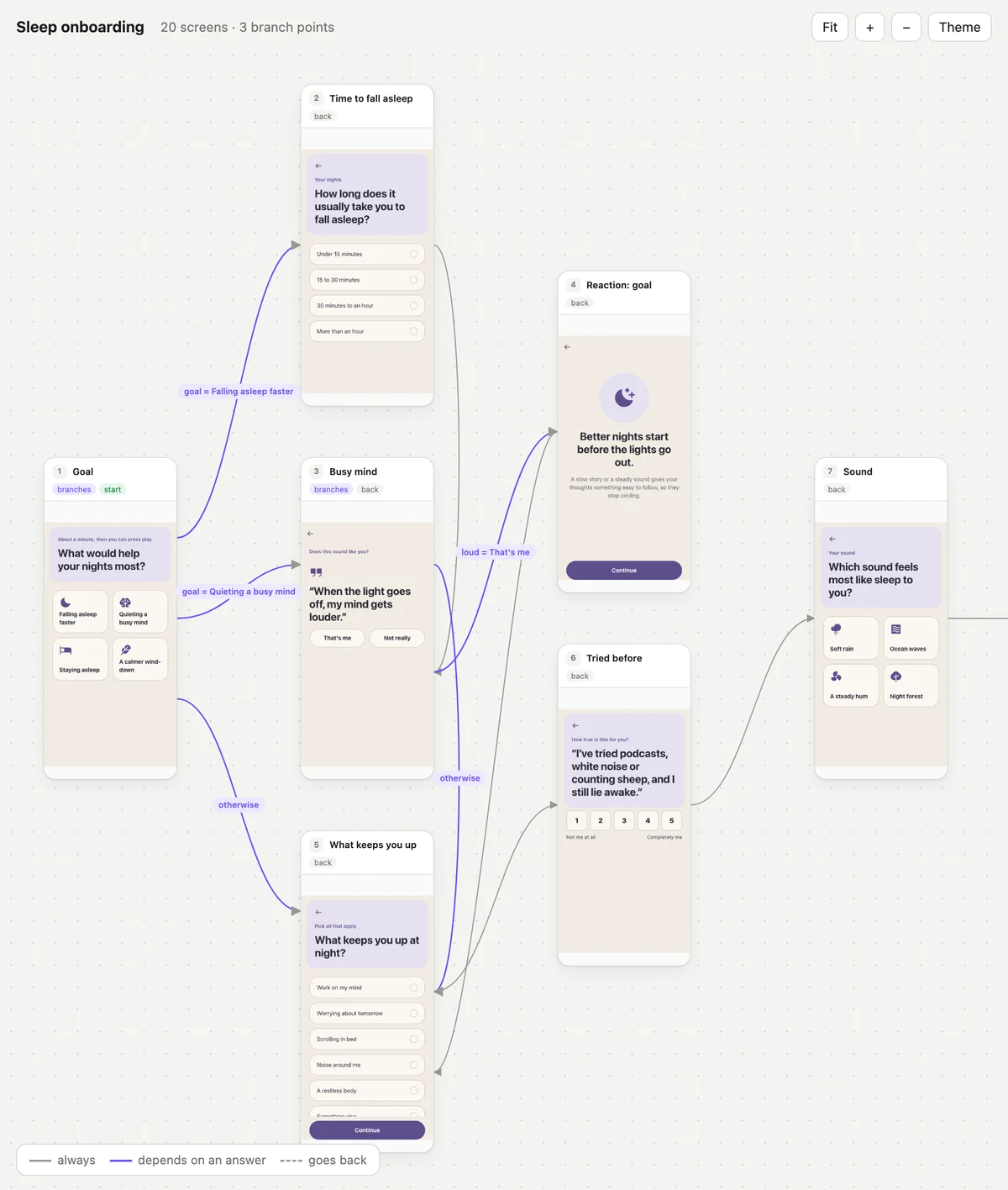
クイズの回答による分岐。 Goal 画面は各回答をそれぞれ専用の画面へ送り、Busy mind でさらに分岐します。3つのパスはすべて What keeps you up で合流します。
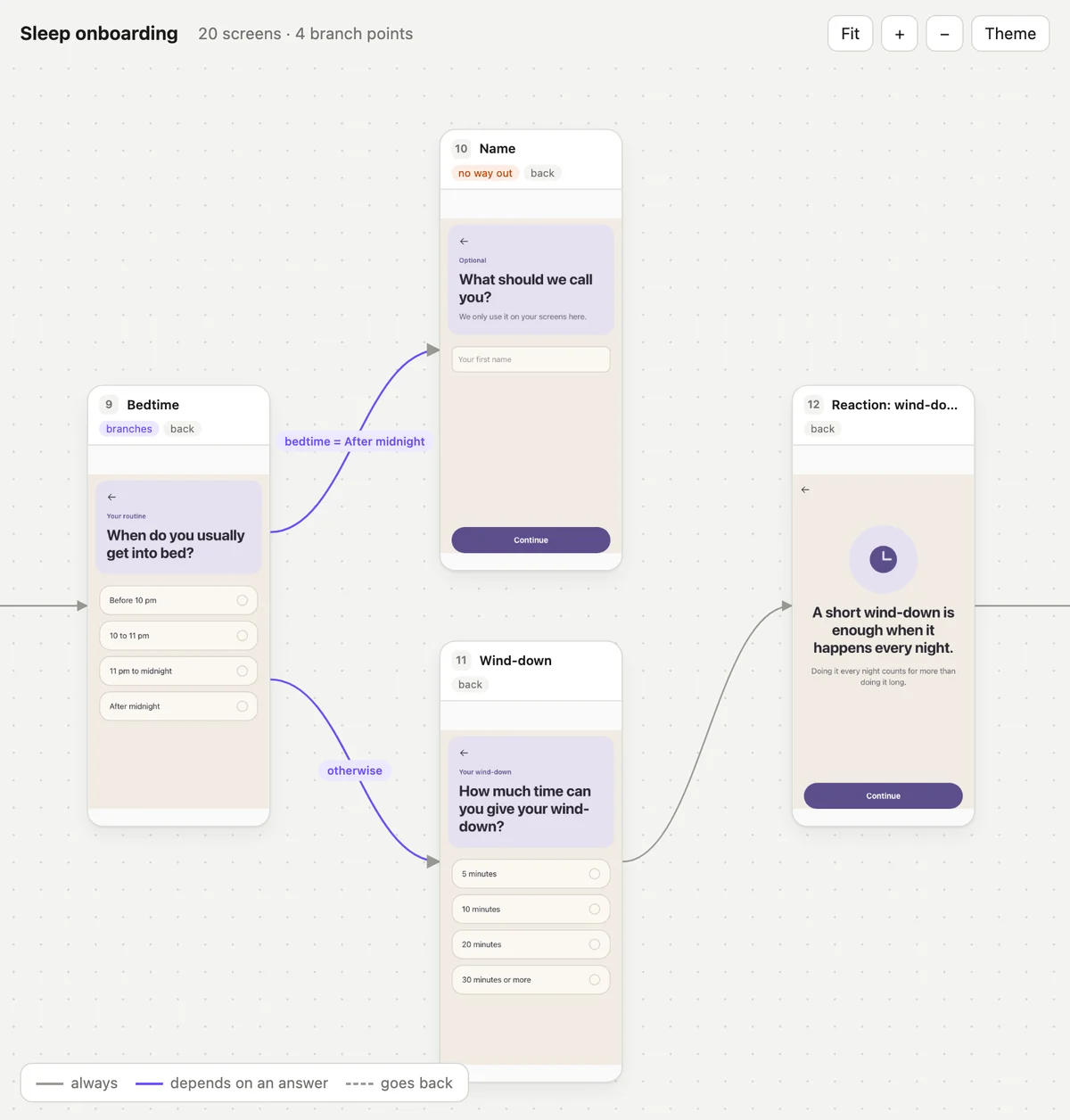
行き止まりの分岐。 Bedtime 画面で After midnight を選んだユーザーは Name 画面へ進みますが、Name の Continue ボタンにはアクションが設定されていません。マップはこれを no way out としてフラグします。
ブラウザなしの場合
AIツールがリモートマシン上で動作している場合、スキルはチャット内に同じマップをテキスト形式で出力します:
◆ Bedtime
    bedtime = After midnight  →  Name
    otherwise  →  Wind-down
    back
▢ Name
    back
    (no way out)
▢ Wind-down
    "Continue"  →  Reaction: wind-down
◆ はパスが分岐するスクリーンを示します。back などのタグは、別のスクリーンを開かずにそのスクリーンを離れるアクションを一覧表示します。
制限事項
- 設定を表示するもので、デバイスの動作を表示するものではありません: マップはフローで定義されたパスを描画します。タイマーが発火したり、分岐が正しい画面を開くかどうかを実機で確認するには、デバイスプレビューを使用してください。
- スクリーンプレビューはスキルのプレビューと同じ制限があります: 価格は変数名で表示され、トグルはオフ状態で表示されます。詳しくはプレビューは1つの画面を1つの状態でレンダリングするを参照してください。
- カスタムアクションはフローの境界で終わります: ボタンがカスタムアクションをトリガーすると、マップはそのアクションIDでスクリーンにタグ付けします。アプリがそれに応じて開く画面はフローの一部ではないため、マップには表示されません。
- マップは読み取り専用です: パスを変更するには、スキルに依頼するか、フロー&ペイウォールビルダーでフローを編集してから、マップを再度開いてください。