
Bật thông báo máy chủ App Store
SDK Adapty ghi nhận các giao dịch mua được thực hiện trong ứng dụng của bạn. Thông báo máy chủ ghi nhận các thay đổi xảy ra bên ngoài ứng dụng, ví dụ:
- Một gói đăng ký được gia hạn.
- Người dùng tắt tự động gia hạn.
- Thanh toán thất bại do vấn đề thanh toán.
- Một gói đăng ký hết hạn.
- Người dùng yêu cầu hoàn tiền. Refund Saver xử lý yêu cầu đó.
- Apple hoàn tiền cho một giao dịch mua.
Nhập URL thông báo từ Adapty vào App Store Connect, sau đó kiểm tra xem các thông báo có đến được Adapty không.
Nhập URL thông báo trong App Store Connect
Nếu một máy chủ khác đã nhận thông báo cho ứng dụng của bạn, hãy thiết lập chuyển tiếp đến máy chủ đó trước khi thay thế URL của nó.
-
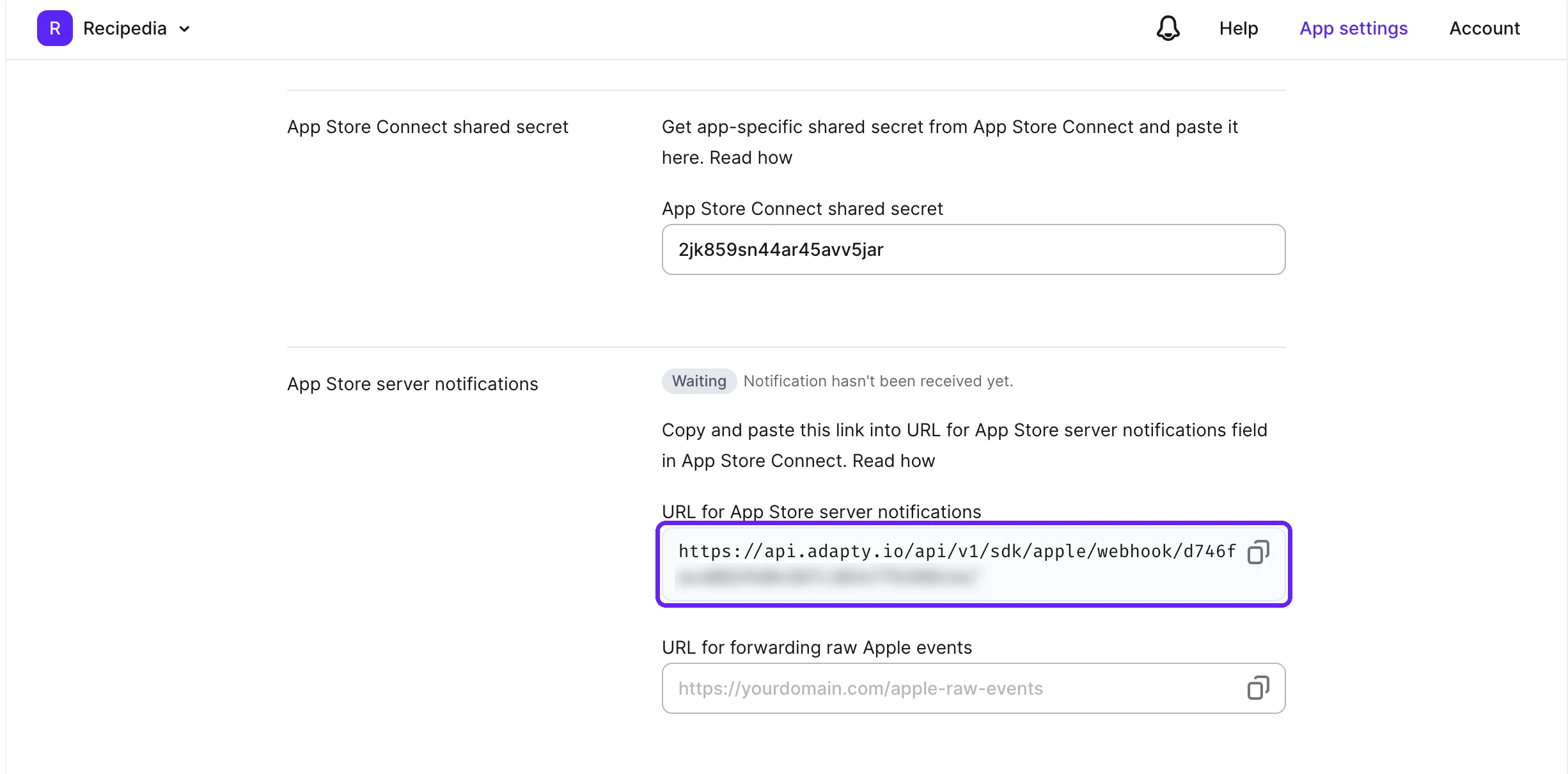
Trong Adapty, mở ứng dụng bạn đang kết nối: mỗi ứng dụng Adapty có URL thông báo riêng. Đi đến App settings > iOS SDK. Trong mục App Store server notifications, sao chép URL từ trường URL for App Store server notifications.
-
Trong App Store Connect, mở trang App Information của ứng dụng.
-
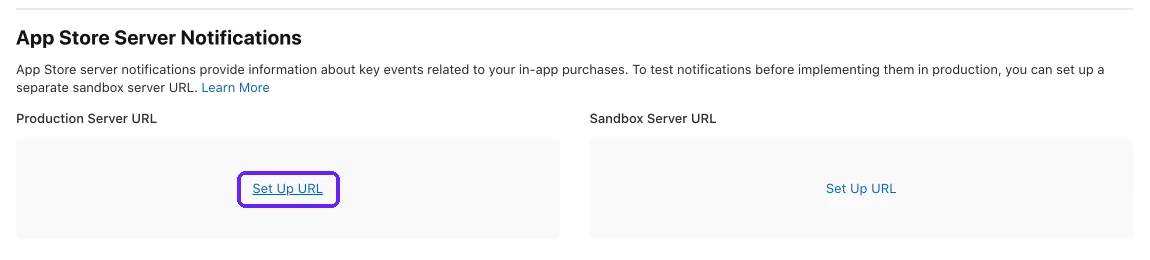
Trong mục App Store Server Notifications, tìm Production Server URL. Nếu đã có URL ở đó, nhấn Edit. Nếu chưa có, nhấn Set Up URL.
-
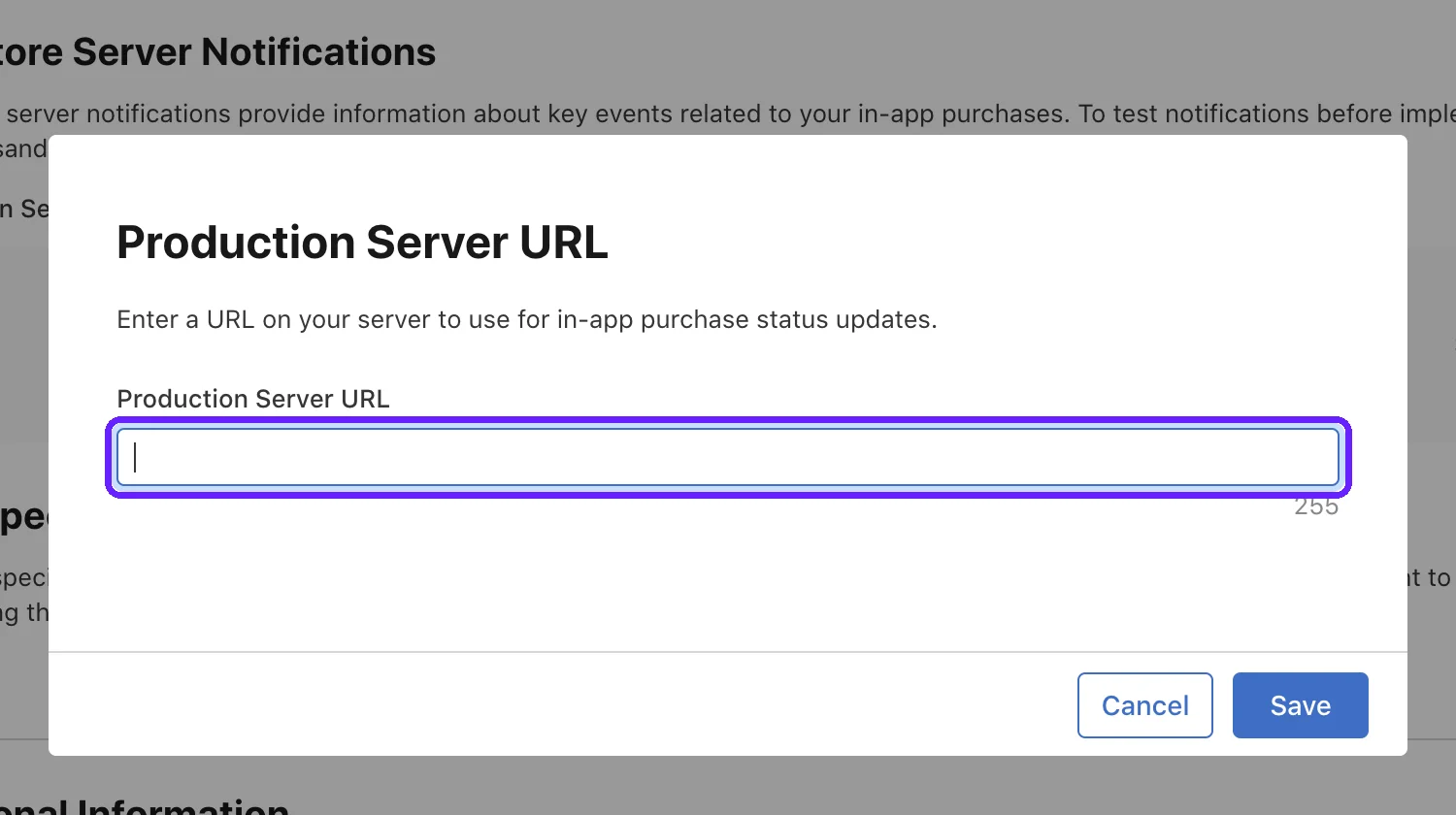
Dán URL từ Adapty vào và nhấn Save.
-
Để nhận thông báo từ các bài kiểm thử sandbox của bạn trong Adapty, lặp lại bước 3 và 4 cho Sandbox Server URL.
Kiểm tra xem thông báo có đến được Adapty không
Để xác nhận rằng thông báo đã đến được Adapty, hãy thực hiện một giao dịch mua sandbox. Sau đó kiểm tra trạng thái của phần App Store server notifications trong Adapty. Bản thân giao dịch mua sẽ xuất hiện trong Adapty ngay cả khi không có thông báo, vì SDK đã báo cáo nó. Khi Apple gửi thông báo về giao dịch mua, Adapty sẽ thay đổi trạng thái từ Waiting sang Active. Thông báo thử nghiệm từ Apple không thay đổi trạng thái.
Trạng thái sau đó hiển thị thông báo cuối cùng đã đến cách đây bao lâu:
- Active: Dưới 24 giờ trước.
- Delayed: Từ 24 đến 72 giờ trước.
- Stalled: Từ 72 giờ trước trở lên.
Delayed và Stalled không phải lúc nào cũng có nghĩa là thiết lập bị lỗi: với ứng dụng có ít người đăng ký, có thể vài ngày mới có một thông báo. Active chỉ cho biết các thông báo đang được gửi đến URL đó.
Để xác nhận các thông báo đúng là của ứng dụng bạn, hãy kiểm tra lại thiết lập:
- Trong App Store Connect, mở trang App Information của ứng dụng.
- Đảm bảo rằng Production Server URL và Sandbox Server URL đều khớp với URL trong Adapty.
- Thực hiện thêm một giao dịch mua sandbox, và xác nhận rằng trạng thái hiển thị là Active.
Chia sẻ thông báo với máy chủ khác
Nếu một máy chủ khác cũng cần nhận thông báo từ Apple, Adapty có thể chuyển tiếp chúng đến máy chủ đó. Trong Adapty, vào App settings > iOS SDK. Trong phần App Store server notifications, nhập URL của máy chủ đó vào trường URL for forwarding raw Apple events, rồi nhấn Save.
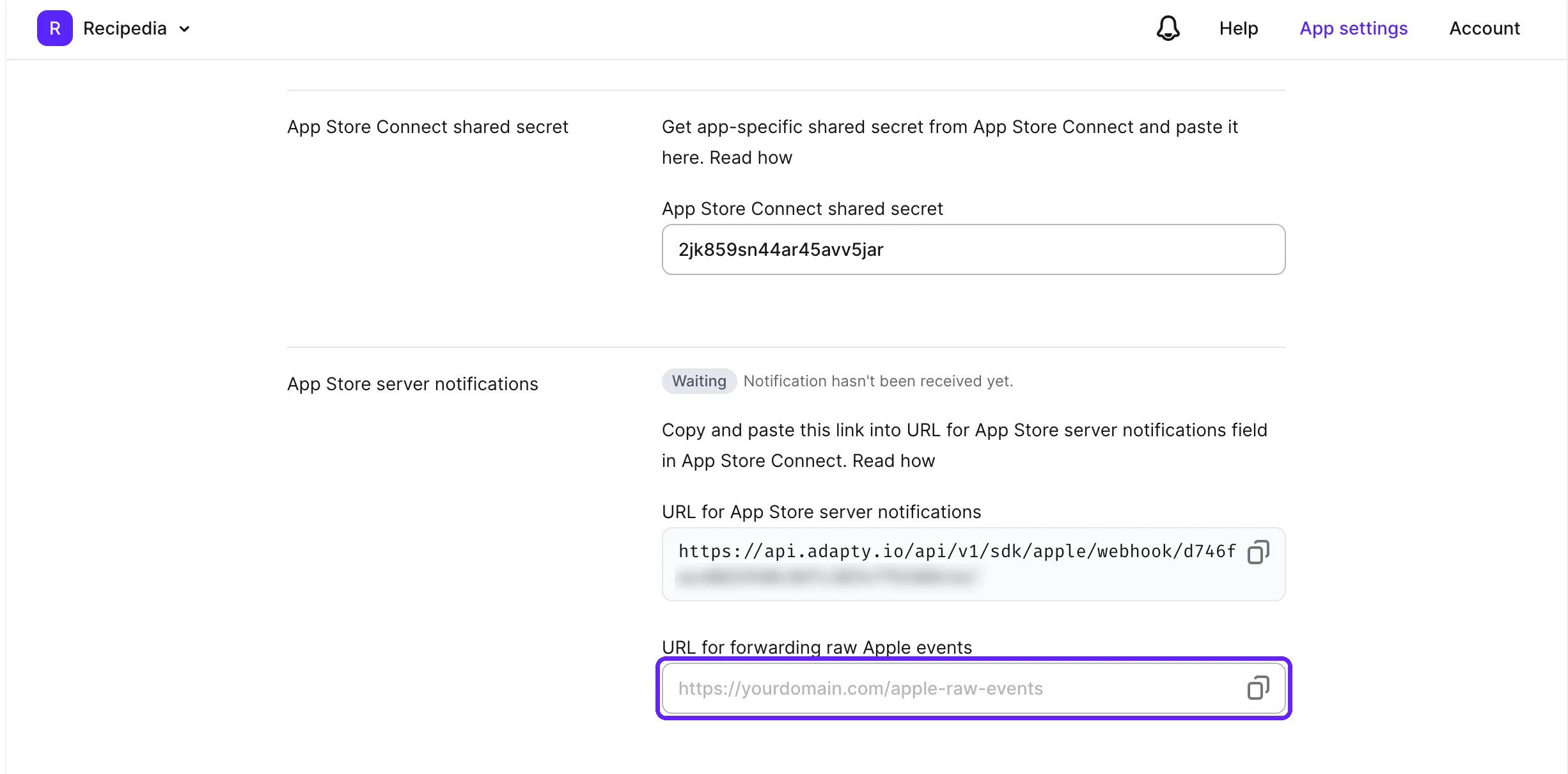
Adapty chuyển tiếp các thông báo nhận được từ Apple đến máy chủ khác. Nếu bạn nhập URL thông báo từ Adapty vào Sandbox Server URL trong App Store Connect, Adapty cũng sẽ chuyển tiếp các thông báo sandbox. Phần body được chuyển tiếp giữ nguyên signed payload từ Apple, vì vậy máy chủ kia có thể xác minh chữ ký. Adapty không chuyển tiếp các request header từ Apple.
Adapty không chuyển tiếp:
- Các giao dịch mua mà SDK báo cáo mà không có thông báo từ Apple.
- Thông báo thử nghiệm từ Apple.
- Thông báo mà Adapty đã nhận trong vòng một giờ trước đó.
Để tránh vòng lặp, đừng chuyển tiếp các thông báo đã được chuyển tiếp trở lại URL thông báo. Cũng đừng nhập URL của Adapty vào trường URL for forwarding raw Apple events.
Nếu backend của bạn phải giữ URL trong App Store Connect, hãy chuyển thông báo đến Adapty từ backend của bạn thay thế.
Xác thực thông báo
Hãy xem URL thông báo như một thông tin xác thực. Adapty nhận diện ứng dụng chỉ dựa trên URL, vì vậy bất kỳ ai có URL đều có thể gửi payload đến đó.
Thông báo kiểm tra sẽ không bao giờ tạo ra sự kiện trong Event Feed, dù ai gửi đi.
Bước tiếp theo
Thiết lập SDK cho:
Sau đó thực hiện giao dịch mua sandbox để kiểm tra rằng thông báo đến được Adapty.