
Karanlık mod
Kullanıcının cihazı karanlık moda ayarlandığında, flow’unuz renklerini ve arka planlarını buna göre değiştirebilir — daha koyu bir gradyan veya temaya uygun bir görsel gösterebilirsiniz. Bunu ayarlamak için her tema (açık ve koyu) için ayrı bir sürüme sahip stiller kullanırsınız.
Her versiyon bir fill’dir: düz renk, gradyan, resim veya video. Tek bir fill birden fazla öğeyi katmanlayabilir: yarı saydam bir renk katmanı, altındaki resmi renklendirmek için kullanılabilir. İki tema arasında fark yoksa, iki versiyon aynı olabilir.
Tek yapmanız gereken stili bir öğeye uygulamak; flow, cihazın moduna göre doğru versiyonu otomatik olarak kullanır.
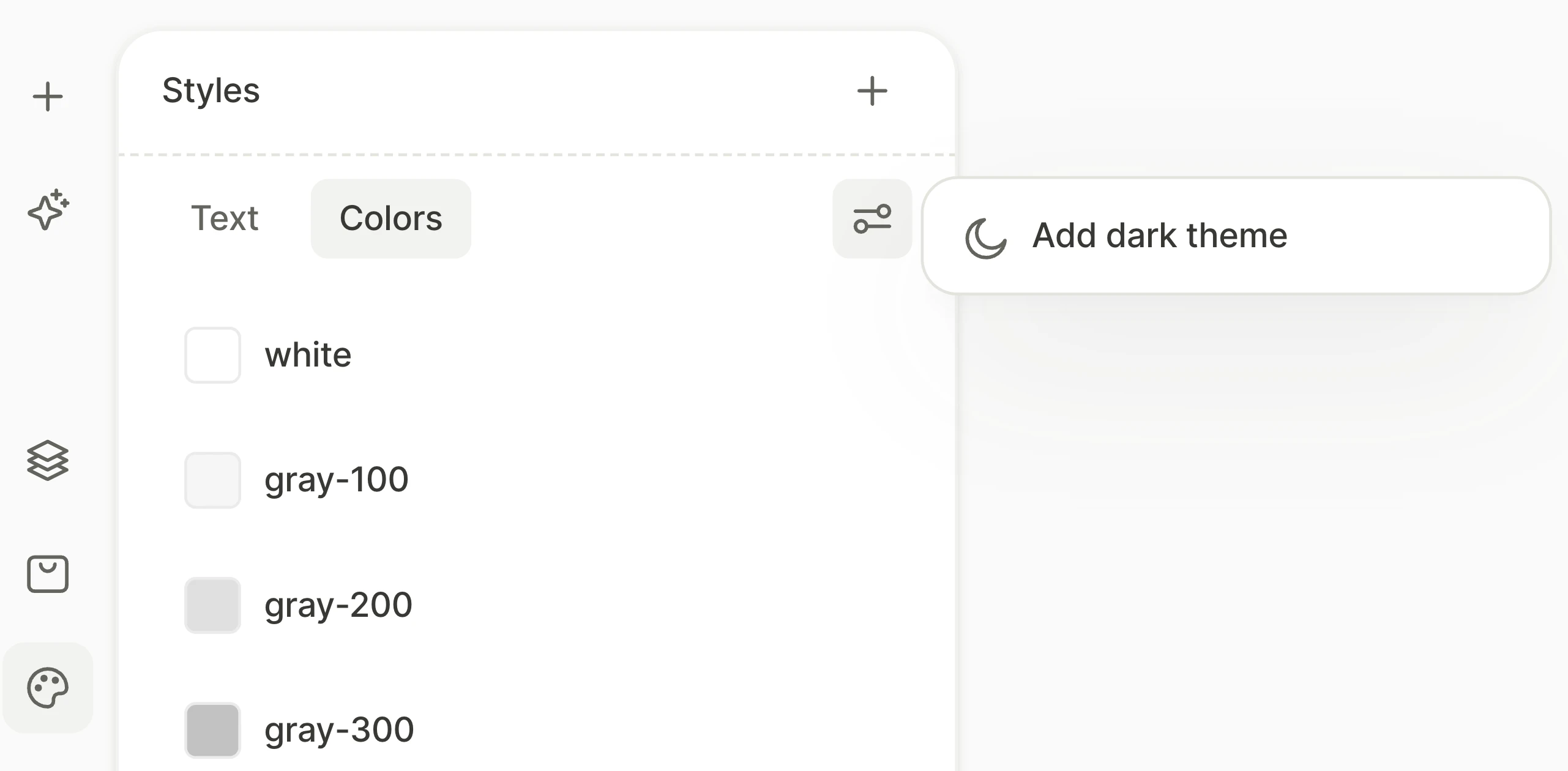
Koyu tema ekleme
Varsayılan olarak, yeni bir flow’un açık teması vardır. Koyu tema eklemek için:
- Styles panelini açın ve Colors sekmesini seçin.
- Tema yönetim menüsünü açmak için simgesine tıklayın.
- Add dark theme seçeneğini seçin. Koyu varyant, her renk stiline iki özdeş değerle eklenir. Artık koyu temayı yapılandırabilirsiniz.
Karanlık temayı yapılandırma
Karanlık temayı ekledikten sonra, Renk Stili listesindeki her girişin iki temaya özgü ayarı olur: Light ve Dark.
Bir stili düzenlemek için:
- Styles panelini açın
- Colors sekmesini seçin.
- Bir stil girişine tıklayın. Gerekli stil henüz yoksa yeni bir tane oluşturun.
- Light değeri ve Dark değeri arka arkaya listelenir. Her değer birden fazla katman içerebilir. Katmanı dolgu türüne göre ayarlamak için renk örneğine tıklayın:
- Save düğmesine tıklayın.
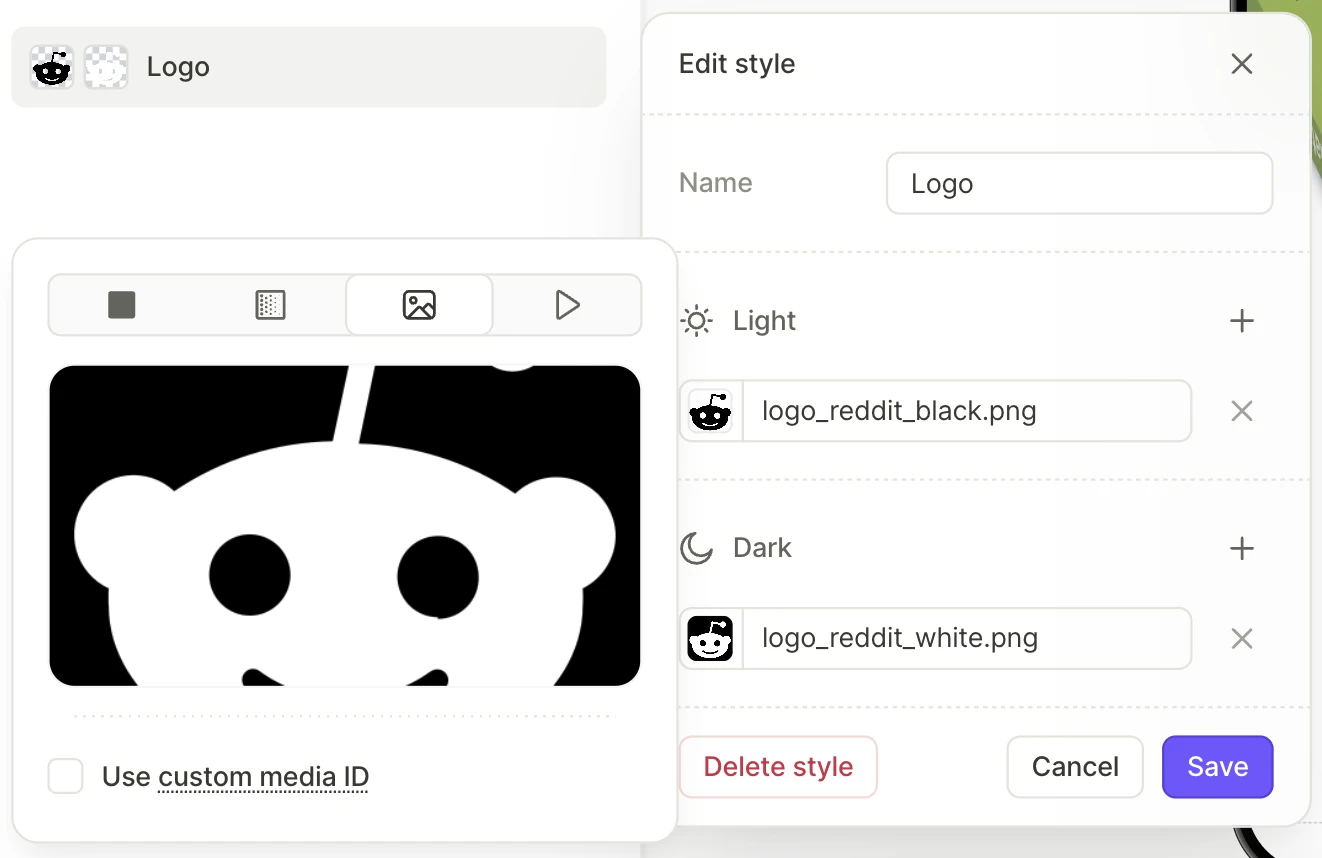
Light ve Dark değerleri farklı dolgu türleri kullanabilir.
Dolgu türlerini karıştırıp eşleştirme
Bir stilin iki versiyonu arasında dolgu türlerini karıştırabilirsiniz:
- Düz renkler, degradeler ve görseller: Herhangi bir kombinasyonda. Örneğin, arka plan açık modda düz bir renk, koyu modda ise bir görsel olabilir.
- Videolar: Açık versiyon bir video içeriyorsa, koyu versiyon da mutlaka bir video içermelidir — ve bunun tersi de geçerlidir. İki video farklı olabilir.
Temayı bir öğeye uygulama
Bir öğe özelliği renk stili kullanmıyorsa, koyu tema bu özelliğe uygulanmaz. Görüntü ve Video öğeleri renk stili almaz: Koyu modda dosyalarını değiştirmek için koyu bir dosya ekleyin.
Bir öğeyi temaya uyumlu hale getirmek için dolgu katmanının, metin renginin, kenarlık renginin veya simge renginin renk düğmesine tıklayın. Statik değeri bir stille değiştirmek için Styles sekmesine tıklayın ve stil girişini seçin. İhtiyacınız olan değere sahip bir stil yoksa mevcut değeri stil olarak kaydedin.
Ekran arka planı da temayı aynı şekilde takip eder: stili, Screen settings içindeki dolgu katmanına uygulayın. Adımlar için bkz. Karanlık modda farklı bir arka plan gösterme.
Bir stili ekrandaki birçok öğeye uygulamak için AI Editor’a şöyle bir komut verebilirsiniz: Apply the Card background style to all cards.
Flow’u karanlık modda önizleme
Dark mode ve Light mode arasında geçiş yapmak için tuvalin altındaki tema simgelerine tıklayın.
Simgeler yalnızca flow’un karanlık bir teması varsa veya karanlık dosyalı bir Resim ya da Video öğesi içeriyorsa görünür.

Karanlık modda farklı bir görsel veya video gösterme
Bir Görsel veya Video öğesi, karanlık mod dosyası eklenene kadar her iki modda da aynı dosyayı gösterir. Karanlık modda farklı bir dosya göstermek için:
- Görsel veya Video öğesini seçin.
- Özellik panelinin Image veya Video bölümünde, Dark sekmesini seçin. Tuval karanlık mod önizlemesine geçer.
- Karanlık mod için dosyayı yükleyin.
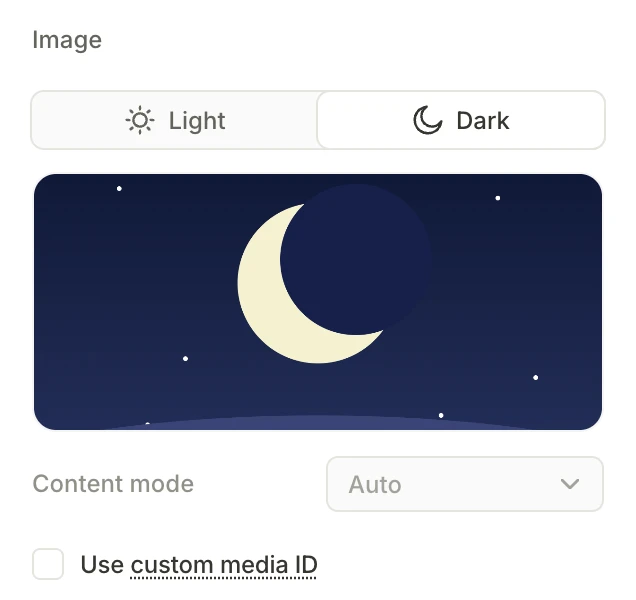
Dosyayı tekrar açık mod için düzenlemek üzere Light sekmesini seçin.
Durum çubuğu temasını ayarlayın
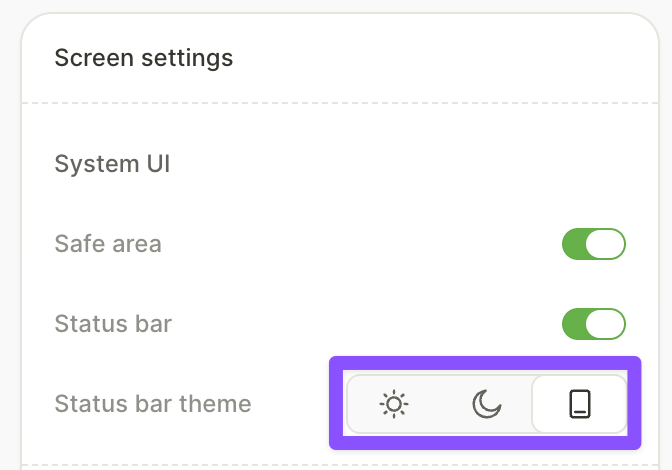
Durum çubuğundaki saat ve pil simgeleri, flow’unuzun renklerinden biriyle çakışabilir. Simgelerin okunabilir kalması için Status bar anahtarı açıkken Screen settings bölümündeki Status bar theme seçeneğini ayarlayın:
- : Beyaz ikonlar, her iki modda da koyu olan bir arka plan için.
- : Siyah ikonlar, her iki modda da açık olan bir arka plan için.
- : Cihaz ayarını takip eden ikonlar, bir modda açık diğer modda koyu olan bir arka plan için.
Tema silme
- Styles panelini açın ve Colors sekmesini seçin.
- Tema yönetim menüsünü açmak için ayarlar simgesine tıklayın.
- Bir menü öğesi seçin:
- Delete Dark theme: Her renk stilinin açık versiyonunu her iki mod için de korur.
- Delete Light theme: Her renk stilinin koyu versiyonunu her iki mod için de korur.