Modo oscuro
Los flows de Adapty admiten el modo oscuro de serie. Por defecto, los estilos de color tienen una alternativa clara y una oscura: cuando aplicas un estilo de color a un elemento, el flow usa el valor adecuado según el modo actual del dispositivo. Adapty incluye un conjunto de estilos de color preconfigurados, y puedes crear los tuyos propios.
Configurar estilos de color
Cada estilo de color define una alternativa de color para modo claro y otra para modo oscuro. Cuando un elemento usa un estilo con nombre, cambia entre ambas automáticamente.
Puedes gestionar los estilos de color en Style > Colors en la barra lateral izquierda.
Para añadir un estilo de color:
- En Style > Colors, haz clic en Create style.
- Selecciona las alternativas de color para modo claro y modo oscuro.
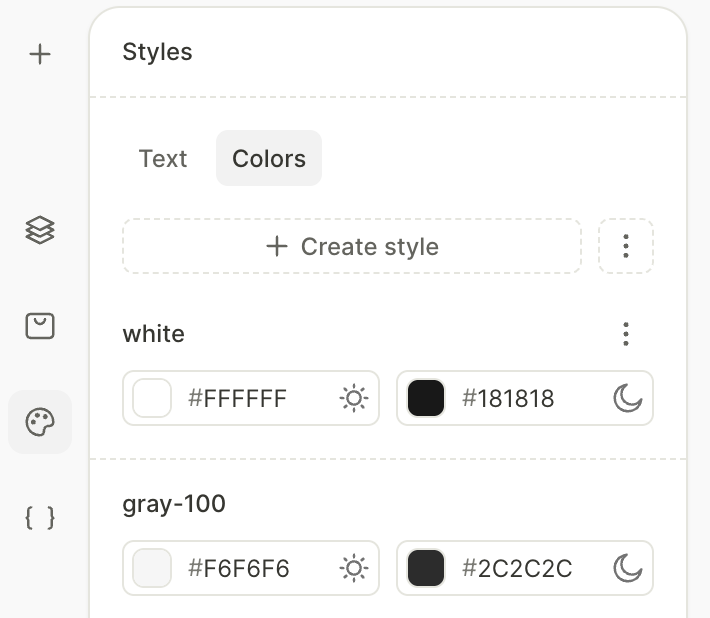
Para renombrar un estilo, haz clic en ⋮ junto a él y selecciona Rename.
Establecer el tema de la barra de estado
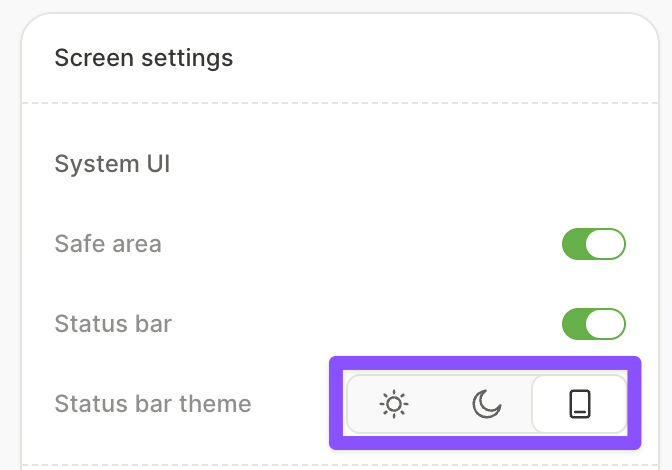
Si Status bar está activada en el panel Screen settings, puedes configurar su tema de forma independiente: selecciona Light, Dark o Auto en las opciones de Status bar theme.
Vista previa en modos claro y oscuro

Para ver cómo queda tu flow en cada modo, usa el botón de sol/luna situado en la parte inferior del área de vista previa.

Eliminar el modo oscuro
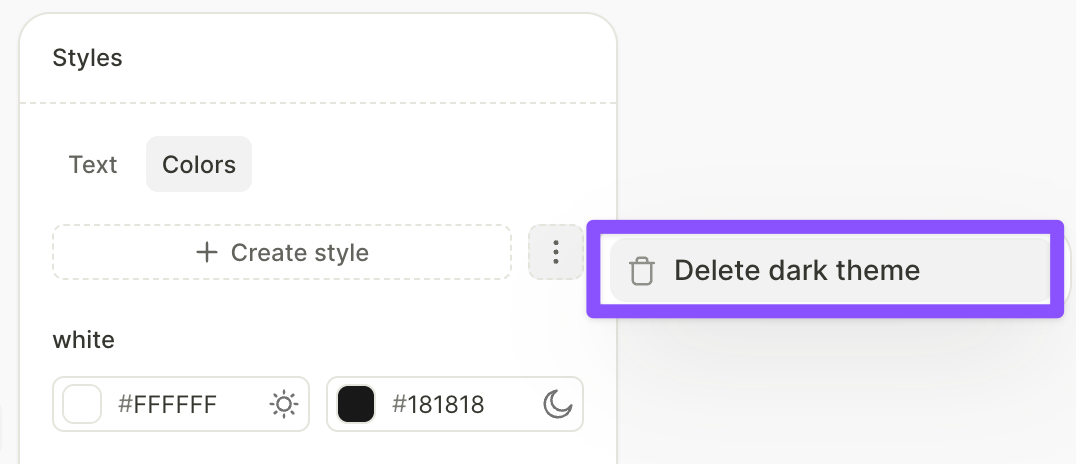
Para eliminar por completo el soporte del modo oscuro, en el panel Style > Colors, haz clic en ⋮ > Delete dark theme.