
Тёмный режим
Когда на устройстве пользователя включён тёмный режим, флоу может менять цвета и фоны соответствующим образом — например, показывать более тёмный градиент или подходящее изображение. Для этого используются стили с отдельной версией для каждой темы — светлой и тёмной.
Каждая версия — это заливка: сплошной цвет, градиент, изображение или видео. Одна заливка может объединять несколько элементов: полупрозрачный цветовой слой может окрашивать изображение под ним. Если разницы между двумя темами нет, обе версии могут быть одинаковыми.
Всё, что нужно сделать, — применить стиль к элементу, и флоу автоматически подберёт нужную версию в зависимости от режима устройства.
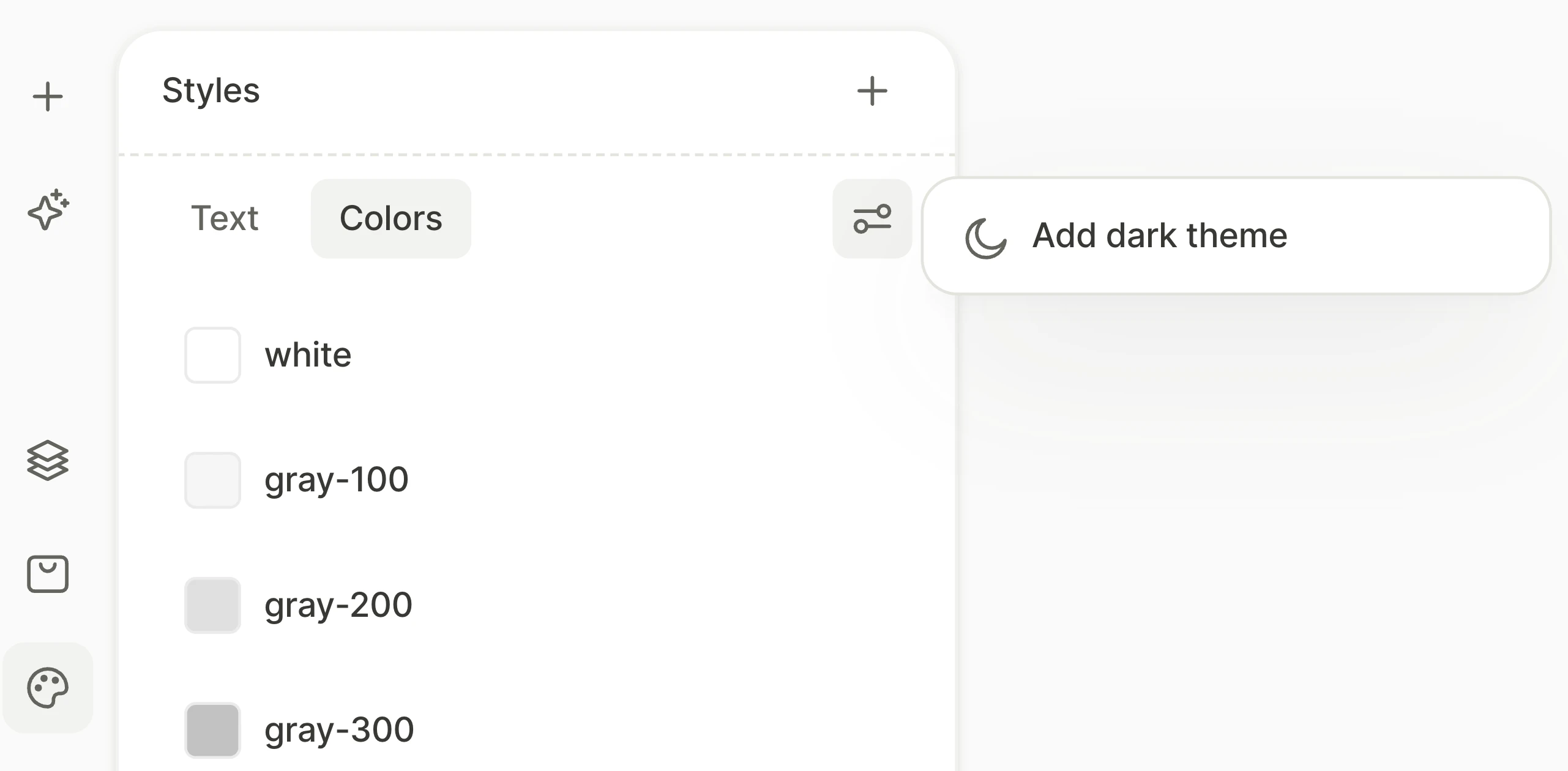
Добавление тёмной темы
По умолчанию новый флоу использует светлую тему. Чтобы добавить тёмную:
- Откройте панель Styles и перейдите на вкладку Colors.
- Нажмите на иконку , чтобы открыть меню управления темами.
- Выберите Add dark theme. Тёмный вариант будет добавлен к каждому цветовому стилю — с двумя одинаковыми значениями. Теперь вы можете настроить тёмную тему.
Настройка тёмной темы
После добавления тёмной темы у каждого элемента в списке Color Style появляются два параметра: Light и Dark.
Чтобы изменить стиль:
- Откройте панель Styles
- Выберите вкладку Colors.
- Нажмите на запись стиля. Если нужного стиля ещё нет, создайте новый.
- Значения Light и Dark отображаются одно за другим. Каждое значение может содержать несколько слоёв. Нажмите на образец цвета, чтобы настроить слой в соответствии с типом заливки:
- Нажмите Save.
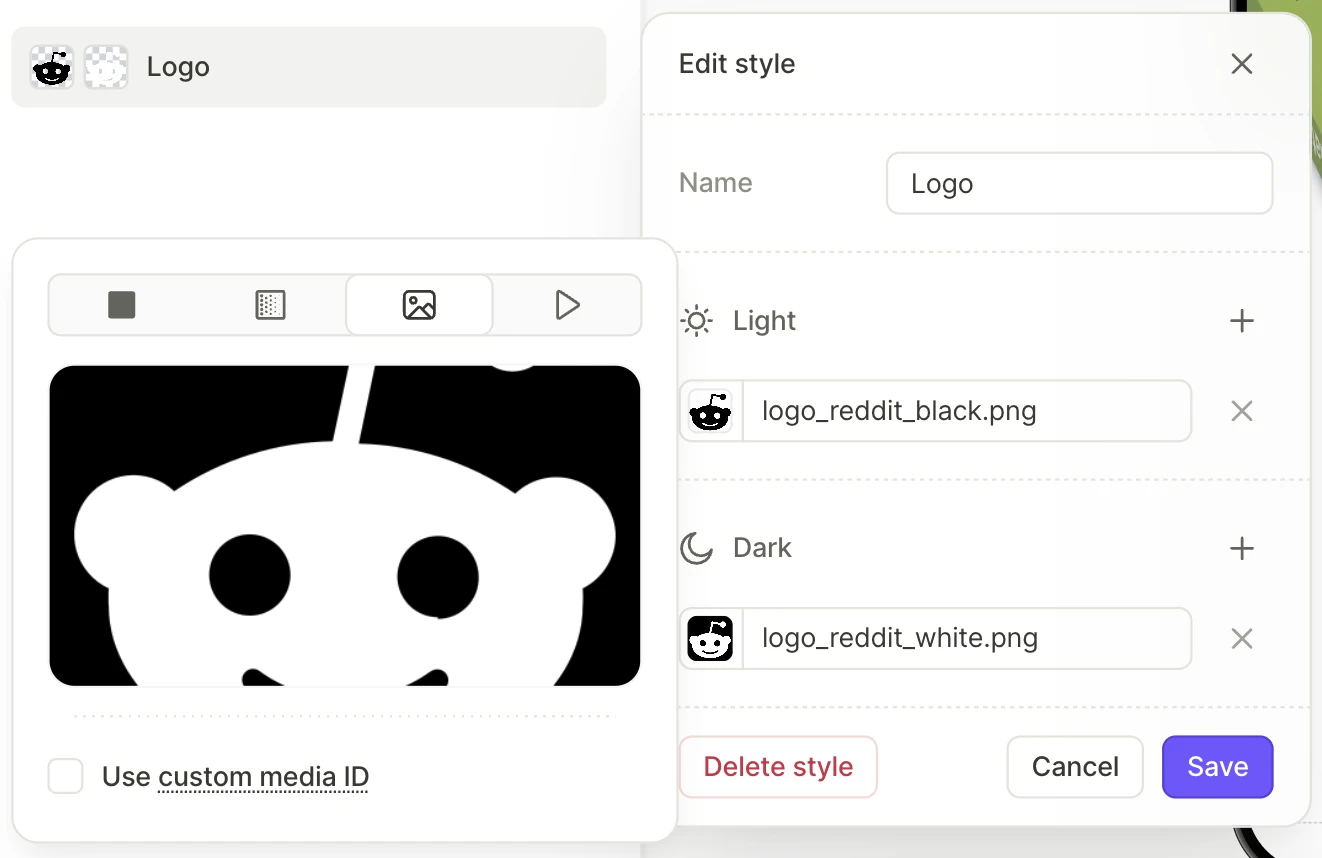
Значения Light и Dark могут использовать разные типы заливки.
Смешивание типов заливки
Вы можете комбинировать типы заливки между двумя версиями стиля:
- Сплошные цвета, градиенты и изображения: В любых комбинациях. Например, фон может быть сплошным цветом в светлом режиме и изображением в тёмном.
- Видео: Если светлая версия включает видео, тёмная версия тоже должна включать видео — и наоборот. При этом видео могут быть разными.
Применение темы к элементу
Если свойство элемента не использует цветовой стиль, тёмная тема к нему не применяется. Элементы Image и Video не поддерживают цветовые стили: чтобы изменить их файл в тёмном режиме, добавьте тёмный файл.
Чтобы элемент следовал теме, нажмите на образец цвета его слоя заливки, цвета текста, цвета рамки или цвета иконки. Замените статическое значение на стиль: откройте вкладку Styles и выберите нужный стиль. Если нужного стиля нет, сохраните текущее значение как стиль.
Фон экрана подчиняется теме таким же образом: примените стиль к его слою заливки в разделе Screen settings. Подробнее см. в статье Показать другой фон в тёмном режиме.
Чтобы применить стиль сразу к множеству элементов на экране, воспользуйтесь AI Editor, например: Apply the Card background style to all cards.
Предпросмотр флоу в тёмном режиме
Нажмите значки темы под холстом, чтобы переключаться между Тёмным режимом и Светлым режимом.
Значки появляются только если у флоу есть тёмная тема, либо элемент «Изображение» или «Видео» с тёмным файлом.

Показать другое изображение или видео в тёмном режиме
Элемент Image или Video отображает файл в обоих режимах, пока вы не добавите отдельный файл для тёмного режима. Чтобы показывать другой файл в тёмном режиме:
- Выберите элемент Image или Video.
- В разделе Image или Video панели свойств выберите вкладку Dark. Холст переключится в режим предварительного просмотра тёмной темы.
- Загрузите файл для тёмного режима.
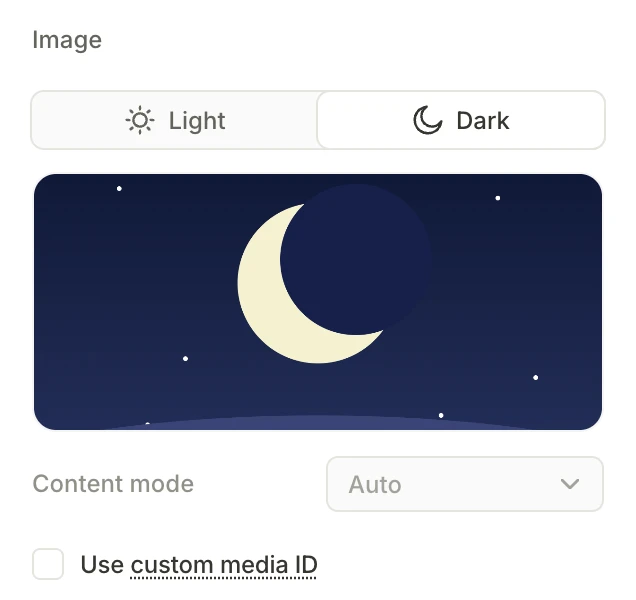
Чтобы снова перейти к редактированию файла в светлом режиме, выберите вкладку Light.
Настройте тему строки состояния
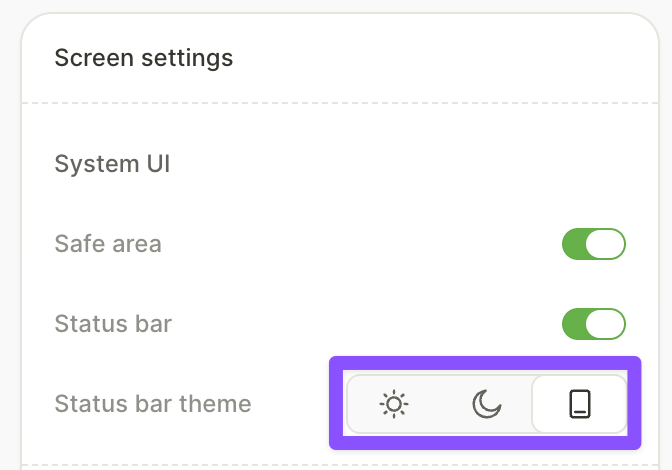
Значки времени и заряда батареи в строке состояния могут плохо смотреться на фоне вашего флоу в одном из режимов. Чтобы значки оставались читаемыми, задайте Status bar theme в Screen settings при включённом переключателе Status bar:
- : Белые иконки — для фона, который тёмный в обоих режимах.
- : Чёрные иконки — для фона, который светлый в обоих режимах.
- : Иконки, следующие настройкам устройства — для фона, который светлый в одном режиме и тёмный в другом.
Удаление темы
- Откройте панель Styles и выберите вкладку Colors.
- Нажмите на иконку настроек , чтобы открыть меню управления темами.
- Выберите пункт меню:
- Delete Dark theme: сохраняет светлую версию каждого цветового стиля для обоих режимов.
- Delete Light theme: сохраняет тёмную версию каждого цветового стиля для обоих режимов.