
Пользовательские шрифты в Flow & Paywall Builder
При создании флоу вы можете использовать пользовательский шрифт, чтобы он соответствовал остальному оформлению приложения. Вот как добавить пользовательские шрифты и использовать их во флоу.
Все флоу в одном приложении используют одни и те же загруженные вами шрифты. Это касается и флоу, которые вы копируете. Для каждого другого приложения в вашем аккаунте Adapty шрифты нужно загружать отдельно.
Настройте шрифты в панели Styles до того, как начнёте разрабатывать флоу. Так любые изменения будут применяться глобально.
Встроенные шрифты
Когда вы создаёте флоу в Builder, Adapty по умолчанию использует системный шрифт. Как правило, это SF Pro на iOS и Roboto на Android, хотя конкретный шрифт зависит от устройства. Также можно выбрать один из распространённых шрифтов: Arial, Times New Roman, Courier New, Georgia и Helvetica. Для каждого из них доступно несколько вариантов начертания.
Эти шрифты не входят в состав SDK Adapty и используются только для предварительного просмотра. Мы не можем гарантировать их корректную работу на всех устройствах. Тем не менее, по результатам нашего тестирования, большинство устройств распознают эти шрифты без каких-либо дополнительных настроек. Вы также можете ознакомиться со шрифтами, доступными на iOS по умолчанию.
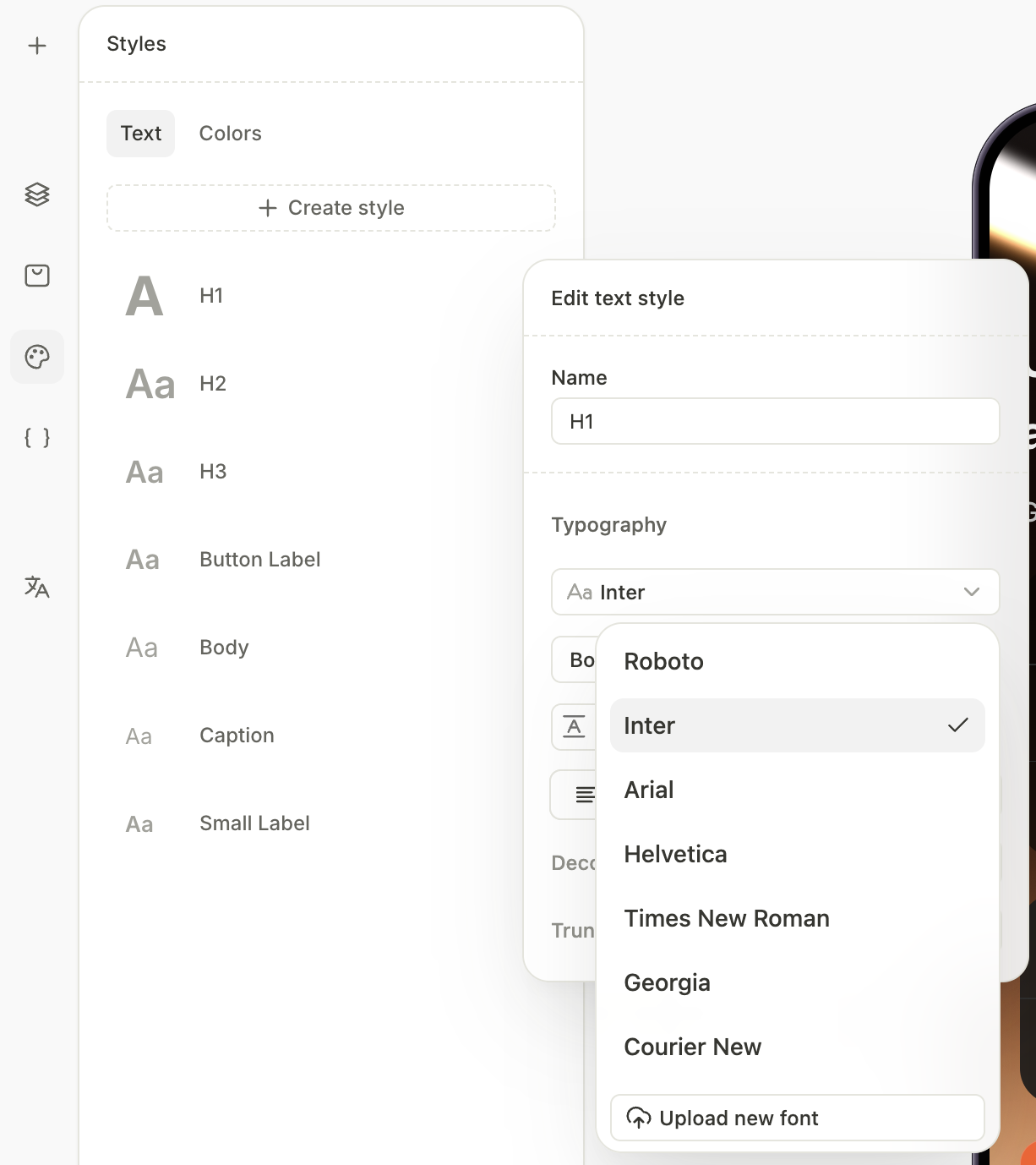
Добавление пользовательского шрифта
Файл, который вы загружаете, предназначен только для предварительного просмотра в редакторе — Adapty не передаёт его на устройства пользователей. Чтобы шрифт отображался на устройстве, добавьте файл в бандл приложения. Без этого SDK во время выполнения использует SF Pro (iOS) или Roboto (Android) в качестве запасного варианта.
Если вам нужны шрифты, отличные от системных, вы можете добавить пользовательский шрифт.
Чтобы добавить пользовательский шрифт:
- Выберите Upload new font в любом из выпадающих списков шрифтов.
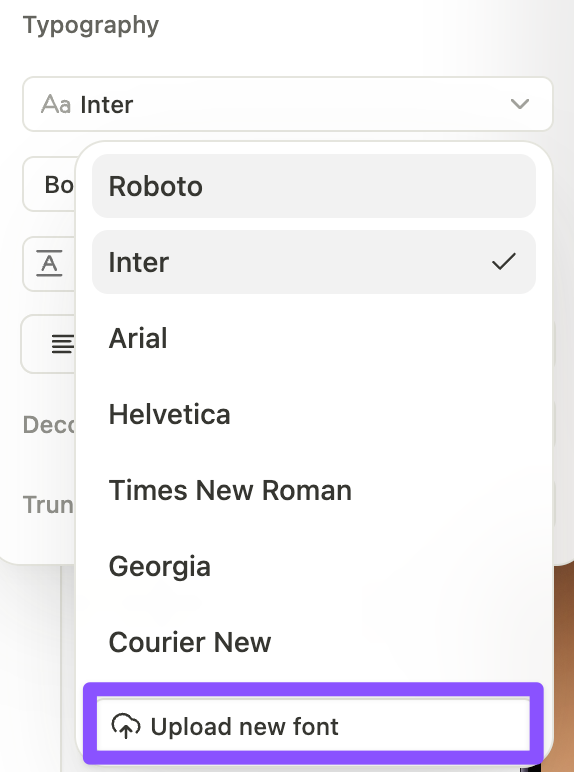
-
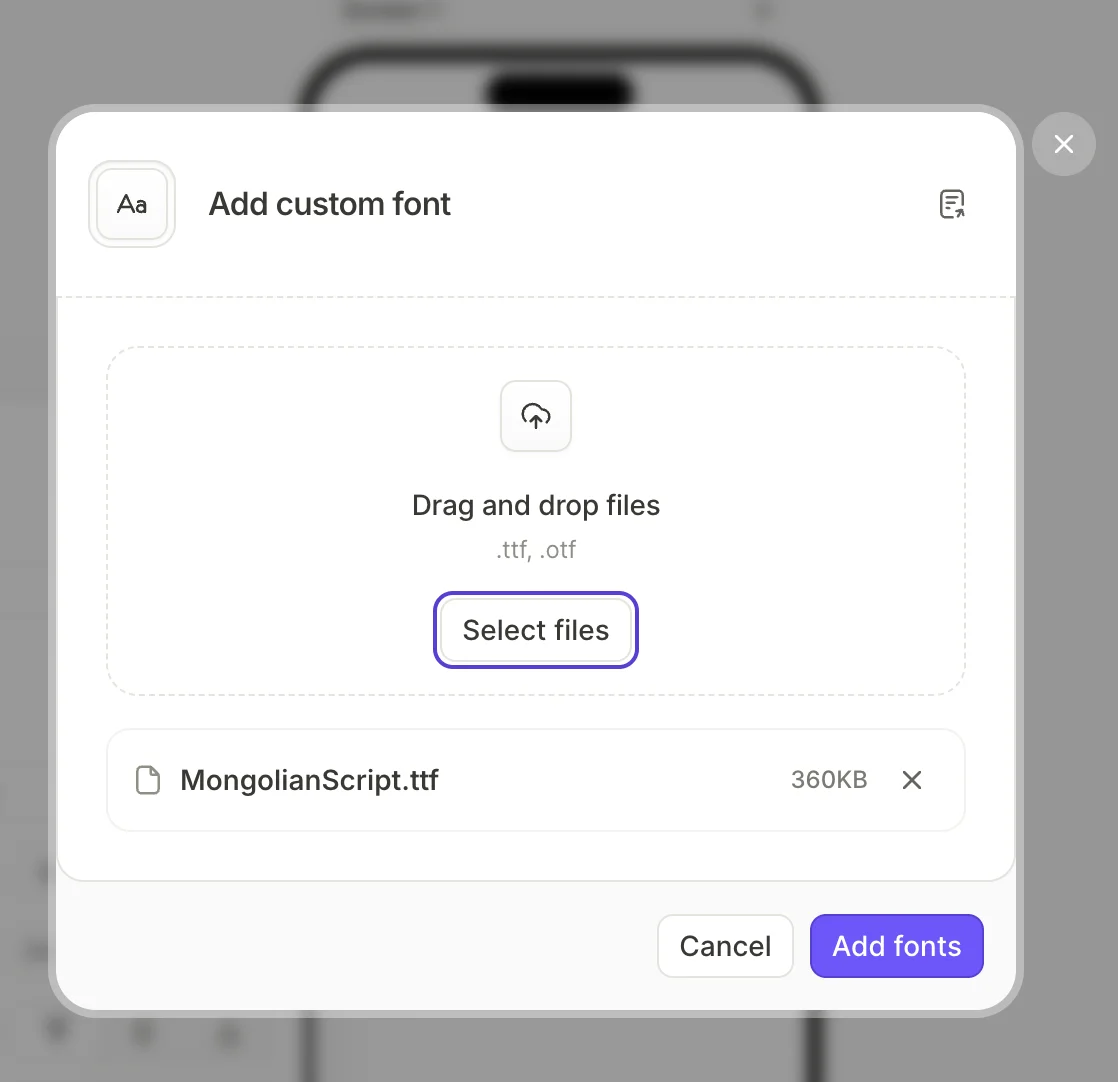
В окне Add custom font перетащите файлы шрифтов или нажмите Select files:
- Поддерживаемые форматы:
.ttfи.otf. - Вариативные шрифты: Adapty создаёт отдельное начертание для каждого именованного стиля в файле, например Regular или Bold.
- Несколько гарнитур одновременно: Добавьте все шрифты за один раз. Adapty читает название семейства, сохранённое в каждом файле, и группирует файлы по семействам. Например, 10 файлов двух гарнитур превратятся в 2 семейства шрифтов по 5 начертаний в каждом.
- Существующие семейства: Файл с тем же названием семейства, что и уже загруженный шрифт, добавляется к нему как новое начертание.
- Поддерживаемые форматы:
-
Нажмите Add fonts. Adapty загрузит файлы и отобразит одну карточку на каждое семейство шрифтов. Чтобы изменить название семейства шрифтов, нажмите на карандаш рядом с названием.
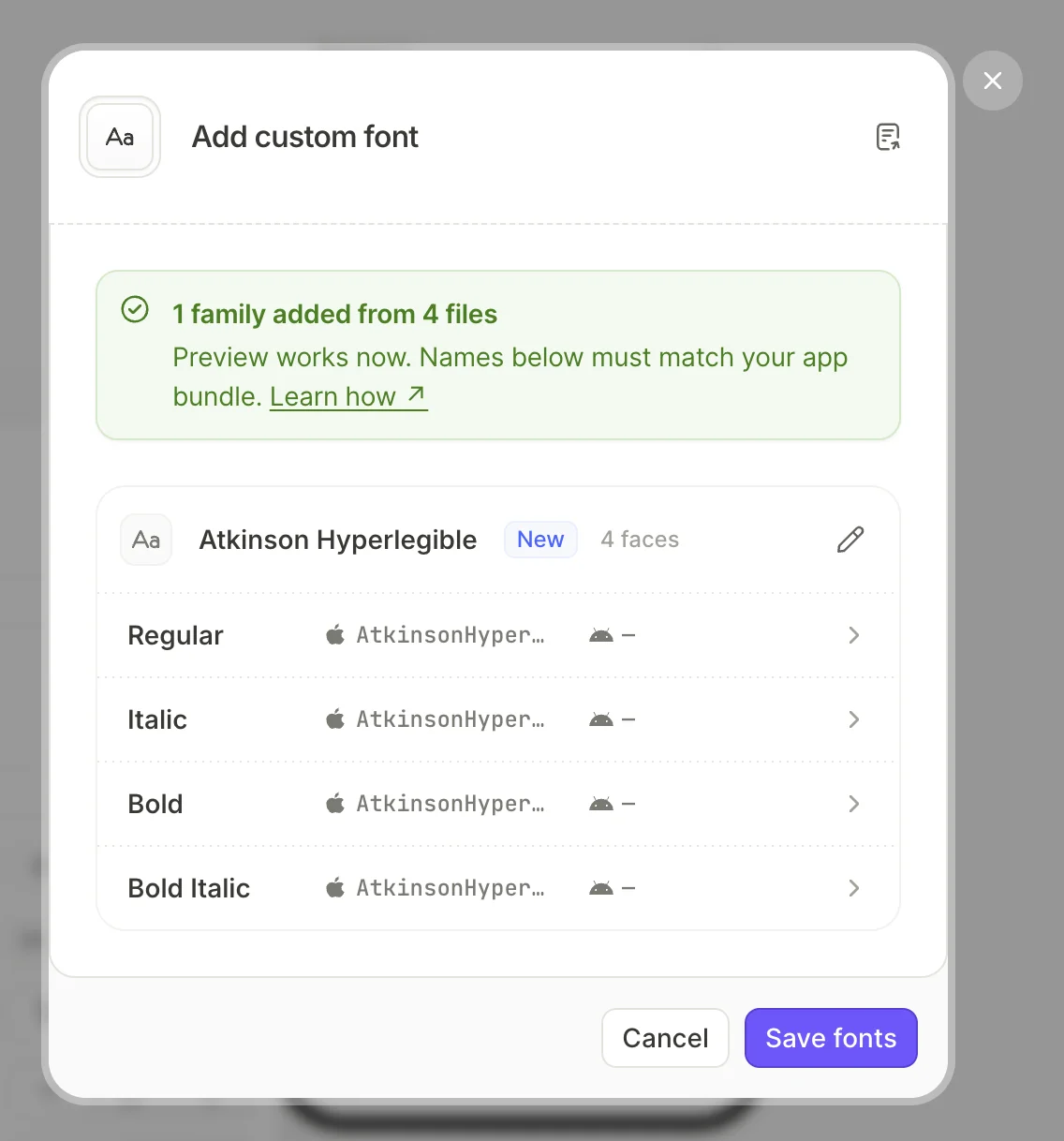
-
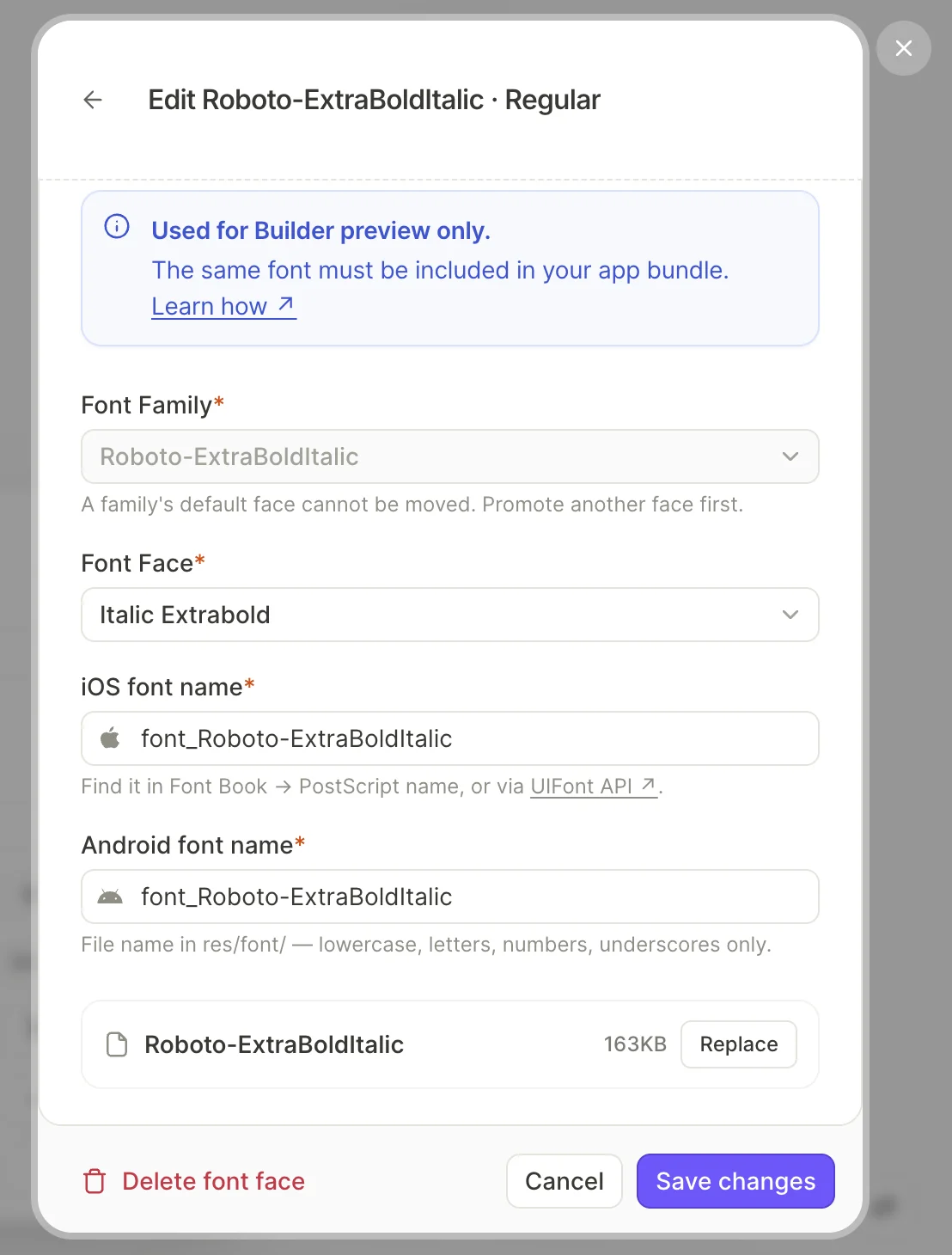
При необходимости настройте свойства каждого отдельного начертания шрифта:
- Font Family: Семейство, к которому относится начертание — вы можете перенести стиль в другое семейство.
- Font Face: Насыщенность и стиль начертания — определяются автоматически при загрузке.
- iOS font name и Android font name: Названия шрифта в вашем приложении. Они должны совпадать с именами в бандле приложения.
Загружая файл шрифта в Adapty, вы подтверждаете, что имеете право использовать его в своём приложении.
Управление пользовательским шрифтом
Нажмите Edit custom font , чтобы открыть экран редактирования свойств.
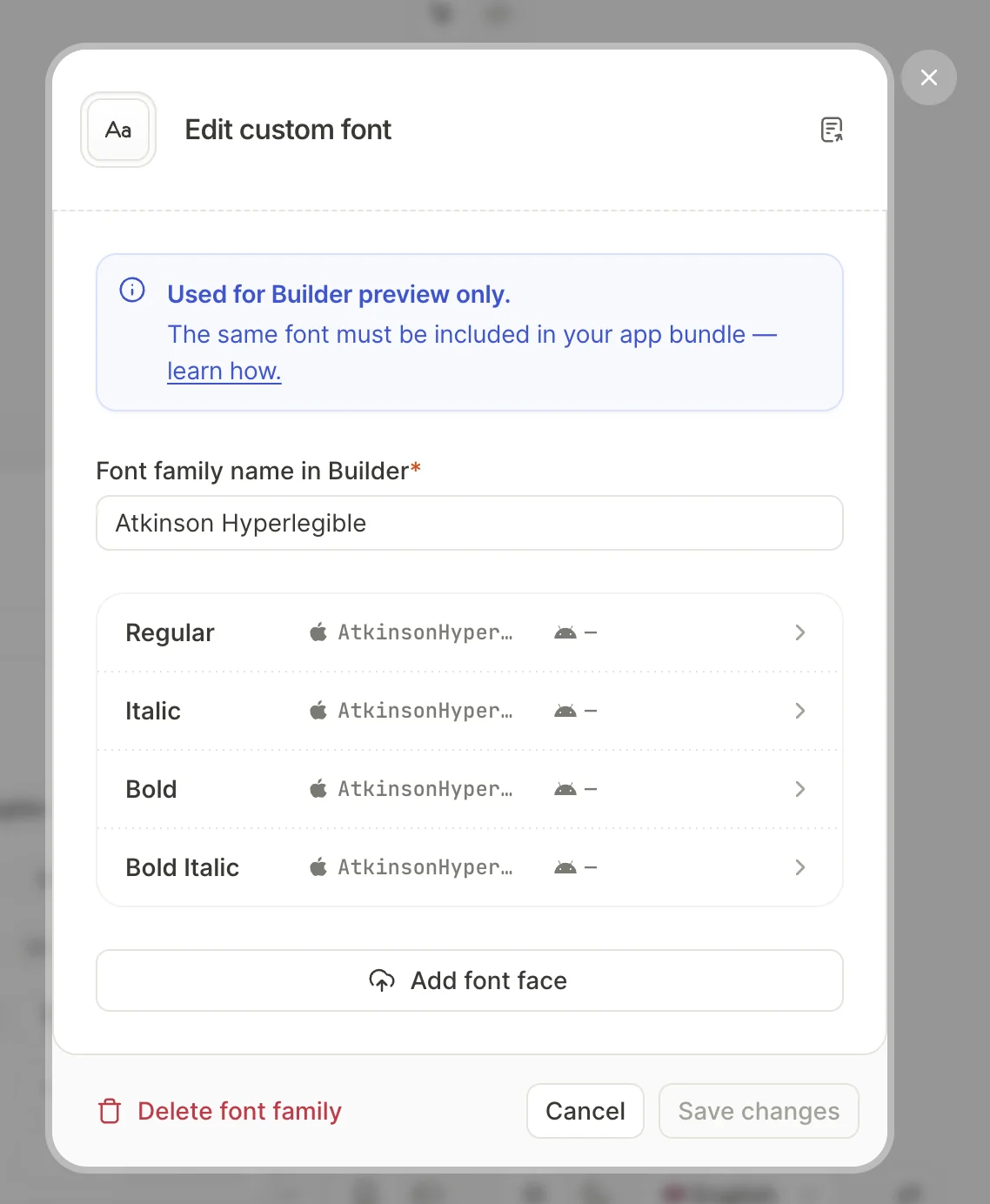
- Чтобы переименовать семейство, отредактируйте Font family name in Builder.
- Чтобы добавить новое начертание или стиль, нажмите Add font face.
- Чтобы исправить название шрифта для iOS или Android в конкретном стиле, нажмите на соответствующую строку.
- Чтобы загрузить новый файл для стиля, нажмите на его строку, затем нажмите Replace.
Удаление пользовательского шрифта
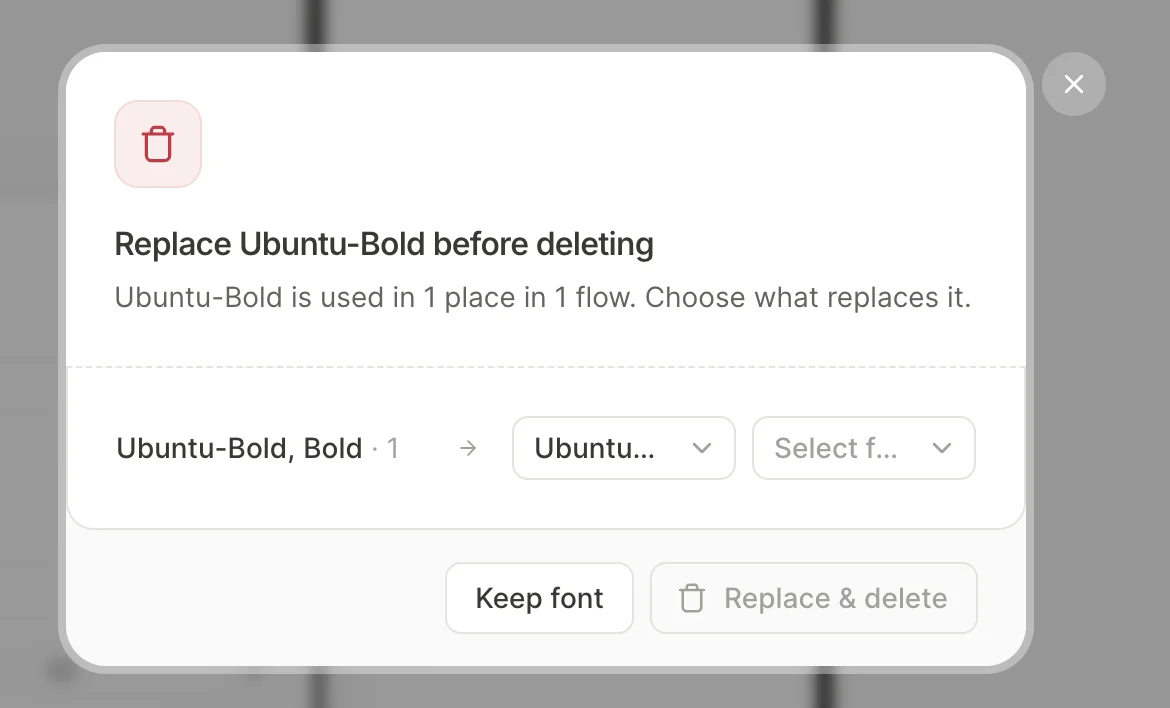
Чтобы удалить семейство шрифтов или отдельное начертание, нажмите Delete font family или Delete font face на экране редактирования свойств.
Если какой-либо из ваших флоу использует это начертание, Adapty не сможет удалить его сразу. Вместо этого вам будет предложено выбрать замену из библиотеки шрифтов. Все элементы, использующие старое начертание, будут переключены на новый шрифт. Нажмите Replace & delete для подтверждения.
Пользовательские шрифты в шаблонах флоу
Библиотека шаблонов флоу включает шаблоны с пользовательскими шрифтами. Наведите курсор на чип Custom font на карточке шаблона, чтобы увидеть, какие шрифты в нём используются.
Adapty не включает эти шрифты в поставку. Вам нужно найти их самостоятельно, ориентируясь на названия шрифтов, указанные в чипе. Некоторые шрифты могут требовать коммерческой лицензии.
Когда файлы шрифтов готовы, следуйте инструкции по подключению ниже.
Добавьте файлы шрифтов в бандл приложения
Adapty не отправляет кастомные шрифты на устройства пользователей, поэтому приложение должно содержать файл каждого начертания, используемого во флоу. Если приложение уже использует кастомные шрифты, добавьте их тем же способом. Если нет — следуйте гайду для вашей платформы:
- iOS: Добавление кастомного шрифта в приложение
- Android: Шрифты в XML
Флоу находит каждый шрифт в вашем приложении по имени, поэтому имена в Adapty должны совпадать с именами в приложении. Чтобы проверить имена, откройте стиль в настройках шрифта:
- iOS font name: PostScript-имя, хранящееся внутри файла шрифта. iOS находит шрифт именно по этому имени, а не по имени файла. Оно должно быть уникальным среди всех пользовательских шрифтов в приложении. Adapty заполняет его автоматически, если файл содержит такое имя. Файлы вариативных шрифтов часто его не содержат — в таком случае введите имя вручную. Чтобы найти его, откройте Font Book > PostScript name или воспользуйтесь
UIFontAPI. - Android font name: Имя файла в
res/font/, без расширения. Используйте только строчные буквы, цифры и символы подчёркивания. Adapty никогда не заполняет это поле автоматически. Все начертания, которые Adapty создал на основе одного файла вариативного шрифта, имеют одно и то же имя.