
Предпросмотр флоу
Есть два способа просмотреть флоу на разных типах экранов:
- Предпросмотр на устройствах: проверьте, как выглядит флоу на реальных устройствах на любом этапе разработки.
- Предпросмотр в дашборде Adapty: просматривайте флоу прямо в процессе разработки.
Предпросмотр на устройствах
Чтобы просмотреть флоу на реальном устройстве:
- Скачайте мобильное приложение Adapty для iOS или Android и войдите с аккаунтом Adapty, который вы используете в дашборде.
- В Flow & Paywall Builder нажмите Test on device.
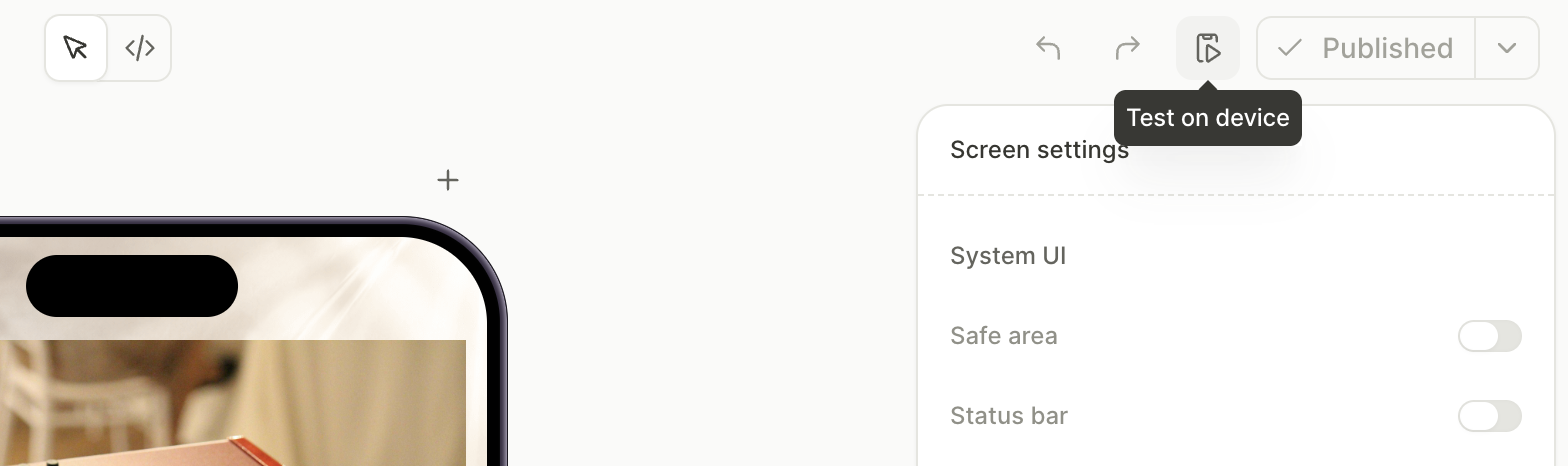
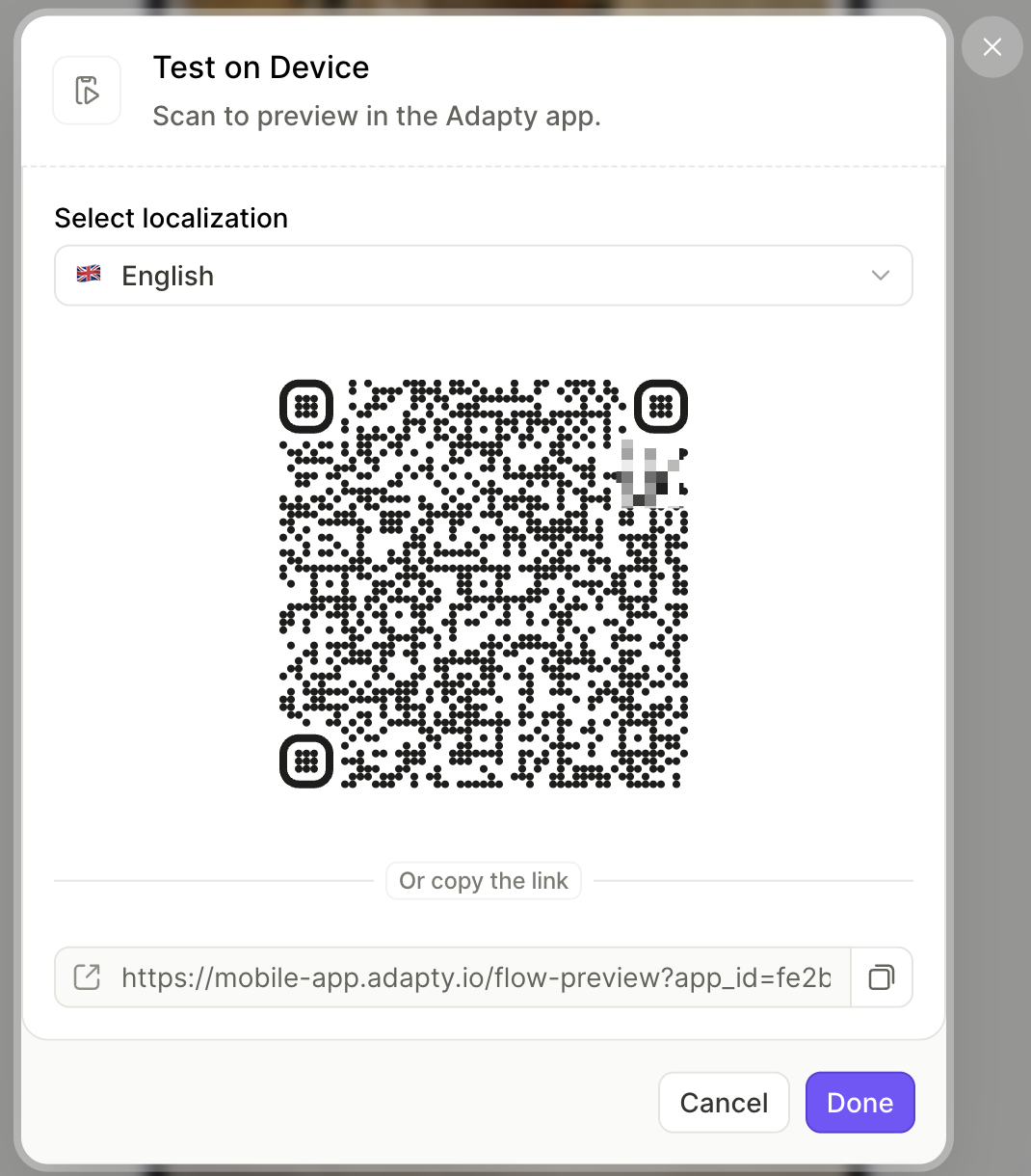
- Выберите локаль флоу.
- Отсканируйте QR-код камерой устройства или откройте ссылку. Флоу откроется в мобильном приложении Adapty.
Превью флоу в мобильном приложении Adapty показывает примерные цены, поскольку не имеет доступа к вашим продуктам в сторах. Также в нём не передаются значения кастомных тегов, поэтому для каждого тега отображается его начальное значение. Вместо нативного представления для каждого кастомного элемента показывается фолбэк, так как код вашего приложения недоступен. Чтобы проверить нативные представления, откройте флоу в сборке вашего приложения.
Вы не можете совершать реальные покупки в режиме предпросмотра. Чтобы протестировать действия по результатам покупки, совершите покупку в песочнице в сборке вашего приложения.
Устранение неполадок
Если флоу не открывается в превью, как правило, причина в незавершённом действии, пустом экране или непривязанном продукте. Полный список см. в разделе Частые проблемы.
Если превью завершается ошибкой HTTP 401, значит мобильное приложение Adapty не авторизовано. Войдите в аккаунт Adapty, который используете в дашборде, и снова отсканируйте QR-код.
Предпросмотр в дашборде Adapty
Чтобы убедиться, что флоу готов к публикации, проверьте его на реальном устройстве и убедитесь, что он отображается без ошибок.
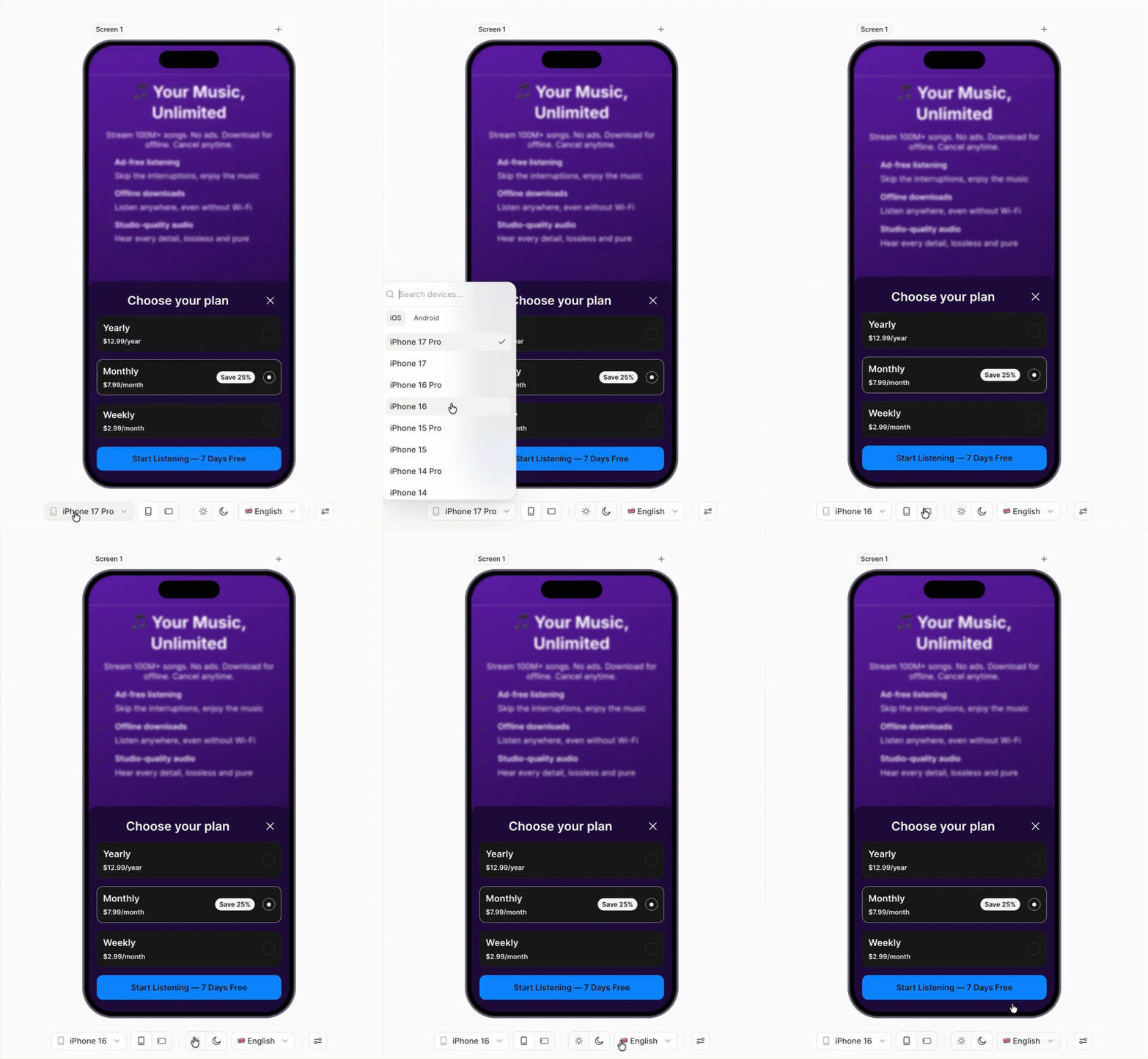
Вы можете просматривать флоу на разных типах экранов с помощью области предпросмотра во Flow & Paywall Builder. Это помогает убедиться, что флоу хорошо выглядит на различных устройствах и размерах экранов.
С помощью элементов управления предпросмотром под областью просмотра вы можете:
- Выбрать устройство для предпросмотра флоу.
- Переключаться между горизонтальным и вертикальным режимами предпросмотра.
- Переключаться между светлым и тёмным режимами.
- Переключаться между языковыми настройками.
- Всегда предпросматривайте разные локали — разные языки могут иметь разную длину слов, и макет экрана может выглядеть по-разному для каждой из них.
- Если условие проверяет платформу, просматривайте устройство iOS и устройство Android. Холст вычисляет условие для платформы выбранного устройства.
- Для iOS-приложений просматривайте iPhone Duo в закрытом и открытом состоянии, потому что один макет должен подходить для обоих дисплеев.
- В области предпросмотра билдера каждая пользовательская переменная отображает своё начальное значение, например
Jane Doeдля переменнойname. Для пользовательского тега не вводите тестовые данные: пользователи видят его начальное значение как запасной вариант, когда приложение не передаёт никакого значения. Введите слово, подходящее каждому пользователю, напримерfriendв «Welcome back, friend!»
Предварительный просмотр продуктов и предложений
Предварительный просмотр читает переменные продуктов из вашего каталога Adapty, что охватывает лишь часть того, что устройство получает при разрешении:
prod_titleотображает название продукта в том виде, в каком оно хранится в Adapty.prod_priceи переменныеprod_price_per_*показывают цену, хранящуюся в Adapty, в долларах США — пользователи же видят локализованную цену стора.offer_price,offer_billing_period,offer_full_durationи переменныеoffer_price_per_*остаются неразрешёнными, поэтому в превью отображается имя переменной в фигурных скобках — например,{{products.selectedProduct.offer_price}}. Эти значения попадают во флоу, когда SDK рендерит его в вашем приложении.is_free_trial,is_pay_up_frontиis_pay_as_you_goзависят от офера, выбранного на карточке продукта. Если офер не выбран, все три равныfalse. Если офер выбран, превью считает его pay-as-you-go.
Условия на тип оффера переключаются в превью, но по умолчанию отображается только ветка pay-as-you-go. Чтобы увидеть остальные ветки, смоделируйте режим оплаты:
- На холсте выберите карточку продукта с оффером.
- На правой панели в разделе Product откройте выпадающий список офферов.
- В разделе Preview as выберите Free trial, Pay up front или Pay as you go. Эта настройка применяется только к текущей карточке.