
Vista previa de flows
Tienes dos formas de previsualizar tu flow en distintos tipos de pantalla:
- Vista previa en dispositivos: Comprueba cómo se ve tu flow en dispositivos reales en cualquier etapa del desarrollo.
- Vista previa en el Adapty Dashboard: Previsualiza tu flow mientras lo diseñas.
Vista previa en dispositivos
Para previsualizar tu flow en un dispositivo real:
- Descarga la app móvil de Adapty para iOS o Android e inicia sesión con la cuenta de Adapty que usas en el dashboard.
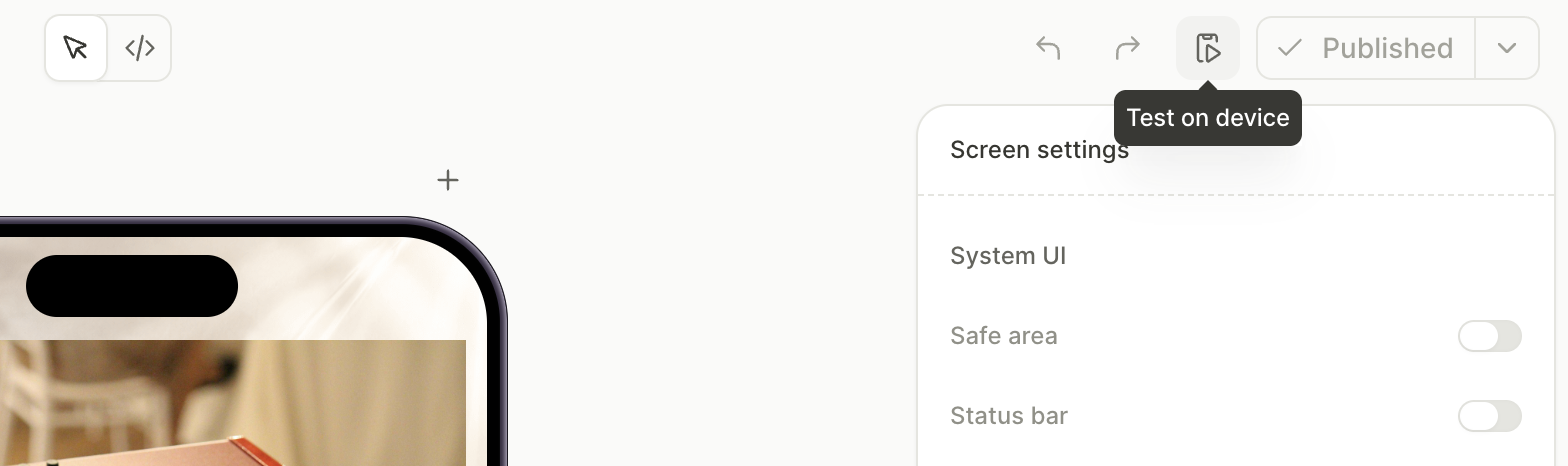
- En el Flow & Paywall Builder, haz clic en Test on device.
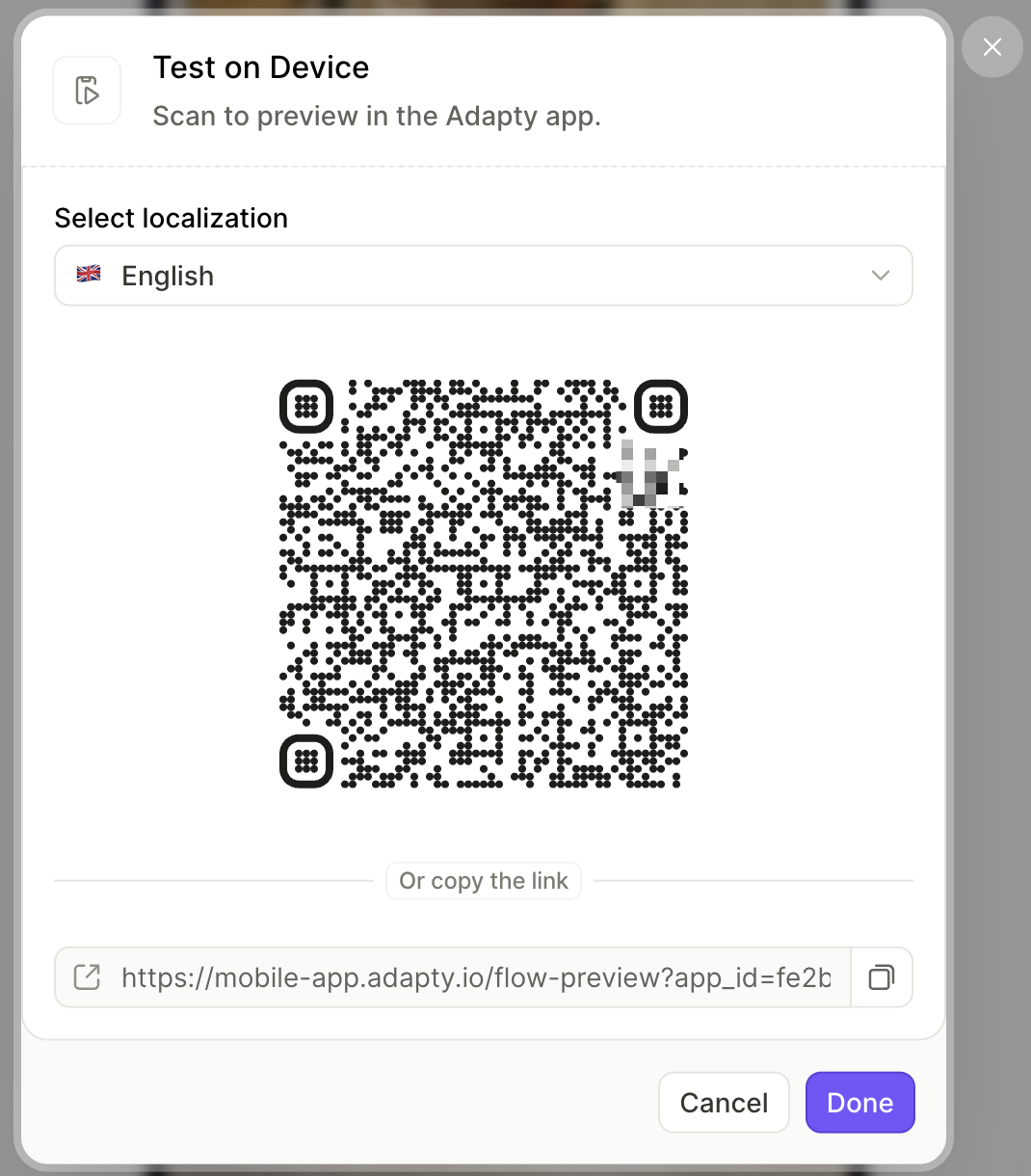
- Selecciona el idioma del flow.
- Escanea el código QR con la cámara del dispositivo o abre el enlace. Esto abre tu flow en la app móvil de Adapty.
La vista previa del flow en la app móvil de Adapty muestra precios de muestra, ya que no puede acceder a tus productos en los stores. Tampoco pasa valores para las etiquetas personalizadas, por lo que verás el valor inicial de cada etiqueta.
Solución de problemas
Si el flow no se abre en la vista previa, la causa más habitual es una acción incompleta, una pantalla vacía o un producto no vinculado. Consulta Problemas comunes para ver la lista completa.
Si la vista previa falla con un error HTTP 401, significa que la app móvil de Adapty no tiene sesión iniciada. Inicia sesión con la cuenta de Adapty que usas en el dashboard y vuelve a escanear el código QR.
Vista previa en el Adapty Dashboard
Para asegurarte de que tu flow está listo para publicarse, previsualízalo en un dispositivo real y confirma que se muestra sin errores.
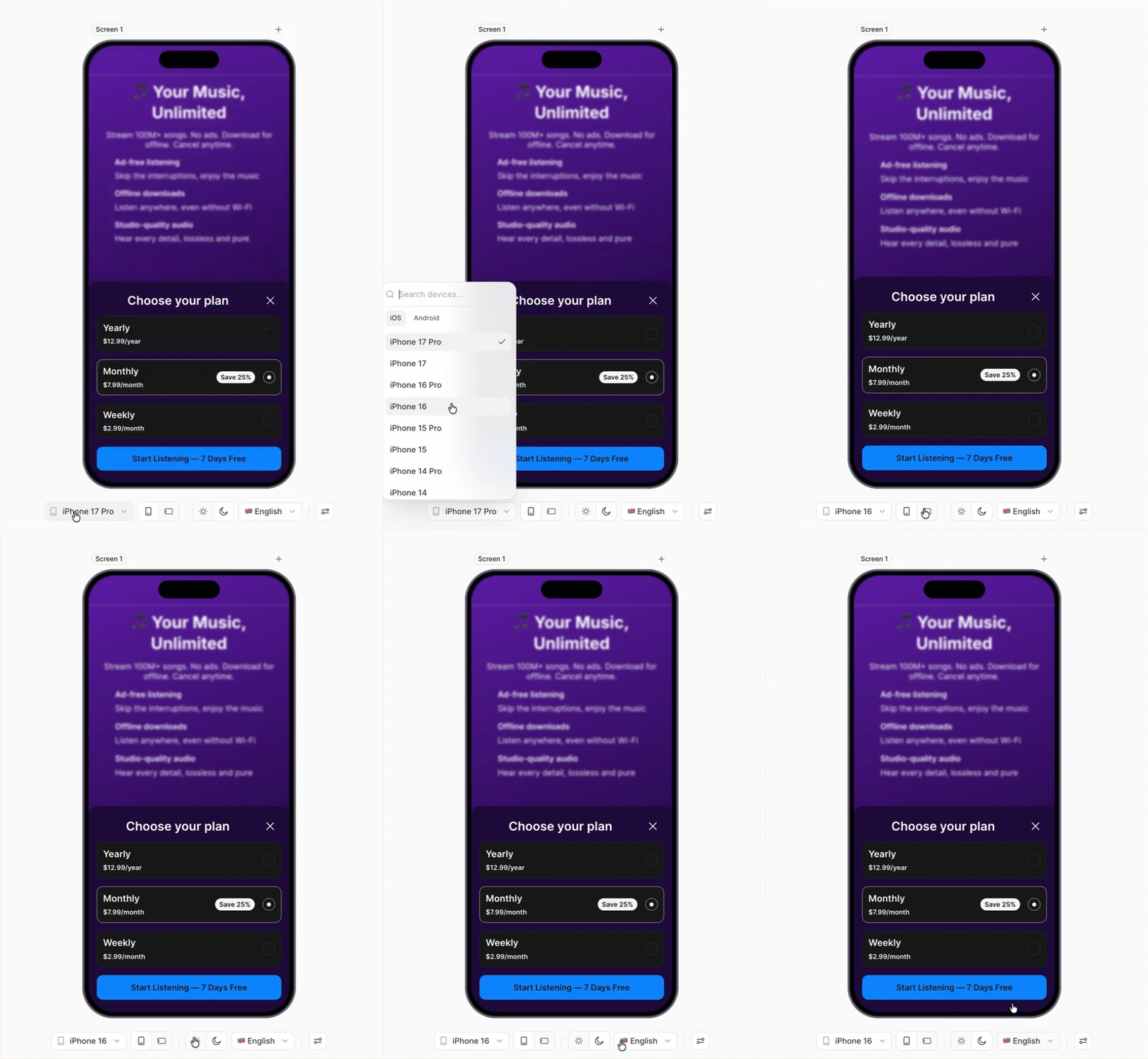
Puedes previsualizar tu flow en distintos tipos de pantalla usando el área de vista previa del Flow & Paywall Builder. Esto te ayuda a garantizar que tu flow se vea bien en diferentes dispositivos y tamaños de pantalla.
Con los controles de vista previa situados debajo de la previsualización, puedes:
- Seleccionar el dispositivo en el que previsualizar tu flow.
- Cambiar entre los modos de vista previa horizontal y vertical.
- Cambiar entre el modo claro y el oscuro.
- Cambiar entre idiomas.
- Previsualiza siempre los distintos idiomas, ya que diferentes lenguas pueden tener palabras más largas y el diseño de la pantalla puede verse distinto en cada una.
- En el área de previsualización del builder, cada variable personalizada muestra su valor inicial, como
Jane Doepara una variablename. Para una etiqueta personalizada, no introduzcas datos de muestra: los usuarios verán su valor inicial como alternativa cuando tu app no pase ningún valor. Introduce una palabra que encaje con cualquier usuario, comoamigoen “¡Bienvenido de nuevo, amigo!”
Vista previa de productos y ofertas
La vista previa lee las variables de producto de tu catálogo de Adapty, que cubre solo una parte de lo que resuelve un dispositivo:
prod_titlemuestra el título del producto tal como está almacenado en Adapty.prod_pricey las variablesprod_price_per_*muestran el precio almacenado en Adapty, en dólares estadounidenses — los usuarios ven el precio localizado del store.offer_price,offer_billing_periodyoffer_full_durationpermanecen sin resolver, por lo que la vista previa muestra el nombre de la variable entre llaves — por ejemplo,{{products.selectedProduct.offer_price}}. Estos valores llegan al flow cuando el SDK lo renderiza en tu app.is_free_trial,is_pay_up_fronteis_pay_as_you_gosiguen la oferta seleccionada en la tarjeta del producto. Sin oferta, los tres sonfalse. Con una oferta, la vista previa la trata como pago por uso.
Las condiciones sobre el tipo de oferta cambian en la vista previa, pero solo se muestra la rama de pago por uso de forma predeterminada. Para ver las otras ramas, simula el modo de pago:
- En el lienzo, selecciona la tarjeta de producto que tiene la oferta.
- En el panel derecho, en Product, abre el desplegable de oferta.
- En Preview as, selecciona Free trial, Pay up front o Pay as you go. Este ajuste solo se aplica a la tarjeta actual.