
Prévisualiser les flows
Vous disposez de deux façons de prévisualiser votre flow sur différents types d’écrans :
- Prévisualisation sur les appareils : vérifiez l’apparence de votre flow sur de vrais appareils à n’importe quelle étape du développement.
- Prévisualisation dans l’Adapty Dashboard : prévisualisez votre flow pendant sa conception.
Aperçu sur les appareils
Pour prévisualiser votre flow sur un vrai appareil :
- Téléchargez l’application mobile Adapty pour iOS ou Android, et connectez-vous avec le compte Adapty que vous utilisez dans le tableau de bord.
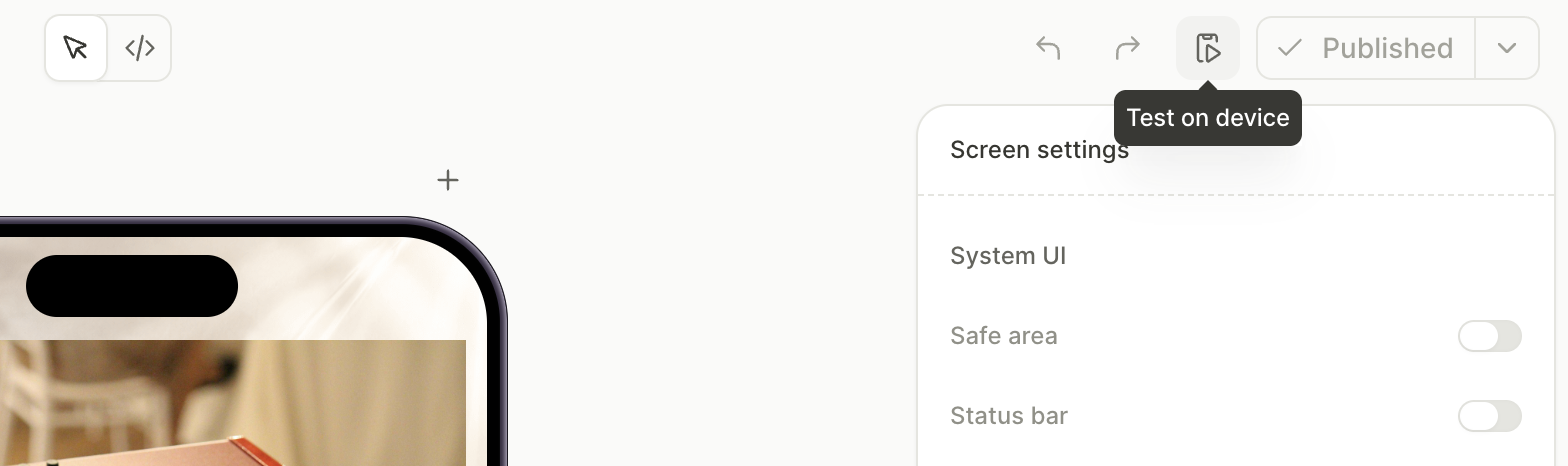
- Dans le Flow & Paywall Builder, cliquez sur Test on device.
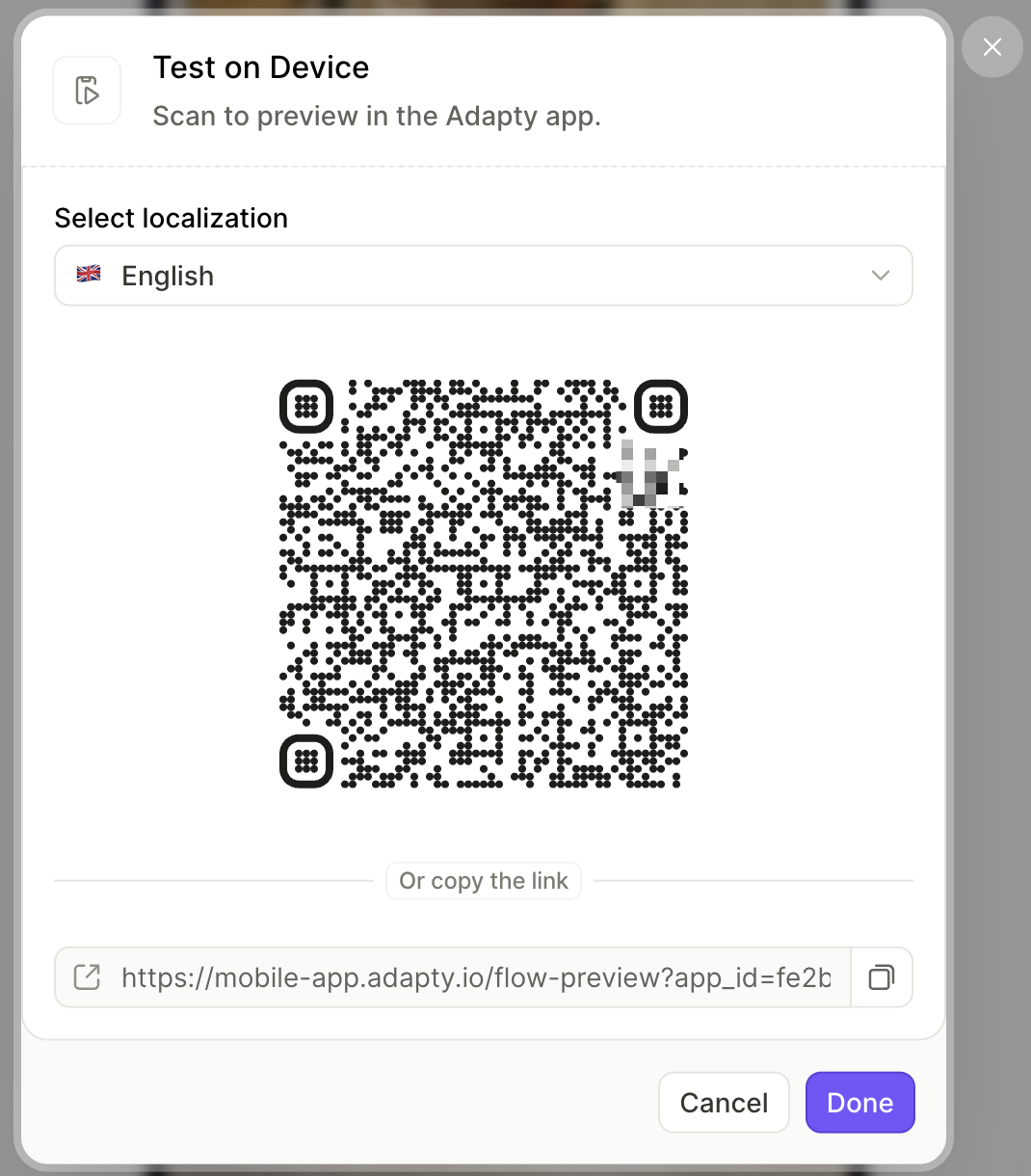
- Sélectionnez la locale du flow.
- Scannez le QR code avec l’appareil photo ou ouvrez le lien. Cela ouvre votre flow dans l’application mobile Adapty.
L’aperçu du flow dans l’application mobile Adapty affiche des prix d’exemple, car il ne peut pas accéder à vos produits dans les stores. Il ne transmet également aucune valeur pour les tags personnalisés, donc vous voyez la valeur initiale de chaque tag à la place.
Dépannage
Si le flow ne s’ouvre pas dans la prévisualisation, la cause habituelle est une action incomplète, un écran vide ou un produit non associé. Consultez Problèmes courants pour la liste complète.
Si la prévisualisation échoue avec une erreur HTTP 401, l’application mobile Adapty n’est pas connectée. Connectez-vous avec le compte Adapty que vous utilisez dans le tableau de bord, puis scannez à nouveau le QR code.
Aperçu dans l’Adapty Dashboard
Pour vous assurer que votre flow est prêt à publier, prévisualisez-le sur un vrai appareil et vérifiez qu’il s’affiche sans erreurs.
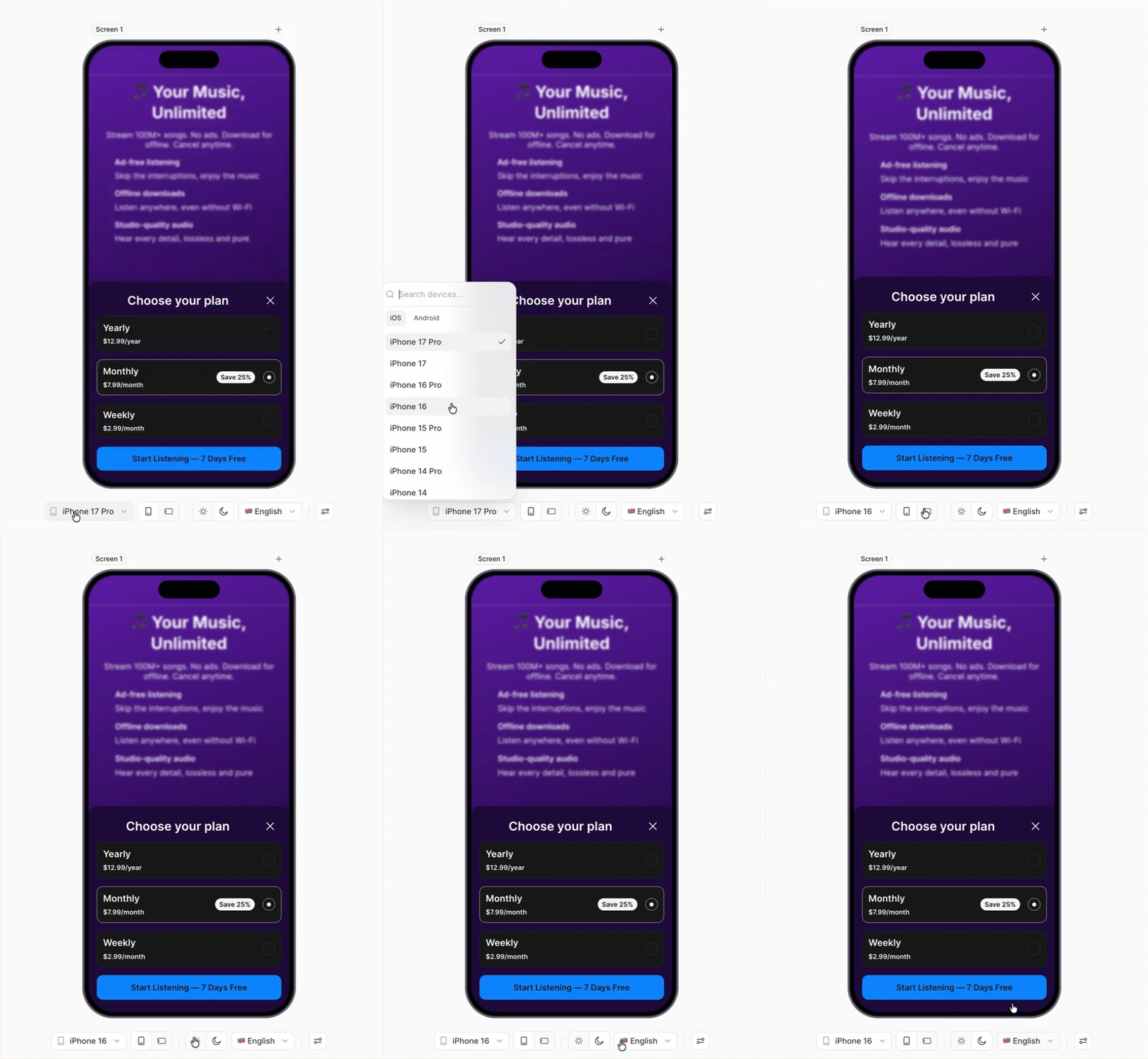
Vous pouvez prévisualiser votre flow sur différents types d’écrans depuis la zone d’aperçu du Flow & Paywall Builder. Cela vous permet de vérifier que votre flow s’affiche correctement sur tous les appareils et toutes les tailles d’écran.
Grâce aux contrôles d’aperçu situés sous la zone d’aperçu, vous pouvez :
- Sélectionner l’appareil sur lequel prévisualiser votre flow.
- Basculer entre les modes d’aperçu horizontal et vertical.
- Basculer entre les modes clair et sombre.
- Changer de langue.
- Prévisualisez toujours les différentes langues, car la longueur des mots varie selon les langues et la mise en page peut s’en trouver différente.
- Dans la zone de prévisualisation du builder, chaque variable personnalisée affiche sa valeur initiale, par exemple
Jane Doepour une variablename. Pour un tag personnalisé, ne saisissez pas d’exemple : les utilisateurs voient cette valeur initiale en guise de fallback si votre application n’en transmet aucune. Entrez un mot qui convienne à tous, commeamidans « Bon retour parmi nous, ami ! »
Aperçu des produits et offres
L’aperçu lit les variables de produit depuis votre catalogue Adapty, ce qui ne couvre qu’une partie de ce qu’un appareil peut résoudre :
prod_titleaffiche le titre du produit tel qu’il est stocké dans Adapty.prod_priceet les variablesprod_price_per_*affichent le prix stocké dans Adapty, en dollars américains — les utilisateurs voient à la place le prix localisé du store.offer_price,offer_billing_period,offer_full_durationet les variablesoffer_price_per_*restent non résolues, donc la prévisualisation affiche le nom de la variable entre accolades — par exemple,{{products.selectedProduct.offer_price}}. Ces valeurs parviennent au flow lorsque le SDK le rend dans votre application.is_free_trial,is_pay_up_frontetis_pay_as_you_gosuivent l’offre sélectionnée sur la fiche produit. Sans offre, les trois valentfalse. Avec une offre, la prévisualisation la traite comme pay-as-you-go.
Les conditions sur le type d’offre basculent donc dans l’aperçu, mais seule la branche pay-as-you-go apparaît par défaut. Pour voir les autres branches, simulez le mode de paiement :
- Sur le canevas, sélectionnez la carte produit qui contient l’offre.
- Dans le panneau de droite, sous Product, ouvrez le menu déroulant des offres.
- Sous Preview as, sélectionnez Free trial, Pay up front ou Pay as you go. Ce paramètre s’applique uniquement à la carte en cours.