
Создание виртуальной валюты
Основная статья: Виртуальные валюты
Чтобы продавать кредиты виртуальной валюты, сначала определите валюту, а затем привяжите её к продуктам.
Это делается в два шага — оба описаны в этой статье. После привязки продукта каждая покупка или продление будет автоматически начислять кредиты.
Создание виртуальной валюты
В дашборде Adapty откройте Products > Virtual currency.
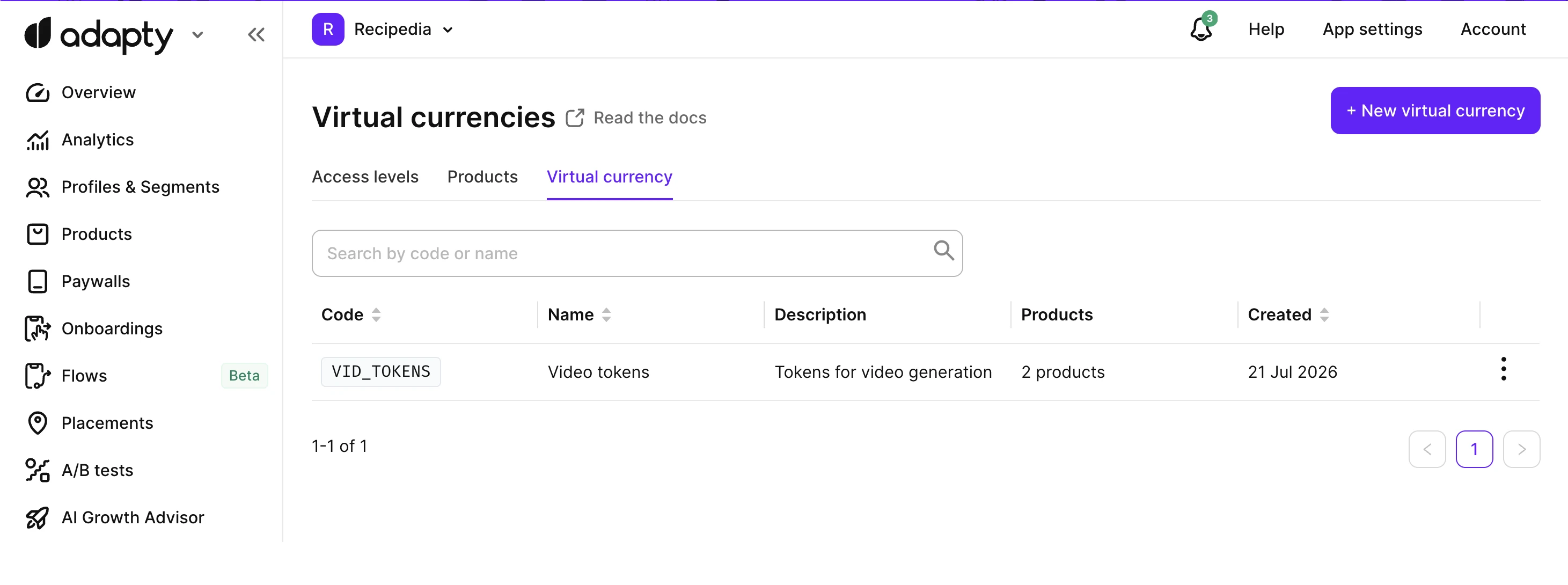
Чтобы создать виртуальную валюту:
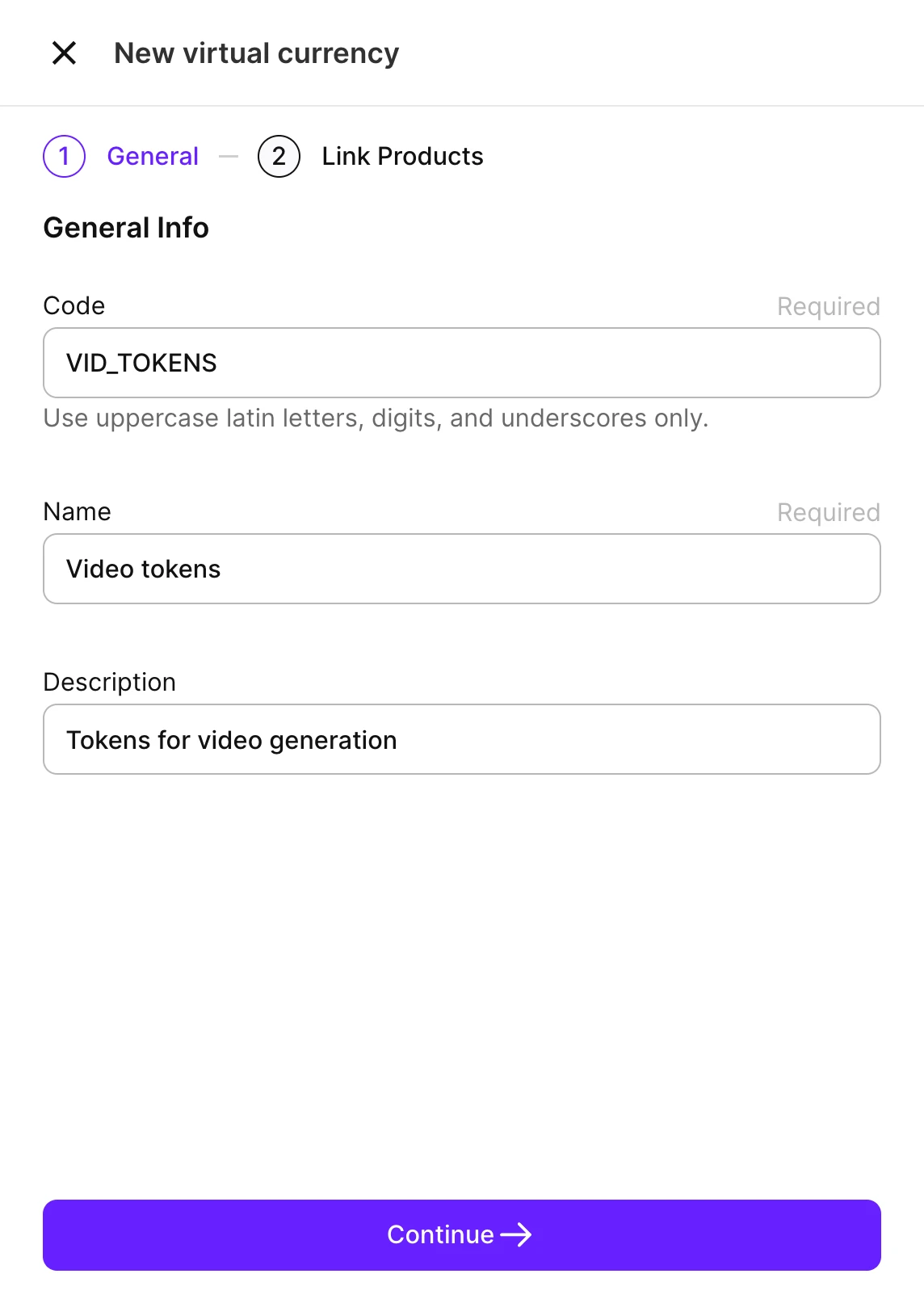
- Нажмите New virtual currency. Откроется панель на шаге General.
- Заполните данные о валюте:
- Code: Уникальный постоянный идентификатор валюты в вашем приложении, например
COINS. Идентифицирует валюту в серверном API и отслеживает баланс каждого пользователя.
- Code: Уникальный постоянный идентификатор валюты в вашем приложении, например
Используйте латинские буквы, цифры и символы подчёркивания, не более 32 символов. Строчные буквы автоматически преобразуются в прописные.
- Name: Отображаемое название, например
Gold. Его можно изменить позже. - Description: Необязательное примечание о валюте.
- Нажмите Continue, чтобы перейти к шагу Link Products.
После создания валюты изменить её Code невозможно. Name можно отредактировать в любое время.
При создании новой валюты начальный баланс каждого профиля равен 0. Чтобы выдать пользователям баланс до первой покупки, см. Выдать начальный баланс.
Привязка продуктов
Привяжите продукт к виртуальной валюте, чтобы покупка или продление подписки начисляло кредиты в этой валюте. Один продукт можно привязать к нескольким валютам, а одну валюту — к нескольким продуктам. Привязать продукты можно сейчас, на шаге Link Products, или позже при редактировании валюты.
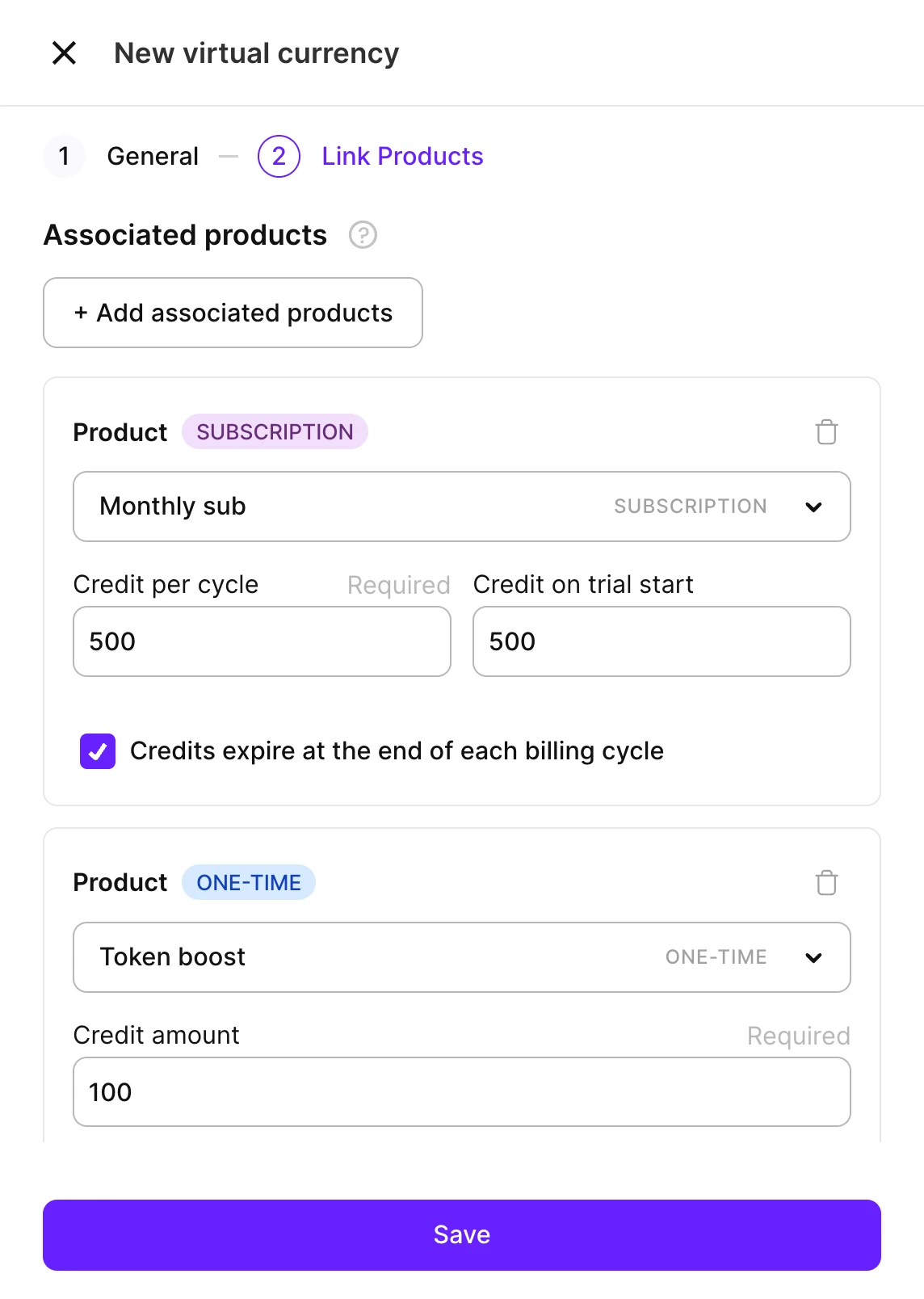
На шаге Link Products в разделе Associated products отображаются продукты, которые начисляют данную валюту. Чтобы добавить продукт, нажмите Add associated products и выберите нужный продукт.
Каждое начисление добавляется к балансу пользователя, а не заменяет его, поэтому кредиты от разных продуктов накапливаются. Настройки кредитов зависят от типа продукта:
- Продукты с подпиской имеют три настройки кредитов:
- Credit per cycle (обязательно): кредиты, начисляемые при каждом продлении, включая продление, которое переводит пробный период в платный.
- Credit on trial start (необязательно): отдельная разовая сумма, начисляемая при начале бесплатного пробного периода.
- Credits expire at the end of each billing cycle (переключатель): если включён, Adapty сбрасывает неиспользованные кредиты до 0 при каждом продлении, до начисления кредитов нового цикла. Если выключен, кредиты накапливаются между циклами и не истекают.
- Разовые покупки: задайте Credit amount — количество кредитов, начисляемых за каждую покупку. Разовые кредиты не истекают.
Нажмите Save, чтобы создать валюту с привязанными продуктами.
Привязки продуктов действуют только в будущем. Новый привязанный продукт начнёт начислять кредиты только со следующей покупки или продления. Adapty не начисляет валюту автоматически текущим подписчикам — им нужно сначала продлить подписку. При удалении привязки новые начисления прекращаются, но уже начисленные кредиты сохраняются.
Если переключатель срока действия включён, кредиты с истечением срока следуют жизненному циклу подписки:
- В период повторных попыток оплаты или льготного периода Adapty не начисляет новые кредиты.
- После отмены подписки кредиты сохраняются до конца оплаченного периода.
- Когда подписка истекает, Adapty сбрасывает оставшиеся кредиты до 0.
Как тратится смешанный баланс
Баланс валюты может одновременно содержать кредиты из нескольких источников — например, истекающий грант от подписки и неистекающий от разовой покупки. Когда списание дебетует баланс, Adapty сначала расходует истекающие кредиты, начиная с самого старого гранта, и переходит к неистекающим только после того, как истекающие закончатся. Именно поэтому окончание подписки сбрасывает лишь неизрасходованную часть, полученную от этой подписки, — кредиты, выданные разовой покупкой, остаются на балансе.
Дальнейшие шаги
После того как вы создадите валюту и привяжете продукты, покупки будут автоматически начислять кредиты. Что можно сделать дальше:
- Отслеживать баланс каждого пользователя на странице Virtual currency balance.
- Начислять, списывать и считывать балансы в рантайме через серверный API: Create virtual currency transaction и List virtual currency balances. Чтобы посмотреть готовый пример, следуйте Virtual currency quickstart.