
Créer une monnaie virtuelle
Article principal : Monnaies virtuelles
Pour vendre des crédits de monnaie virtuelle, définissez d’abord une monnaie virtuelle, puis liez-la à vos produits.
Vous effectuez cela en deux étapes — toutes deux décrites dans cet article. Une fois un produit lié, chaque achat ou renouvellement accorde des crédits automatiquement.
Créer une monnaie virtuelle
Dans l’Adapty Dashboard, ouvrez Products > Virtual currency.
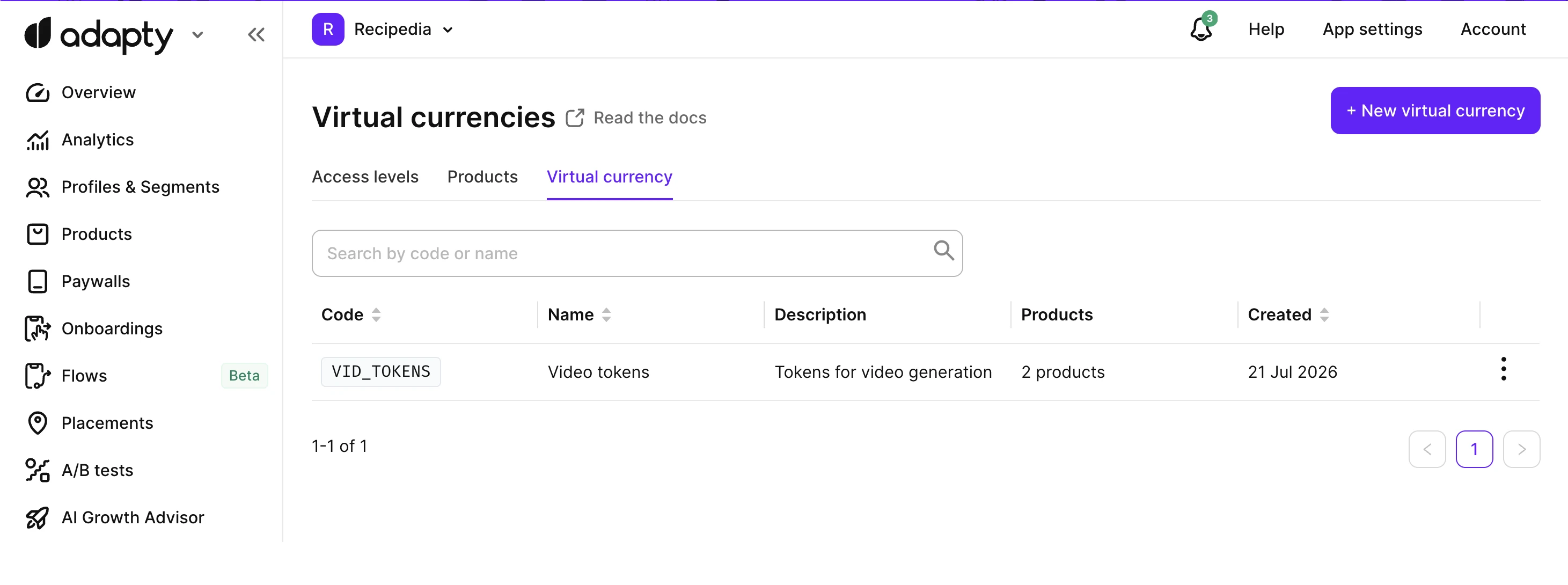
Pour créer une monnaie virtuelle :
- Cliquez sur New virtual currency. Le volet s’ouvre sur l’étape General.
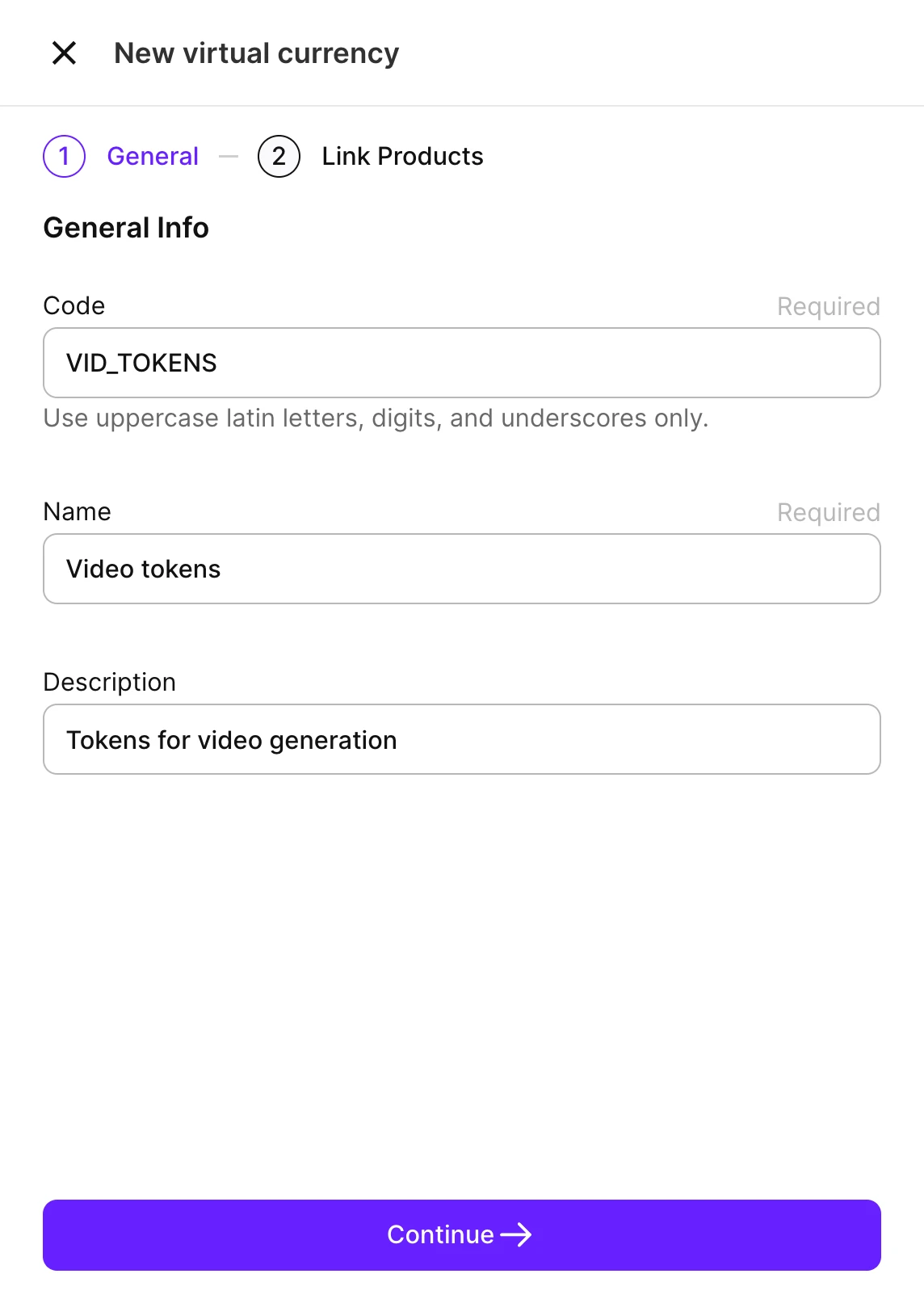
- Renseignez les détails de la devise :
- Code : L’identifiant unique et permanent de la devise dans votre application, par exemple
COINS. Il identifie la devise dans l’API côté serveur et suit le solde de chaque utilisateur.
- Code : L’identifiant unique et permanent de la devise dans votre application, par exemple
Utilisez des lettres latines, des chiffres et des underscores, jusqu’à 32 caractères. Les lettres minuscules sont automatiquement converties en majuscules.
- Name : Le nom d’affichage, par exemple
Gold. Vous pouvez le modifier ultérieurement. - Description : Une note facultative sur la monnaie.
- Cliquez sur Continue pour passer à l’étape Link Products.
Vous ne pouvez pas modifier le Code de la monnaie après sa création. Vous pouvez toujours modifier le Name par la suite.
Lorsque vous créez une nouvelle devise, le solde de départ de chaque profil utilisateur est 0. Pour attribuer un solde aux utilisateurs avant qu’ils n’effectuent un achat, consultez Attribuer un solde initial.
Associer des produits
Associez un produit à une monnaie virtuelle afin qu’un achat ou un renouvellement accorde des crédits dans cette monnaie. Vous pouvez associer un produit à plusieurs monnaies, et une monnaie à plusieurs produits. Vous pouvez associer des produits maintenant, lors de l’étape Link Products, ou les ajouter ultérieurement en modifiant la monnaie.
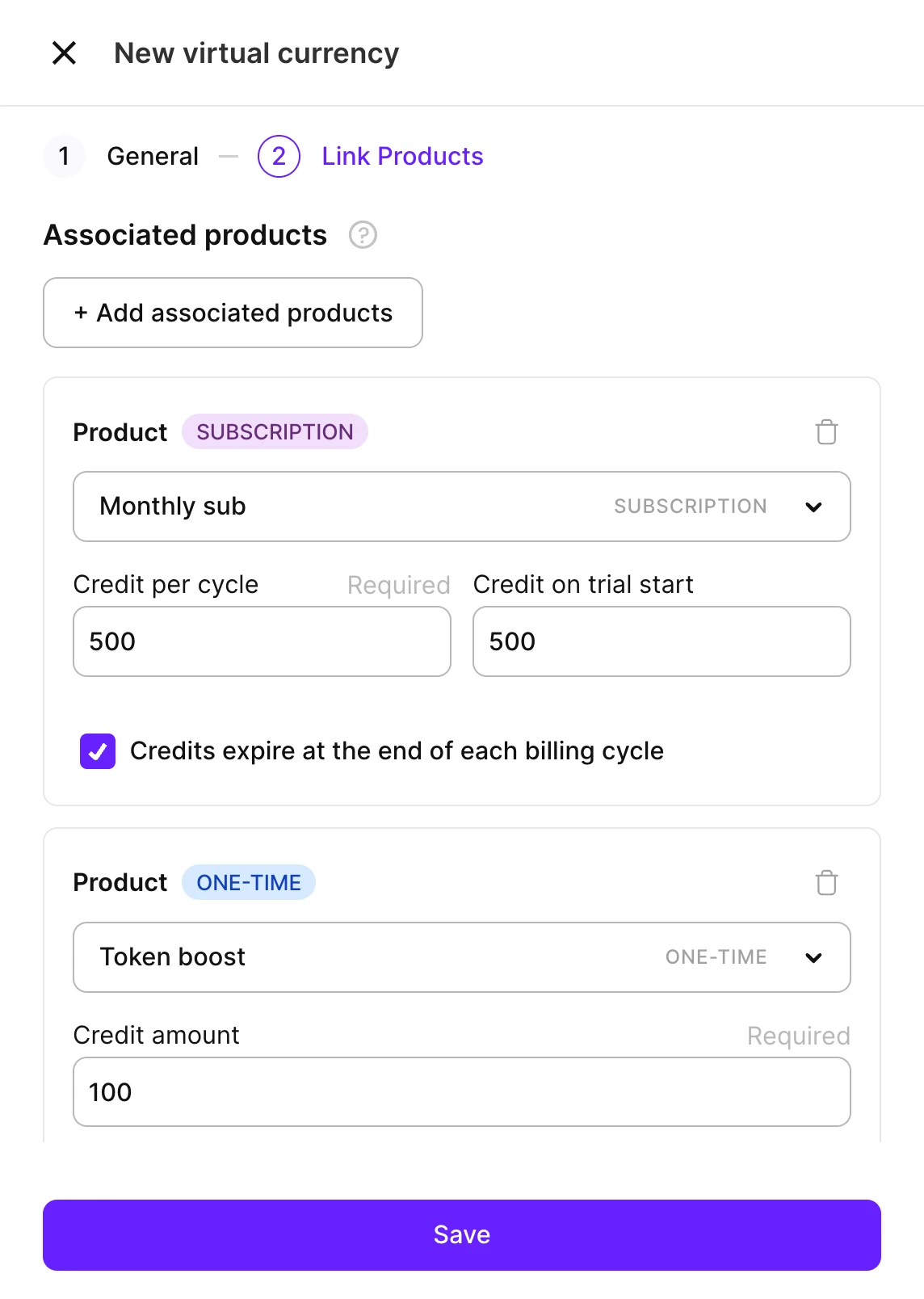
Durant l’étape Link Products, la section Associated products liste les produits qui accordent cette monnaie. Pour en ajouter un, cliquez sur Add associated products, puis sélectionnez un produit.
Chaque attribution s’ajoute au solde de l’utilisateur plutôt que de le remplacer, de sorte que les crédits de différents produits s’accumulent. Les paramètres de crédit dépendent du type de produit :
- Les produits par abonnement disposent de trois paramètres de crédit :
- Credit per cycle (obligatoire) : les crédits accordés à chaque renouvellement, y compris le renouvellement qui convertit un essai en abonnement payant.
- Credit on trial start (optionnel) : un montant unique et distinct accordé au début d’un essai gratuit.
- Credits expire at the end of each billing cycle (bascule) : lorsqu’il est activé, Adapty remet les crédits inutilisés à 0 à chaque renouvellement, avant d’accorder les crédits du nouveau cycle. Lorsqu’il est désactivé, les crédits s’accumulent d’un cycle à l’autre et n’expirent jamais.
- Les achats uniques : définissez le Credit amount, c’est-à-dire le nombre de crédits accordés par achat. Les crédits issus d’achats uniques n’expirent jamais.
Cliquez sur Save pour créer la devise avec ses liens de produits.
Les liens de produits s’appliquent uniquement à partir du moment où ils sont créés. Un produit nouvellement lié accorde des crédits à partir de son prochain achat ou renouvellement. Adapty n’attribue pas automatiquement la devise aux abonnés actuels — ils doivent d’abord renouveler leur abonnement. Lorsque vous supprimez un lien, les attributions futures s’arrêtent, mais les crédits déjà accordés sont conservés.
Lorsque le basculement d’expiration est activé, les crédits à durée limitée suivent le cycle de vie de l’abonnement :
- Pendant une nouvelle tentative de facturation ou un délai de grâce, Adapty n’accorde aucun nouveau crédit.
- Après une annulation, les crédits restent actifs jusqu’à la fin de la période payée.
- Quand l’abonnement expire, Adapty remet les crédits restants à 0.
Comment un solde mixte est dépensé
Le solde d’une devise peut contenir des crédits provenant de plusieurs sources à la fois — par exemple, un crédit accordé par un abonnement (avec expiration) et un crédit accordé par un achat unique (sans expiration). Lors d’une dépense, Adapty commence par débiter les crédits avec expiration, en partant du plus ancien, et n’utilise les crédits sans expiration qu’une fois tous les crédits expirants épuisés. C’est pourquoi l’expiration d’un abonnement ne réinitialise que la partie non dépensée provenant de cet abonnement — les crédits accordés par un achat unique restent dans le solde.
Étapes suivantes
Une fois la devise créée et les produits associés, les achats accordent automatiquement des crédits. À partir de là :
- Suivez le solde de chaque utilisateur sur la page Virtual currency balance.
- Accordez, dépensez et lisez les soldes à l’exécution via l’API côté serveur : Create virtual currency transaction et List virtual currency balances. Pour un exemple concret, suivez le guide Virtual currency quickstart.