
Создание файла ключа сервисного аккаунта в Google Cloud Console
Файл ключа — это учётные данные сервисного аккаунта. Adapty использует его, чтобы войти от имени этого аккаунта и обращаться к Google API от вашего имени.
Прежде чем начать
Выдайте сервисному аккаунту нужные разрешения в Play Console. Ключ предоставляет только тот доступ, который уже есть у аккаунта.
Создайте файл ключа
-
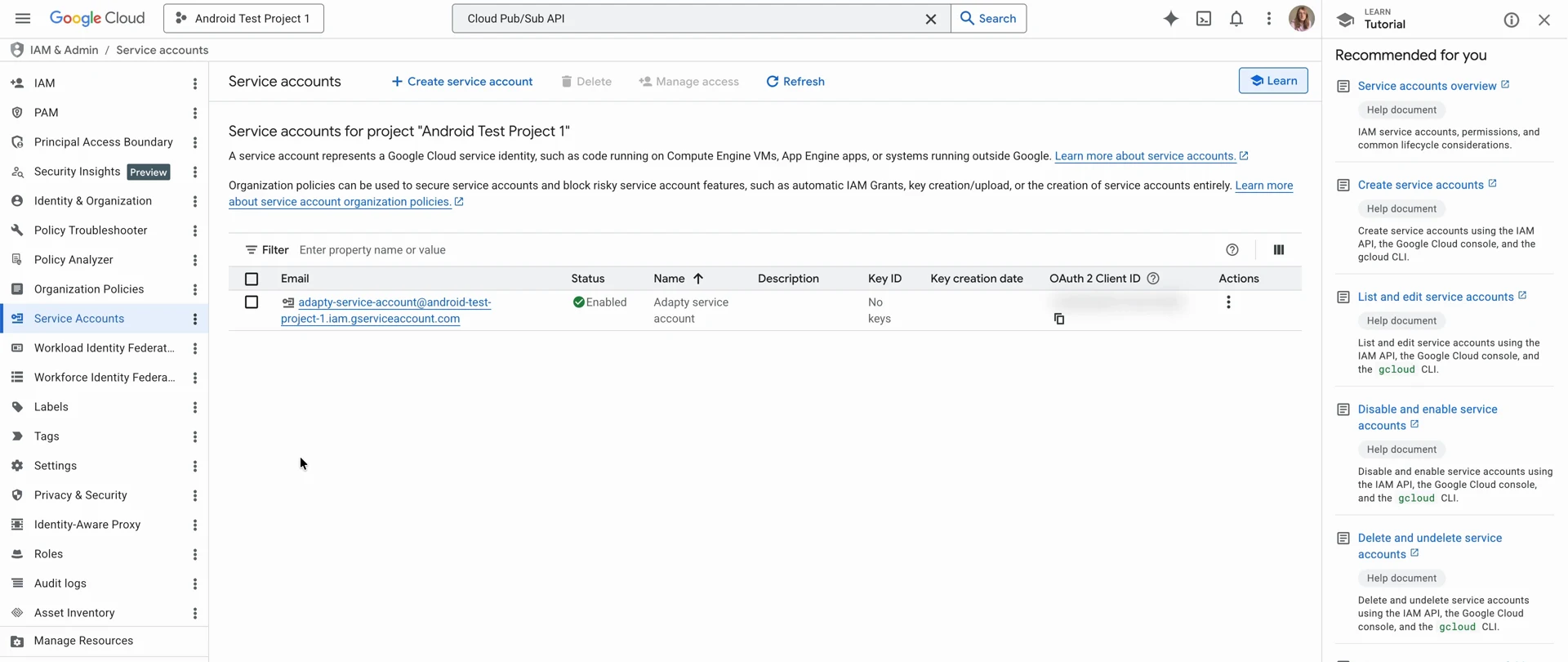
Откройте IAM & Admin > Service accounts в Google Cloud Console и убедитесь, что выбран нужный проект.
-
Нажмите на созданный сервисный аккаунт.
-
Откройте вкладку Keys, затем нажмите Add key > Create new key.
-
Оставьте Key type в значении JSON и нажмите Create. Файл загрузится на ваш компьютер.
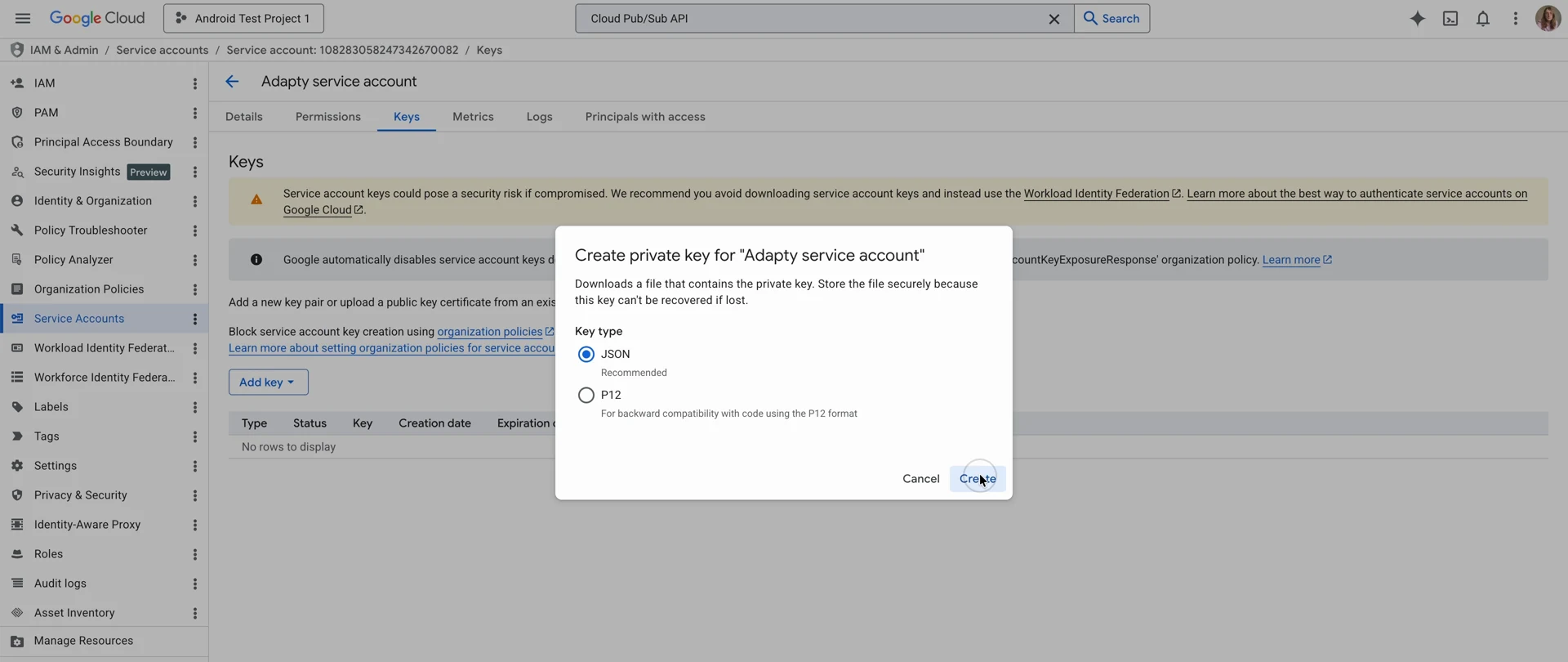
Сохраните файл в надёжном месте. Google не позволит скачать его повторно, а любой, у кого он окажется, сможет действовать от имени вашего сервисного аккаунта.
Активируйте аккаунт немедленно
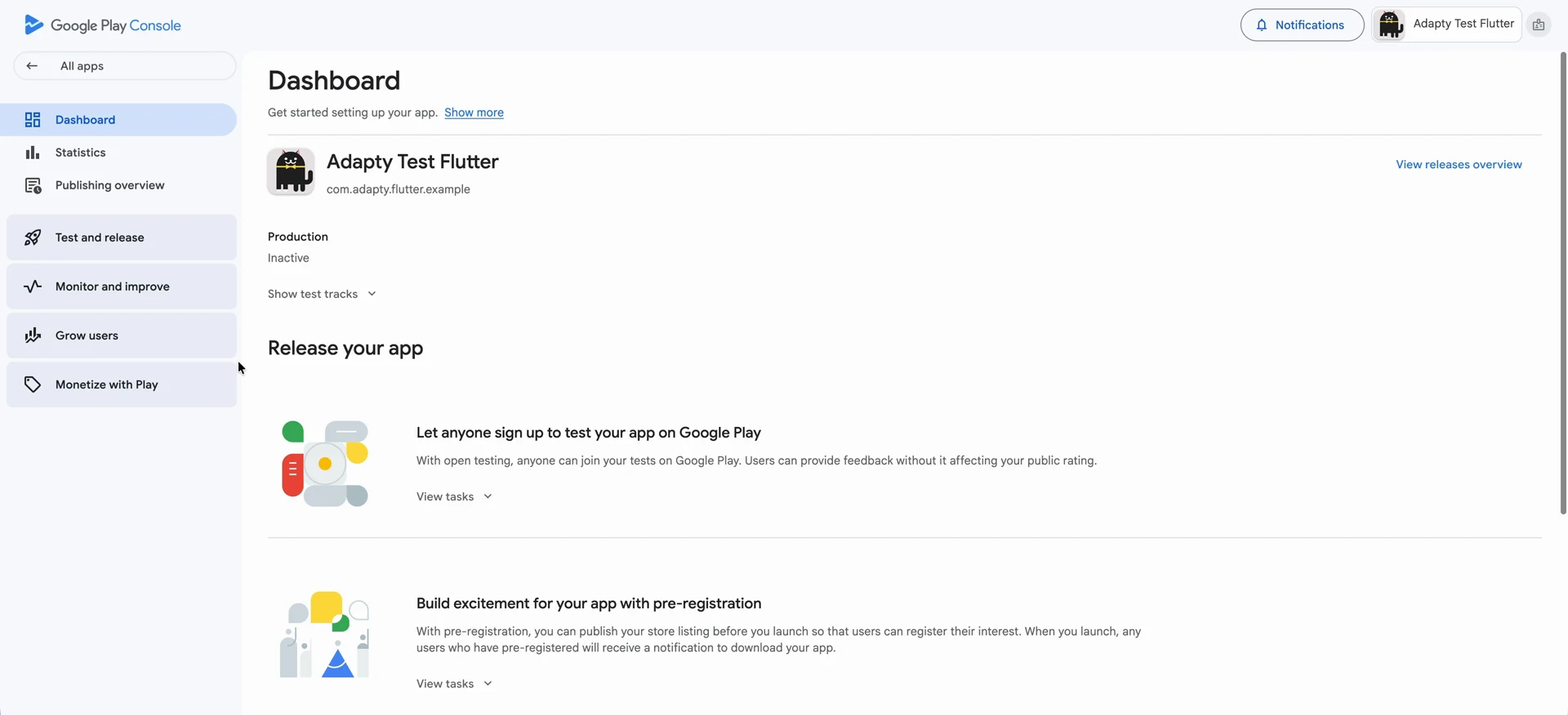
Новый сервисный аккаунт активируется минимум через 24 часа, и до этого момента Adapty не сможет читать ваши продукты. Чтобы не ждать, перейдите в Google Play Console в раздел Monetize with Play > Products > Subscriptions, затем отредактируйте и сохраните описание любого продукта. Изменение можно сразу откатить.
Если этот файл ключа будет удалён или ротирован, Adapty перестанет читать ваши продукты и не сможет валидировать покупки. Adapty не сигнализирует об этом — смотрите Если обновления перестали поступать.
Дальнейшие шаги
Настройте интеграцию с Google Play Store, загрузив этот файл ключа в Adapty.