
Google Cloud ConsoleでサービスアカウントキーファイルをGenerate
キーファイルはサービスアカウントの認証情報です。Adaptyはこれをサービスアカウントとしてサインインするためのキーとして使用し、GoogleのAPIをあなたの代わりに呼び出します。
始める前に
サービスアカウントに Play Console の権限を付与してください。キーが持つアクセス権は、アカウントがすでに持っているものだけです。
キーファイルを生成する
-
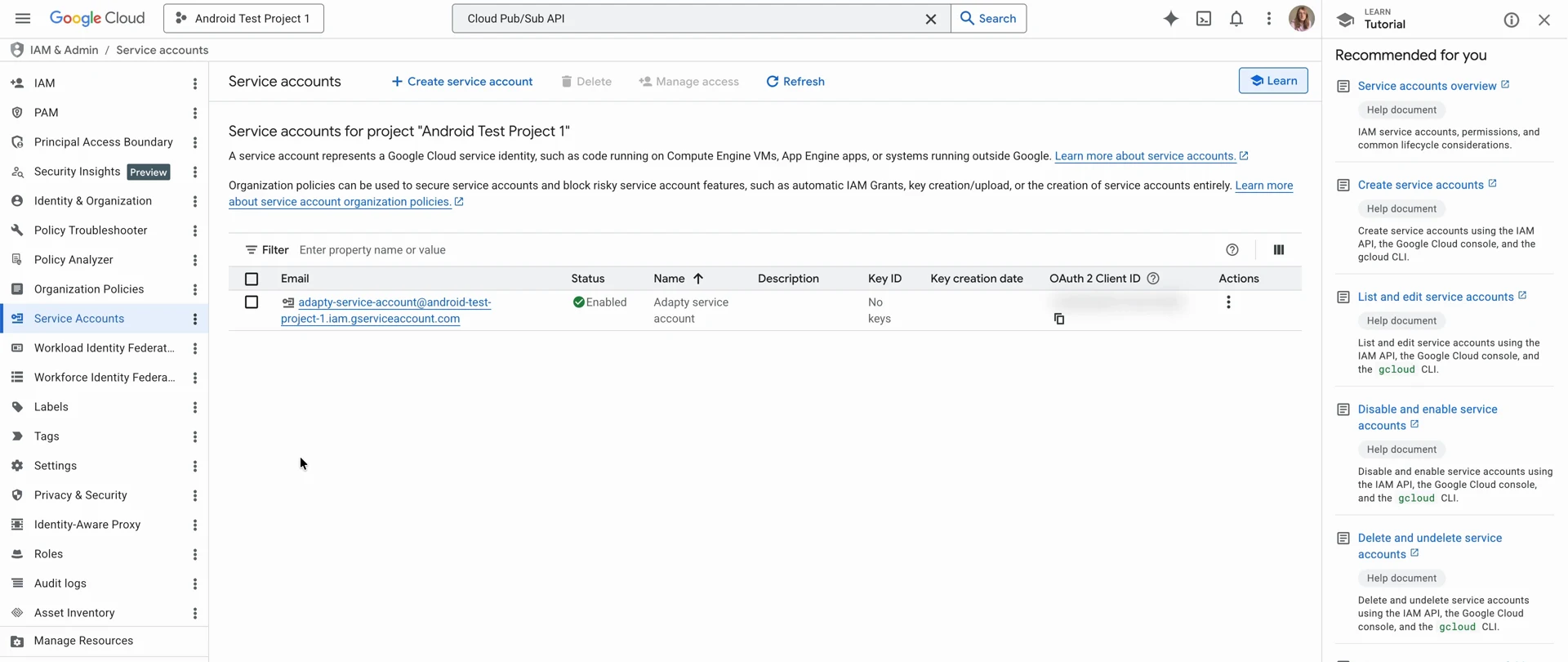
Google Cloud Console の IAM & Admin > Service accounts を開き、正しいプロジェクトにいることを確認します。
-
作成したサービスアカウントをクリックします。
-
Keys タブを開き、Add key > Create new key をクリックします。
-
Key type は JSON のままにして、Create をクリックします。ファイルがコンピューターにダウンロードされます。
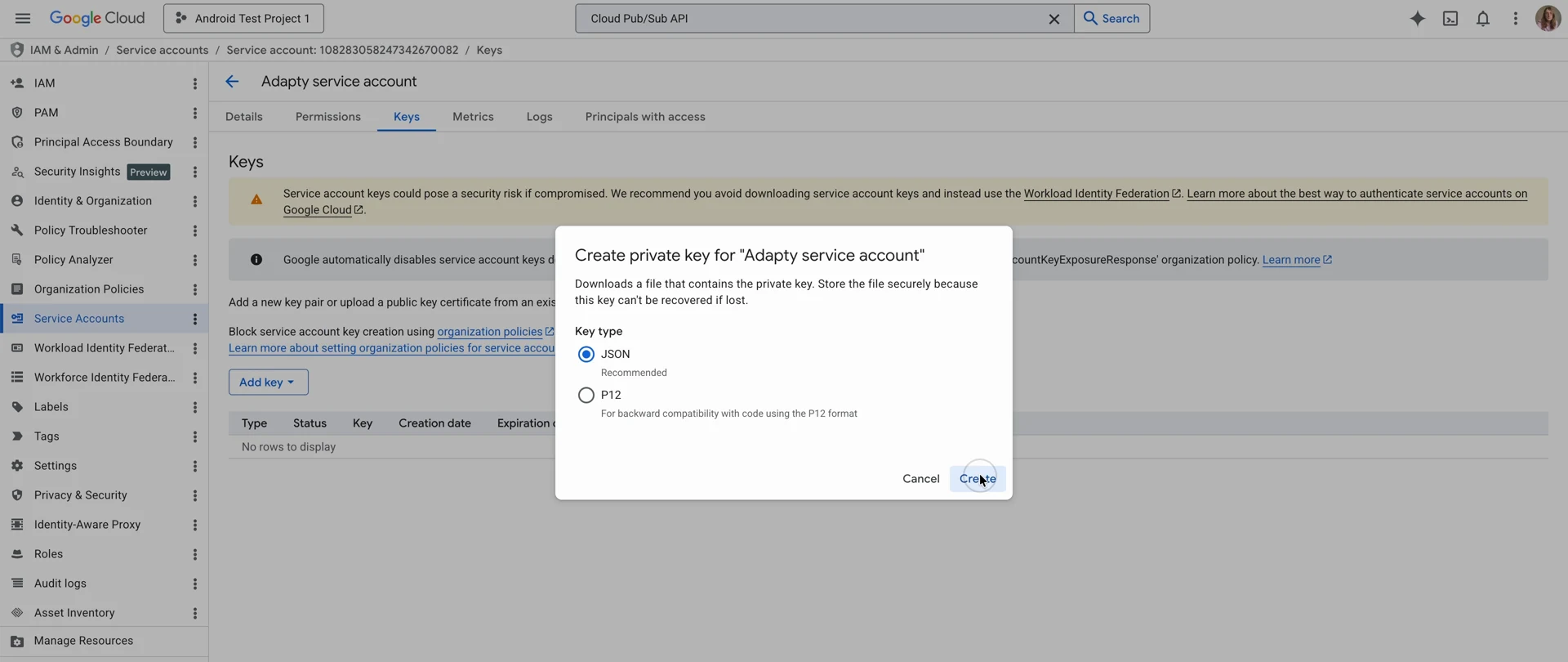
このファイルは安全な場所に保管してください。Googleは再ダウンロードを許可しておらず、このファイルを持っている人は誰でもサービスアカウントとして操作できてしまいます。
アカウントをすぐにアクティベートする
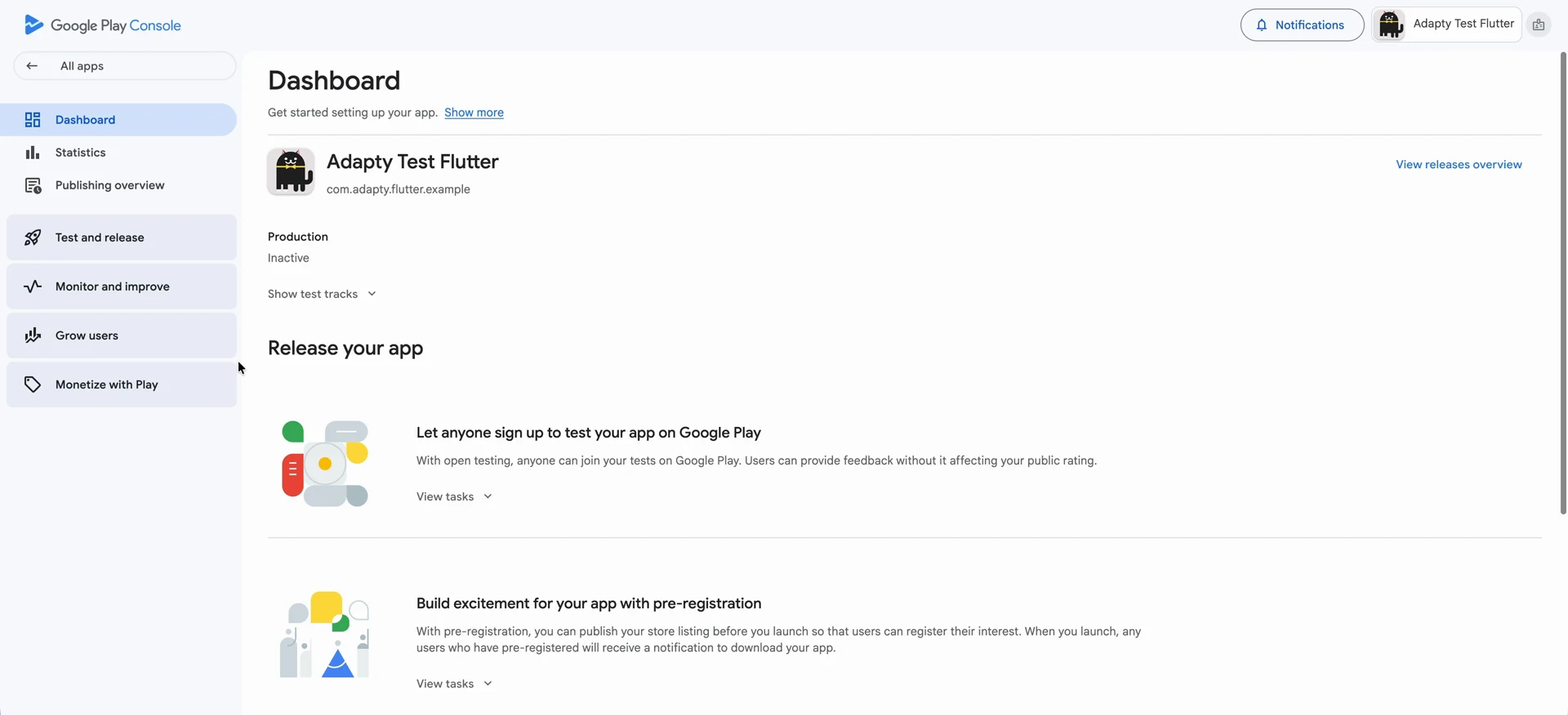
新しいサービスアカウントのアクティベートには最低24時間かかります。それまでの間、AdaptyはプロダクトをG読み取ることができません。この待ち時間をスキップするには、Google Play Console で Monetize with Play > Products > Subscriptions に移動し、任意のプロダクトの説明を編集して保存してください。すぐに元に戻しても構いません。
このキーファイルが後で削除またはローテーションされると、Adapty はプロダクトの読み取りと購入の検証ができなくなります。Adapty はそれを通知しません — 詳細は更新が届かなくなった場合を参照してください。
次のステップ
Google Play ストアとの連携を設定するには、このキーファイルを Adapty にアップロードしてください。