
Создание кастомного пейвола
Если вы реализуете экран покупки самостоятельно, вам нужно создать custom paywall в Adapty. Он определяет, какие продукты вы продаёте, в каком порядке и с какими promotional offers. Флоу работают иначе: продукты привязываются непосредственно к самому флоу.
После создания назначьте custom paywall на плейсмент — точку в приложении, куда вы подставляете контент из Adapty.
Tip
Вы также можете создавать custom paywalls программно с помощью Developer CLI.
Прежде чем создавать кастомные пейволы (нажмите, чтобы раскрыть)
- Создайте хотя бы один продукт.
- (опционально) Создайте офер.
Создание кастомного пейвола
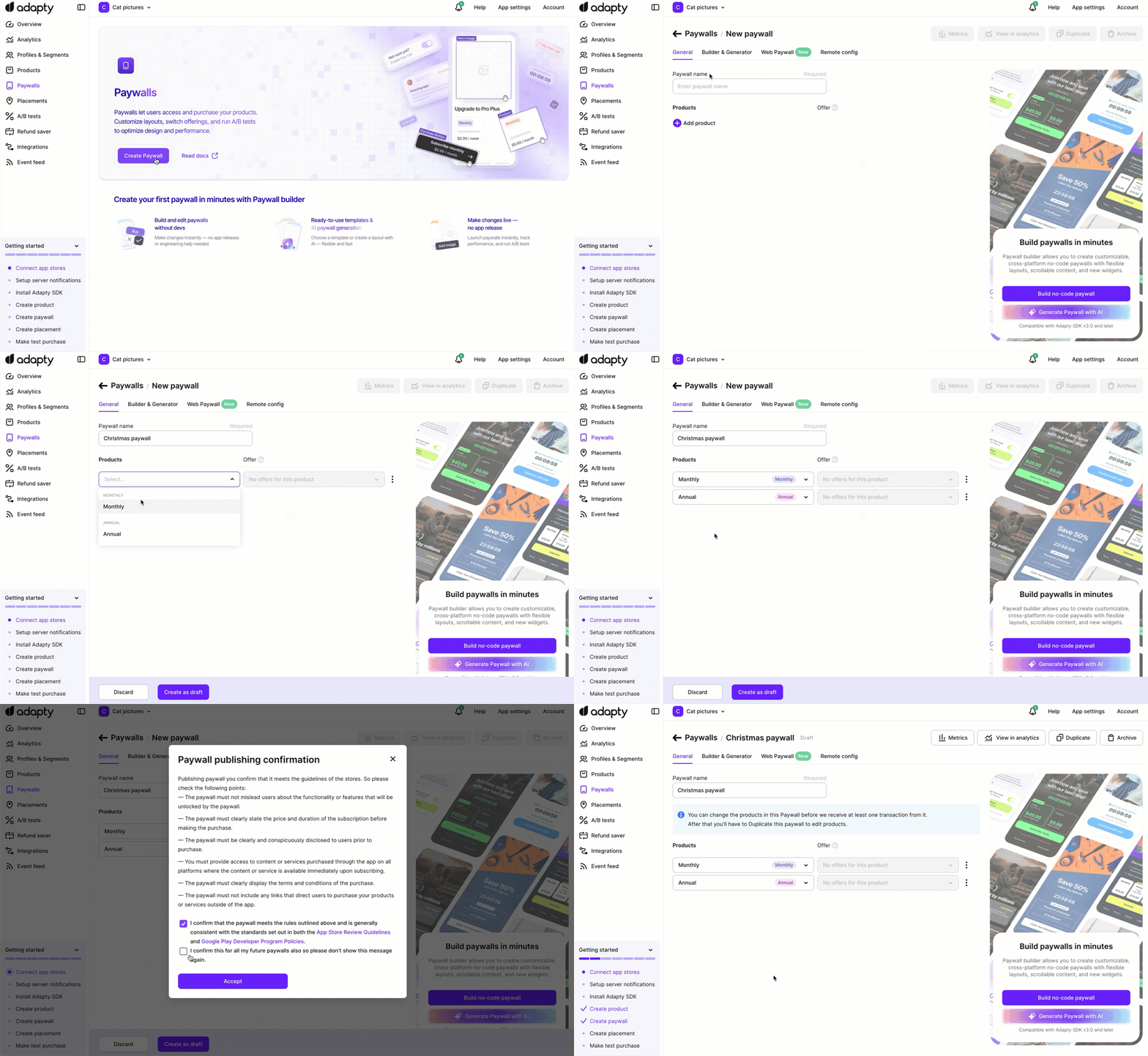
Чтобы создать кастомный пейвол в дашборде Adapty:
- Перейдите в Flows & Paywalls в главном меню Adapty и откройте вкладку Custom Paywalls.
- Нажмите Create custom paywall.
- На странице Custom Paywalls / New paywall введите Paywall name — имя, по которому пейвол будет идентифицироваться в дашборде Adapty.
- Нажмите Add product.
- Выберите продукты, которые будут показаны вашим пользователям.
Note
- Порядок продуктов в этом списке сохранится в SDK, поэтому расположите продукты в нужном вам порядке.
- После того как пейвол показан в продакшне, вы не сможете изменить продукты на нём, так как это может повлиять на метрики пейвола.
- Если вы предлагаете бесплатные пробные периоды или другие офферы для своих продуктов, добавьте их здесь, иначе они не будут доступны. Выберите оффер, созданный ранее, для этого продукта из списка Offer. Список доступен только для продуктов, у которых есть офферы.
- Нажмите Create as a draft, чтобы подтвердить создание пейвола.
Ваш пользовательский пейвол создан!
Дальнейшие шаги
После того как вы создали свой первый кастомный пейвол:
- Добавьте его в плейсмент — идентификатор плейсмента — это единственный идентификатор Adapty, который вы прописываете в коде приложения напрямую.
- Реализуйте экран покупки в вашем приложении: iOS | Android | React Native | Flutter | Unity | Kotlin Multiplatform | Capacitor