
カスタムペイウォールの作成
購入画面を自分で実装する場合は、Adapty でカスタムペイウォールを作成する必要があります。カスタムペイウォールでは、販売するプロダクト、その表示順、および使用するプロモーションオファーを定義します。フローの場合は動作が異なり、プロダクトはフロー自体に紐付けられます。
作成後、カスタムペイウォールをプレースメント(Adapty のコンテンツを挿入するアプリ内の場所)に割り当てます。
Tip
Developer CLI を使用して、プログラムからカスタムペイウォールを作成することもできます。
カスタムペイウォールの作成を始める前に(クリックして展開)
- プロダクトを少なくとも1つ作成する。
- (任意)オファーを作成する。
カスタムペイウォールの作成
Adapty ダッシュボードでカスタムペイウォールを作成するには:
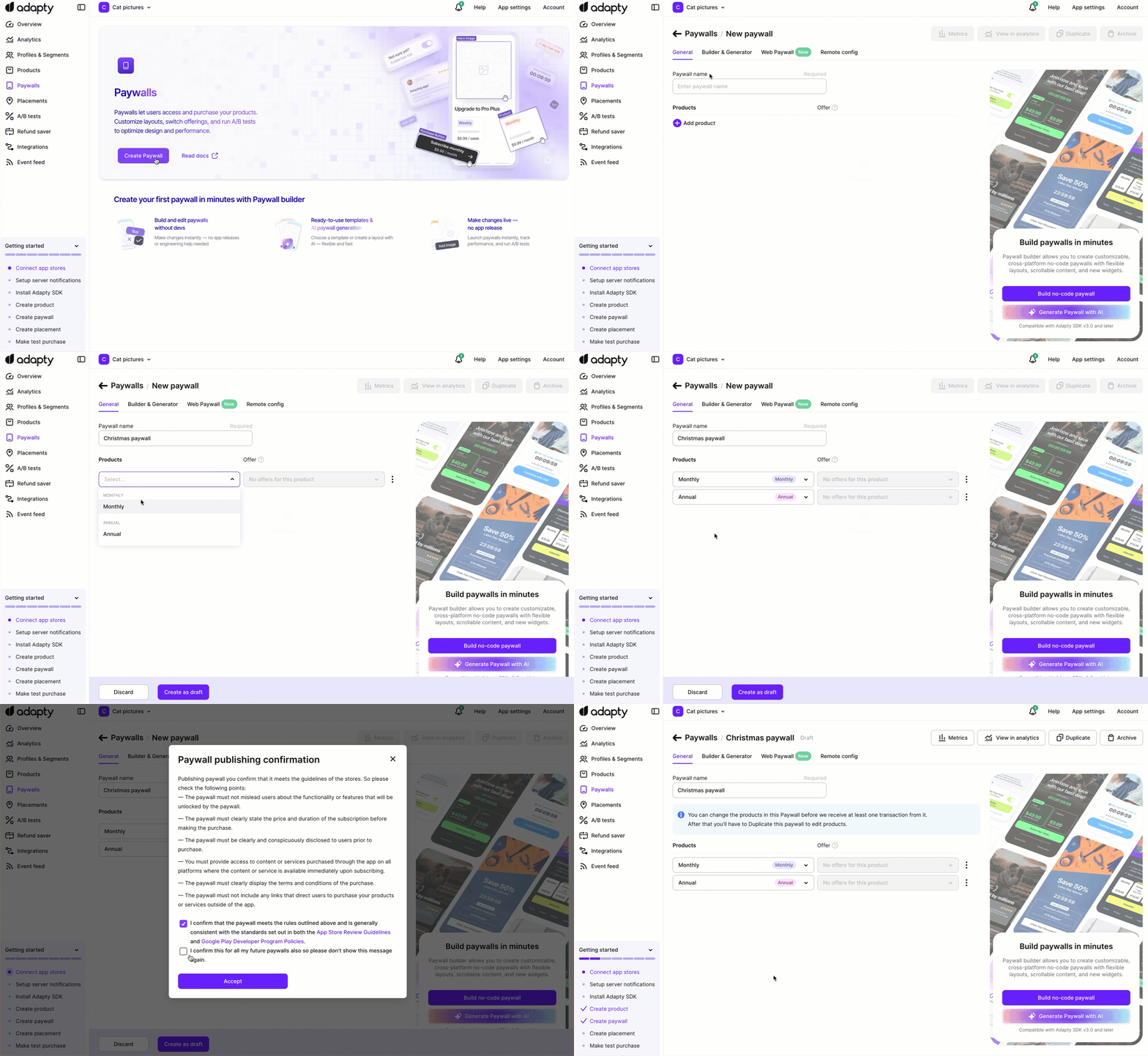
- Adapty のメインメニューで Flows & Paywalls に移動し、Custom Paywalls タブを開きます。
- Create custom paywall をクリックします。
- Custom Paywalls / New paywall ページで、Adapty ダッシュボード全体でこのペイウォールを識別するための Paywall name を入力します。
- Add product をクリックします。
- 顧客に表示するプロダクトを選択します。
Note
- このリストのプロダクト順序はSDKでも維持されるため、希望する順序で並べてください。
- ペイウォールが本番環境で表示された後は、ペイウォールの指標に影響する可能性があるため、プロダクトを変更することはできません。
- プロダクトに無料トライアルやその他のオファーを提供する場合は、ここで追加してください。追加しないとオファーが利用できなくなります。このプロダクトに対して事前に作成したオファーをOfferリストから選択してください。このリストはオファーが設定されているプロダクトでのみ表示されます。
- Create as a draftをクリックして、ペイウォールの作成を確定します。
カスタムペイウォールが作成されました!
次のステップ
最初のカスタムペイウォールを作成したら:
- プレースメントに追加します — プレースメントIDはアプリにハードコードする唯一のAdapty識別子です。
- アプリに購入画面を実装します: iOS | Android | React Native | Flutter | Unity | Kotlin Multiplatform | Capacitor