
Crear paywall personalizado
Si implementas tu pantalla de compra por tu cuenta, necesitas crear un custom paywall en Adapty. Este define qué productos vendes, en qué orden y con qué ofertas promocionales. Los flows funcionan de manera diferente: los productos se vinculan directamente al flow.
Una vez creado, asigna el custom paywall a un placement: el punto de tu app donde insertas contenido de Adapty.
Tip
También puedes crear custom paywalls mediante programación usando la CLI para desarrolladores.
Antes de empezar a crear paywalls personalizados (Haz clic para expandir)
- Crea al menos un producto.
- (opcional) Crea una oferta.
Crear un paywall personalizado
Para crear un paywall personalizado en el Adapty Dashboard:
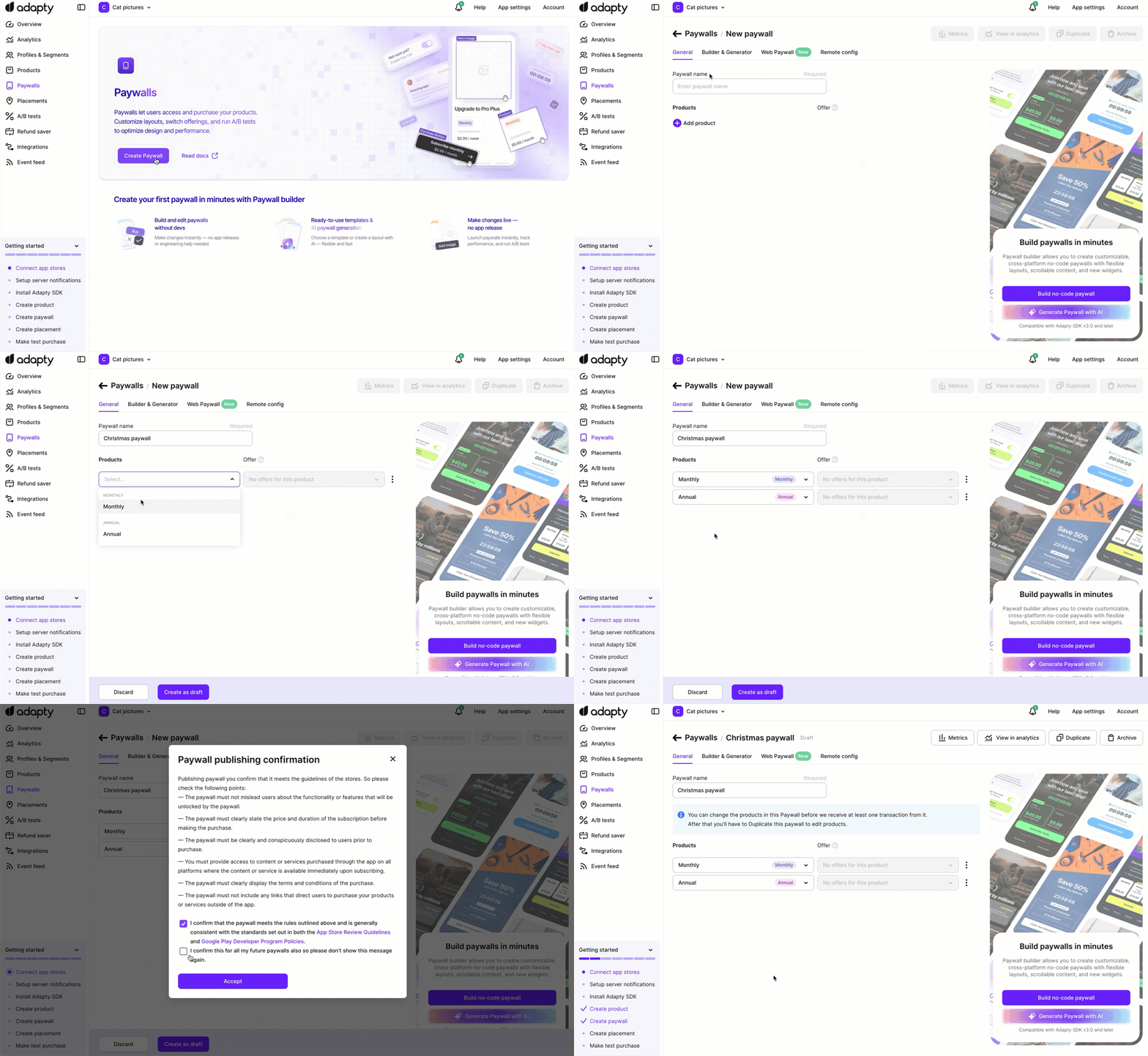
- Ve a Flows & Paywalls en el menú principal de Adapty y abre la pestaña Custom Paywalls.
- Haz clic en Create custom paywall.
- En la página Custom Paywalls / New paywall, introduce un Paywall name para identificar este paywall en el Adapty Dashboard.
- Haz clic en Add product.
- Selecciona los productos que se mostrarán a tus clientes.
Note
- El orden de los productos en esta lista se mantendrá en el SDK, así que organízalos en el orden que prefieras.
- Una vez que el paywall se muestre en producción, no podrás cambiar los productos en él, ya que esto podría afectar las métricas del paywall.
- Si ofreces pruebas gratuitas u otras ofertas para tus productos, añádelas aquí; de lo contrario, no estarán disponibles. Elige una oferta que hayas creado anteriormente para este producto en la lista Offer. La lista solo está disponible para productos que tienen ofertas.
- Haz clic en Create as a draft para confirmar la creación del paywall.
¡Tu paywall personalizado ya está creado!
Próximos pasos
Después de crear tu primer paywall personalizado:
- Añádelo a un placement — el ID del placement es el único identificador de Adapty que escribes directamente en tu app.
- Implementa la pantalla de compra en tu app: iOS | Android | React Native | Flutter | Unity | Kotlin Multiplatform | Capacitor