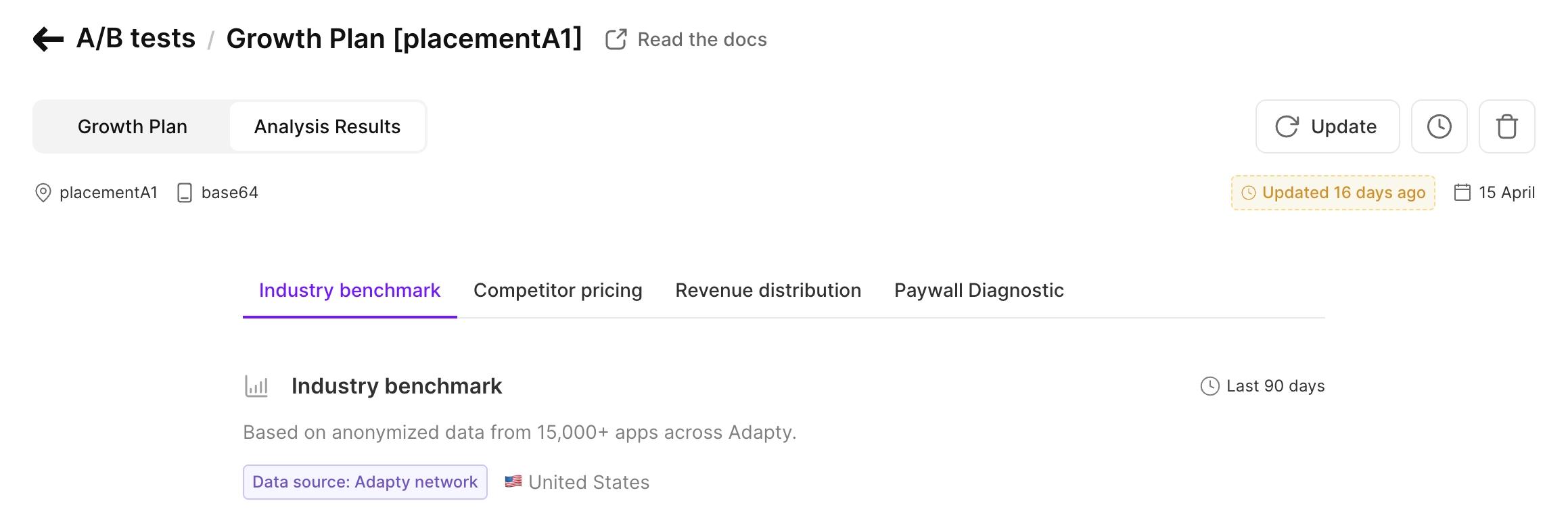
Анализ пейвола и рынка
Следуйте инструкциям в статье, чтобы запустить анализ AI Growth Advisor и сгенерировать план роста.
Если вы уже создавали план роста для целевого плейсмента, этот анализ предложит новые гипотезы на выбор.
Убедитесь, что вы выполнили требования для анализа перед началом работы.
Анализ пейвола
Выберите пейвол для анализа
-
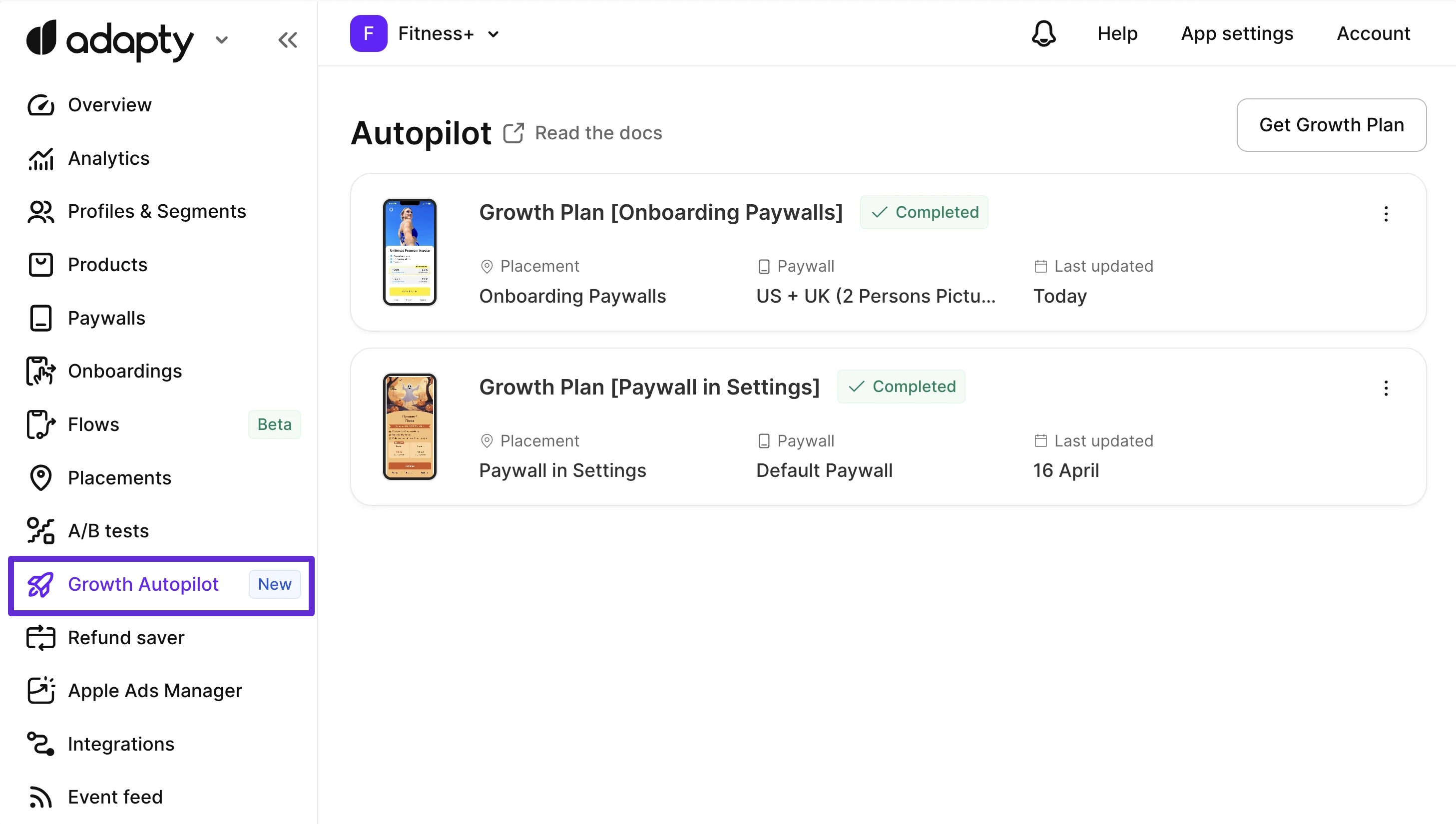
Откройте страницу AI Growth Advisor и нажмите кнопку Get Growth plan.
-
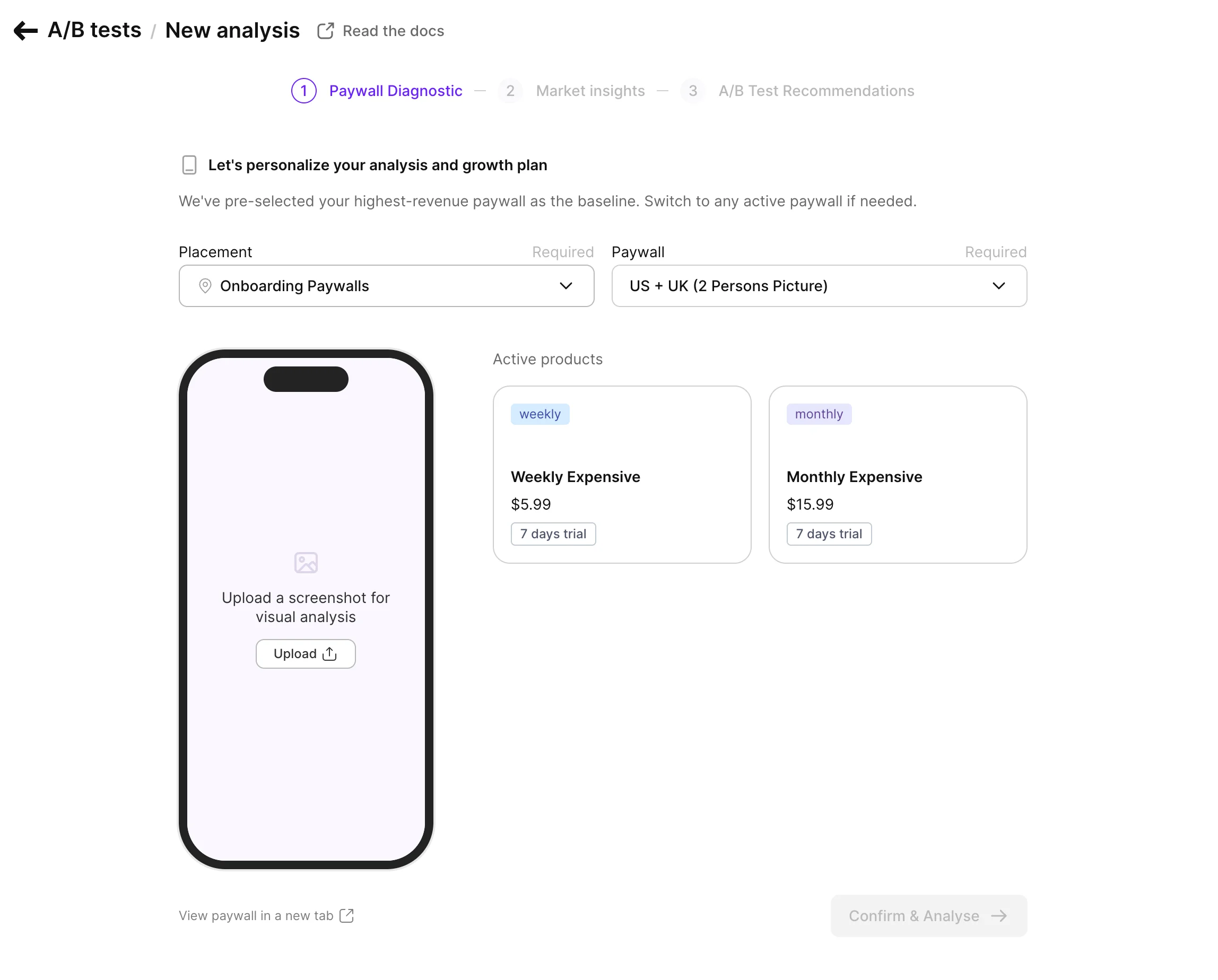
На странице Paywall Diagnostic выберите Placement и Paywall из выпадающих списков. Adapty автоматически предлагает плейсмент с наибольшей выручкой и его лучший пейвол. Чтобы проанализировать другой пейвол, сначала смените плейсмент.
-
Загрузите скриншот. AI Growth Advisor нужен скриншот для анализа дизайна и содержимого вашего пейвола.
-
Проверьте активные продукты пейвола. Карточки продуктов справа показывают длительность подписки, цену и пробный период для каждого продукта.
-
Нажмите Confirm & Analyze, чтобы продолжить. Adapty проанализирует ваш пейвол и отобразит диагностический отчёт.
Отчёт об анализе пейвола
После того как вы выберете пейвол и загрузите скриншот, Adapty проанализирует его на соответствие устоявшимся паттернам дизайна и укажет как на удачные решения, так и на точки роста.
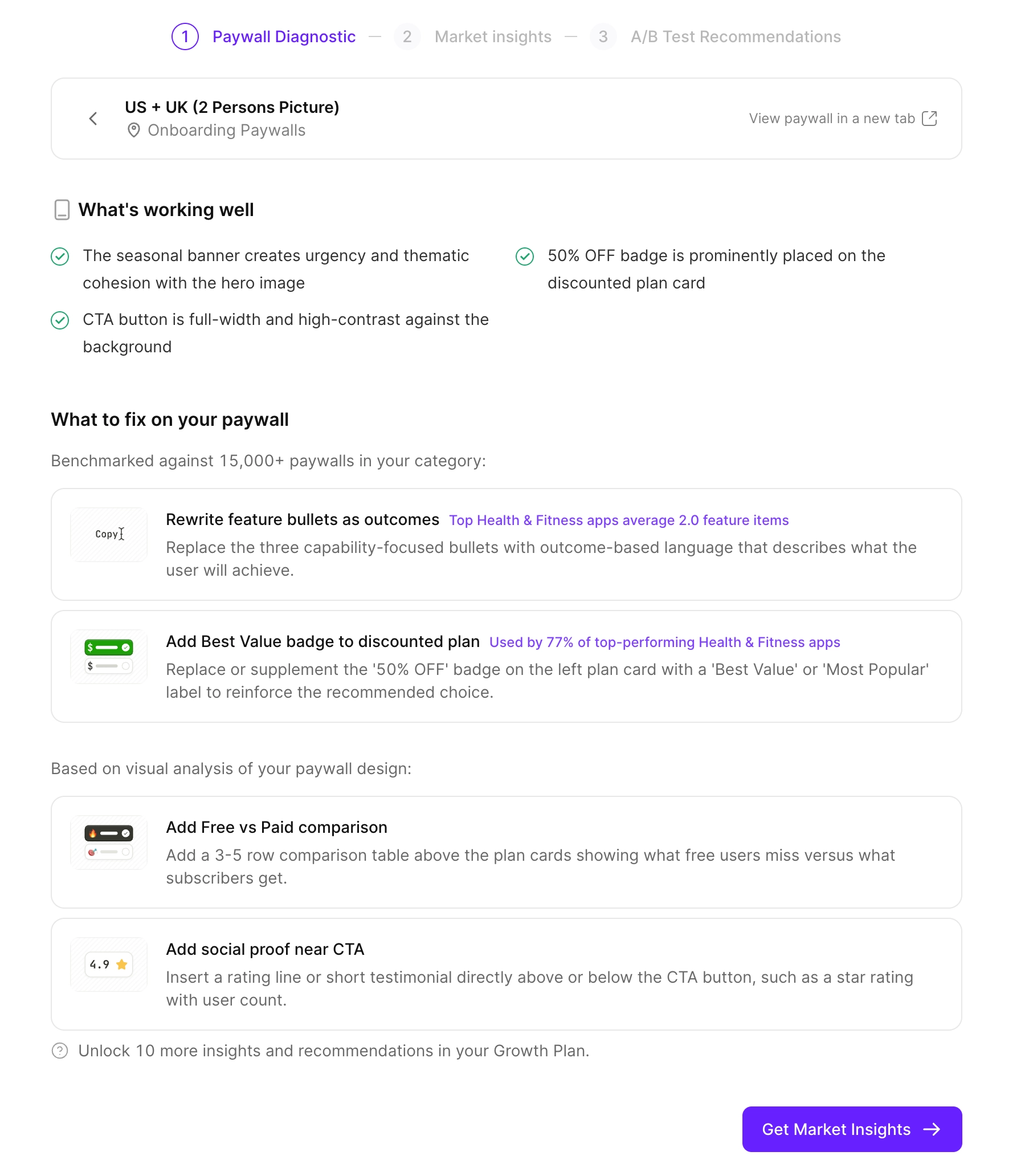
Что работает хорошо
В этом разделе отображаются применённые вами паттерны, которые максимизируют конверсию. Например: заметный бейдж с экономией, выделенный блок с отзывами пользователей или понятная разбивка подписок.
Что исправить на пейволе
Adapty разбивает рекомендации на две категории:
- Рекомендации на основе бенчмарков: предложения на основе данных о лучших приложениях в вашей категории. Каждая рекомендация содержит статистику (например, «Используется в 72% лучших приложений категории “Образование”») и описание того, что нужно изменить.
- Рекомендации на основе визуального анализа: предложения, сгенерированные ИИ на основе скриншота вашего пейвола. Они включают улучшения текста, изменения макета и многое другое.
Ваш план роста будет включать гипотезы на основе рекомендаций по бенчмаркам. Предложения из визуального анализа можно добавить в план вручную.
Нажмите Get Market Insights, чтобы продолжить.
Анализ рынка и конкурентов
Анализ рынка и конкурентов требует предварительного завершения анализа пейвола.
Анализ Market Insights сравнивает цены и метрики конверсии вашего приложения с конкурентами и средними показателями по отрасли. Сравнения выполняются в разрезе стран. Для формирования эталонных показателей Adapty агрегирует и анализирует данные приложений App Store в вашей подкатегории и стране — эти данные не публикуются в открытом доступе.
Выбор конкурентов
Выберите до 5 конкурентов для сравнения.
Adapty автоматически подберёт 5 приложений и предложит ещё 5. Вы также можете добавить приложения вручную по ссылке из App Store. Для лучших результатов выбирайте приложения с MRR выше вашего.
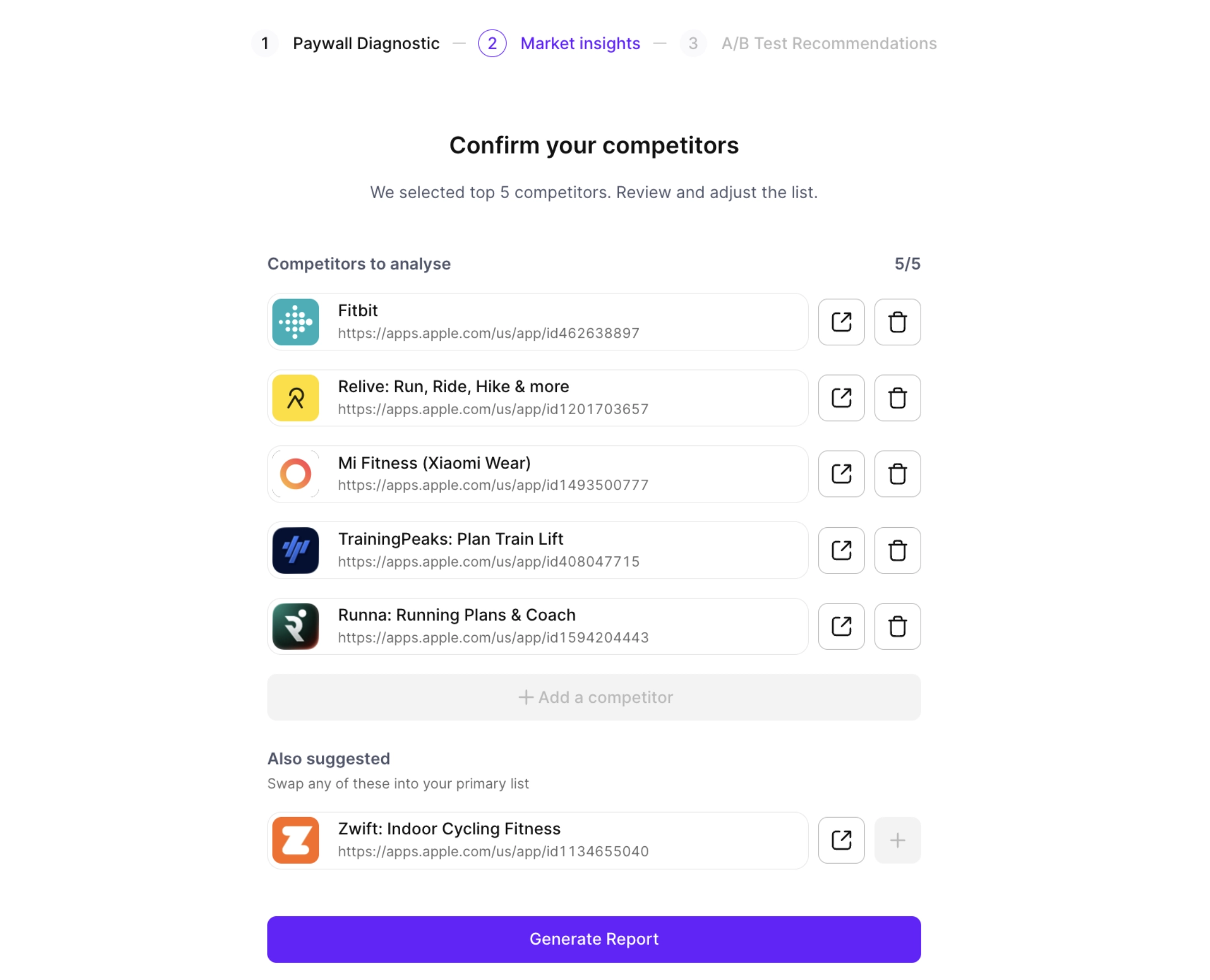
Нажмите Generate report, чтобы подтвердить список, и дождитесь завершения анализа.
Выберите страну
Используйте выпадающий список Country, чтобы выбрать одну из ваших ключевых стран для детального анализа.

Распределение выручки
Этот график распределения выручки показывает, из каких стран поступает ваш доход, с разбивкой по процентам. На нём выделены топ-5 стран, которые и будут в центре внимания дальнейшего анализа.
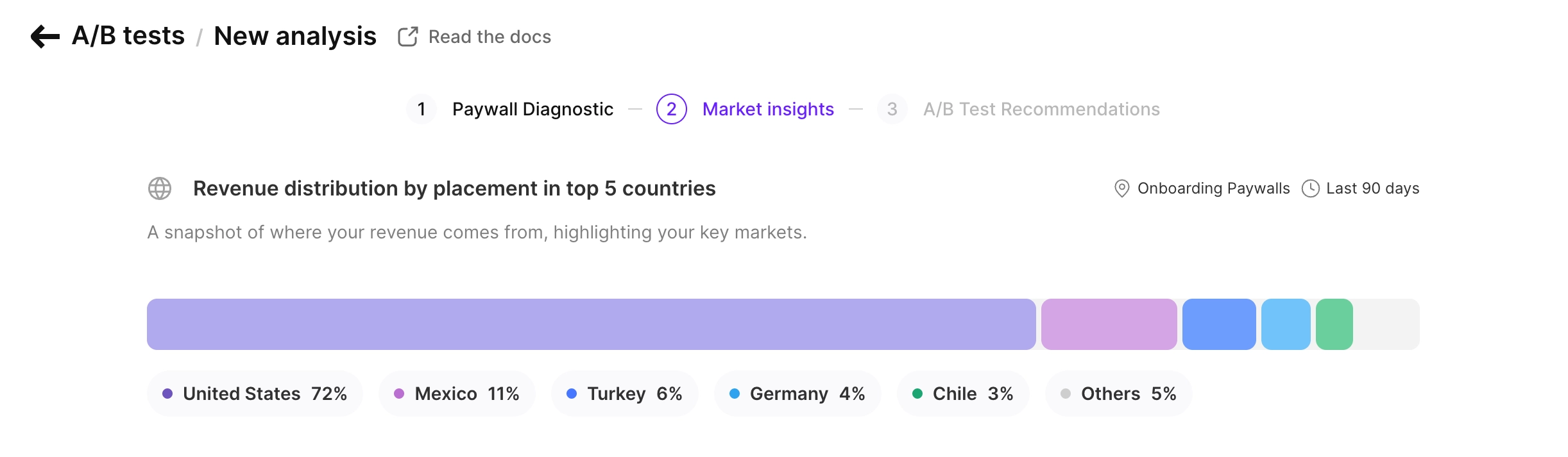
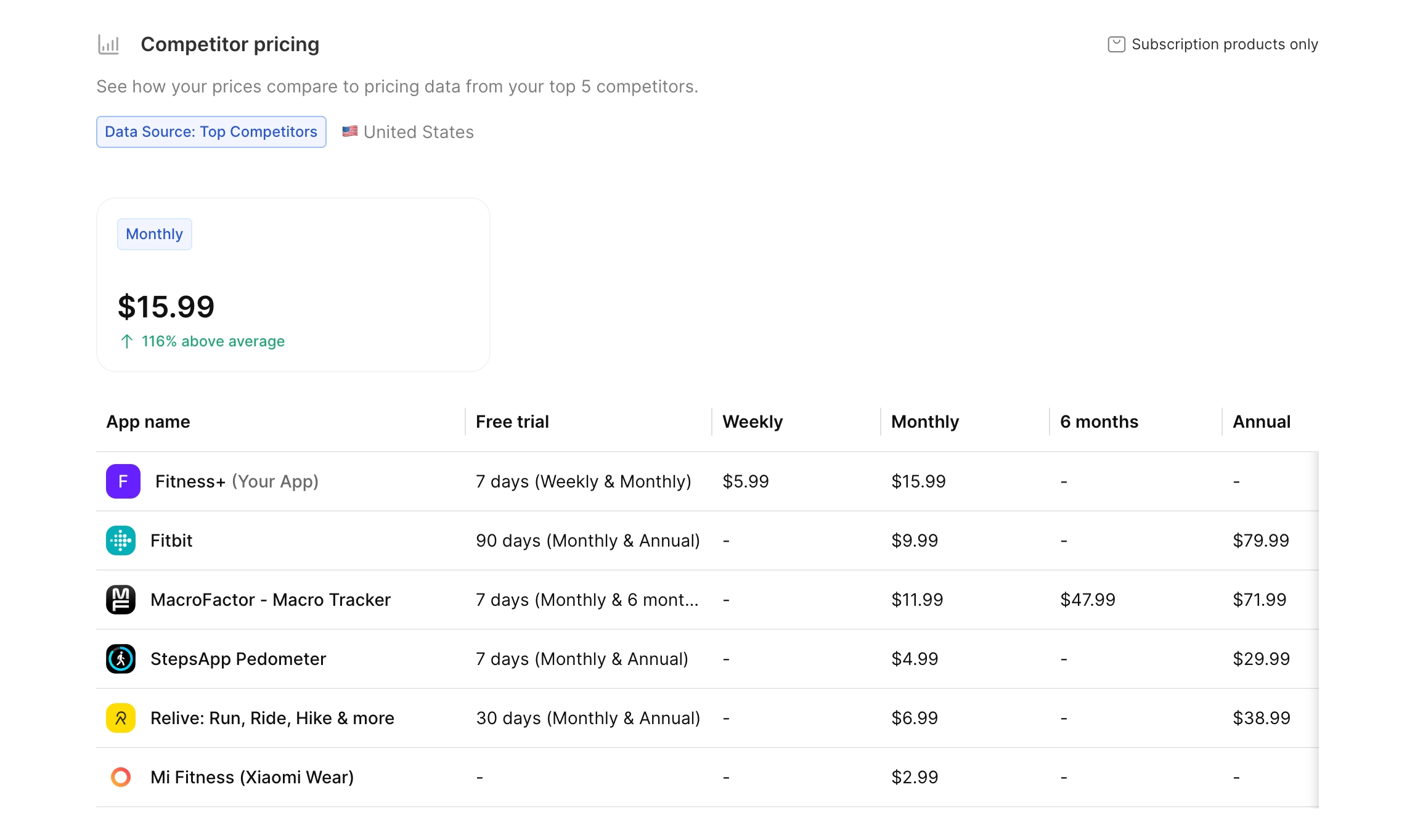
Таблица цен конкурентов
Таблица цен конкурентов сравнивает цены на подписки вашего пейвола с ценами конкурентов в выбранной стране. Для каждой длительности подписки предусмотрен отдельный столбец.
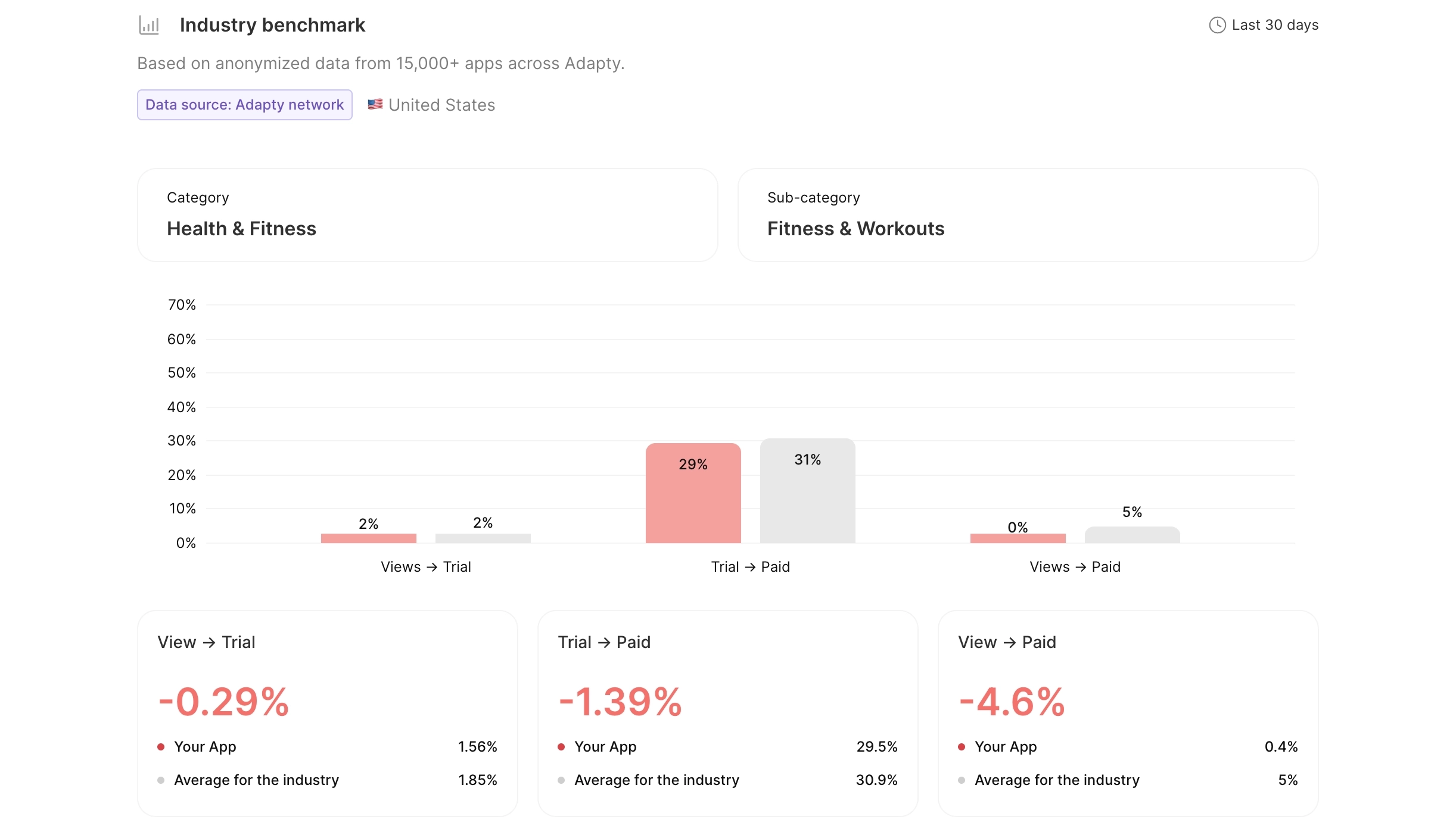
Конверсионная воронка
График показывает коэффициенты конверсии — Views-to-Trial, Trial-to-Paid и Views-to-Paid — в сравнении со средними значениями по похожим приложениям.
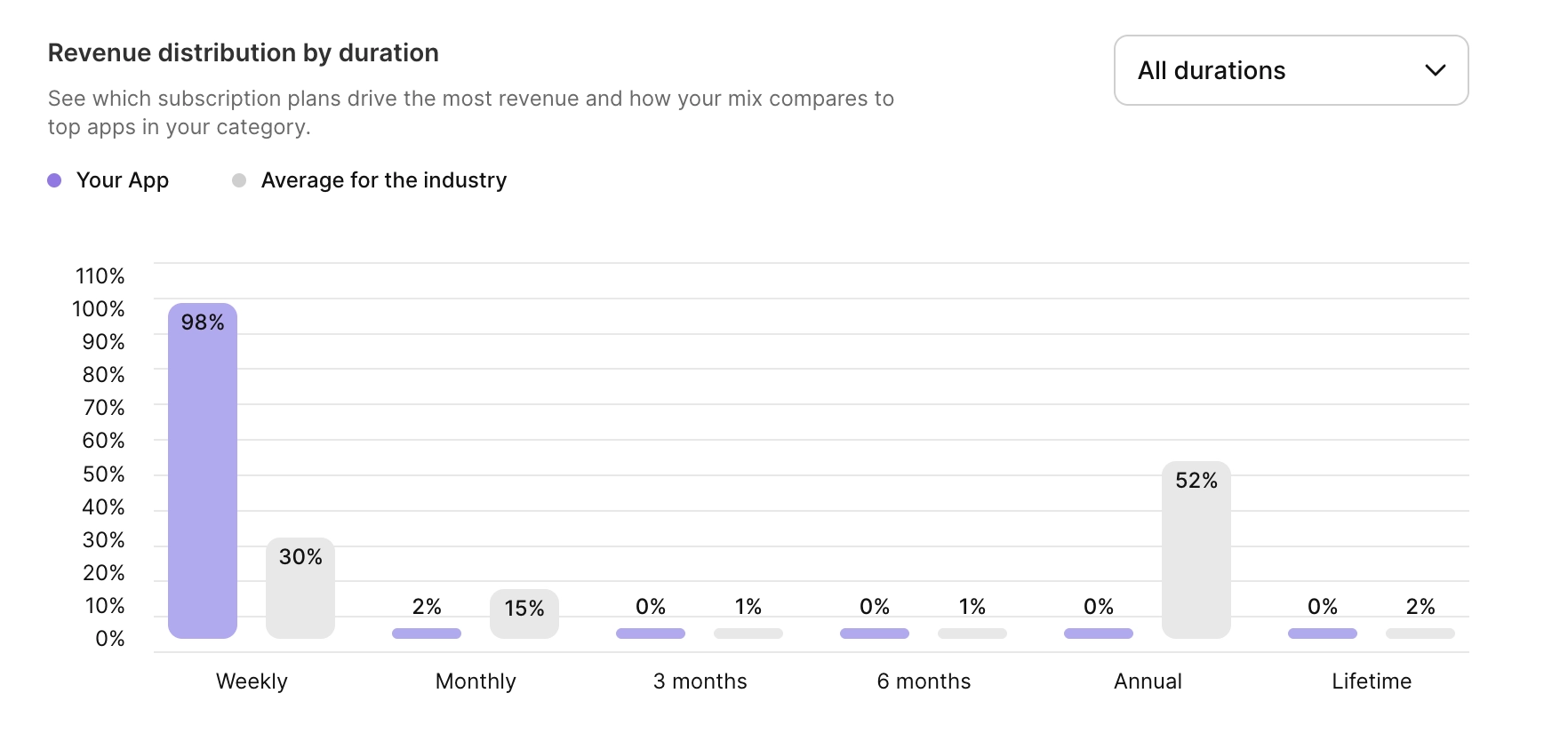
Распределение выручки по длительности подписки
Этот график показывает, какие длительности подписок вносят наибольший вклад в вашу выручку, в сравнении со средними показателями по индустрии. Если выручка сильно сконцентрирована в одной длительности, это может указывать на возможность оптимизировать ценовую стратегию.
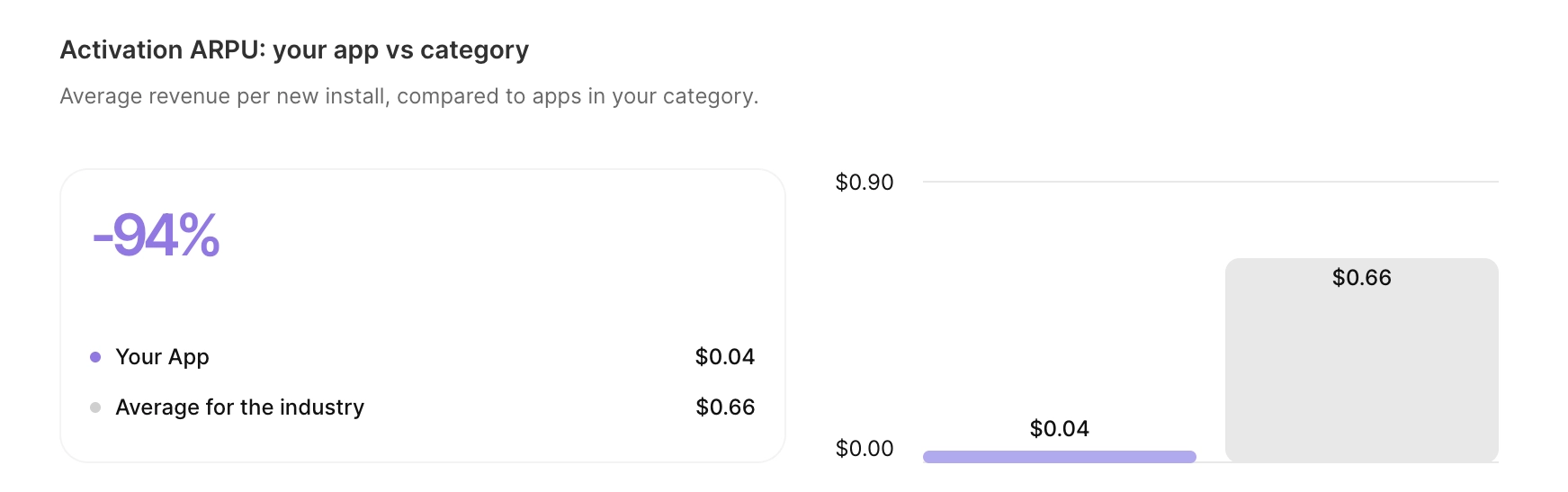
Activation ARPU
График Activation ARPU: your app vs. category сравнивает средний доход с одной новой установки вашего приложения со средним показателем по категории.
Используйте его вместе с воронкой конверсии:
- Конверсия показывает, сколько пользователей платят.
- Activation ARPU показывает средний доход на одного пользователя.
Высокая конверсия при низком Activation ARPU может свидетельствовать о том, что предложения недооценены.
Метрика основана на когортах. Adapty берёт пользователей, установивших приложение за последние 90 дней, и делит полученный от них доход на их количество.
Сравнение с другими метриками
ARPU при активации не совпадёт со значениями ARPU, которые вы видите в других разделах дашборда — каждая метрика измеряет разные вещи.
- График ARPU: учитывает продления от более старых когорт, поэтому значение в несколько раз выше, чем ARPU при активации.
- График Revenue, фильтр Period установлен на «Activation»: учитывает только первый платёж каждого пользователя. Продления когорты в рамках 90-дневного окна не учитываются.
- Доход когорты (90 дней): наиболее близкий эквивалент — используйте эту метрику как ориентир.
Дальнейшие шаги
Прочитайте статью Управление и выполнение плана роста, чтобы узнать, как запускать A/B-тесты на основе результатов анализа.
Результаты анализа всегда можно посмотреть на странице плана роста — просто перейдите на вкладку Analysis Results.