Analyse des paywalls et du marché
Suivez les étapes de cet article pour lancer l’analyse AI Growth Advisor et générer un plan de croissance.
Si vous avez déjà généré un plan de croissance pour le placement cible, cette analyse produira de nouvelles hypothèses parmi lesquelles choisir.
Assurez-vous de remplir les conditions requises pour l’analyse avant de commencer.
Analyse du paywall
Sélectionner un paywall à analyser
-
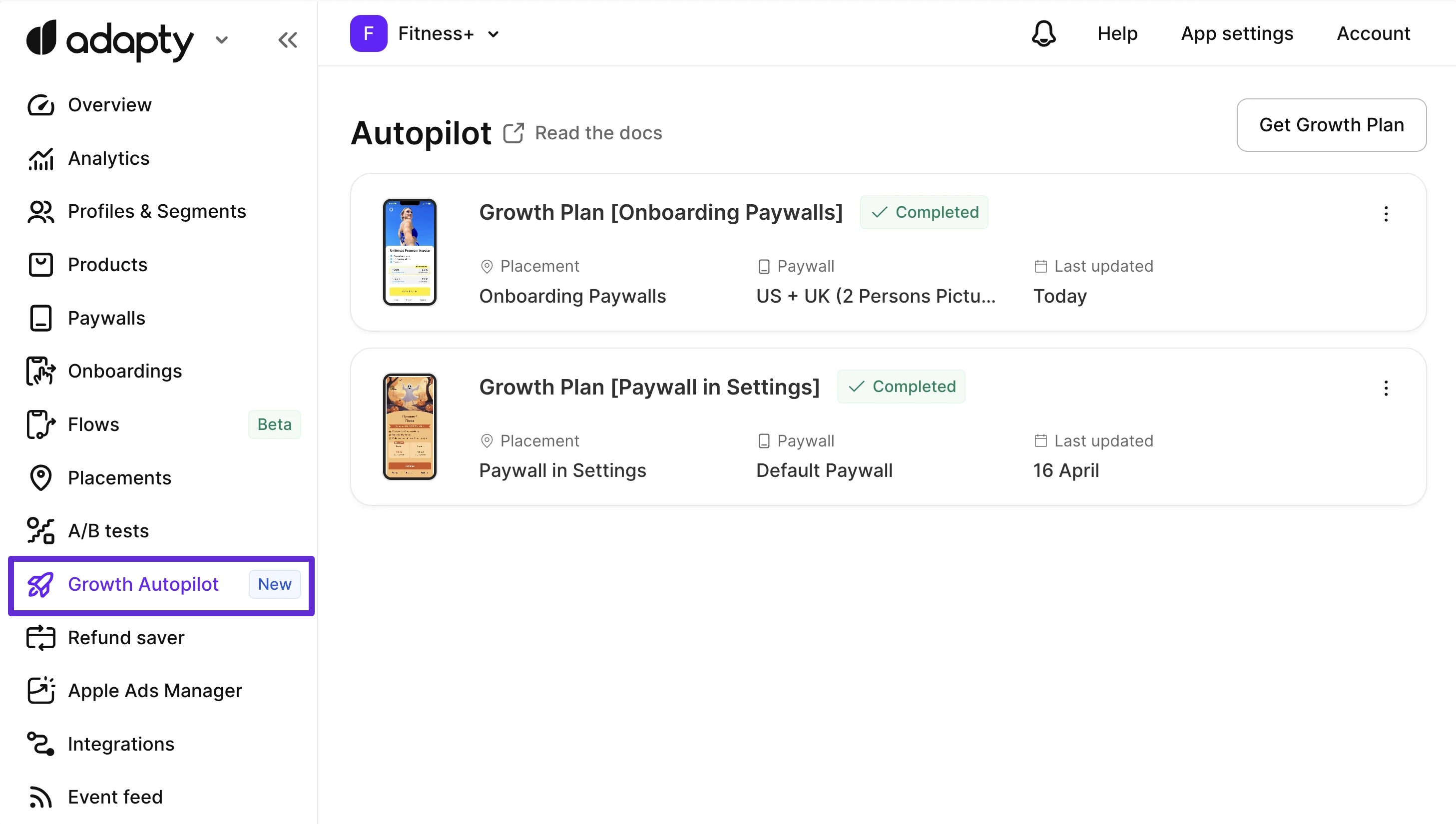
Ouvrez la page AI Growth Advisor et cliquez sur le bouton Get Growth plan.
-
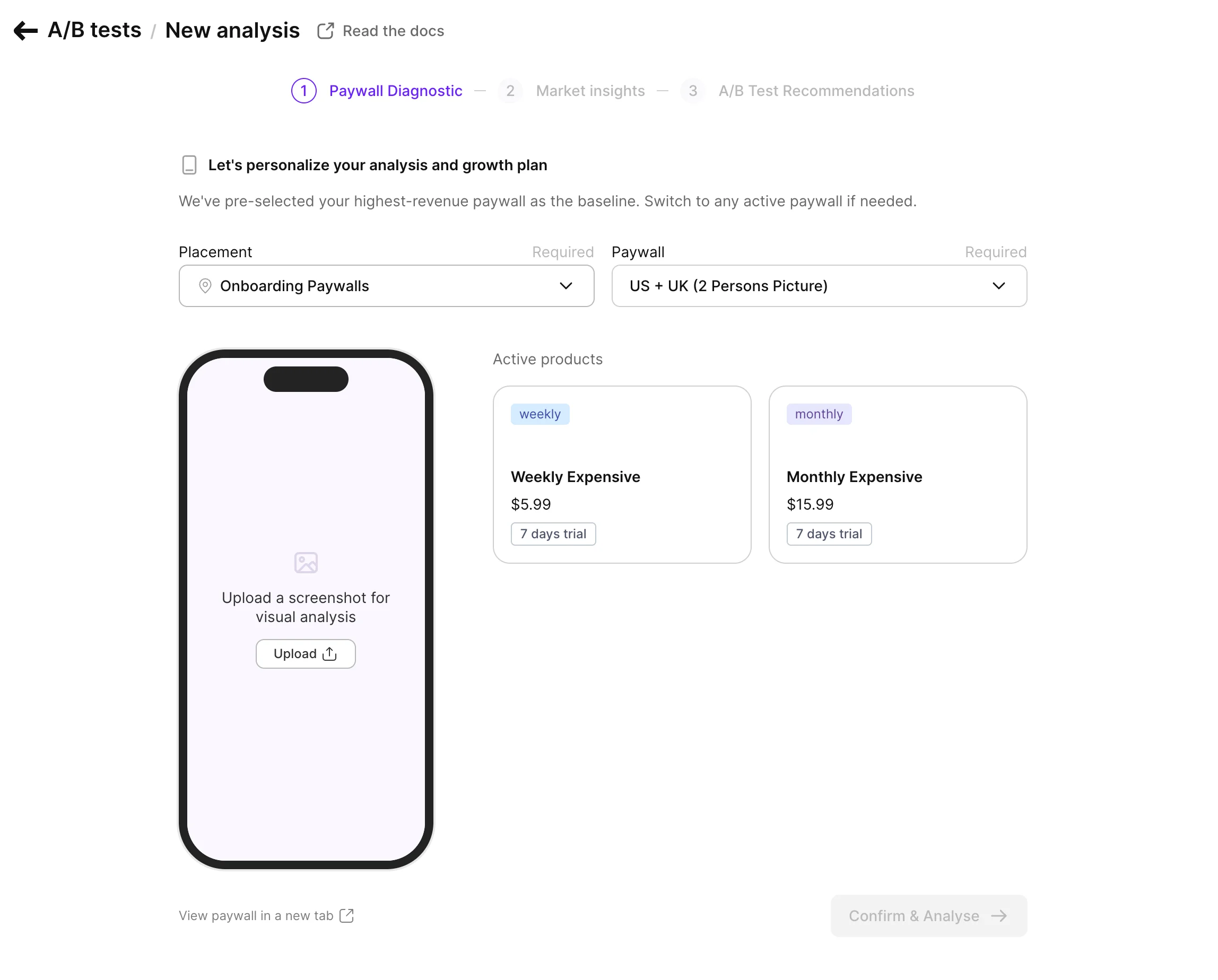
Sur la page Paywall Diagnostic, sélectionnez un Placement et un Paywall dans les menus déroulants. Adapty présélectionne le placement générant le plus de revenus et son paywall principal. Pour analyser un autre paywall, commencez par changer le placement.
-
Importez une capture d’écran. L’AI Growth Advisor a besoin d’une capture d’écran pour analyser le design et le contenu de votre paywall.
-
Vérifiez les produits actifs du paywall. Les fiches produit à droite affichent la durée d’abonnement, le prix et la période d’essai de chaque produit.
-
Cliquez sur Confirm & Analyze pour continuer. Adapty analyse votre paywall et affiche le rapport de diagnostic.
Rapport d’analyse de paywall
Après avoir sélectionné un paywall et téléchargé une capture d’écran, Adapty analyse votre paywall pour y identifier des modèles de conception établis, en mettant en évidence les bons choix et les axes d’amélioration.
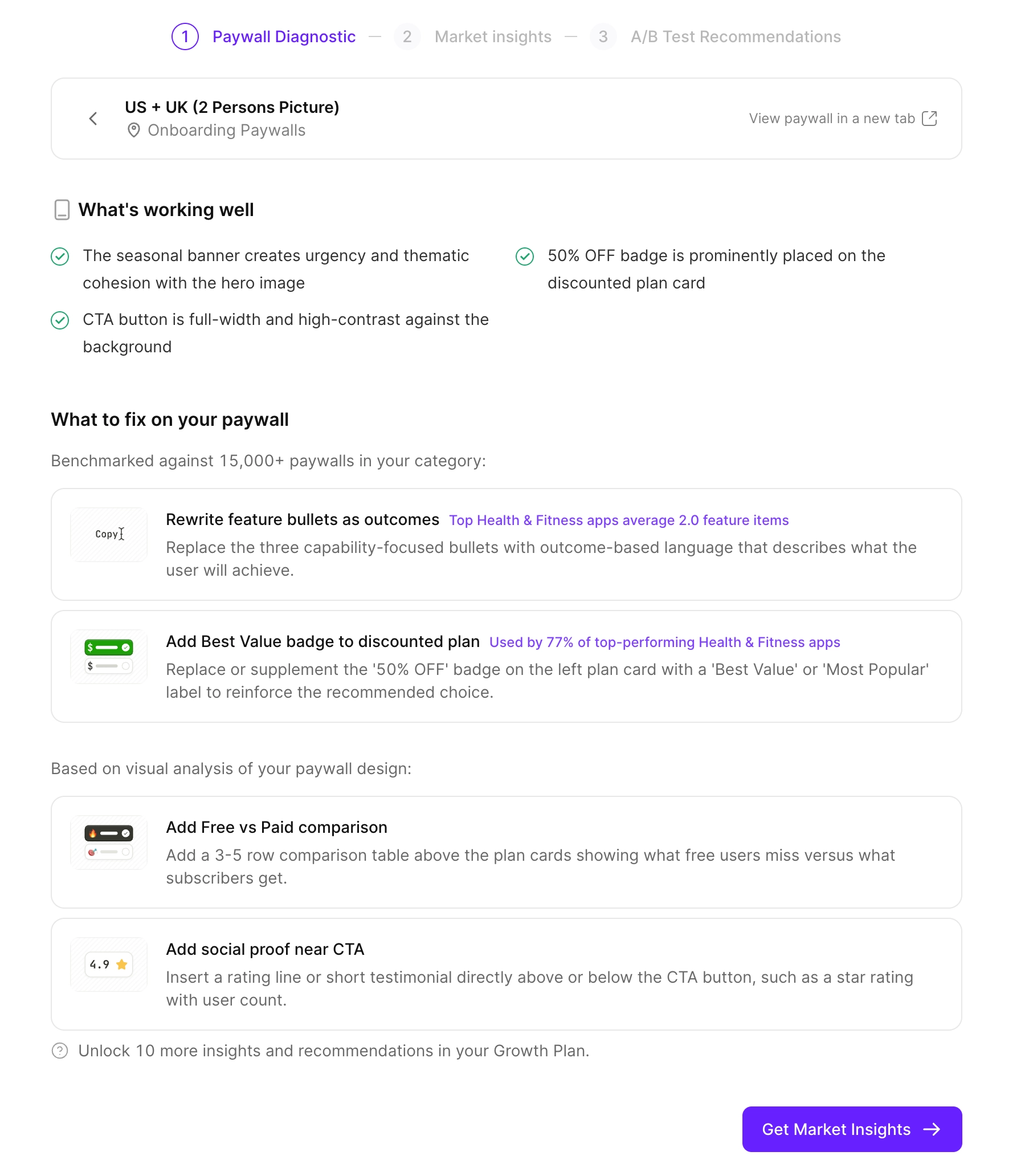
Ce qui fonctionne bien
Cette section met en évidence votre utilisation de modèles établis qui maximisent la conversion. Par exemple : un badge d’économies visible, une section d’avis utilisateurs bien mise en avant ou des détails d’abonnement clairs.
Ce qu’il faut corriger sur votre paywall
Adapty regroupe ses recommandations en deux catégories :
- Recommandations basées sur des benchmarks : suggestions fondées sur les données des applications les plus performantes dans votre catégorie. Chaque recommandation inclut une statistique de référence (par exemple, « Utilisé par 72 % des applications Éducation les plus performantes ») et une description de ce qu’il faut modifier.
- Recommandations d’analyse visuelle : suggestions générées par l’IA à partir de la capture d’écran de votre paywall. Elles comprennent : des améliorations de contenu textuel, des modifications de mise en page, et bien plus encore.
Votre plan de croissance inclura des hypothèses basées sur les recommandations issues des benchmarks. Vous pouvez ajouter manuellement les suggestions d’analyse visuelle au plan.
Cliquez sur Get Market Insights pour continuer.
Analyse du marché et de la concurrence
L’analyse du marché et de la concurrence nécessite d’avoir complété au préalable l’analyse des paywalls.
L’analyse Market Insights compare les prix et les métriques de conversion de votre application à ceux de ses concurrents et à la moyenne du secteur. Les comparaisons sont spécifiques à chaque pays. Pour établir un référentiel, Adapty agrège et analyse les données des applications App Store de votre sous-catégorie et de votre pays. Ces données ne sont pas disponibles publiquement ailleurs.
Sélectionner des concurrents
Sélectionnez jusqu’à 5 concurrents pour la comparaison.
Adapty en choisit 5 automatiquement et en suggère 5 autres. Vous pouvez ajouter manuellement des applications via un lien App Store. Pour de meilleurs résultats, sélectionnez des applications avec un MRR supérieur au vôtre.
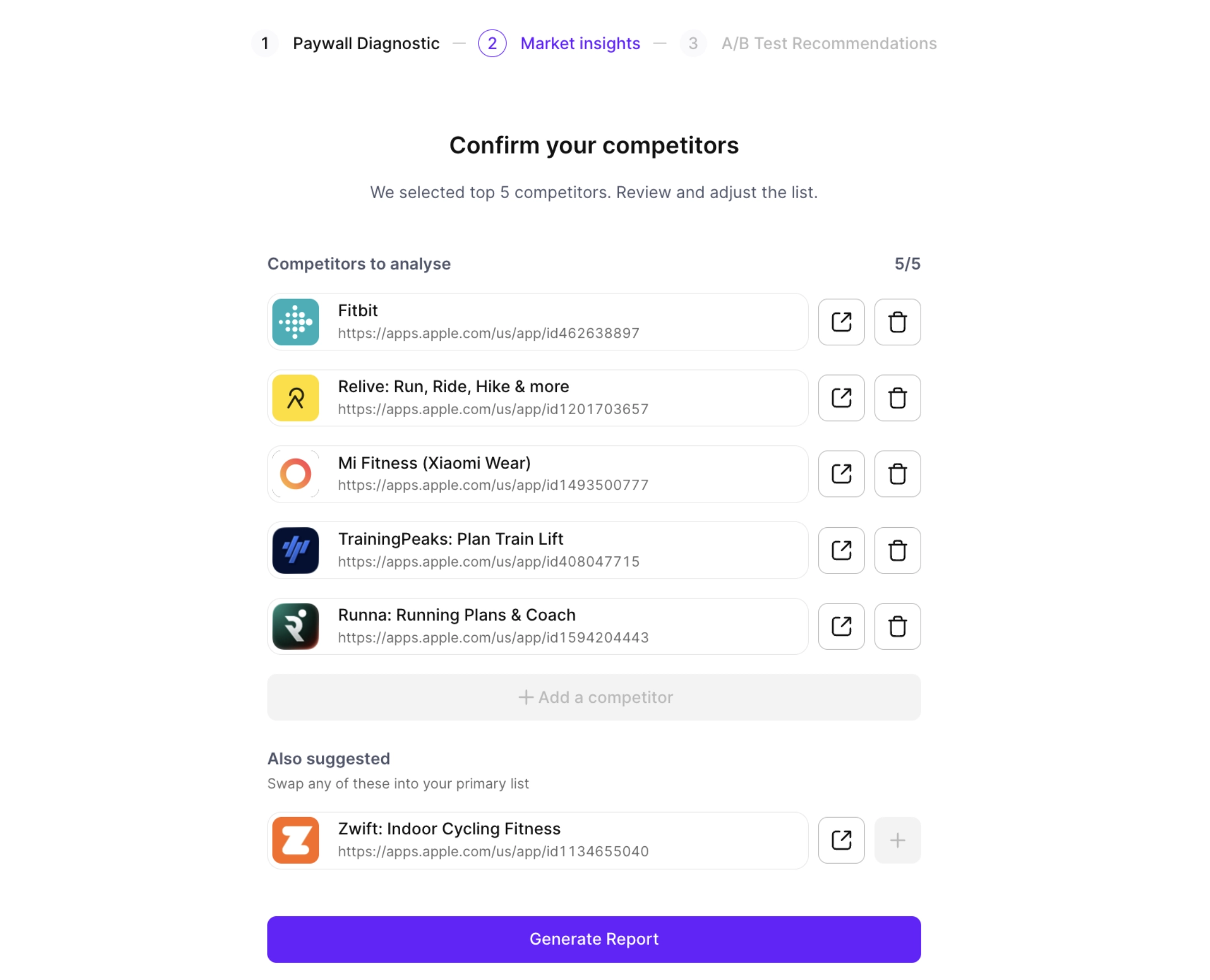
Cliquez sur Generate report pour confirmer la liste et attendez la fin de l’analyse.
Sélectionner un pays
Utilisez le menu déroulant Country pour sélectionner l’un de vos principaux pays et obtenir une analyse détaillée.

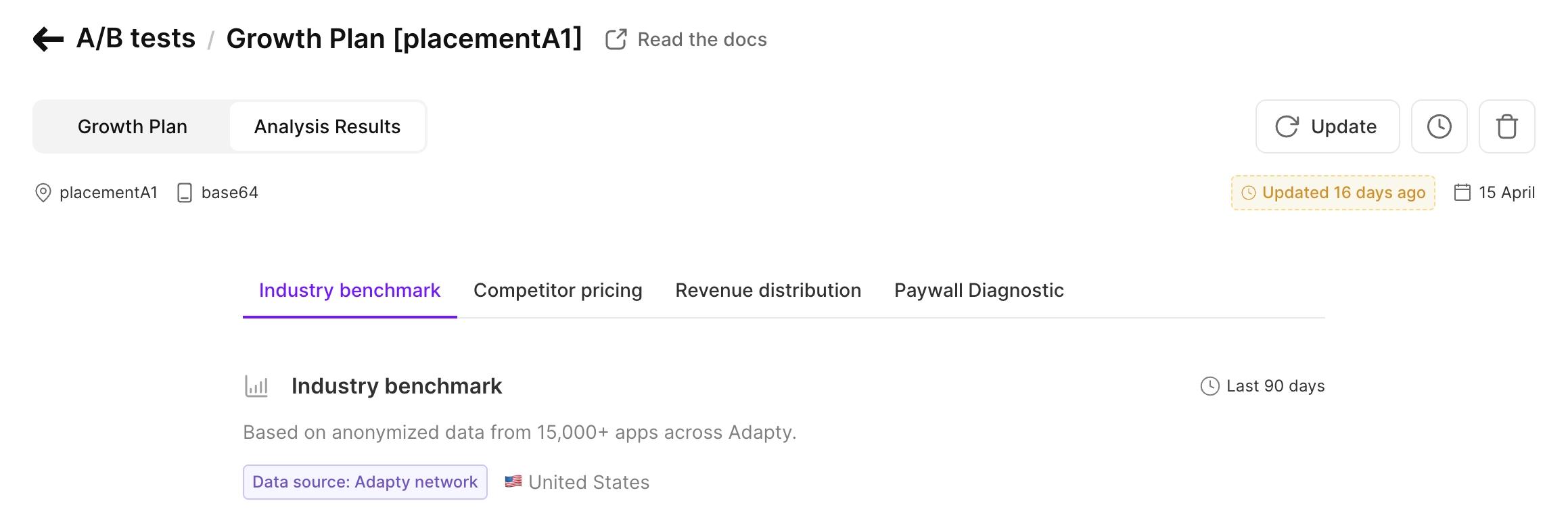
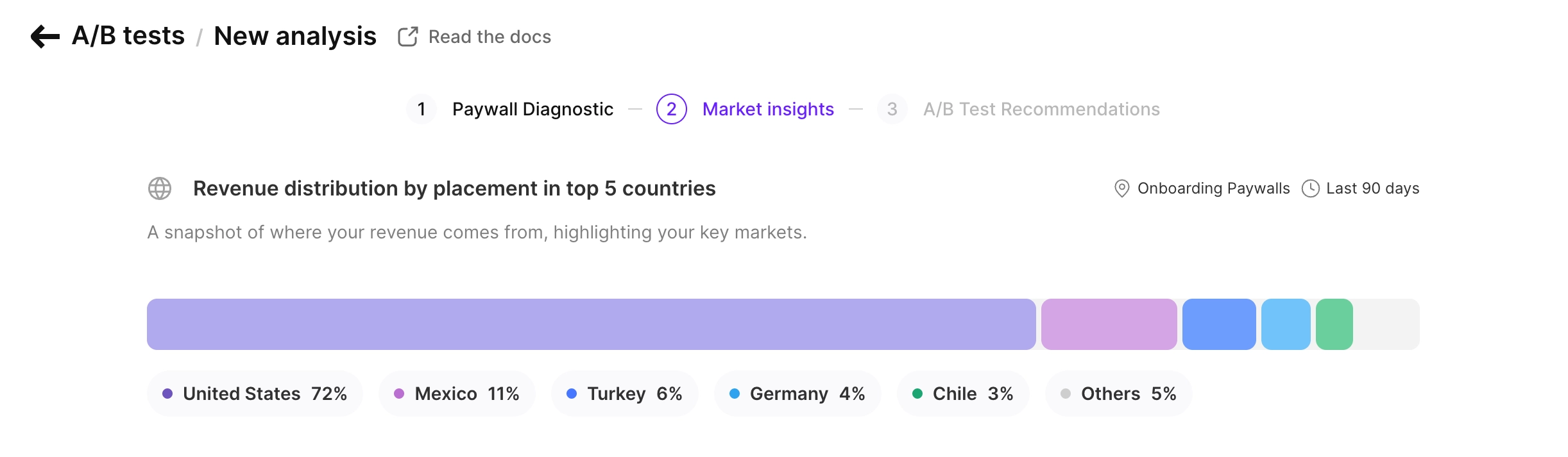
Répartition des revenus
Ce graphique de répartition des revenus indique la provenance géographique de vos revenus, avec des détails en pourcentage. Il met en avant vos 5 premiers pays, qui constituent le cœur de l’analyse suivante.
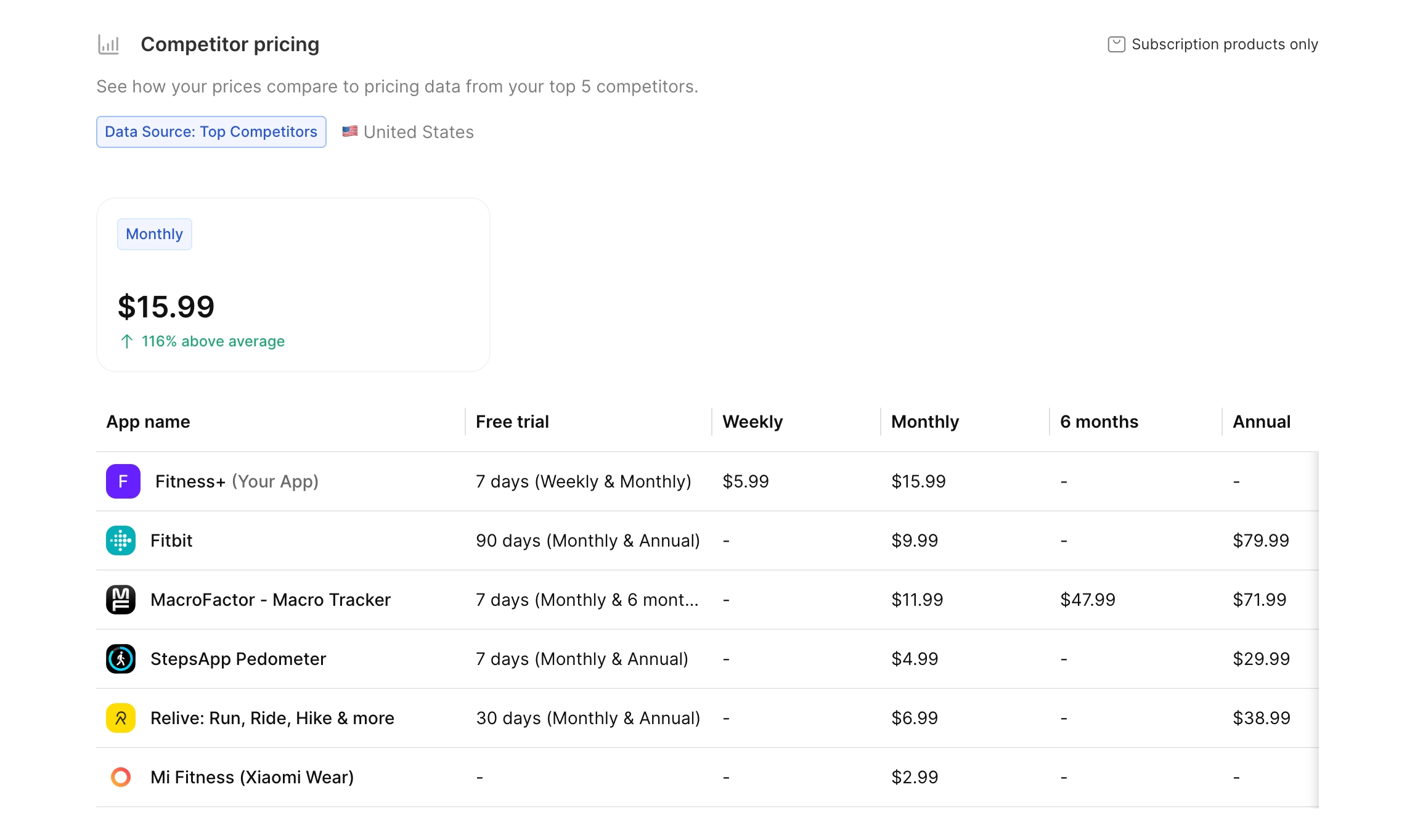
Tarifs des concurrents
Le tableau des tarifs des concurrents compare les prix des abonnements de votre paywall à ceux de vos concurrents dans le pays sélectionné. Il inclut des colonnes séparées pour chaque durée d’abonnement.
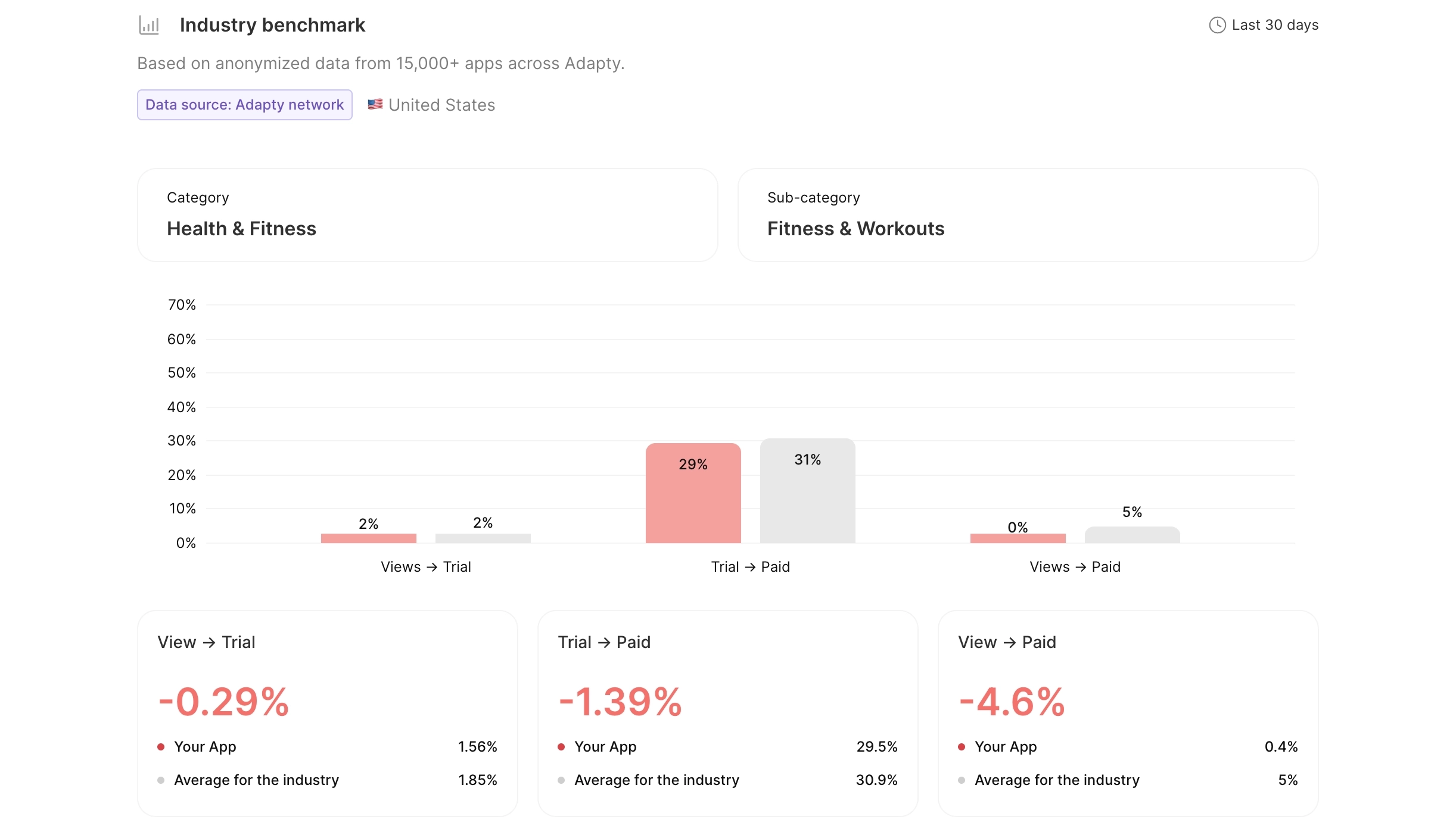
Entonnoir de conversion
Le graphique affiche vos taux de conversion — Vues-vers-Essai, Essai-vers-Payant et Vues-vers-Payant — ainsi que les moyennes des applications similaires.
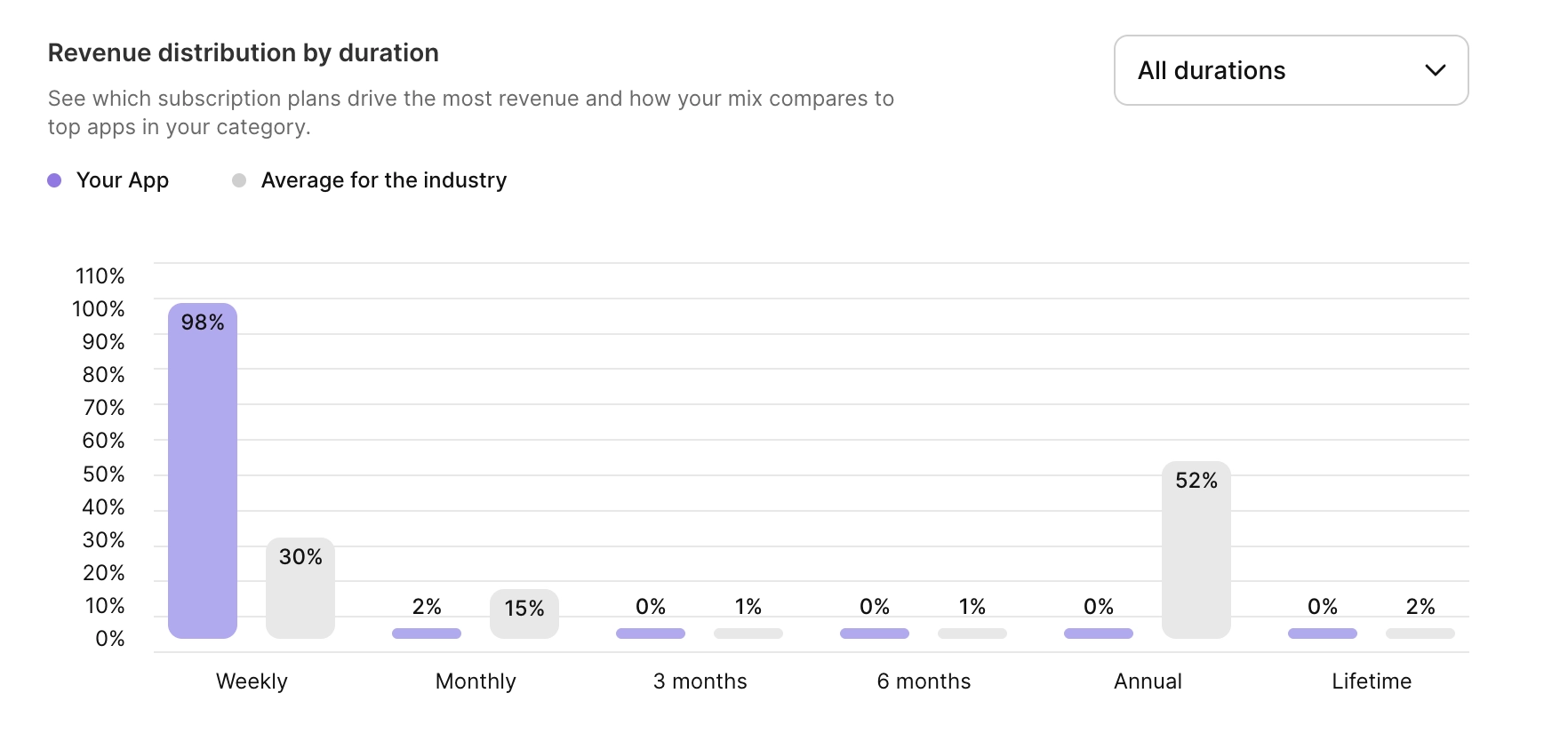
Répartition des revenus par durée
Ce graphique montre quelles durées d’abonnement contribuent le plus à vos revenus, comparées à la moyenne du secteur. Si vos revenus sont fortement concentrés sur une seule durée, cela peut indiquer une opportunité d’optimiser votre stratégie de tarification.
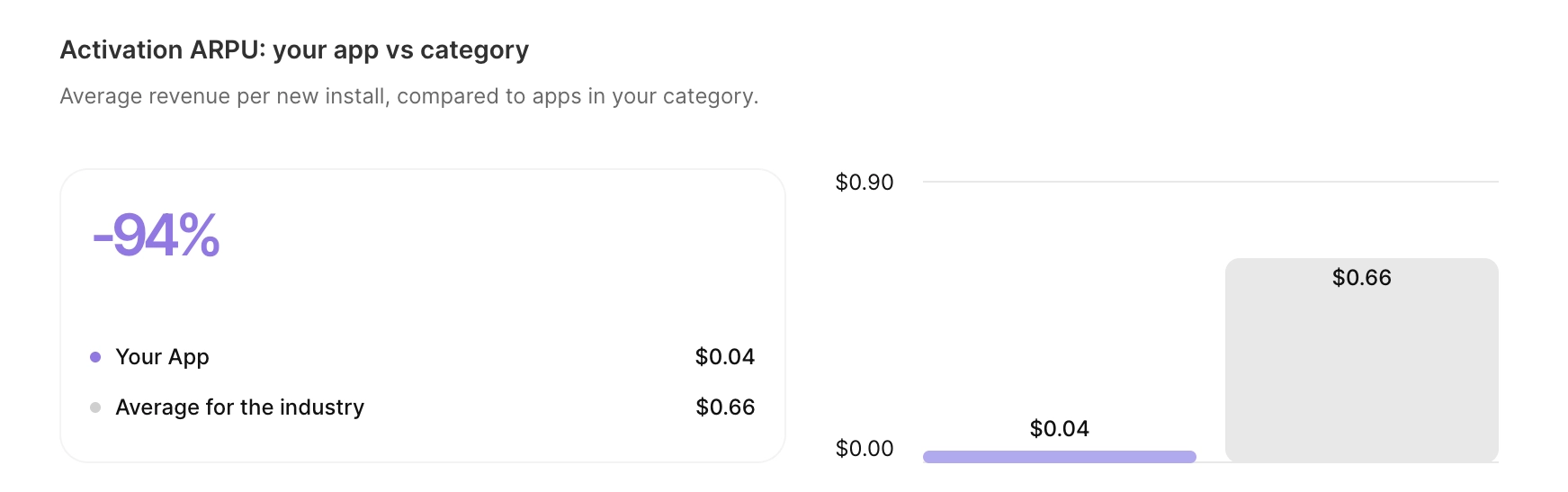
ARPU d’activation
Le graphique Activation ARPU: your app vs. category compare le revenu moyen par nouvelle installation de votre app à la moyenne de la catégorie.
Utilisez-le conjointement avec l’entonnoir de conversion :
- L’entonnoir montre combien d’utilisateurs paient.
- L’ARPU d’activation indique le revenu moyen par utilisateur.
Un taux de conversion élevé avec un ARPU d’activation faible peut indiquer des offres sous-tarifées.
La métrique est basée sur les cohortes. Adapty prend les utilisateurs qui ont installé l’app au cours des 90 derniers jours et divise le revenu qu’ils ont généré par leur nombre.
Comparaison avec d’autres métriques
L’ARPU d’activation ne correspondra pas aux valeurs d’ARPU visibles ailleurs dans votre tableau de bord — chaque métrique mesure quelque chose de différent.
- Le graphique analytique ARPU : inclut les renouvellements des anciennes cohortes, ce qui rend ce chiffre plusieurs fois supérieur à l’ARPU d’activation.
- Graphique des revenus, filtre Période défini sur « Activation » : ne comptabilise que le premier paiement de chaque utilisateur. Ne tient pas compte des renouvellements effectués par la cohorte dans la fenêtre de 90 jours.
- Revenus par cohorte (90 jours) : l’équivalent le plus proche — utilisez cette métrique comme référence.
Étapes suivantes
Consultez Exécuter votre plan de croissance pour apprendre à lancer des tests A/B basés sur les résultats de l’analyse.
Vous pouvez toujours consulter le rapport d’analyse de votre plan de croissance — accédez à l’onglet Analysis Results.