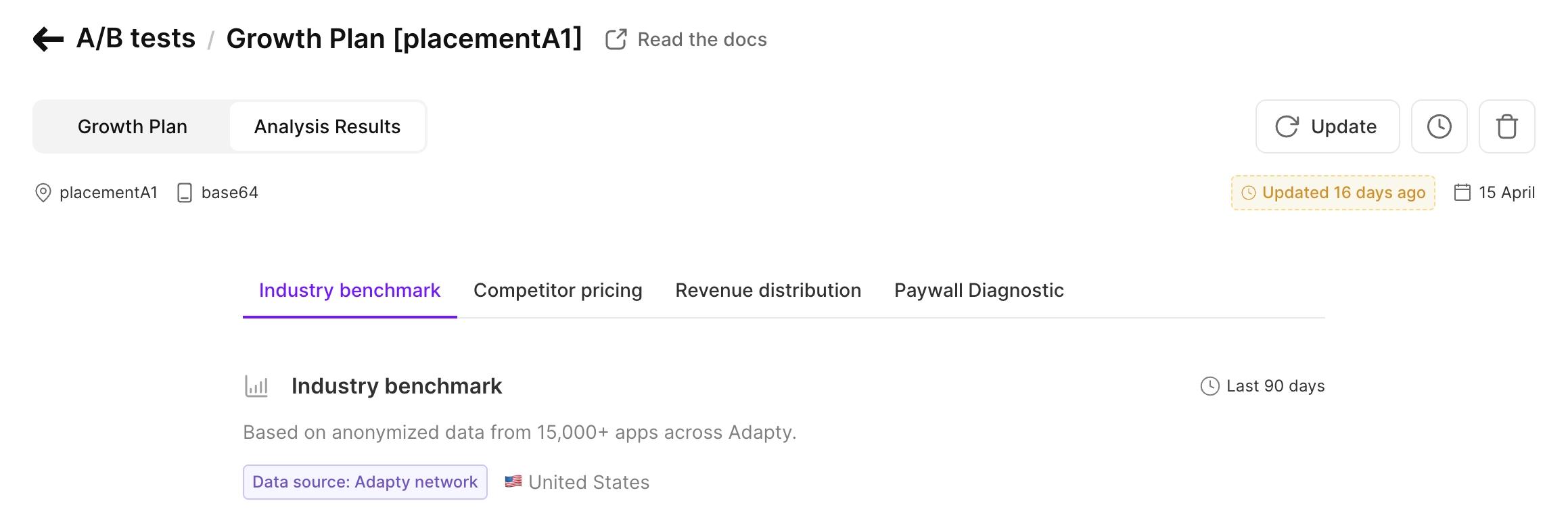
Análisis de Paywall y Mercado
Sigue los pasos de este artículo para ejecutar el análisis del AI Growth Advisor y generar un plan de crecimiento.
Si ya generaste un plan de crecimiento para el placement objetivo, este análisis generará nuevas hipótesis entre las que podrás elegir.
Asegúrate de cumplir los requisitos para el análisis antes de empezar.
Análisis del paywall
Selecciona un paywall para analizar
-
Abre la página AI Growth Advisor y haz clic en el botón Get Growth plan.
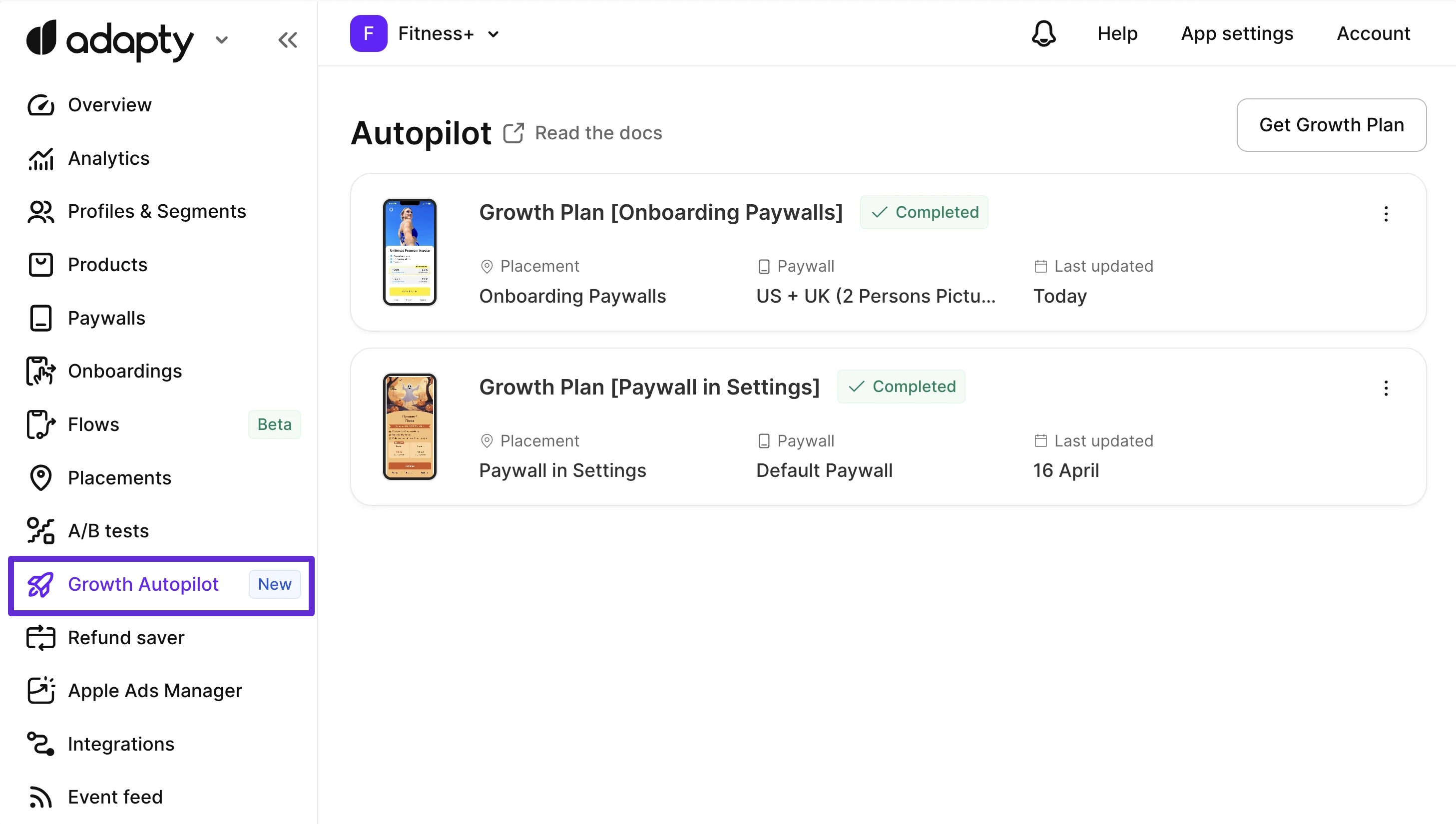
-
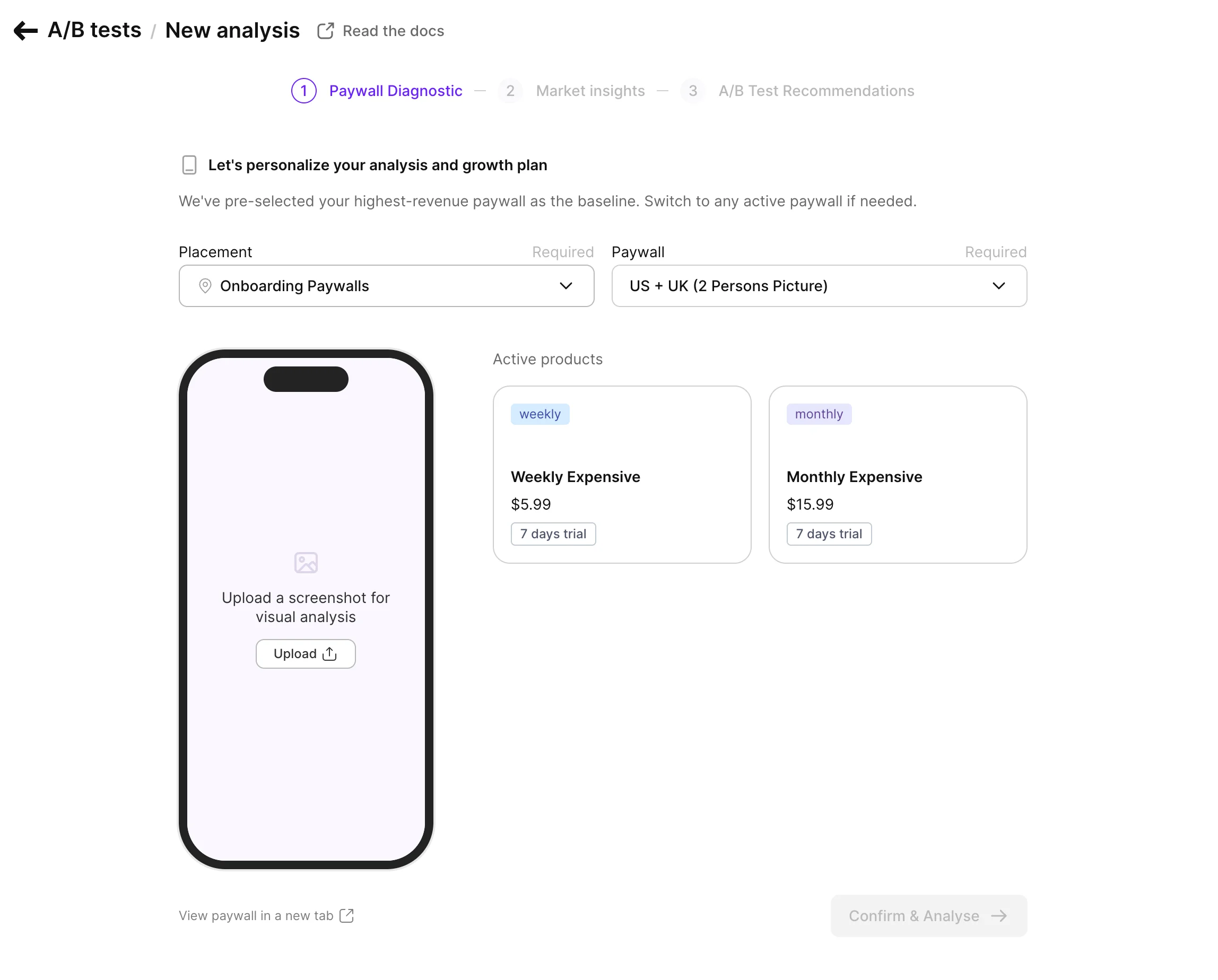
En la página Paywall Diagnostic, selecciona un Placement y un Paywall en los desplegables. Adapty preselecciona el placement con mayores ingresos y su paywall principal. Para analizar un paywall diferente, cambia primero el placement.
-
Sube una captura de pantalla. AI Growth Advisor necesita una captura de pantalla para analizar el diseño y el contenido de tu paywall.
-
Revisa los productos activos del paywall. Las tarjetas de productos a la derecha muestran la duración de la suscripción, el precio y el período de prueba de cada producto.
-
Haz clic en Confirm & Analyze para continuar. Adapty analiza tu paywall y muestra el informe de diagnóstico.
Informe de análisis de paywall
Después de seleccionar un paywall y subir una captura de pantalla, Adapty analiza tu paywall en busca de patrones de diseño establecidos, destacando tanto los aciertos como las oportunidades de mejora.
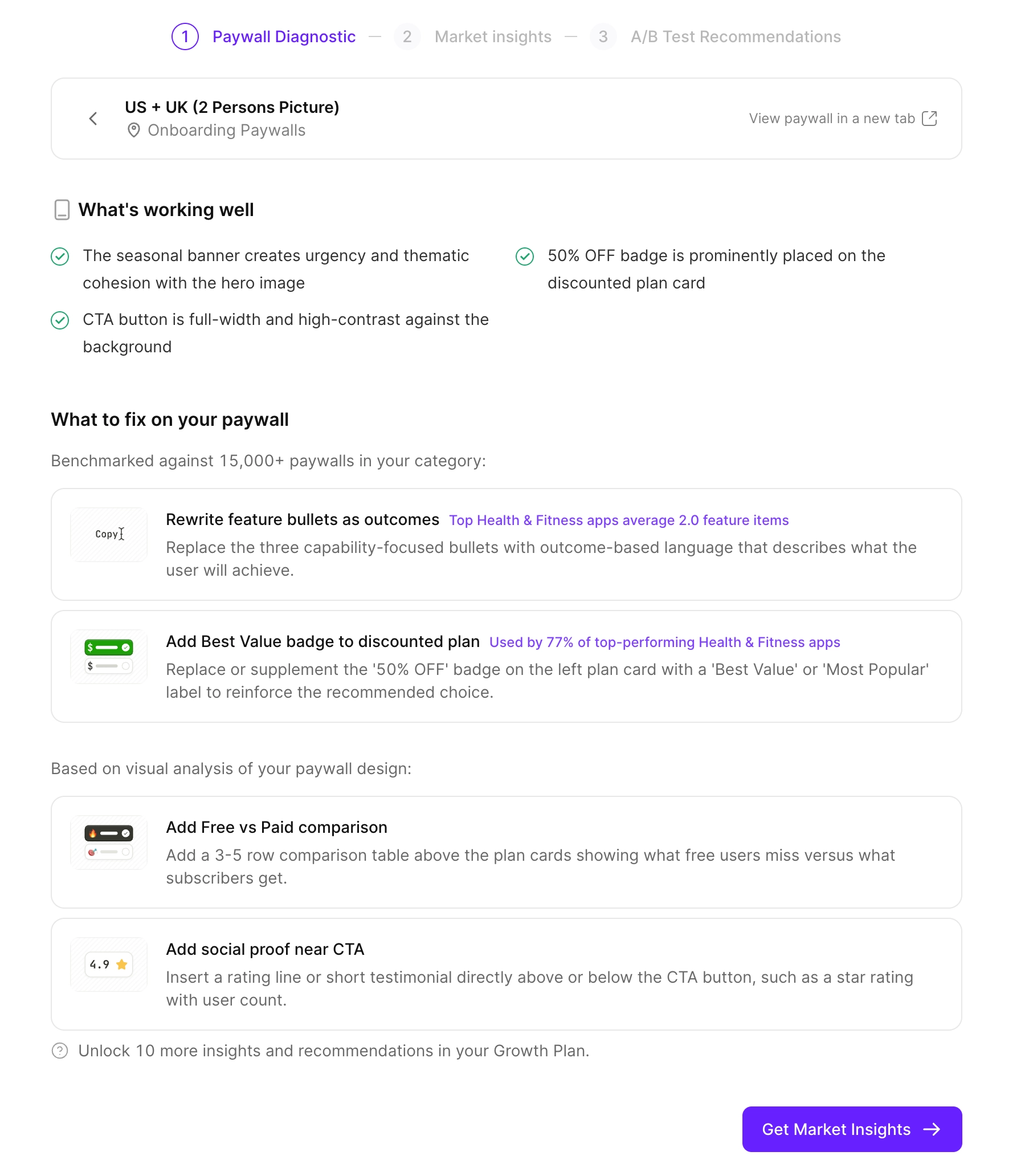
Lo que está funcionando bien
Esta sección destaca el uso de patrones establecidos que maximizan la conversión. Por ejemplo: una insignia de ahorro visible, una sección de reseñas de usuarios destacada o desgloses claros de la suscripción.
Qué mejorar en tu paywall
Adapty agrupa sus recomendaciones en dos categorías:
- Recomendaciones basadas en benchmarks: Sugerencias basadas en datos de las apps con mejor rendimiento en tu categoría. Cada recomendación incluye una estadística de referencia (por ejemplo, “Utilizado por el 72% de las apps de Educación con mejor rendimiento”) y una descripción del cambio sugerido.
- Recomendaciones de análisis visual: Sugerencias generadas por IA a partir de una captura de pantalla de tu paywall. Incluyen: mejoras de copy, cambios de diseño y más.
Tu plan de crecimiento incluirá hipótesis basadas en las recomendaciones de benchmarks. Puedes añadir las sugerencias del análisis visual al plan manualmente.
Haz clic en Get Market Insights para continuar.
Análisis de mercado y competencia
El análisis de mercado y competencia requiere completar primero el análisis de paywall.
El análisis de Market Insights compara los precios y métricas de conversión de tu app con los de sus competidores y la media del sector. Las comparaciones son específicas por país. Para ofrecer un punto de referencia, Adapty agrega y analiza datos de apps de la App Store en tu subcategoría y país; información que no está disponible públicamente en ningún otro lugar.
Seleccionar competidores
Selecciona hasta 5 competidores para la comparación.
Adapty elegirá 5 automáticamente y sugerirá 5 más. También puedes añadir apps manualmente con un enlace de App Store. Para obtener mejores resultados, selecciona apps con un MRR mayor que el tuyo.
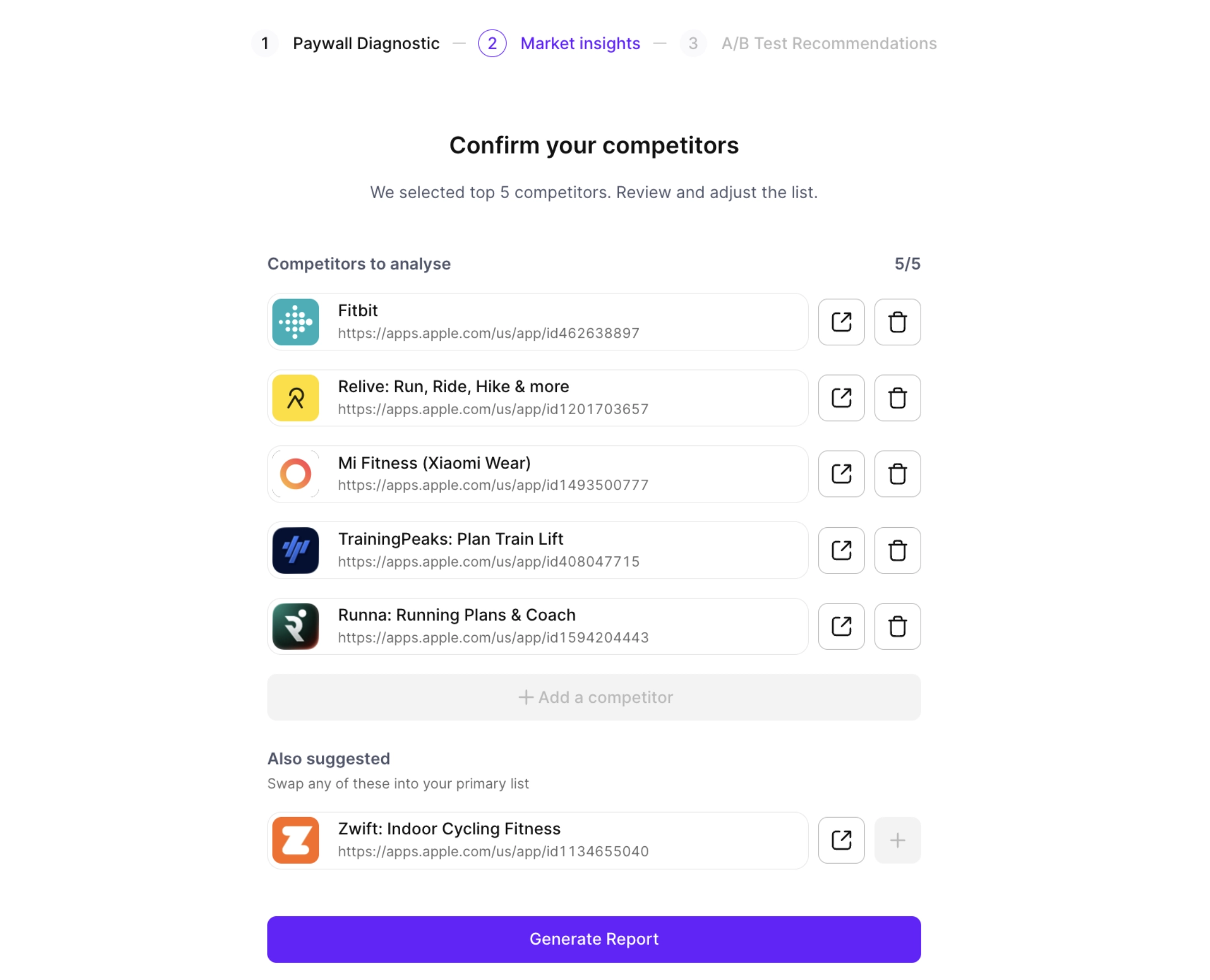
Haz clic en Generate report para confirmar la lista y espera a que finalice el análisis.
Seleccionar un país
Usa el desplegable Country para seleccionar uno de tus principales países y obtener un análisis detallado.

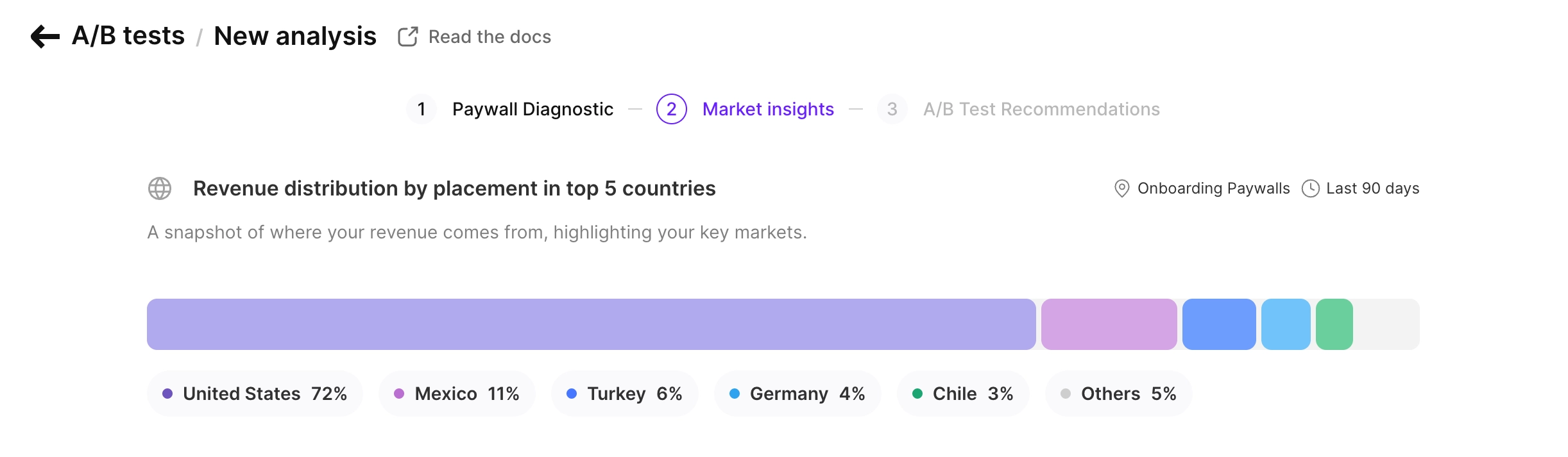
Distribución de ingresos
Este gráfico de distribución de ingresos muestra de qué países provienen tus ingresos, con desglose por porcentajes. Destaca tus 5 países principales, que son el foco del resto del análisis.
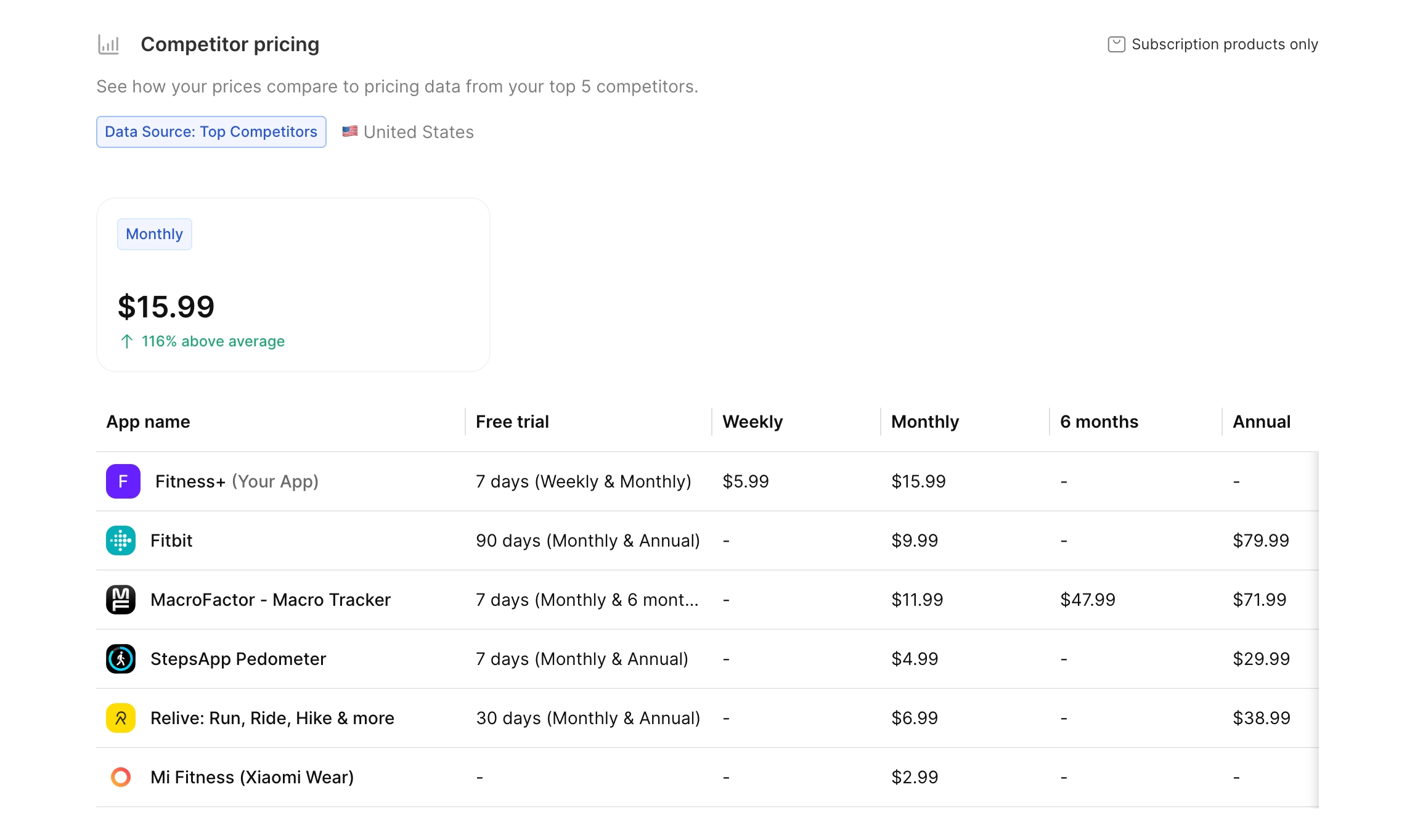
Precios de la competencia
La tabla de precios de la competencia compara los precios de suscripción de tu paywall con los de tus competidores en el país seleccionado. Incluye columnas separadas para cada duración de suscripción.
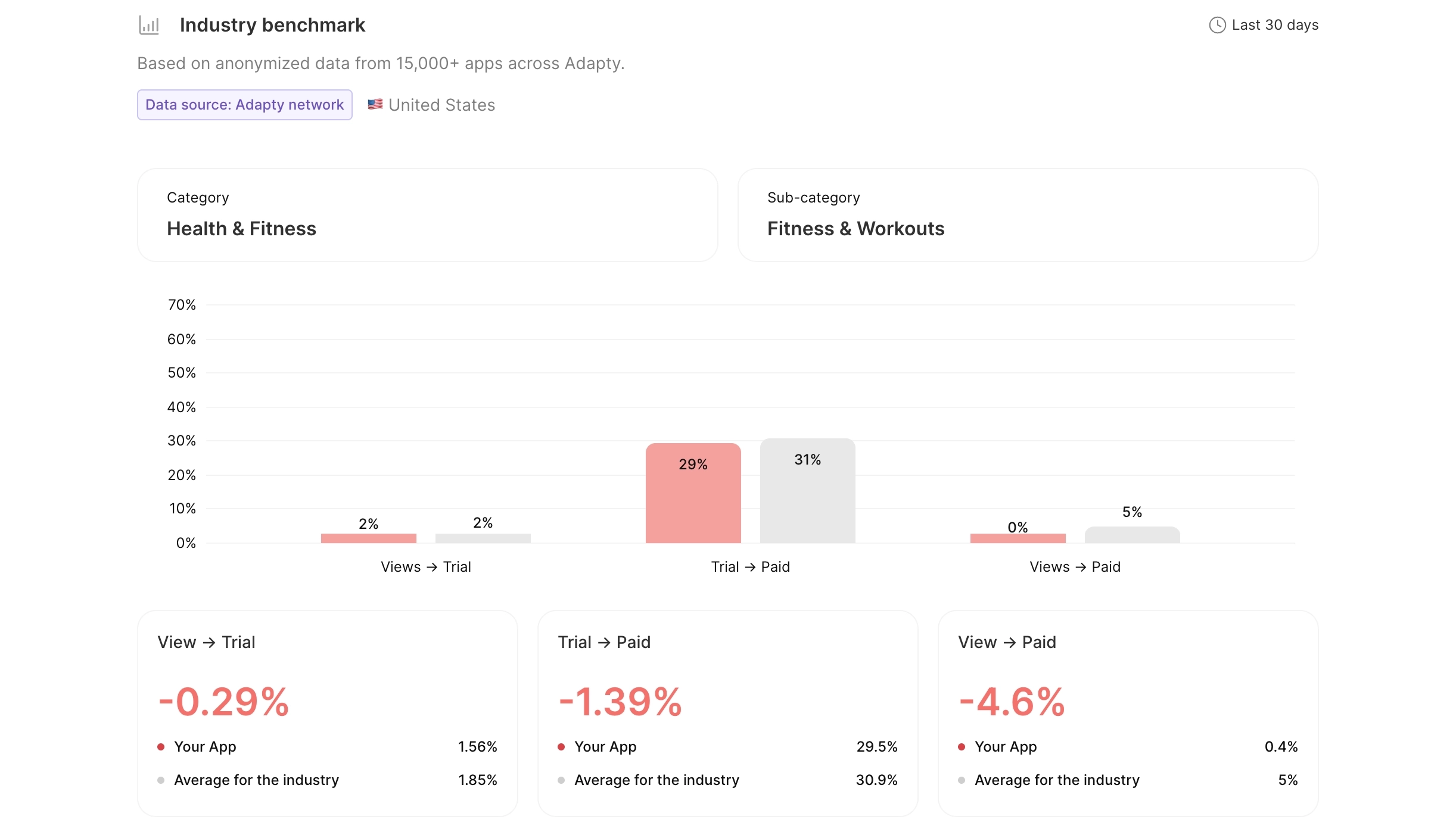
Embudo de conversión
El gráfico muestra tus tasas de conversión — Vistas a prueba, Prueba a pago y Vistas a pago — junto a los promedios de aplicaciones similares.
Distribución de ingresos por duración
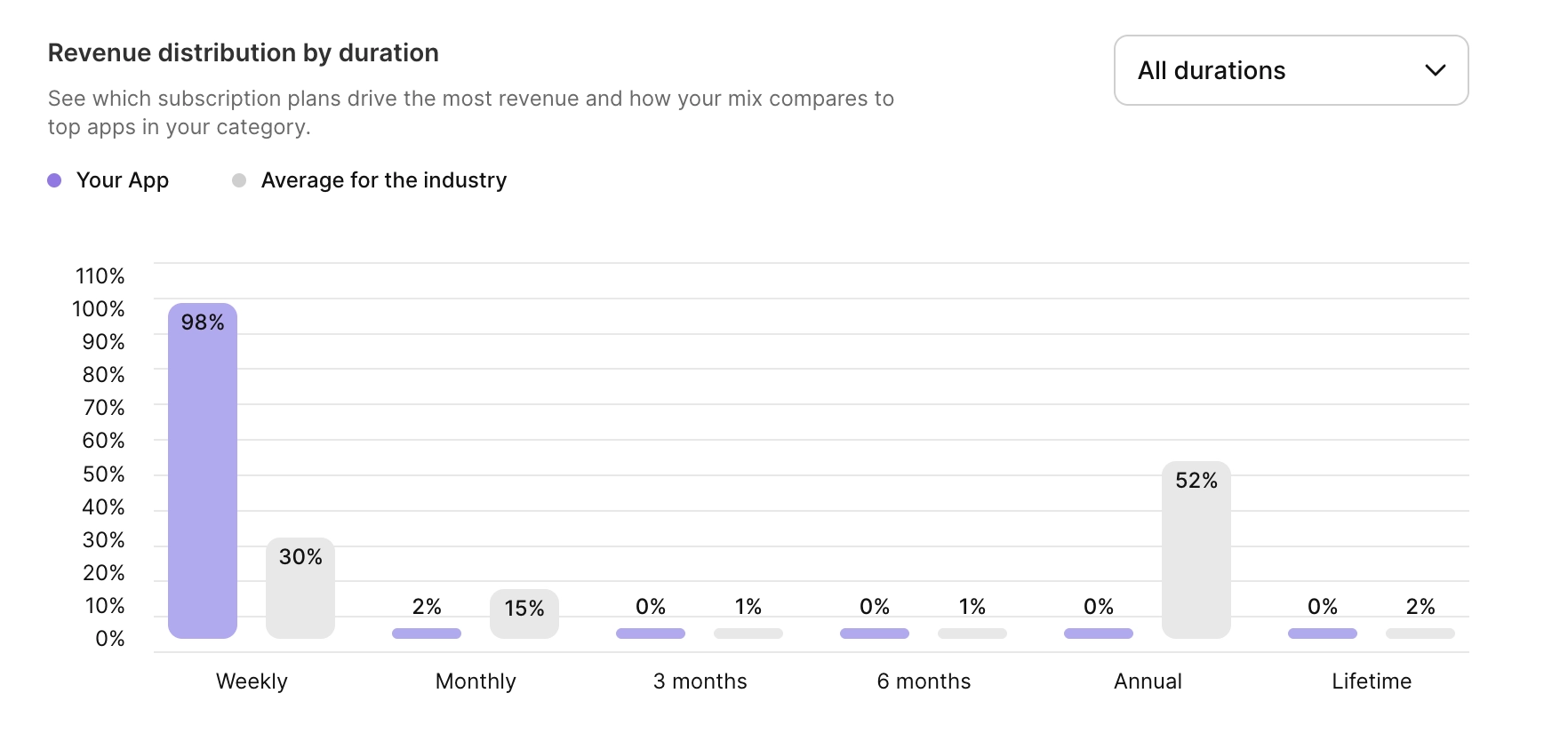
Este gráfico muestra qué duraciones de suscripción contribuyen más a tus ingresos, en comparación con la media del sector. Si tus ingresos están muy concentrados en una sola duración, puede ser una señal de oportunidad para optimizar tu estrategia de precios.
ARPU de Activación
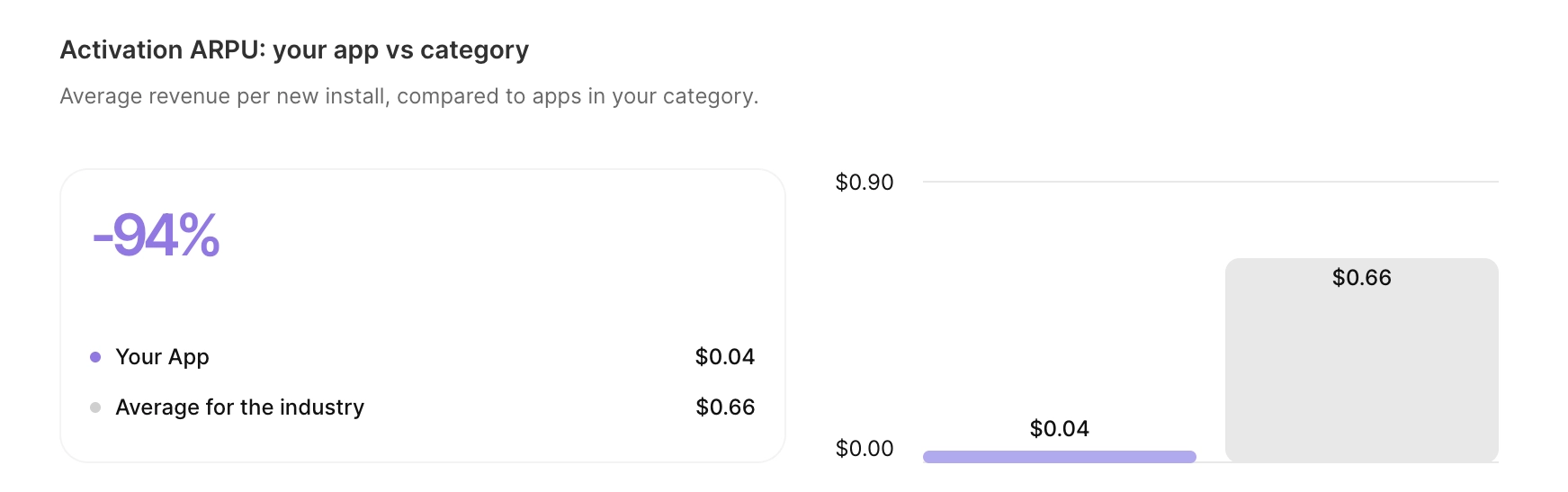
El gráfico Activation ARPU: your app vs. category compara el ingreso medio por nueva instalación de tu app con el promedio de la categoría.
Úsalo junto con el embudo de conversión:
- La conversión muestra cuántos usuarios pagan.
- El ARPU de Activación muestra el ingreso medio por usuario.
Una tasa de conversión alta con un ARPU de Activación bajo puede indicar que las ofertas tienen un precio demasiado bajo.
La métrica es basada en cohortes. Adapty toma los usuarios que instalaron la app en los últimos 90 días y divide los ingresos que generaron entre su número.
Comparación con otras métricas
El ARPU de activación no coincidirá con los valores de ARPU que ves en otras partes del dashboard, ya que cada métrica mide algo diferente.
- El gráfico de análisis ARPU: incluye las renovaciones de cohortes anteriores, por lo que el número es varias veces superior al ARPU de activación.
- Gráfico de ingresos, filtro de período configurado en “Activation”: solo cuenta el primer pago de cada usuario. No cuenta las renovaciones realizadas por la cohorte dentro de la ventana de 90 días.
- Ingresos por cohorte (90 días): el equivalente más cercano; usa esta métrica como referencia.
Próximos pasos
Lee el artículo Gestionar y ejecutar tu plan de crecimiento para aprender a ejecutar pruebas A/B basadas en los resultados del análisis.
Siempre puedes ver los resultados de tu análisis desde la página del Plan de crecimiento. Solo tienes que hacer clic en la pestaña Analysis Results.