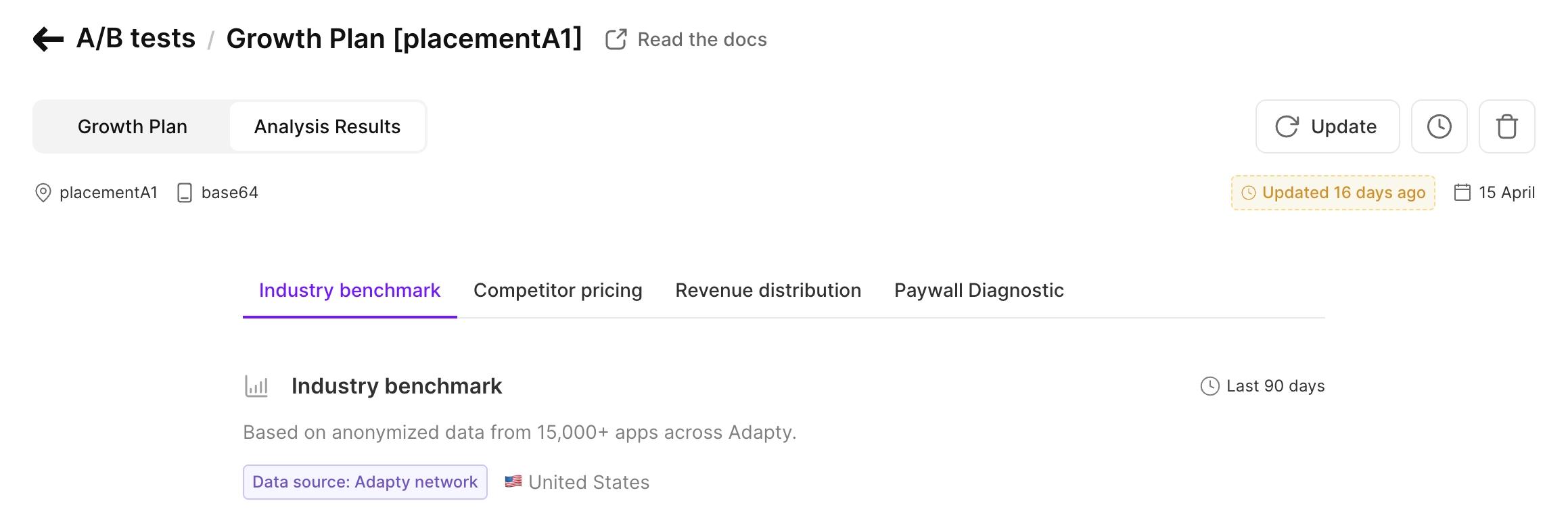
Paywall ve Pazar Analizi
AI Growth Advisor analizini çalıştırmak ve bir büyüme planı oluşturmak için bu makaledeki adımları izleyin.
Hedef placement için daha önce bir büyüme planı oluştturduysanız, bu analiz aralarından seçim yapabileceğiniz yeni hipotezler üretecektir.
Başlamadan önce analize ilişkin gereksinimleri karşıladığınızdan emin olun.
Paywall Analizi
Analiz için bir paywall seçin
-
AI Growth Advisor sayfasını açın ve Get Growth plan düğmesine tıklayın.
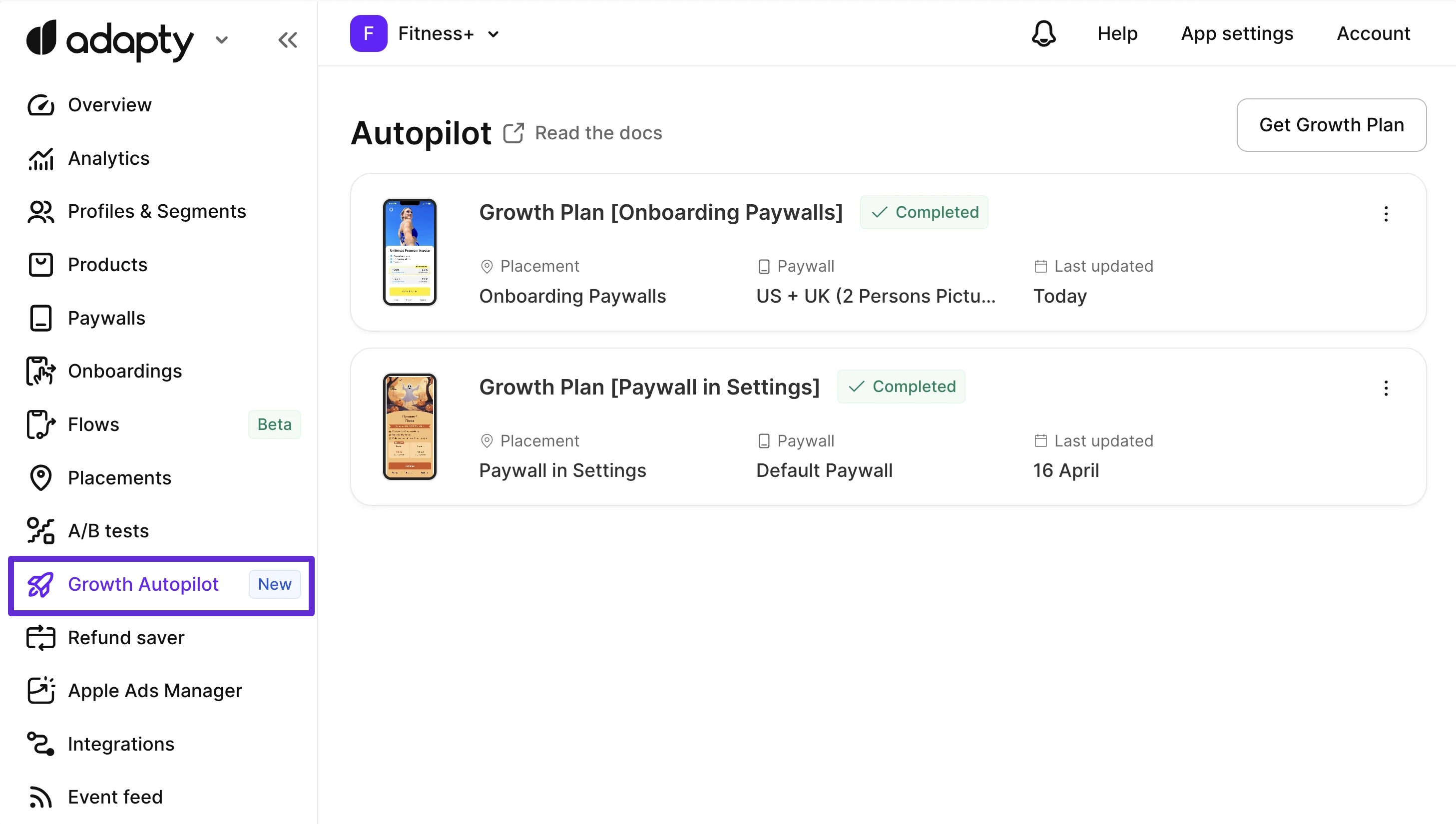
-
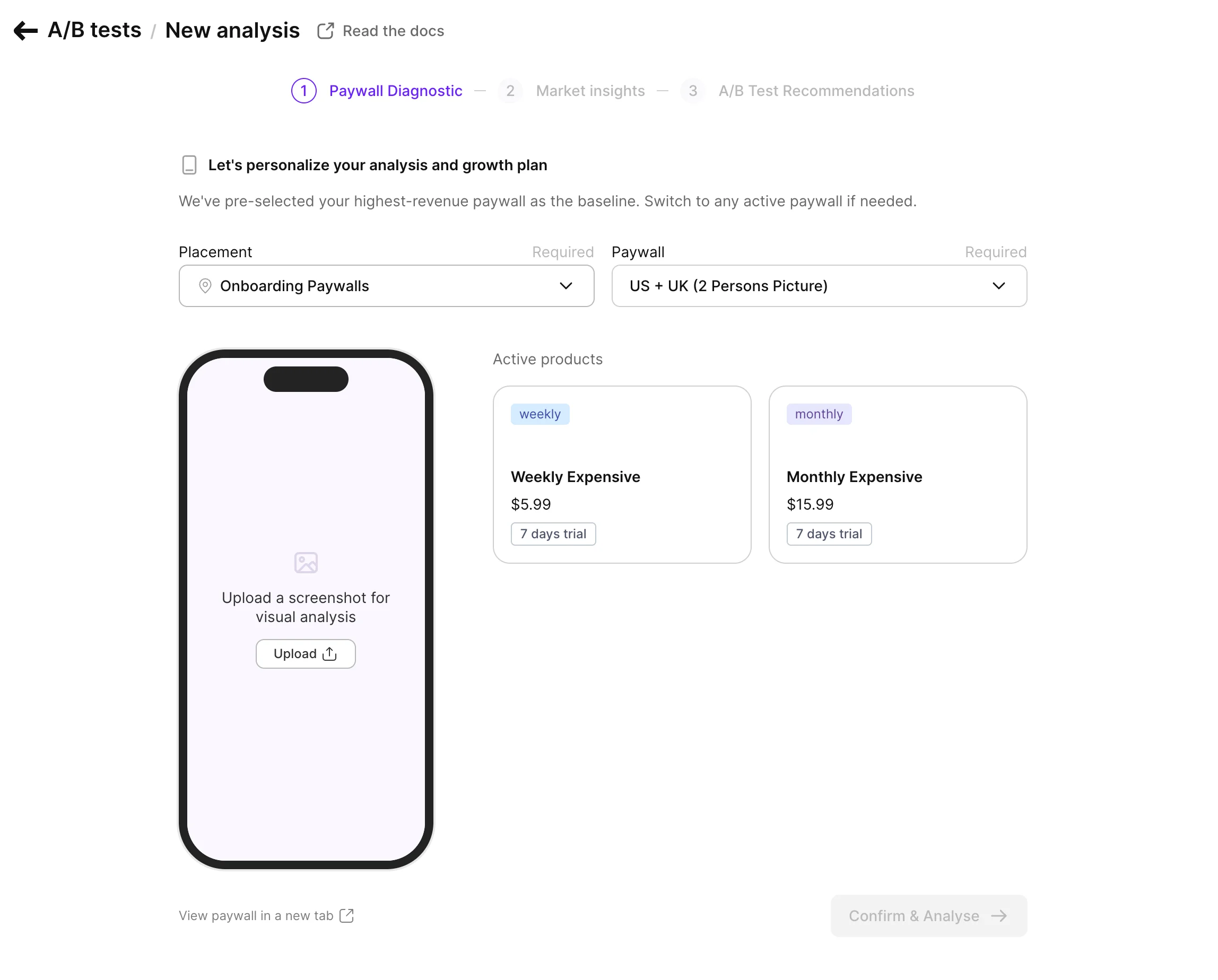
Paywall Diagnostic sayfasında, açılır menülerden bir Placement ve Paywall seçin. Adapty, en yüksek gelirli placement’ı ve ona ait en iyi paywall’u otomatik olarak önceden seçer. Farklı bir paywall analiz etmek için önce placement’ı değiştirin.
-
Bir ekran görüntüsü yükleyin. AI Growth Advisor, paywall tasarımınızı ve içeriğinizi analiz etmek için bir ekran görüntüsüne ihtiyaç duyar.
-
Paywall’ın aktif ürünlerini inceleyin. Sağdaki ürün kartları, her ürünün abonelik süresini, fiyatını ve deneme süresini gösterir.
-
Devam etmek için Confirm & Analyze düğmesine tıklayın. Adapty, paywall’ınızı analiz eder ve tanılama raporunu görüntüler.
Paywall analiz raporu
Bir paywall seçip ekran görüntüsü yükledikten sonra Adapty, paywallınızı yerleşik tasarım kalıpları açısından analiz ederek hem iyi tercihleri hem de iyileştirme fırsatlarını öne çıkarır.
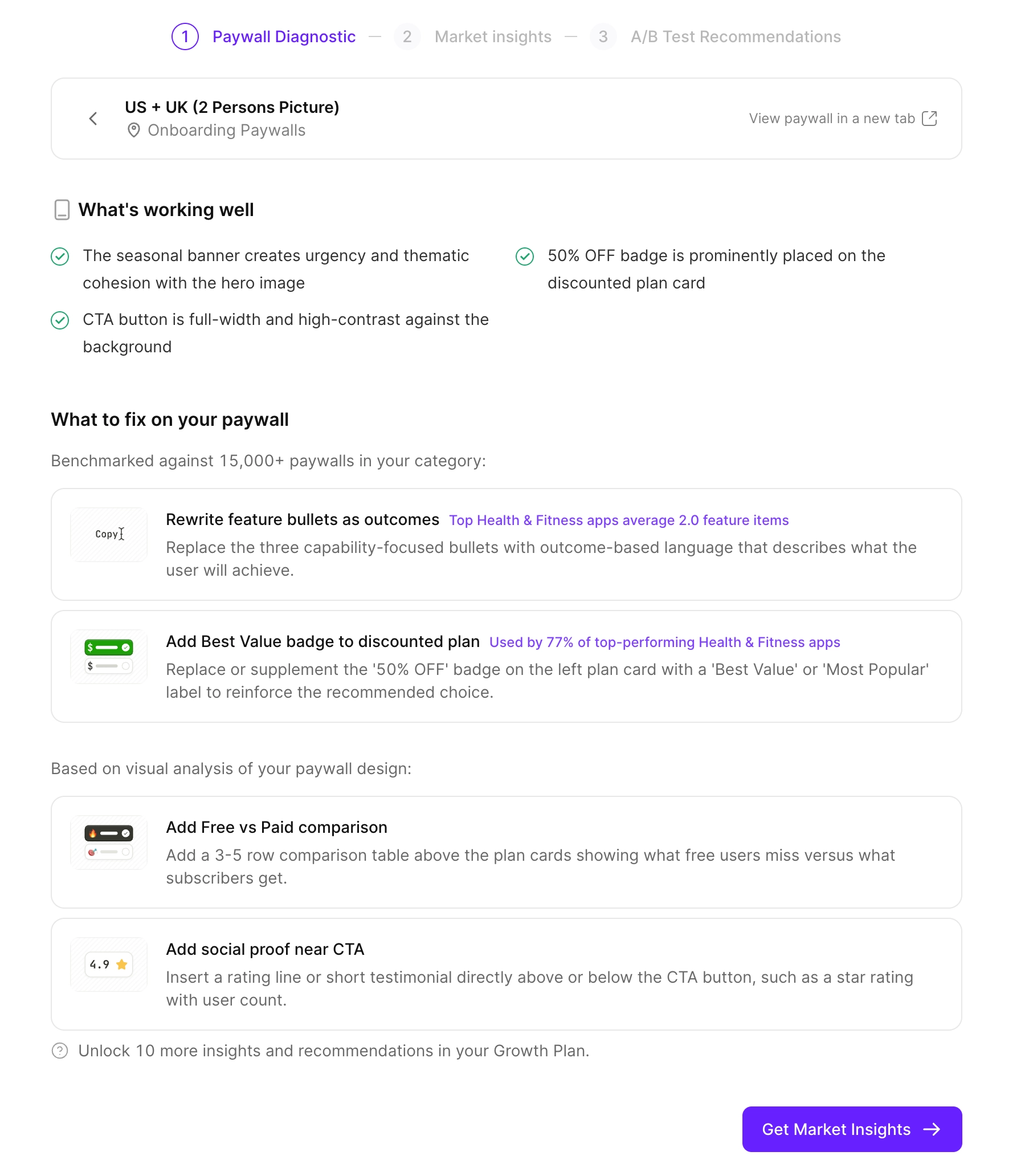
Neler iyi çalışıyor
Bu bölüm, dönüşümü en üst düzeye çıkaran yerleşik kalıpları nasıl kullandığınızı vurgular. Örneğin: görünür bir tasarruf rozeti, öne çıkan bir kullanıcı yorumu bölümü veya açık abonelik özeti.
Paywallınızda düzeltilmesi gerekenler
Adapty önerilerini iki kategoriye ayırır:
- Kıyaslama önerileri: Kategorinizdeki en iyi performans gösteren uygulamalara dayanan, veriye dayalı öneriler. Her öneri bir kıyaslama istatistiği (örneğin, “En iyi performans gösteren Eğitim uygulamalarının %72’si tarafından kullanılıyor”) ve neyin değiştirileceğine dair bir açıklama içerir.
- Görsel analiz önerileri: Paywall ekran görüntünüze dayalı yapay zeka tarafından oluşturulan öneriler. Bunlar; metin iyileştirmeleri, düzen değişiklikleri ve daha fazlasını içerir.
Büyüme planınız, kıyaslama önerilerine dayalı hipotezler içerecektir. Görsel analiz önerilerini plana manuel olarak ekleyebilirsiniz.
Get Market Insights butonuna tıklayarak devam edin.
Pazar ve Rakip Analizi
Pazar ve rakip analizi, önce paywall analizinin tamamlanmasını gerektirir.
Market Insights analizi, uygulamanızın fiyatlandırma ve dönüşüm metriklerini rakipleriyle ve sektör ortalamasıyla karşılaştırır. Karşılaştırmalar ülkeye özgüdür. Adapty, bir kıyaslama noktası sağlamak için App Store’daki uygulamalardan elde edilen verileri alt kategorinize ve ülkenize göre toplar ve analiz eder. Bu veriler başka hiçbir yerde kamuya açık değildir.
Rakipleri Seçin
Karşılaştırma için en fazla 5 rakip seçin.
Adapty otomatik olarak 5 rakip belirler ve 5 tane daha önerir. App Store bağlantısıyla uygulamaları manuel olarak da ekleyebilirsiniz. Daha iyi sonuçlar için sizden daha yüksek MRR’ye sahip uygulamaları seçin.
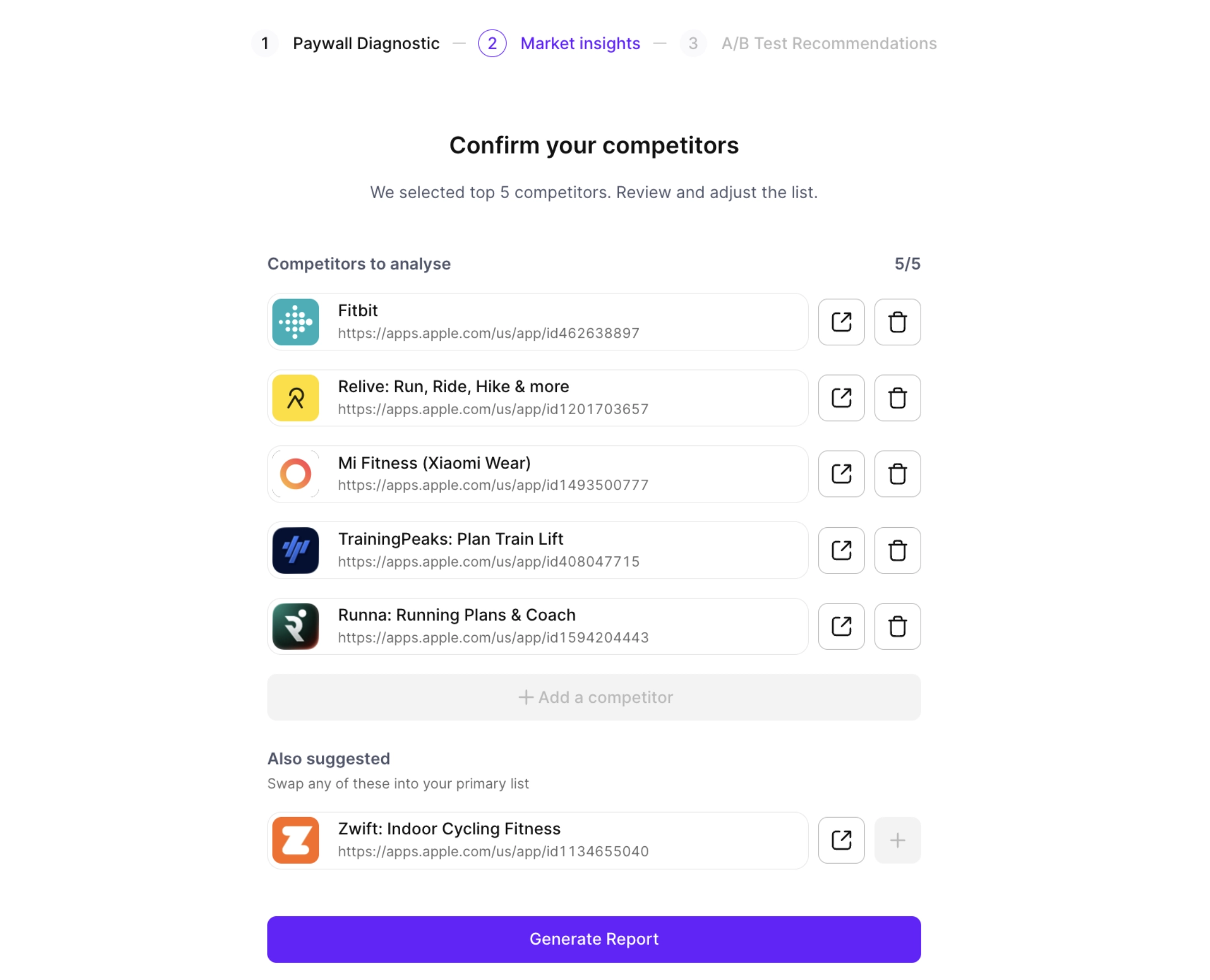
Listeyi onaylamak için Generate report düğmesine tıklayın ve analizin tamamlanmasını bekleyin.
Ülke Seçin
Ayrıntılı analiz için en iyi ülkelerinizden birini seçmek amacıyla Ülke açılır menüsünü kullanın.

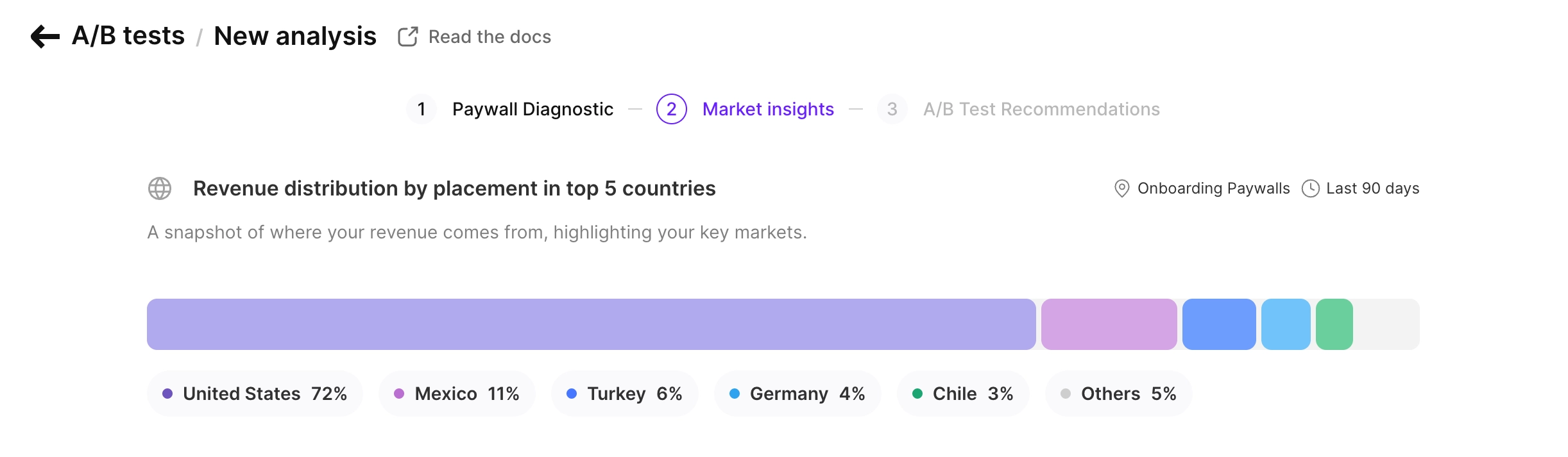
Gelir dağılımı
Bu gelir dağılımı grafiği, gelirinizin hangi ülkelerden geldiğini yüzdelik dağılımlarla gösterir. Analizin geri kalanında odaklanılan ilk 5 ülkenizi öne çıkarır.
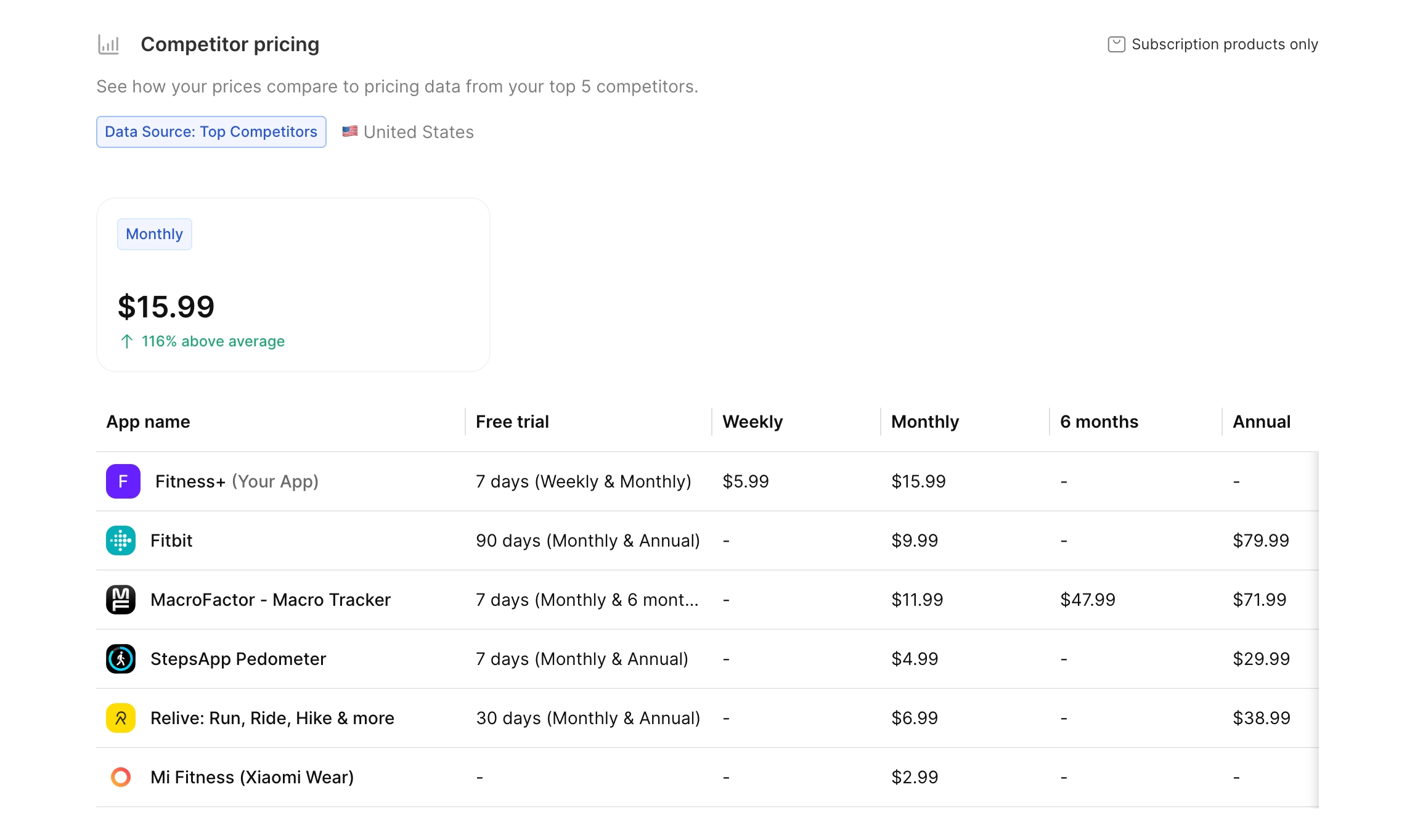
Rakip fiyatlandırma
Rakip fiyatlandırma tablosu, paywall’ınızın abonelik fiyatlarını seçilen ülkedeki rakiplerinizin fiyatlarıyla karşılaştırır. Her abonelik süresi için ayrı sütunlar içerir.
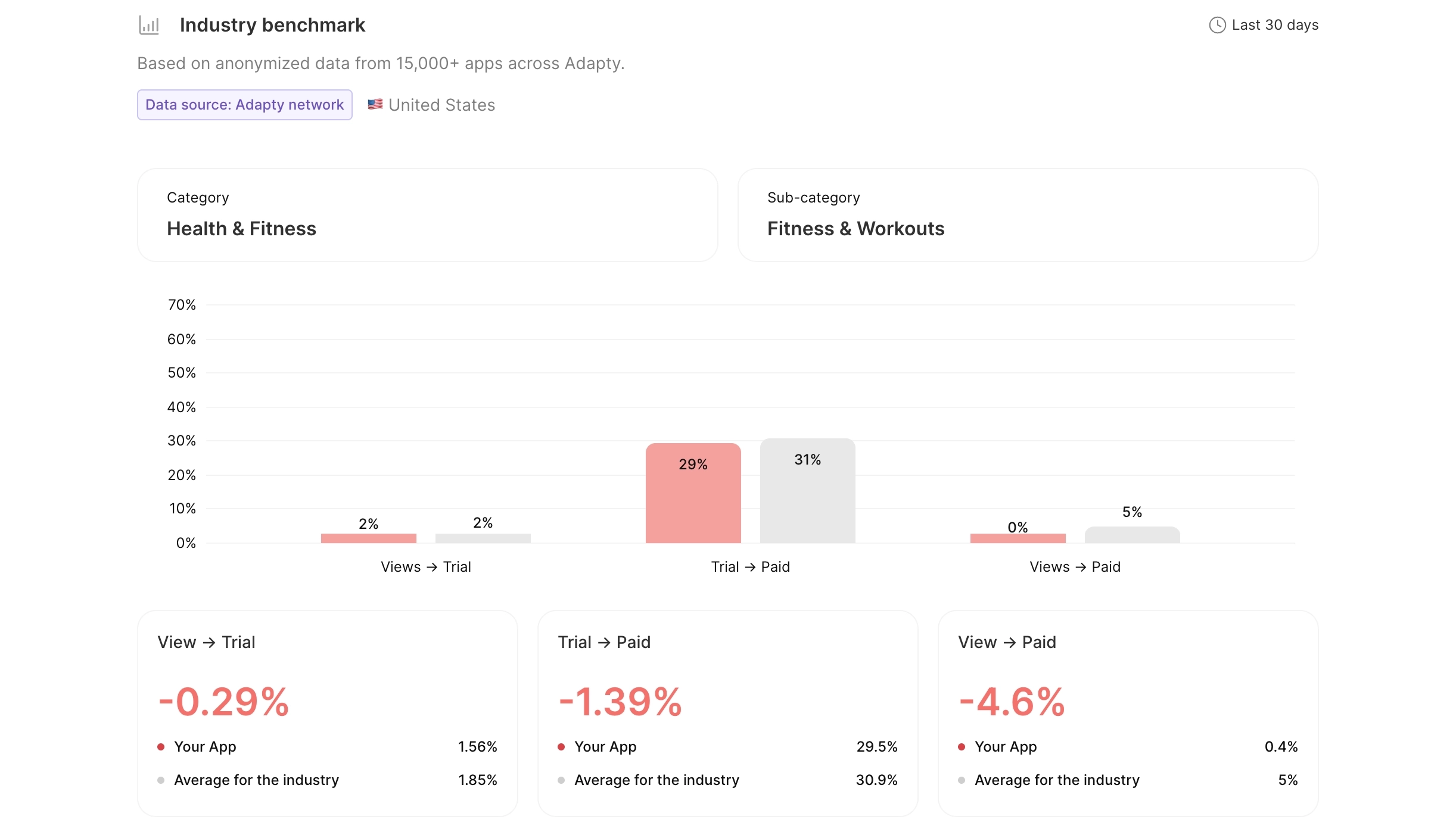
Dönüşüm hunisi
Bu grafik, dönüşüm oranlarınızı — Görüntülemeden Denemeye, Denemeden Ödemeye ve Görüntülemeden Ödemeye — benzer uygulamaların ortalamasıyla yan yana gösterir.
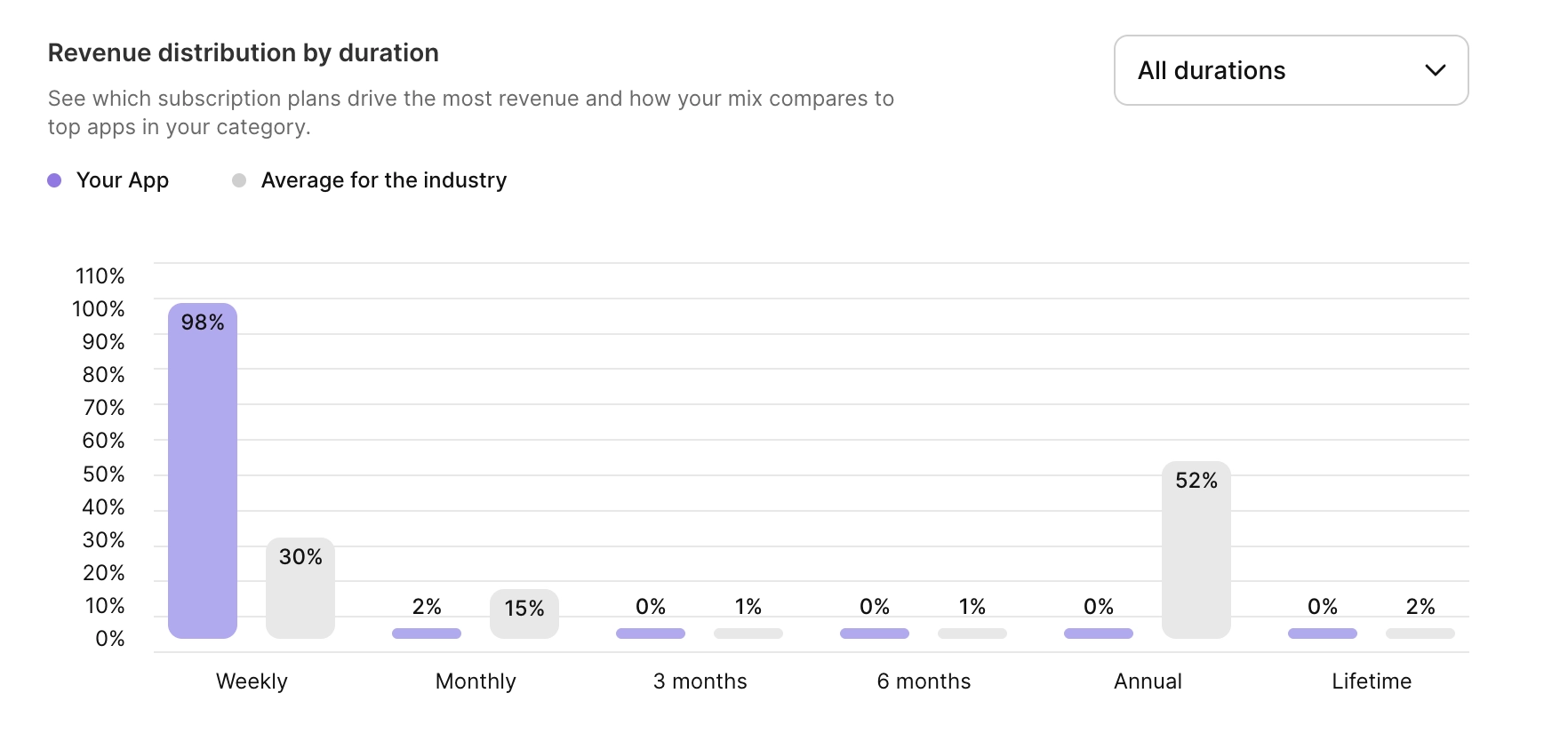
Süreye göre gelir dağılımı
Bu grafik, hangi abonelik sürelerinin gelirinize en fazla katkıda bulunduğunu sektör ortalamasıyla karşılaştırarak gösterir. Geliriniz belirli bir süreye yoğun biçimde yönelmişse, bu durum fiyatlandırma stratejinizi optimize etmek için bir fırsat olduğuna işaret edebilir.
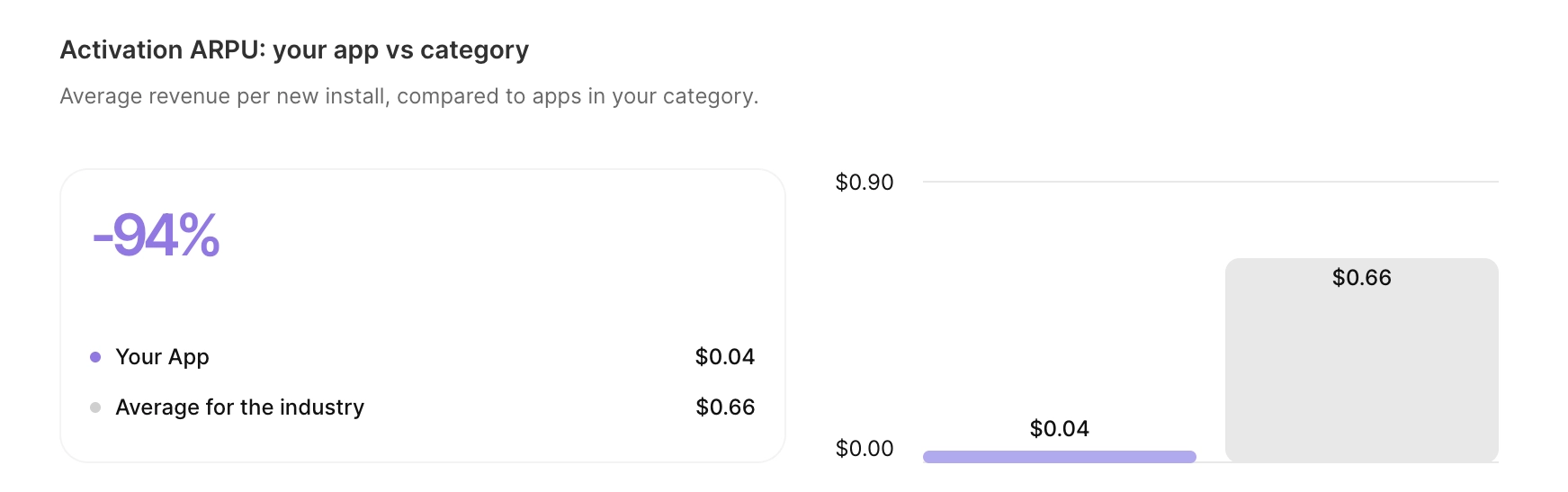
Aktivasyon ARPU
Aktivasyon ARPU: uygulamanız ve kategori grafiği, uygulamanızın yeni kurulum başına ortalama gelirini kategori ortalamasıyla karşılaştırır.
Bunu dönüşüm hunisiyle birlikte kullanın:
- Dönüşüm, kaç kullanıcının ödeme yaptığını gösterir.
- Aktivasyon ARPU ise kullanıcı başına ortalama geliri gösterir.
Yüksek bir dönüşüm oranıyla birlikte düşük bir Aktivasyon ARPU, tekliflerin düşük fiyatlandırıldığına işaret edebilir.
Bu metrik kohort tabanlıdır. Adapty, son 90 günde uygulamayı yükleyen kullanıcıları alır ve bu kullanıcıların elde ettiği geliri kullanıcı sayısına böler.
Diğer metriklerle karşılaştırma
Aktivasyon ARPU, kontrol panelinizde başka yerlerde gördüğünüz ARPU değerleriyle eşleşmeyecektir — her metrik farklı bir şeyi ölçer.
- ARPU analitik grafiği: Eski kohortların yenilemelerini de içerir; bu nedenle değer, Aktivasyon ARPU’sundan birkaç kat daha yüksektir.
- Gelir grafiği, Dönem filtresi “Activation” olarak ayarlandığında: Yalnızca her kullanıcının ilk ödemesini sayar. Kohortun 90 günlük pencere içinde yaptığı yenilemeleri saymaz.
- Kohort geliri (90 gün): En yakın eşdeğer — bu metriği referans olarak kullanın.
Sonraki Adımlar
Analiz sonuçlarına göre A/B testlerini nasıl yürüteceğinizi öğrenmek için Büyüme planınızı yönetin ve uygulayın makalesini okuyun.
Analiz sonuçlarınızı dilediğiniz zaman Growth Plan sayfasından görüntüleyebilirsiniz. Bunun için Analysis Results sekmesine tıklamanız yeterli.