
Solde de monnaie virtuelle
Article principal : Monnaies virtuelles
Chaque profil utilisateur dans Profiles/CRM affiche les soldes de monnaie virtuelle de cet utilisateur, ainsi qu’un historique de chaque modification. Depuis ce même profil, votre équipe support peut créditer ou débiter un solde manuellement — par exemple, pour compenser un utilisateur suite à une génération échouée.
Consulter les soldes dans un profil utilisateur
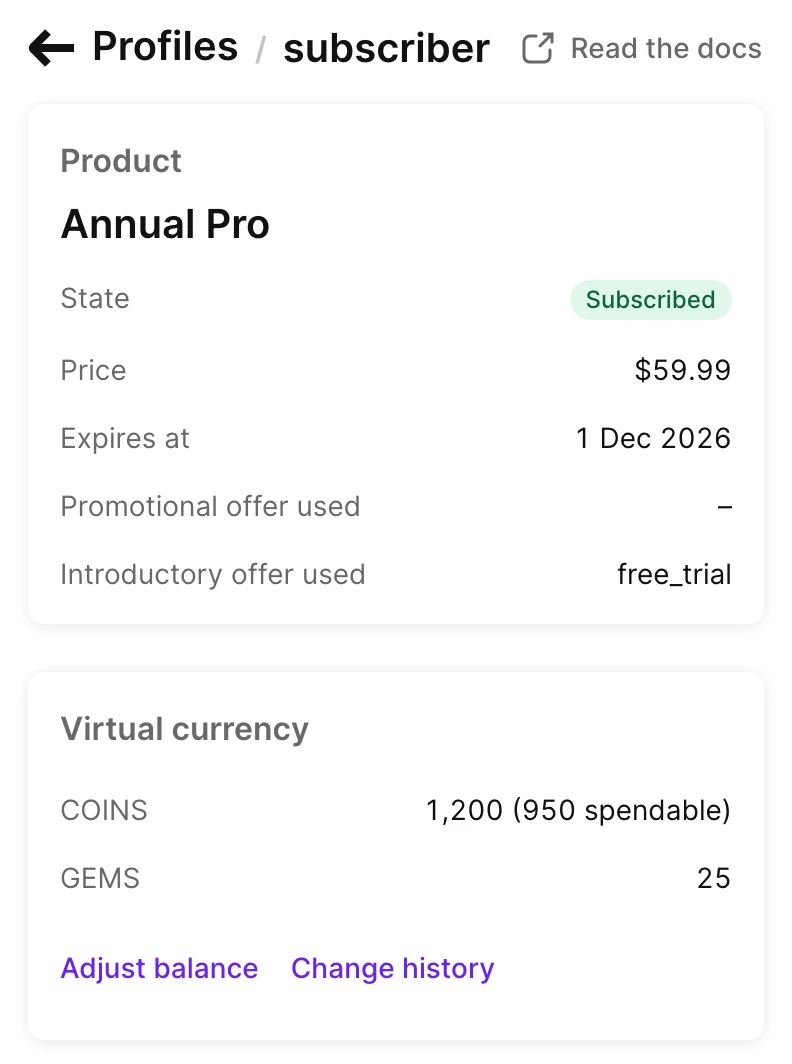
Ouvrez le profil de l’utilisateur. La carte Virtual currency liste toutes les devises que l’utilisateur possède.
Chaque ligne affiche :
- Le code de devise, tel que
COINS. - Le solde actuel, en nombre entier.
- Le montant utilisable entre parenthèses, par exemple
1,200 (950 spendable), lorsque l’utilisateur ne peut pas dépenser la totalité de son solde en ce moment. Les crédits expirés qu’Adapty n’a pas encore supprimés, et les crédits retenus pour une dépense en attente, comptent dans le solde mais pas dans le montant utilisable.
Les soldes se mettent à jour au fur et à mesure que l’utilisateur gagne, dépense ou reçoit des crédits. Un solde ne peut pas descendre en dessous de 0 : une transaction qui tente de dépenser plus que le montant disponible échoue avec insufficient_balance et ne modifie rien. Un profil sans solde affiche une carte vide.
Pour lire un solde depuis votre propre code, appelez List virtual currency balances dans l’API côté serveur.
Ajuster un solde manuellement
Pour dédommager un utilisateur, rembourser des crédits après une action échouée ou corriger un solde, débitez ou créditez son profil. Une modification ponctuelle ne nécessite pas l’API côté serveur.
Les propriétaires, administrateurs et membres du support peuvent ajuster les soldes. Le lien Adjust balance s’affiche lorsque votre application possède au moins une monnaie virtuelle.
-
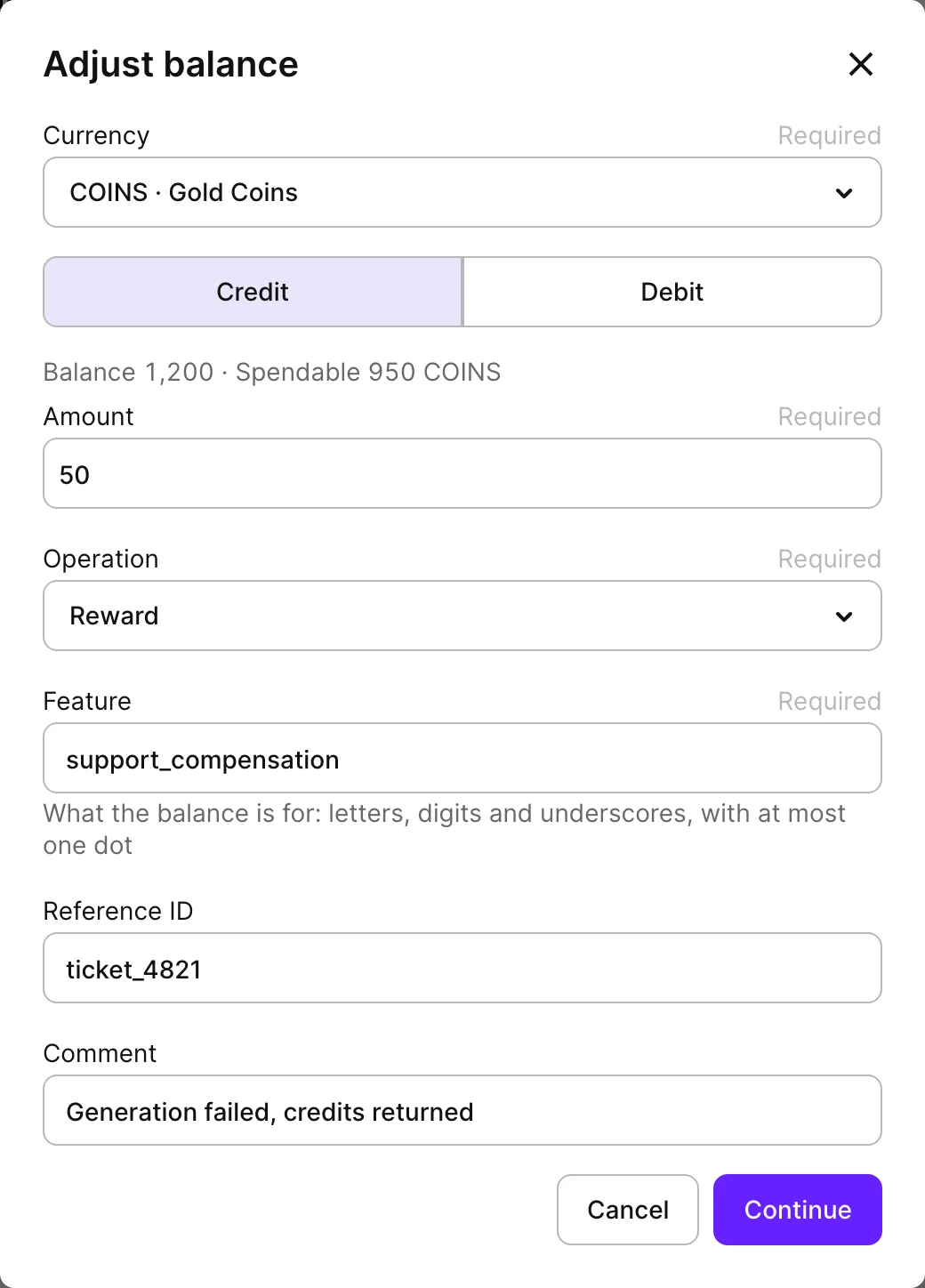
Dans le profil de l’utilisateur, dans la carte Virtual currency, cliquez sur Adjust balance.
-
Sélectionnez la Currency. Ensuite, sélectionnez Credit pour ajouter des crédits ou Debit pour en retirer. La ligne au-dessus de Amount affiche le solde actuel de l’utilisateur et le montant dépensable dans cette devise.
-
Dans Amount, saisissez un nombre entier supérieur à 0. Vous pouvez débiter jusqu’au montant dépensable.
-
Dans Operation, indiquez ce que représente la modification. Pour un crédit, sélectionnez Reward, Spend reversal ou Adjustment. Pour un débit, sélectionnez Spend, Reward reversal ou Adjustment. Utilisez Adjustment pour une correction qui n’est ni une récompense ni une annulation. Pour choisir entre les autres options, consultez Operation.
-
Dans Feature, indiquez l’objet des crédits, par exemple
support_compensation. Utilisez des lettres, des chiffres et_, avec au plus un point. Pour des conseils sur le nommage, consultez Feature. -
Optionnellement, dans Reference ID, saisissez l’identifiant d’un objet associé, comme un ticket de support. Dans Comment, expliquez la modification en 200 caractères maximum. Votre équipe verra ce commentaire dans l’historique des événements du profil et dans Change history.
-
Cliquez sur Continue. Vérifiez le solde et le montant dépensable avant et après la modification, puis cliquez sur Confirm.
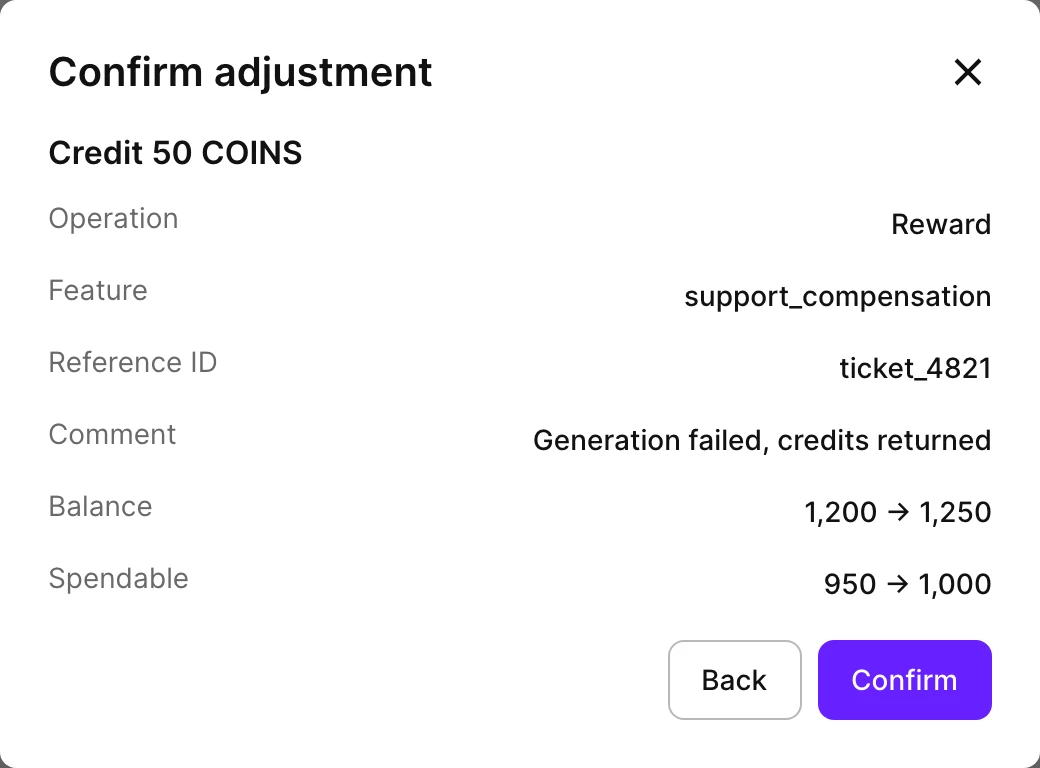
La carte affiche le nouveau solde et la modification apparaît en haut de l’historique des événements du profil.
Si le formulaire ne peut pas confirmer le résultat, il vous demande de cliquer à nouveau sur Confirm. Cliquez dessus : Adapty n’applique pas deux fois le même ajustement.
Adapty n’envoie pas les ajustements manuels aux webhooks ou aux intégrations analytiques. L’export quotidien de devise virtuelle vers Amazon S3 ou Google Cloud Storage les inclut, avec transaction_type défini sur dashboard_transaction.
Voir qui a ajusté un solde
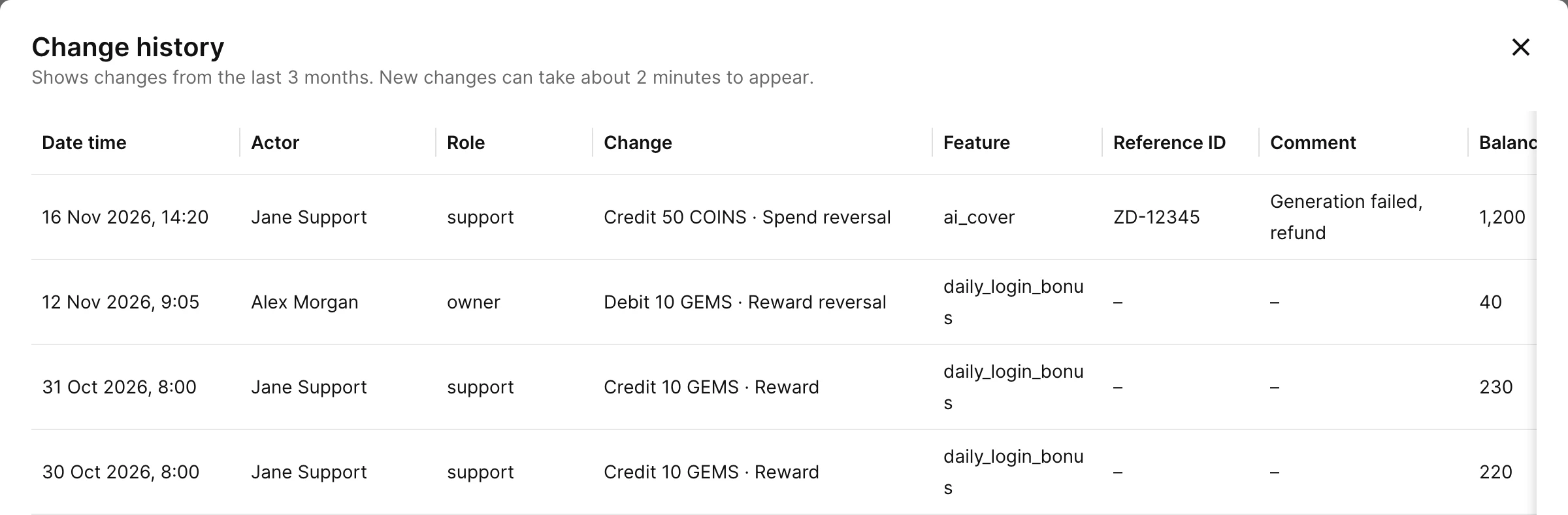
Pour savoir quel membre de l’équipe a ajusté un solde et pourquoi, dans la carte Virtual currency, cliquez sur Change history. La liste affiche les ajustements manuels des 3 derniers mois, du plus récent au plus ancien. Chaque ligne indique le membre de l’équipe et son rôle, la modification, sa fonctionnalité, l’identifiant de référence et le commentaire, ainsi que le solde après la modification.
Un nouvel ajustement peut mettre environ 2 minutes à apparaître dans Change history.
Consulter les variations de solde dans l’historique des événements
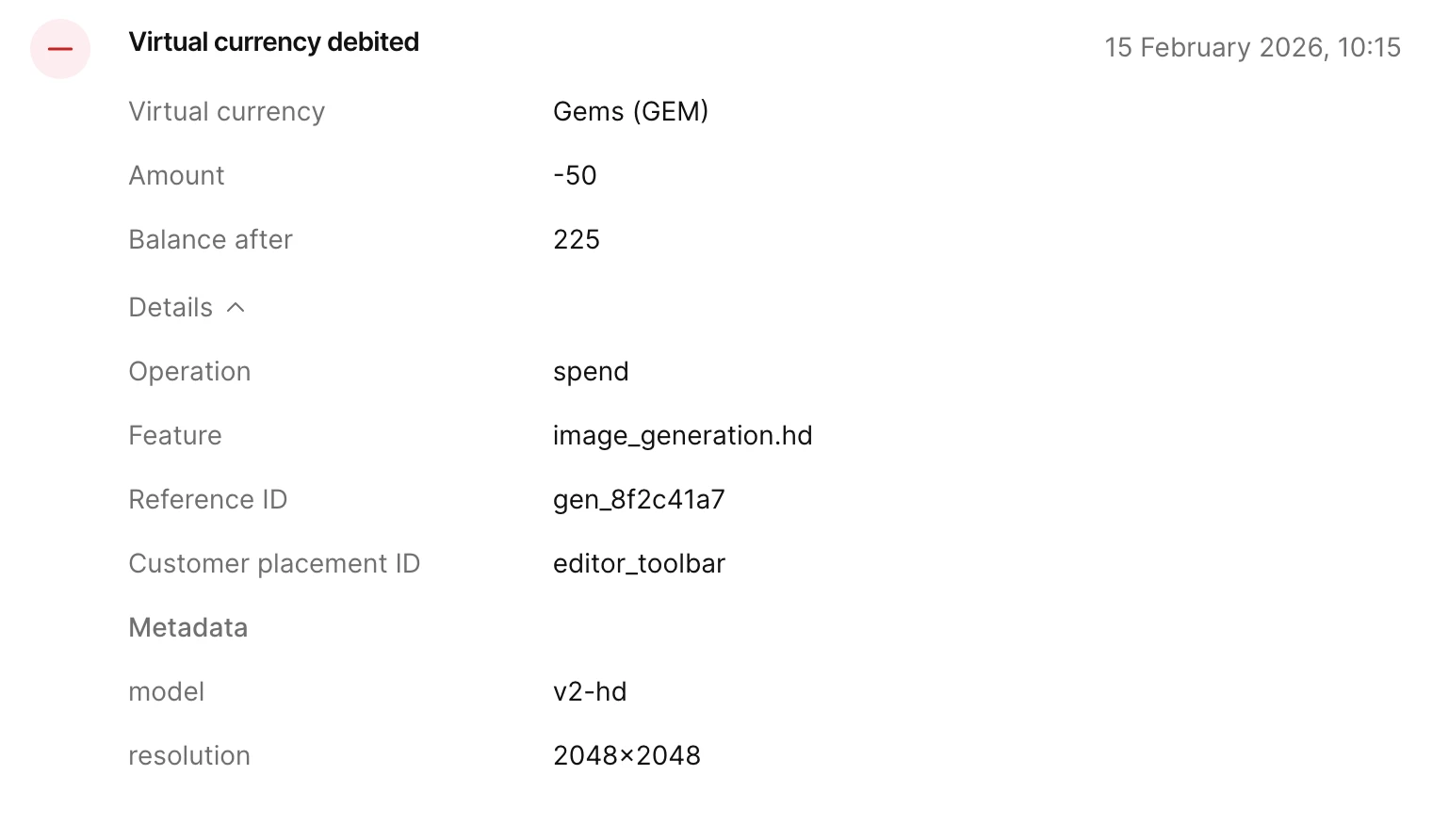
Chaque variation de solde apparaît dans l’historique des événements du profil, du plus récent au plus ancien. Chaque entrée indique la nature du changement et liste les devises concernées.
Adapty nomme chaque entrée d’après ce qui a provoqué la variation du solde :
- Crédits accordés : Un achat, un renouvellement ou un essai a crédité des points.
- Crédits expirés : Les crédits à durée limitée ont été réinitialisés à la fin d’un cycle de facturation ou à l’expiration de l’abonnement.
- Transaction de monnaie virtuelle : Une transaction API côté serveur envoyée sans
operation.
Une transaction API côté serveur envoyée avec operation, et un ajustement manuel, portent le nom de leur opération :
operation | Nom de l’entrée |
|---|---|
top_up | Monnaie virtuelle créditée |
refund | Monnaie virtuelle révoquée |
spend | Monnaie virtuelle débitée |
spend_reversal | Dépense de monnaie virtuelle annulée |
reward | Monnaie virtuelle récompensée |
reward_reversal | Récompense de monnaie virtuelle annulée |
exchange | Monnaie virtuelle échangée |
expiry | Monnaie virtuelle expirée |
migration | Monnaie virtuelle migrée |
adjustment | Monnaie virtuelle ajustée |
L’icône à côté d’une entrée suit le signe du montant, pas l’opération : une icône de crédit, de débit, ou neutre quand une transaction crédite et débite à la fois.
Chaque entrée liste, pour chaque devise modifiée :
- Devise virtuelle : Le nom et le code de la devise, par exemple
Gold Coins (COINS). - Montant : La variation signée — positive pour un crédit, négative pour un débit.
- Solde après : Le solde de la devise une fois la variation appliquée.
Un seul événement peut modifier plusieurs devises à la fois — par exemple, une seule transaction qui débite une devise et en crédite une autre pour effectuer une conversion entre elles.
Détails de la transaction
Pour voir à quoi correspond un changement de solde, développez le bloc Details sous l’entrée. Il n’affiche que les champs qui ont une valeur :
- Store : Le store de l’achat qui a accordé les crédits.
- Operation : L’
operationde la transaction, telle que votre backend l’a envoyée ou qu’Adapty l’a définie. - Feature : L’usage pour lequel les crédits ont été dépensés ou accordés, issu de
feature. - Reference ID : L’identifiant de l’objet associé dans votre système, par exemple une génération, issu de
reference_id. - Customer placement ID : L’écran ou l’endroit dans votre application où la transaction a eu lieu, issu de
customer_placement_id. Il s’agit de votre propre identifiant, et non d’un placement Adapty. - Sandbox : Oui pour une transaction de test envoyée avec
is_sandbox: true, et pour un ajustement manuel du solde d’un utilisateur de test. - Metadata : Les paires clé-valeur envoyées par votre backend dans
metadata, ou lecommentd’un ajustement manuel. Les autres transactions n’affichent pas de métadonnées.
Votre backend définit ces champs lorsqu’il crée une transaction. Pour un ajustement manuel, ils proviennent du formulaire Adjust balance. Les transactions enregistrées avant qu’Adapty ne stocke ces champs en affichent moins, ou n’ont pas de bloc Details.
Soldes, profils et appareils
Un solde appartient toujours à un seul profil et ne peut jamais être transféré vers un autre. Adapty ne partage pas les soldes entre profils, contrairement aux niveaux d’accès qui peuvent être partagés entre comptes utilisateurs.
En pratique, cela signifie que :
- Utilisateurs identifiés : Un identifiant utilisateur personnalisé renvoie toujours au même profil, donc l’utilisateur voit le même solde sur chaque appareil où il se connecte, et le conserve après avoir réinstallé votre application.
- Utilisateurs anonymes : Un profil anonyme peut accumuler et dépenser des crédits, mais il est lié à une seule installation de l’application sur un seul appareil. Lorsque le même utilisateur réinstalle votre application, ou l’ouvre sur un autre appareil sans se connecter, Adapty crée un nouveau profil anonyme avec un solde nul. Les crédits restent sur l’ancien profil, auquel l’utilisateur ne peut plus accéder.
Il en va de même pour les segments par solde : un nouveau profil anonyme les satisfait avec un solde de 0.
Ainsi, pour gérer une économie de monnaie virtuelle sur plusieurs appareils et réinstallations, identifiez vos utilisateurs. Vous pouvez les identifier dans le code de l’application via le SDK (voir Identifier les utilisateurs dans le guide de démarrage rapide) ou depuis votre backend via l’API server-side.
L’identification tardive d’un utilisateur a son propre inconvénient : si un utilisateur accumule des crédits de façon anonyme puis se connecte avec un identifiant utilisateur qui appartient déjà à un autre profil, l’appareil bascule vers ce profil et son solde. Les crédits accumulés anonymement restent sur l’ancien profil et deviennent inaccessibles. Si l’identifiant utilisateur est nouveau, il est associé au profil actuel et l’utilisateur conserve son solde. Pour plus de sécurité, identifiez les utilisateurs avant qu’ils puissent gagner ou acheter des crédits.
Dans les appels à l’API côté serveur, identifiez le profil avec l’en-tête adapty-profile-id ou adapty-customer-user-id — les deux renvoient à un seul et même profil. Pour les profils anonymes, utilisez adapty-profile-id.