
Saldo de moneda virtual
Artículo principal: Monedas virtuales
Cada perfil de usuario en Profiles/CRM muestra el saldo de moneda virtual de ese usuario, junto con un historial de cada cambio. Desde el mismo perfil, tu equipo de soporte puede acreditar o debitar un saldo manualmente — por ejemplo, para compensar a un usuario por una generación fallida.
Ver saldos en un perfil de usuario
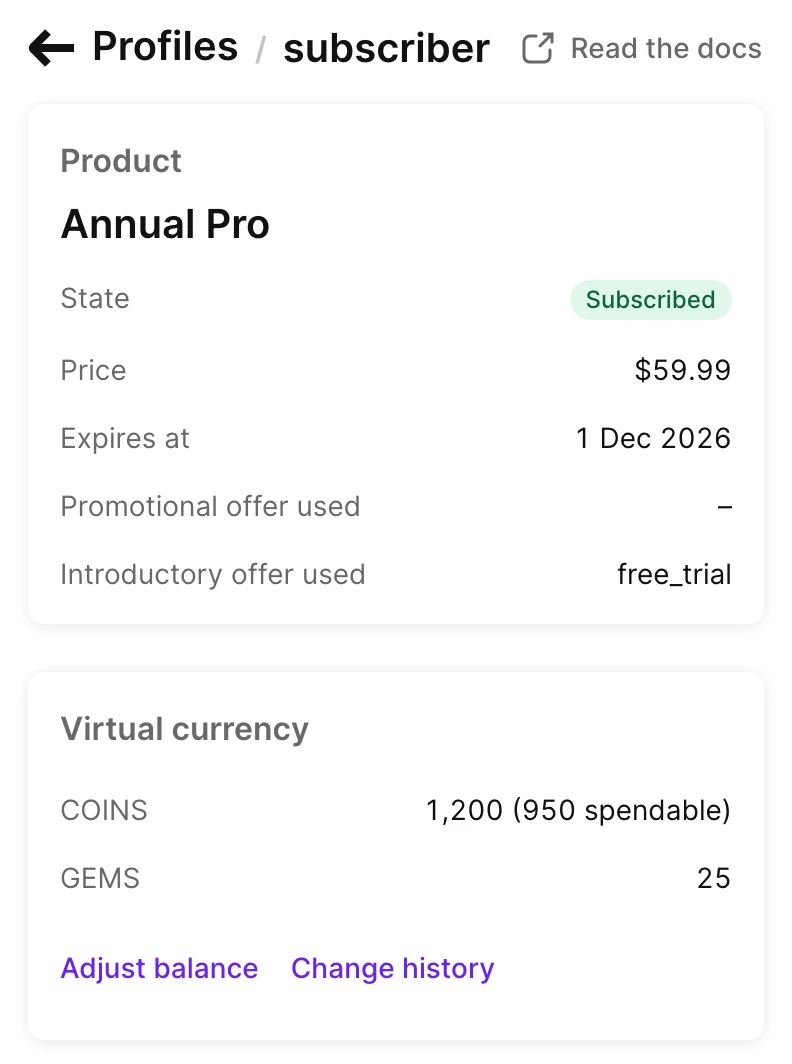
Abre el perfil del usuario. La tarjeta Virtual currency muestra todas las monedas que tiene el usuario.
Cada fila muestra:
- El código de la moneda, como
COINS. - El saldo actual, como número entero.
- La cantidad disponible para gastar entre paréntesis, como
1,200 (950 spendable), cuando el usuario no puede gastar todo el saldo en ese momento. Los créditos caducados que Adapty aún no ha eliminado, y los créditos retenidos por un gasto pendiente, cuentan para el saldo pero no para la cantidad disponible para gastar.
Los saldos se actualizan a medida que el usuario gana, gasta o recibe créditos. Un saldo no puede bajar de 0: una transacción que intente gastar más del importe disponible fallará con insufficient_balance y no realizará ningún cambio. Un perfil sin saldos muestra una tarjeta vacía.
Para leer un saldo desde tu propio código, llama a List virtual currency balances en la API del lado del servidor.
Ajustar un saldo manualmente
Para compensar a un usuario, devolver créditos por una acción fallida o corregir un saldo, puedes añadir o descontar créditos desde el perfil del usuario. Un cambio puntual no requiere la API del servidor.
Los propietarios, administradores y miembros de soporte pueden ajustar saldos. El enlace Adjust balance aparece cuando tu app tiene al menos una moneda virtual.
-
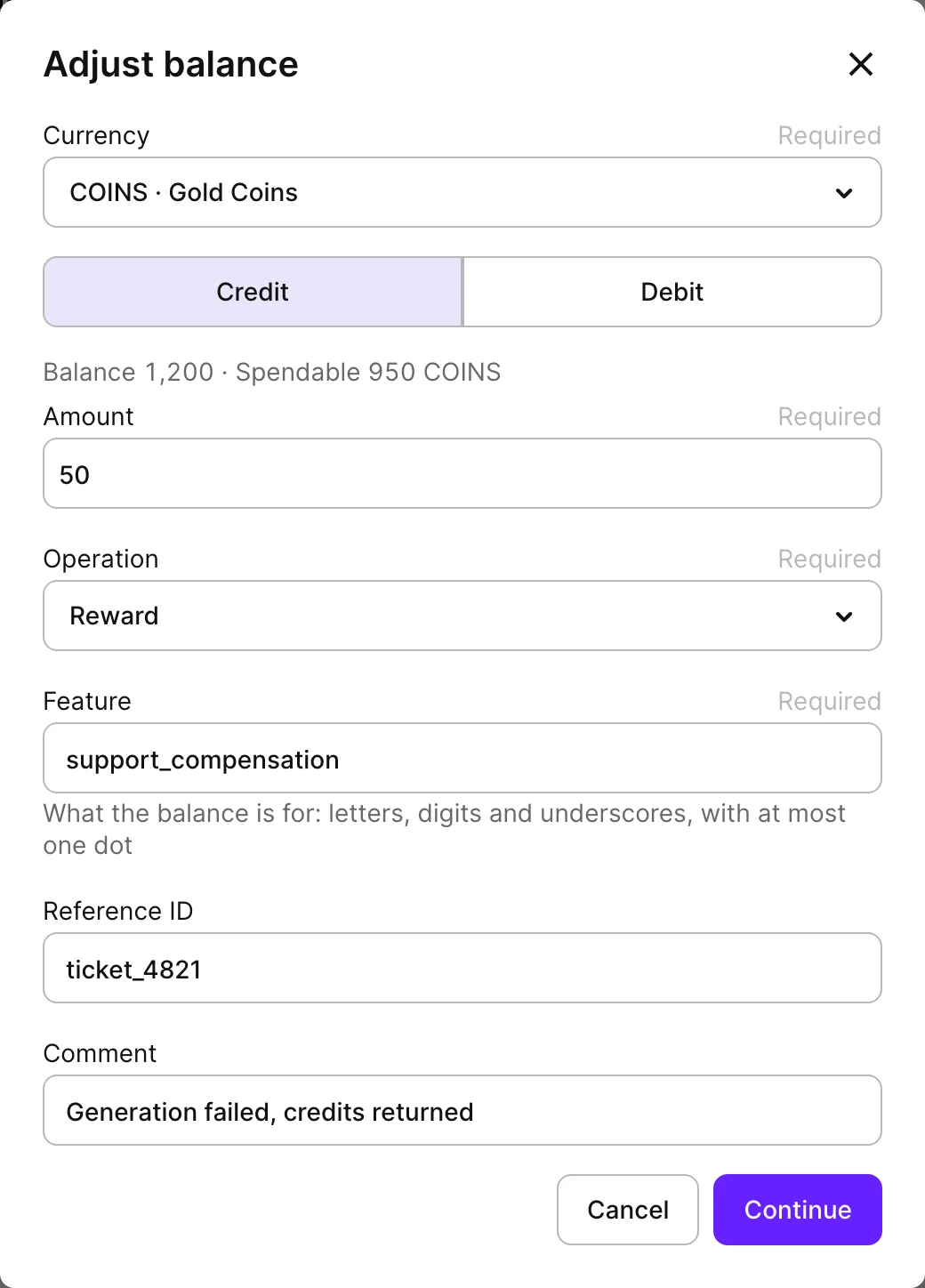
En el perfil del usuario, en la tarjeta Virtual currency, haz clic en Adjust balance.
-
Selecciona la Currency. Luego selecciona Credit para añadir créditos o Debit para eliminarlos. La línea sobre Amount muestra el saldo actual del usuario y el importe disponible en esa moneda.
-
En Amount, introduce un número entero mayor que 0. Puedes debitar hasta el importe disponible.
-
En Operation, selecciona qué significa el cambio. Para un crédito, selecciona Reward, Spend reversal o Adjustment. Para un débito, selecciona Spend, Reward reversal o Adjustment. Usa Adjustment para una corrección que no sea ni una recompensa ni una reversión. Para elegir entre las demás opciones, consulta Operation.
-
En Feature, introduce para qué son los créditos, como
support_compensation. Usa letras, dígitos y_, con como máximo un punto. Para consejos sobre nomenclatura, consulta Feature. -
Opcionalmente, en Reference ID, introduce el ID de un objeto relacionado, como un ticket de soporte. En Comment, explica el cambio en un máximo de 200 caracteres. Tu equipo ve el comentario en el historial de eventos del perfil y en Change history.
-
Haz clic en Continue. Revisa el saldo y el importe disponible antes y después del cambio, y haz clic en Confirm.
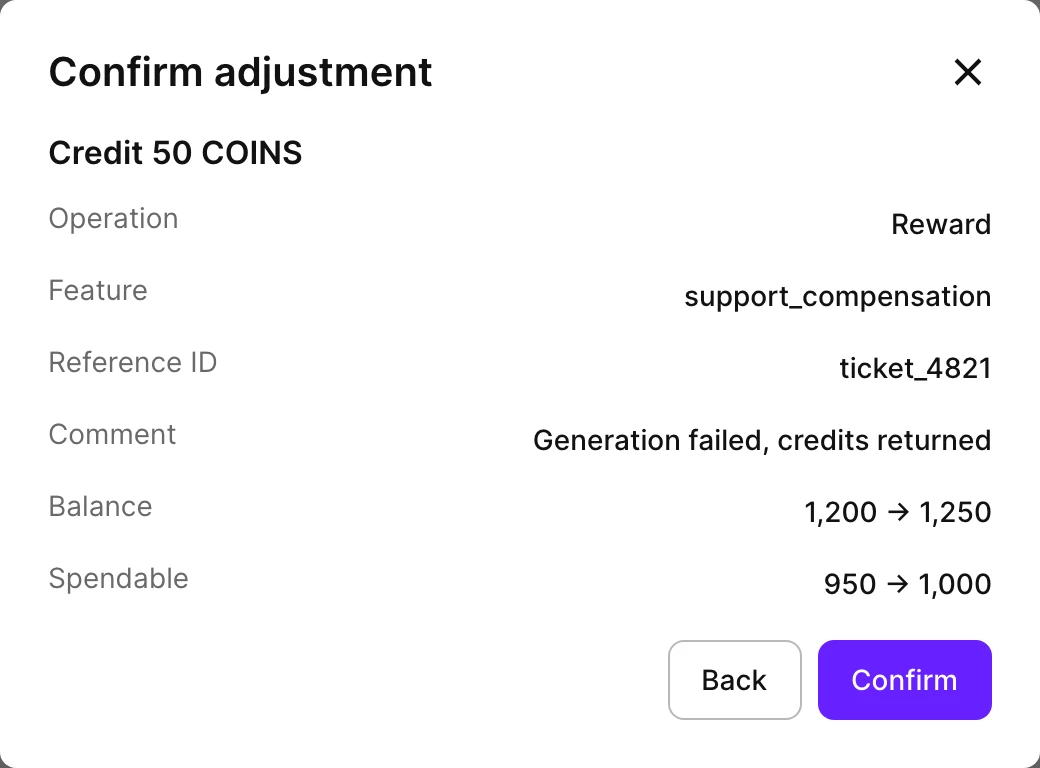
La tarjeta muestra el nuevo saldo y el cambio aparece en la parte superior del historial de eventos del perfil.
Si el formulario no puede confirmar el resultado, te pedirá que hagas clic en Confirm de nuevo. Hazlo: Adapty no aplica el mismo ajuste dos veces.
Adapty no envía los ajustes manuales a webhooks ni a integraciones de análisis. La exportación diaria de moneda virtual a Amazon S3 o Google Cloud Storage sí los incluye, con transaction_type establecido en dashboard_transaction.
Ver quién ajustó un saldo
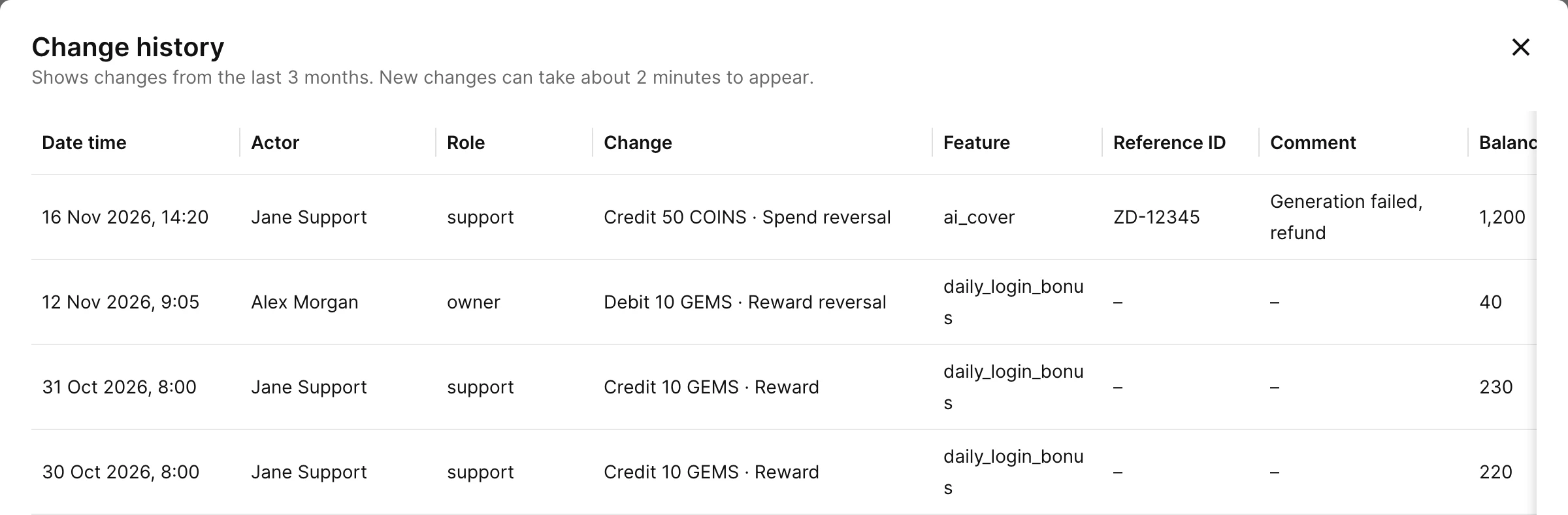
Para ver qué miembro del equipo ajustó un saldo y por qué, en la tarjeta Virtual currency, haz clic en Change history. La lista muestra los ajustes manuales de los últimos 3 meses, del más reciente al más antiguo. Cada fila muestra el miembro del equipo y su rol, el cambio, su función, el ID de referencia y el comentario, y el saldo tras el cambio.
Un nuevo ajuste puede tardar unos 2 minutos en aparecer en Change history.
Revisar los cambios de saldo en el historial de eventos
Cada cambio de saldo aparece en el historial de eventos del perfil, ordenado del más reciente al más antiguo. Cada entrada indica el cambio y enumera las divisas afectadas.
Adapty nombra cada entrada según lo que provocó el cambio de saldo:
- Créditos de moneda virtual acreditados: Una compra, renovación o inicio de prueba otorgó créditos.
- Créditos de moneda virtual expirados: Los créditos con fecha de caducidad se reiniciaron al final de un ciclo de facturación o cuando terminó la suscripción.
- Transacción de moneda virtual: Una transacción de la API del servidor enviada sin
operation.
Una transacción de la API del servidor enviada con operation, y un ajuste manual, reciben el nombre de su operación:
operation | Nombre de entrada |
|---|---|
top_up | Moneda virtual acreditada |
refund | Moneda virtual revocada |
spend | Moneda virtual debitada |
spend_reversal | Débito de moneda virtual revertido |
reward | Moneda virtual recompensada |
reward_reversal | Recompensa de moneda virtual revertida |
exchange | Moneda virtual intercambiada |
expiry | Moneda virtual expirada |
migration | Moneda virtual migrada |
adjustment | Moneda virtual ajustada |
El icono junto a una entrada sigue el signo del importe, no la operación: un icono de crédito, de débito o neutro cuando una transacción realiza ambas acciones a la vez.
Cada entrada muestra, para cada moneda que modificó:
- Moneda virtual: El nombre y código de la moneda, como
Gold Coins (COINS). - Importe: El cambio con signo — positivo para un crédito, negativo para un débito.
- Saldo tras el cambio: El saldo de la moneda una vez aplicado el cambio.
Un solo evento puede cambiar varias monedas a la vez; por ejemplo, una sola transacción que debita una moneda y acredita otra para convertir entre ellas.
Detalles de la transacción
Para ver el motivo de un cambio de saldo, despliega el bloque Details que aparece bajo la entrada. Solo se muestran los campos que tienen valor:
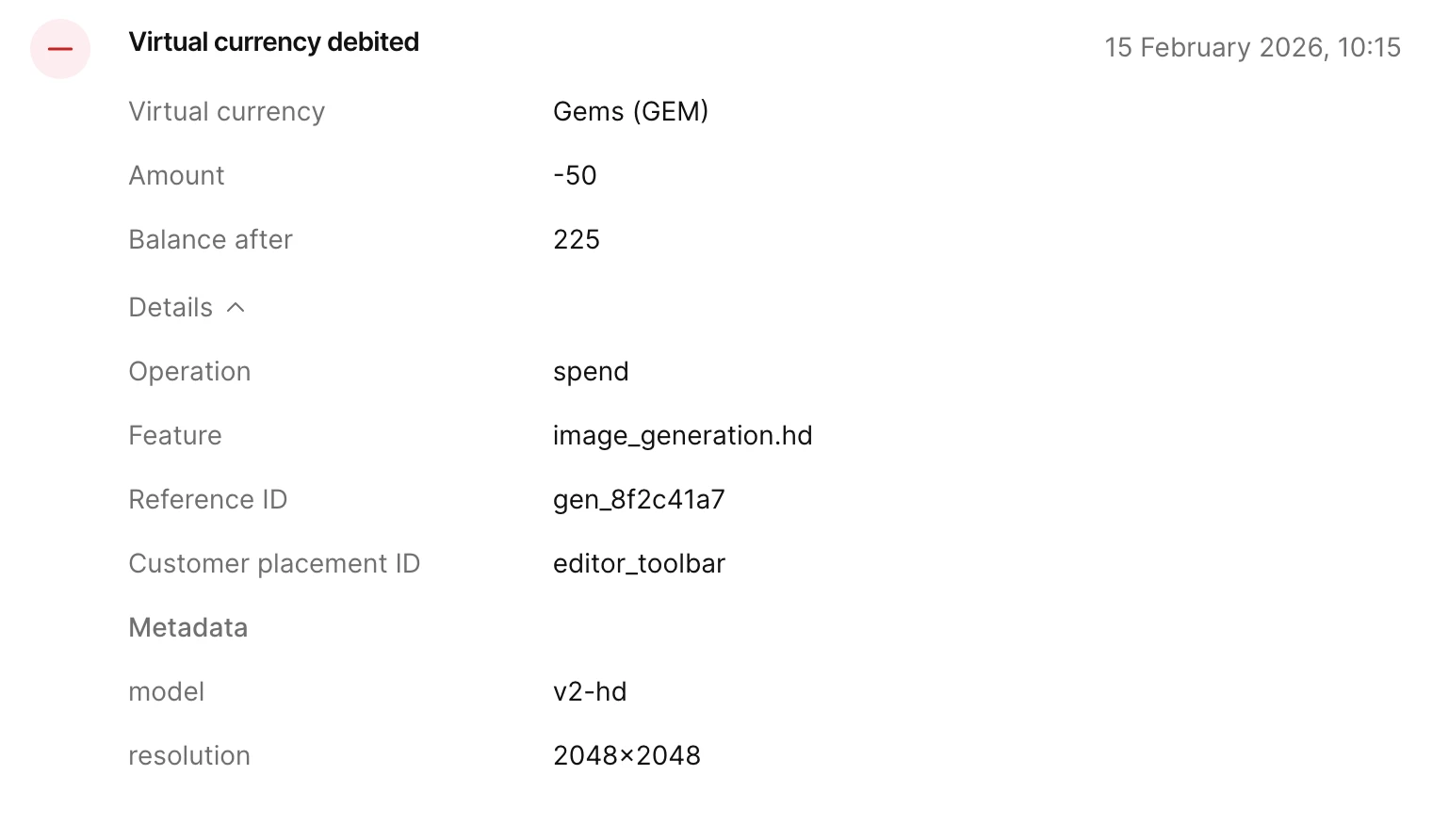
- Store: El store de la compra que otorgó los créditos.
- Operation: La
operationde la transacción, tal como la envió tu backend o la estableció Adapty. - Feature: En qué se gastaron o para qué se otorgaron los créditos, según el campo
feature. - Reference ID: El ID del objeto relacionado en tu sistema, como una generación, según
reference_id. - Customer placement ID: La pantalla o el lugar de tu app donde ocurrió la transacción, según
customer_placement_id. Es tu propio ID, no un placement de Adapty. - Sandbox: Sí para una transacción de prueba enviada con
is_sandbox: truey para un ajuste manual del saldo de un usuario de prueba. - Metadata: Los pares clave-valor que tu backend envió en
metadata, o elcommentde un ajuste manual. Las demás transacciones no muestran metadatos.
Tu backend establece estos campos cuando crea una transacción. Para un ajuste manual, provienen del formulario Adjust balance. Las transacciones registradas antes de que Adapty almacenara estos campos muestran menos información, o ningún bloque Details.
Saldos, perfiles y dispositivos
Un saldo siempre pertenece a exactamente un perfil y nunca se transfiere a otro. Adapty no comparte ni transfiere saldos entre perfiles de la misma manera que puede compartir niveles de acceso entre cuentas de usuario.
En la práctica, esto significa:
- Usuarios identificados: Un ID de cliente siempre apunta al mismo perfil, por lo que el usuario ve el mismo saldo en todos los dispositivos donde inicia sesión y lo conserva tras reinstalar la app.
- Usuarios anónimos: Un perfil anónimo puede acumular y gastar créditos, pero está vinculado a una instalación de la app en un dispositivo concreto. Si el mismo usuario reinstala la app o la abre en otro dispositivo sin iniciar sesión, Adapty crea un nuevo perfil anónimo con saldo cero. Los créditos permanecen en el perfil anterior, al que el usuario ya no puede acceder.
Lo mismo se aplica a los segmentos por saldo: un nuevo perfil anónimo coincide con ellos con un saldo de 0.
Por tanto, para gestionar una economía de moneda virtual entre dispositivos y reinstalaciones, identifica a tus usuarios. Puedes identificarlos en el código de la app a través del SDK (consulta Identificar usuarios en la guía de inicio rápido) o desde tu backend a través de la API del lado del servidor.
Identificar a un usuario tarde tiene su propio inconveniente: si un usuario acumula créditos de forma anónima y luego inicia sesión con un customer user ID que ya pertenece a otro perfil, el dispositivo cambia a ese perfil y su saldo. Los créditos acumulados de forma anónima se quedan en el perfil anterior y dejan de ser accesibles. Si el customer user ID es nuevo, se asocia al perfil actual y el usuario conserva el saldo. Para mayor seguridad, identifica a los usuarios antes de que puedan acumular o comprar créditos.
En las llamadas a la API del lado del servidor, identifica el perfil con el encabezado adapty-profile-id o adapty-customer-user-id — ambos se resuelven en un único perfil. Para perfiles anónimos, usa adapty-profile-id.