
Métriques personnalisées des paywalls
Adapty collecte une série de métriques pour vous aider à mieux mesurer la performance de vos paywalls personnalisés. Toutes les métriques sont mises à jour en temps réel, à l’exception des vues, qui sont actualisées toutes les quelques minutes. Toutes les métriques, à l’exception des vues, sont attribuées au produit au sein du paywall. Ce document présente les métriques disponibles, leurs définitions et leur mode de calcul.
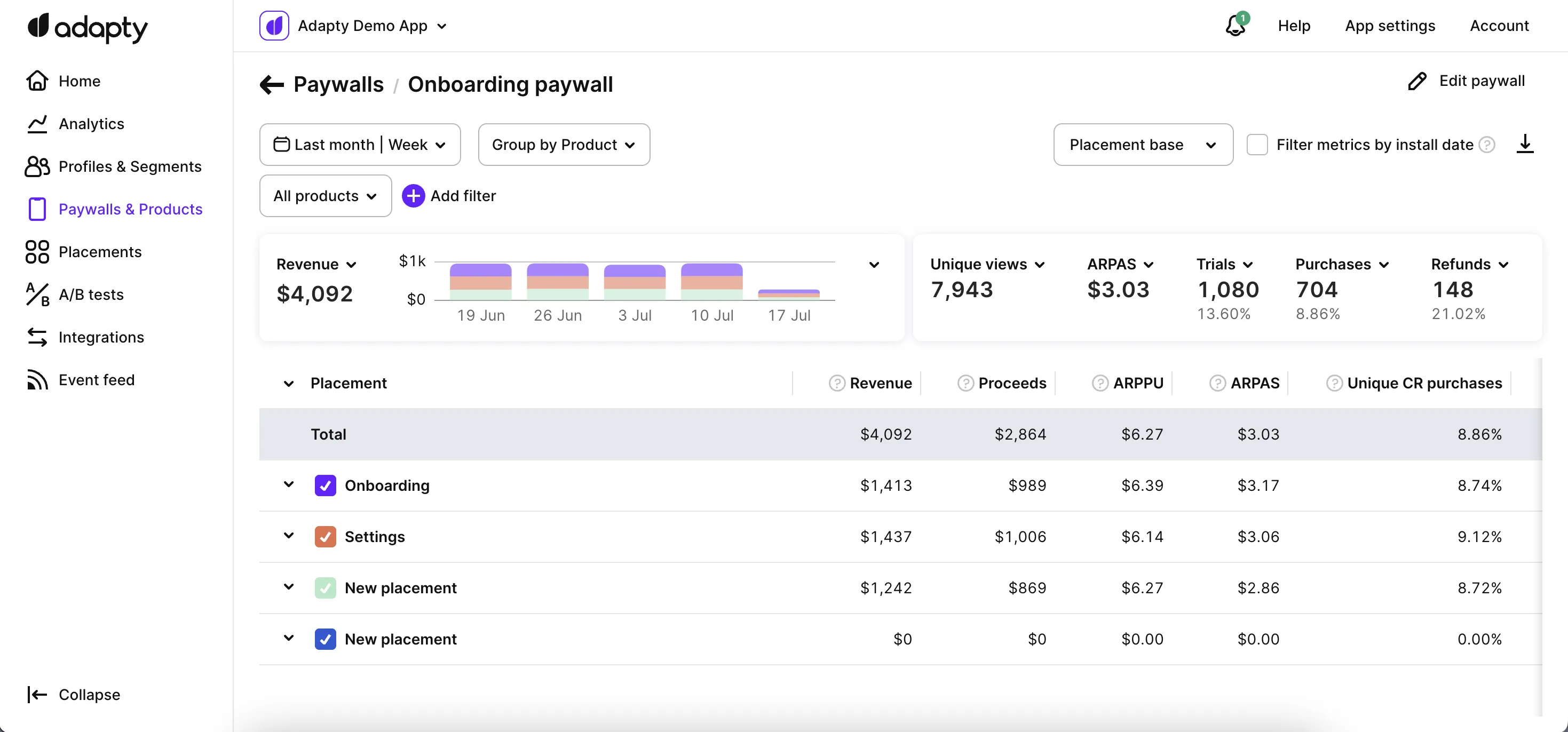
Les métriques de paywall sont disponibles dans l’onglet Custom Paywalls de Flows & Paywalls, vous offrant une vue d’ensemble des performances de tous vos paywalls personnalisés. Cette vue consolidée présente des métriques agrégées pour chaque paywall, vous permettant d’évaluer leur efficacité et d’identifier les axes d’amélioration.
Pour une analyse plus fine de chaque paywall, vous pouvez accéder aux métriques détaillées du paywall. Dans cette section, vous trouverez des métriques complètes propres au paywall sélectionné, offrant une vision plus approfondie de ses performances.
Filtrer les métriques par date d’installation
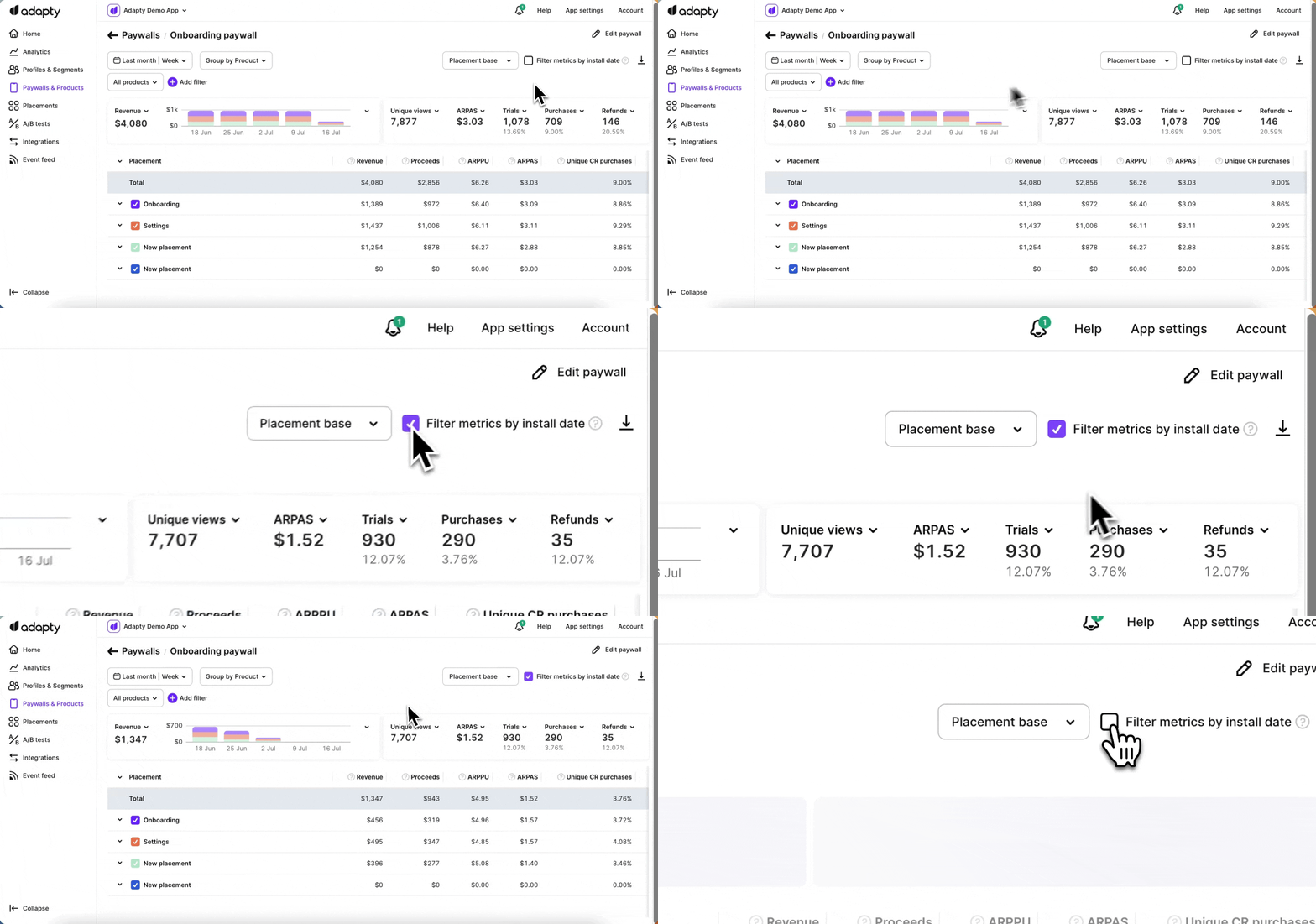
Les métriques des paywalls, des essais et des achats peuvent être regroupées selon deux types de dates :
- La date de l’événement — quand le paywall a été consulté, quand l’essai a commencé ou quand l’achat a eu lieu.
- La date d’installation — quand l’utilisateur a ouvert l’application pour la première fois.
Les deux vues peuvent afficher des chiffres très différents pour la même période. La case Filter metrics by install date détermine laquelle le tableau de bord utilise :
- Décochée (par défaut) : Les métriques sont regroupées par date d’événement.
- Cochée : Les métriques sont regroupées par date d’installation.
Exemple. Vous définissez la période du 1er au 30 avril et consultez les essais.
- Décochée : Affiche les essais démarrés en avril, quelle que soit la date d’installation de ces utilisateurs.
- Cochée : Affiche les essais des utilisateurs installés en avril, quelle que soit la date de début de leur essai.
La vue par date d’installation continue d’évoluer après la fin de la période. Un utilisateur installé en avril qui démarre un essai en juillet est ajouté à avril à ce moment-là, si bien que les métriques d’avril augmentent chaque fois que vous les consultez. La vue par date d’événement ne fonctionne pas ainsi — chaque événement est comptabilisé le jour où il s’est produit.
Utilisez la vue par date d’installation pour mesurer les performances d’acquisition d’une cohorte spécifique. Utilisez la vue par date d’événement pour mesurer l’activité des paywalls ou de l’onboarding sur une période donnée.
Contrôles des métriques
Le système affiche les métriques en fonction de la période sélectionnée et les organise selon le paramètre de la colonne de gauche, avec trois niveaux d’indentation.
Pour un paywall en direct, les métriques couvrent la période allant de la date de démarrage du paywall jusqu’à la date actuelle. Pour les paywalls inactifs, les métriques englobent toute la période allant de la date de démarrage jusqu’à la fin de la période sélectionnée. Les paywalls en brouillon et archivés sont inclus dans le tableau des métriques, mais s’il n’existe aucune donnée pour ces paywalls, ils apparaîtront dans la liste sans aucune métrique affichée.
Options d’affichage des données métriques
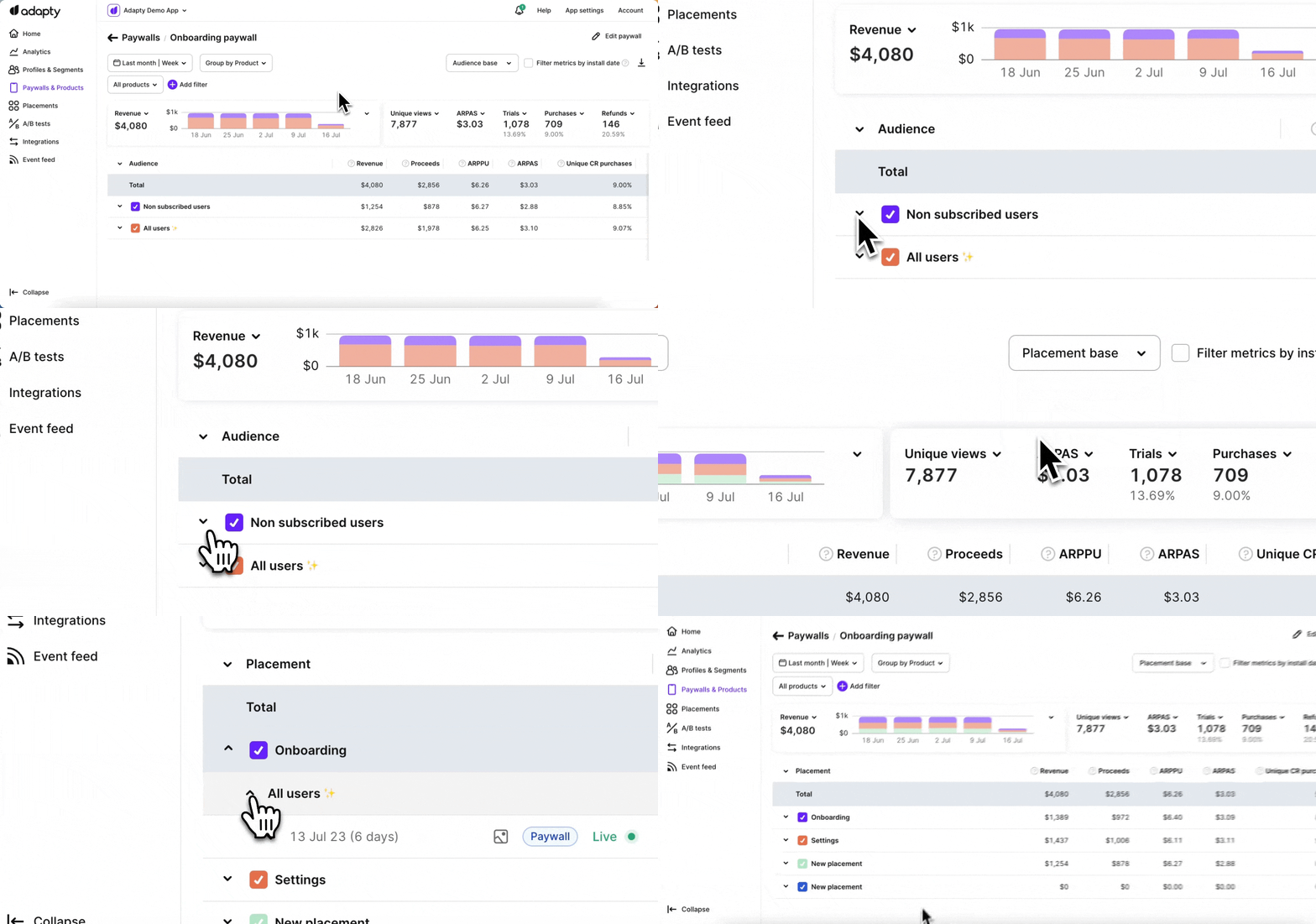
La page du paywall propose deux options d’affichage pour les données métriques : par placement et par audience.
Dans la vue par placement, les métriques sont regroupées par placements associés au paywall. Cela permet d’analyser les métriques selon différents placements.
Dans la vue basée sur l’audience, les métriques sont regroupées selon l’audience cible du paywall. Les utilisateurs peuvent évaluer les métriques propres à différents segments d’audience. Vous pouvez sélectionner la vue souhaitée via le menu déroulant en haut de la page de détail du paywall.
Plages de temps
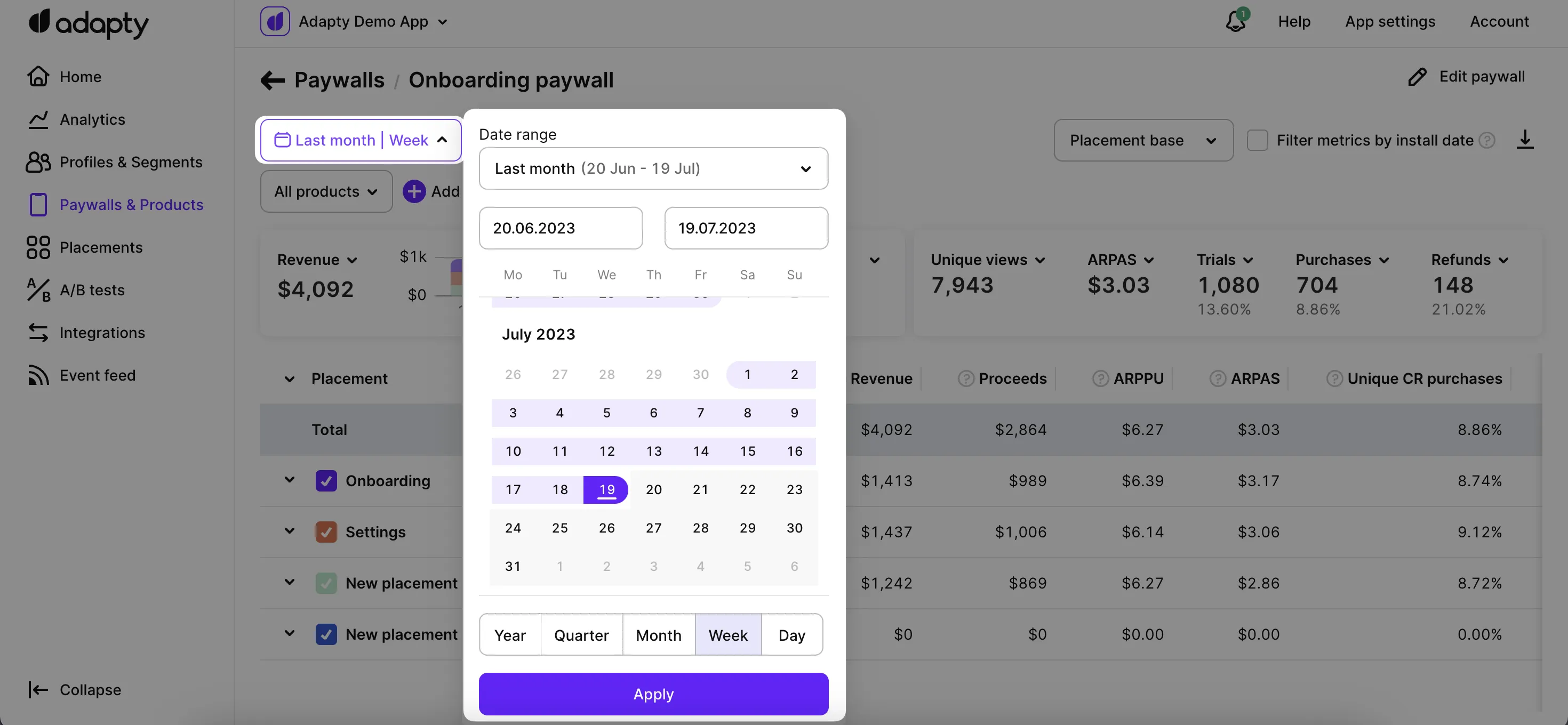
Vous pouvez choisir parmi différentes périodes pour analyser les données de métriques, ce qui vous permet de vous concentrer sur des durées spécifiques : jours, semaines, mois ou plages de dates personnalisées.
Filtres disponibles et regroupement
Article principal : Contrôles analytiques
Adapty propose des outils puissants pour filtrer et personnaliser l’analyse des métriques selon vos besoins. Depuis la page des métriques d’Adapty, vous avez accès à diverses plages de dates, options de regroupement et possibilités de filtrage.
- Filtrer par : Audience, pays, paywall, état du paywall, groupe de paywalls, placement, pays, store, produit et store du produit.
- Regrouper par : Produit et store.
Graphique de métrique unique
L’une des composantes clés de la page des métriques de paywall est la section graphique, qui représente visuellement les métriques sélectionnées et facilite l’analyse.
La section graphique de la page des métriques de paywall comprend un graphique à barres horizontales qui représente visuellement les valeurs de la métrique choisie. Chaque barre correspond à une valeur de métrique et est proportionnelle en taille, ce qui permet de comprendre les données en un coup d’œil. La ligne horizontale indique la période analysée, et la colonne verticale affiche les valeurs numériques des métriques. La valeur totale de toutes les valeurs de métriques est affichée à côté du graphique.
De plus, en cliquant sur l’icône de flèche dans le coin supérieur droit de la section du graphique, vous agrandissez la vue, ce qui affiche les métriques sélectionnées sur toute la largeur du graphique.
Récapitulatif total des métriques
À côté du graphique de métrique unique se trouve la section de récapitulatif total des métriques, qui affiche les valeurs cumulées des métriques sélectionnées à un moment précis, avec la possibilité de changer la métrique affichée via un menu déroulant.
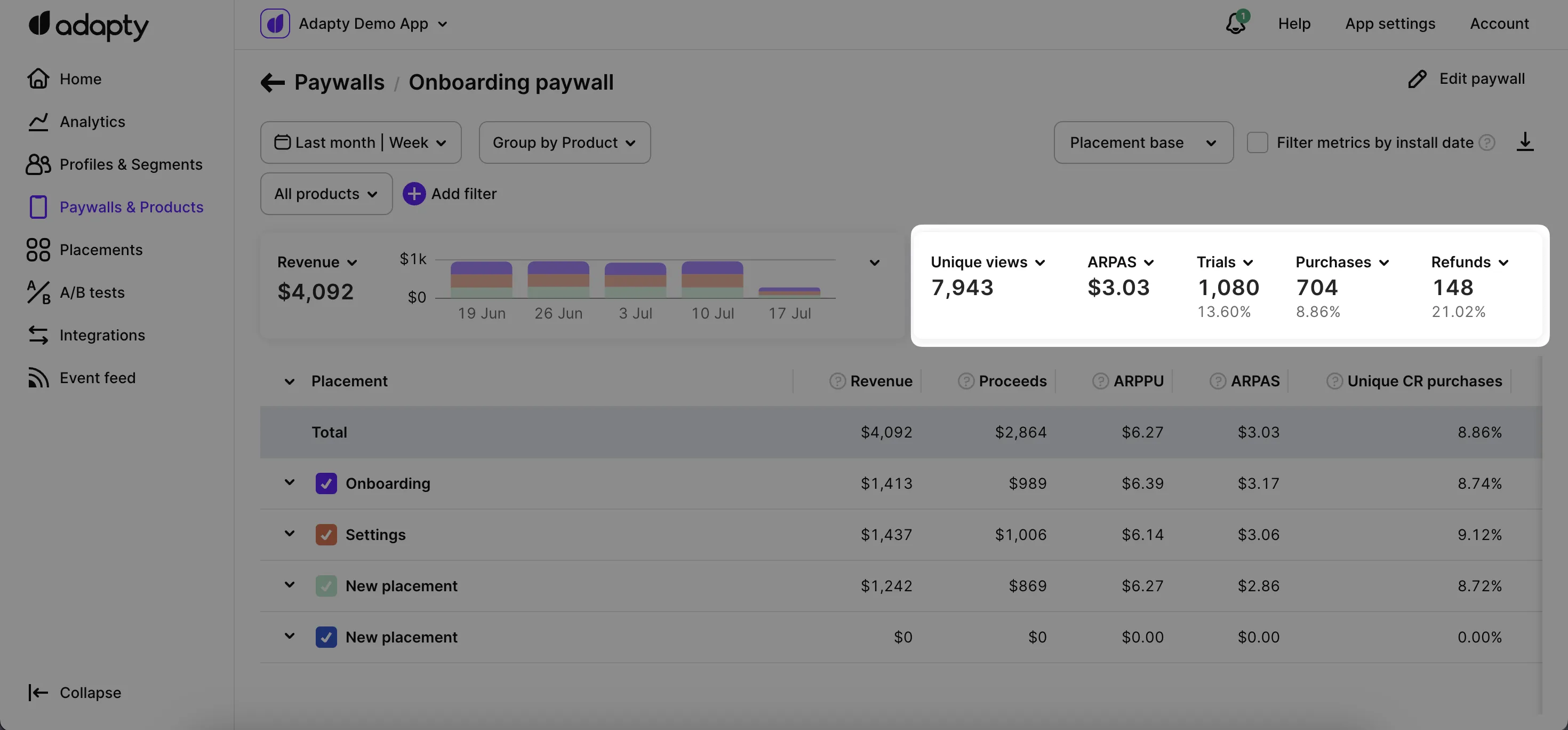
Définitions des métriques
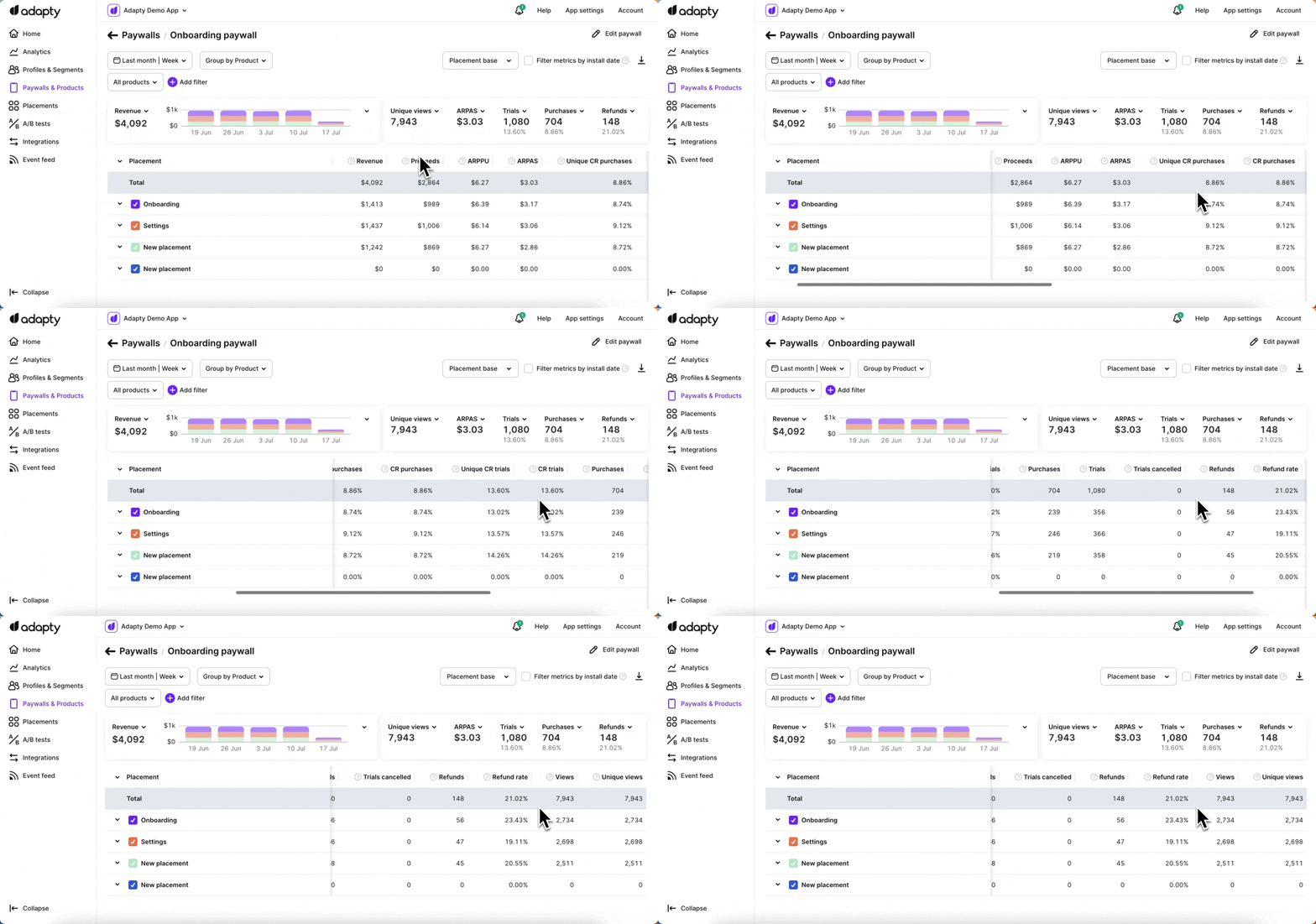
Adapty convertit les autres devises en USD au taux de change de currencylayer.com (actualisé toutes les 8 heures). Le taux est fixé au moment de la transaction — les variations ultérieures n’affectent pas le résultat de la conversion.
Revenus
Cette métrique représente le montant total d’argent généré en USD à partir des achats et des renouvellements. Notez que le calcul des revenus n’inclut pas la commission de l’App Store / Play Store et est calculé avant déduction des frais.
Produits nets
Cette métrique représente le montant réel reçu par le propriétaire de l’application en USD à partir des achats et des renouvellements, après déduction de la commission applicable de l’App Store / Play Store.
Informez Adapty si votre application est inscrite à un programme de commission réduite. Pour garantir des calculs corrects, précisez votre statut dans le Small Business Program et dans le programme Reduced Service Fee dans vos paramètres de l’application.
Il reflète le revenu net qui contribue directement aux revenus de l’application. Pour plus d’informations sur le calcul des recettes nettes, consultez la documentation Adapty.
ARPPU
L’ARPPU correspond au revenu moyen par utilisateur payant. Il se calcule en divisant le revenu total par le nombre d’utilisateurs payants uniques. Exemple : 15 000 $ de revenus / 1 000 utilisateurs payants = 15 $ d’ARPPU.
ARPAS
L’ARPAS (revenu moyen par abonné actif) mesure le revenu moyen généré par abonné actif. Il se calcule en divisant le revenu total par le nombre d’abonnés ayant activé un essai ou un abonnement. Par exemple, si le revenu total est de 5 000 $ pour 1 000 abonnés, l’ARPAS sera de 5 $. Cette métrique permet d’évaluer le potentiel de monétisation moyen par abonné.
Taux de conversion unique (CR) vers les achats
Le taux de conversion unique vers les achats est calculé en divisant le nombre d’achats par le nombre de vues uniques. Par exemple, si l’on compte 10 achats et 100 vues uniques, le taux de conversion unique vers les achats est de 10 %. Cette métrique mesure le rapport entre les achats et le nombre de vues uniques, ce qui permet d’évaluer l’efficacité de la conversion des visiteurs uniques en clients payants.
CR vers les achats
Le taux de conversion en achats est calculé en divisant le nombre d’achats par le nombre total de vues. Par exemple, si l’on compte 10 achats pour 100 vues, le taux de conversion en achats est de 10 %. Cette métrique indique le pourcentage de vues qui débouchent sur un achat, et permet d’évaluer l’efficacité de votre paywall à convertir les utilisateurs en clients payants.
CR unique vers les essais
Le taux de conversion unique vers les essais est calculé en divisant le nombre d’essais démarrés par le nombre de vues uniques. Par exemple, si 30 essais ont été démarrés pour 100 vues uniques, le taux de conversion unique vers les essais sera de 30 %. Cette métrique mesure le pourcentage de vues uniques qui aboutissent à des activations d’essai, offrant ainsi des informations sur l’efficacité de votre paywall à convertir les visiteurs uniques en utilisateurs en période d’essai.
Achats
Les achats représentent le total cumulé de diverses transactions effectuées sur le paywall. Les transactions suivantes sont incluses dans cette métrique (les renouvellements ne sont pas inclus) :
- Les nouveaux achats effectués directement sur le paywall.
- Les conversions d’essais initialement activés sur le paywall.
- Les rétrogradations, mises à niveau et changements de formule d’abonnements effectués sur le paywall.
- Les restaurations d’abonnements sur le paywall, par exemple lorsqu’un abonnement est réactivé après expiration sans renouvellement automatique.
En tenant compte de ces différents types de transactions, la métrique des achats offre une vue complète de l’activité globale d’acquisition et de monétisation sur votre paywall.
Essais
La métrique des essais représente le nombre total d’essais activés. Elle reflète le nombre d’utilisateurs qui ont initié des périodes d’essai via votre paywall. Cette métrique permet de suivre l’efficacité de votre offre d’essai et peut fournir des informations sur l’engagement des utilisateurs et la conversion des essais en abonnements payants.
Essais annulés
La métrique « essais annulés » représente le nombre d’essais pour lesquels la reconduction automatique a été désactivée. Cela se produit lorsque des utilisateurs se désinscrivent manuellement de l’essai, signalant ainsi leur décision de ne pas poursuivre l’abonnement à l’issue de la période d’essai. Le suivi des essais annulés fournit des informations précieuses sur le comportement des utilisateurs et vous permet de comprendre le taux auquel ceux-ci renoncent à l’essai.
Remboursements
La métrique des remboursements représente le nombre d’achats et d’abonnements remboursés. Elle inclut les transactions qui ont été annulées ou remboursées pour diverses raisons, telles que des demandes de clients, des problèmes de paiement ou toute autre politique de remboursement applicable.
Taux de remboursement
Le taux de remboursement est calculé en divisant le nombre de remboursements par le nombre de premiers achats (les renouvellements ne sont pas inclus). Par exemple, si l’on compte 5 remboursements pour 1 000 premiers achats, le taux de remboursement est de 0,5 %.
Vues
La métrique des vues représente le nombre total de fois où le paywall a été consulté par les utilisateurs. Chaque visite d’un utilisateur sur le paywall est comptabilisée comme une vue distincte. Par exemple, si un utilisateur visite le paywall deux fois, cela sera enregistré comme deux vues. Le suivi des vues vous aide à comprendre le niveau d’engagement et les interactions des utilisateurs avec votre paywall, en fournissant des informations sur le comportement des utilisateurs et l’efficacité de votre placement et conception de paywall.
Vues uniques
La métrique des vues uniques représente le nombre d’instances uniques où le paywall a été consulté par des utilisateurs. Contrairement aux vues totales, qui comptent chaque visite comme une vue distincte, les vues uniques ne comptent qu’une seule fois la visite d’un utilisateur sur le paywall, quel que soit le nombre de fois où il y accède. Par exemple, si un utilisateur consulte le paywall deux fois, cela sera enregistré comme une seule vue unique. Le suivi des vues uniques permet d’obtenir une mesure plus précise de l’engagement des utilisateurs et de la portée de votre paywall, car il se concentre sur les utilisateurs individuels plutôt que sur le nombre total de visites.
Assurez-vous d’envoyer les vues de paywall à Adapty en utilisant la méthode .logShowFlow() (iOS SDK v4+) / .logShowPaywall(). Sinon, les vues de paywall ne seront pas prises en compte dans les métriques et les conversions seront sans valeur.