
Premiers pas
Avec Adapty, vous pouvez créer et exécuter des paywalls et des tests A/B à différents points du parcours utilisateur de votre application mobile, comme l’Onboarding, les Paramètres, etc. Ces points sont appelés Placements. Un placement dans votre application peut gérer plusieurs paywalls ou tests A/B à la fois, chacun destiné à un groupe d’utilisateurs spécifique, que nous appelons Audiences. Vous pouvez également expérimenter avec les paywalls, en remplaçant l’un par un autre au fil du temps sans publier une nouvelle version de l’application. La seule chose que vous codez en dur dans l’application mobile est l’identifiant du placement.
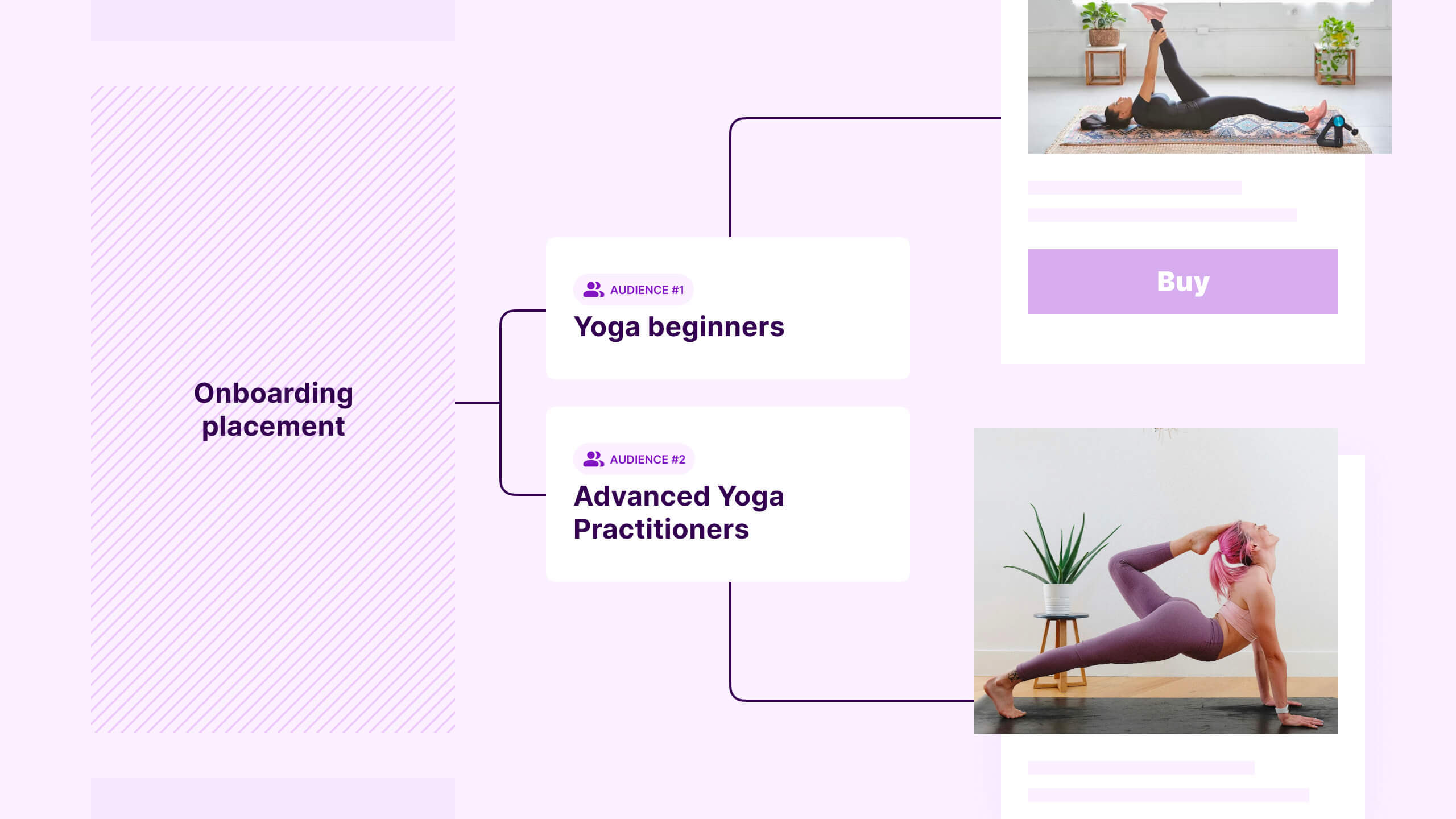
La bibliothèque Adapty maintient votre paywall à jour avec les derniers produits de votre Adapty Dashboard. Elle récupère les données des produits, les affiche sur votre paywall, gère les achats et vérifie le niveau d’accès de l’utilisateur pour savoir s’il doit accéder au contenu payant.
Pour commencer, ajoutez la bibliothèque Adapty à votre projet FlutterFlow et initialisez-la comme indiqué ci-dessous.
Avant de commencer, notez les limitations suivantes :
- La bibliothèque Adapty pour FlutterFlow ne prend pas en charge les applications web. Évitez de compiler des applications web avec elle.
- La bibliothèque Adapty pour FlutterFlow ne prend pas en charge les paywalls créées avec le Paywall Builder d’Adapty. Vous devez concevoir votre propre paywall dans FlutterFlow avant d’activer les achats avec Adapty.
Ajouter la bibliothèque Adapty comme dépendance
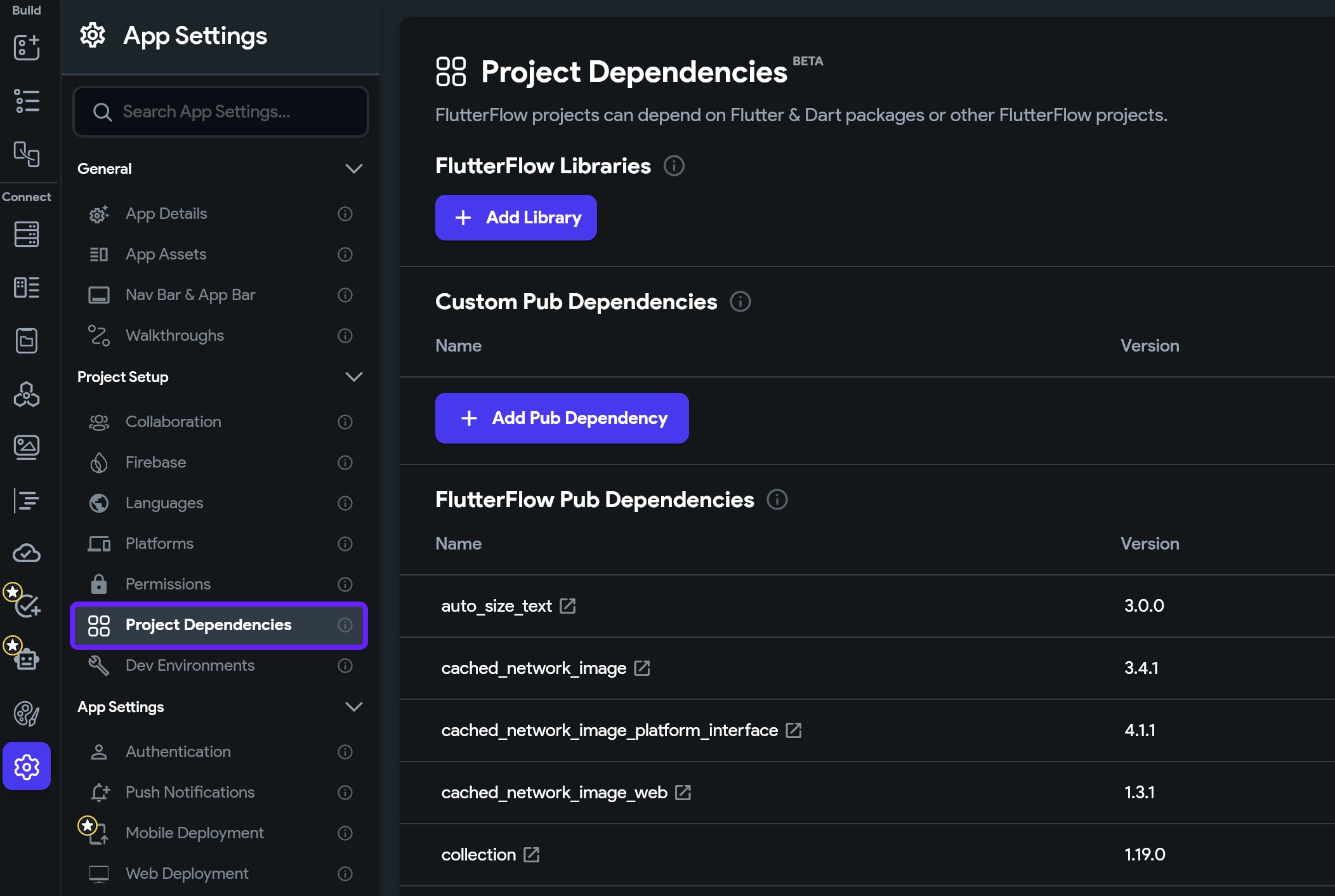
- Dans le FlutterFlow Dashboard, ouvrez votre projet, puis cliquez sur Settings and Integrations dans le menu de gauche. Dans la section Project setup sur la gauche, sélectionnez Project dependencies.
-
Dans la section FlutterFlow Libraries, cliquez sur Add Library et entrez
adapty-xtuel0. Cliquez sur Add. -
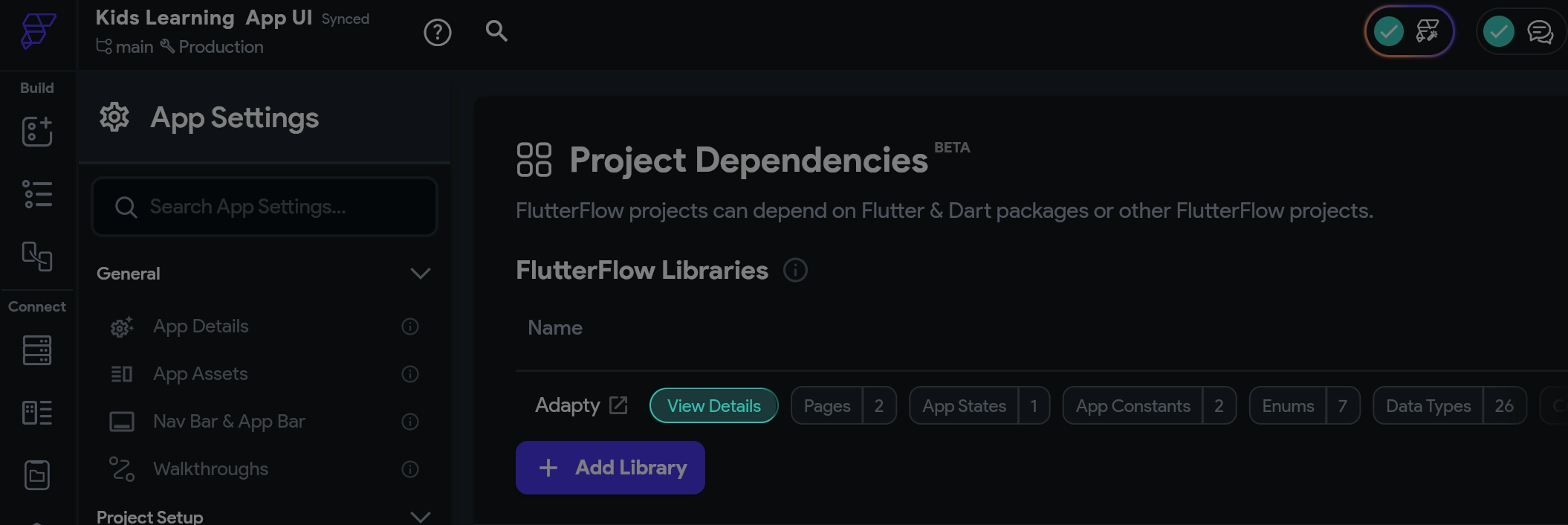
Vous devez maintenant associer votre clé SDK à la bibliothèque. Cliquez sur View details à côté de la bibliothèque.
-
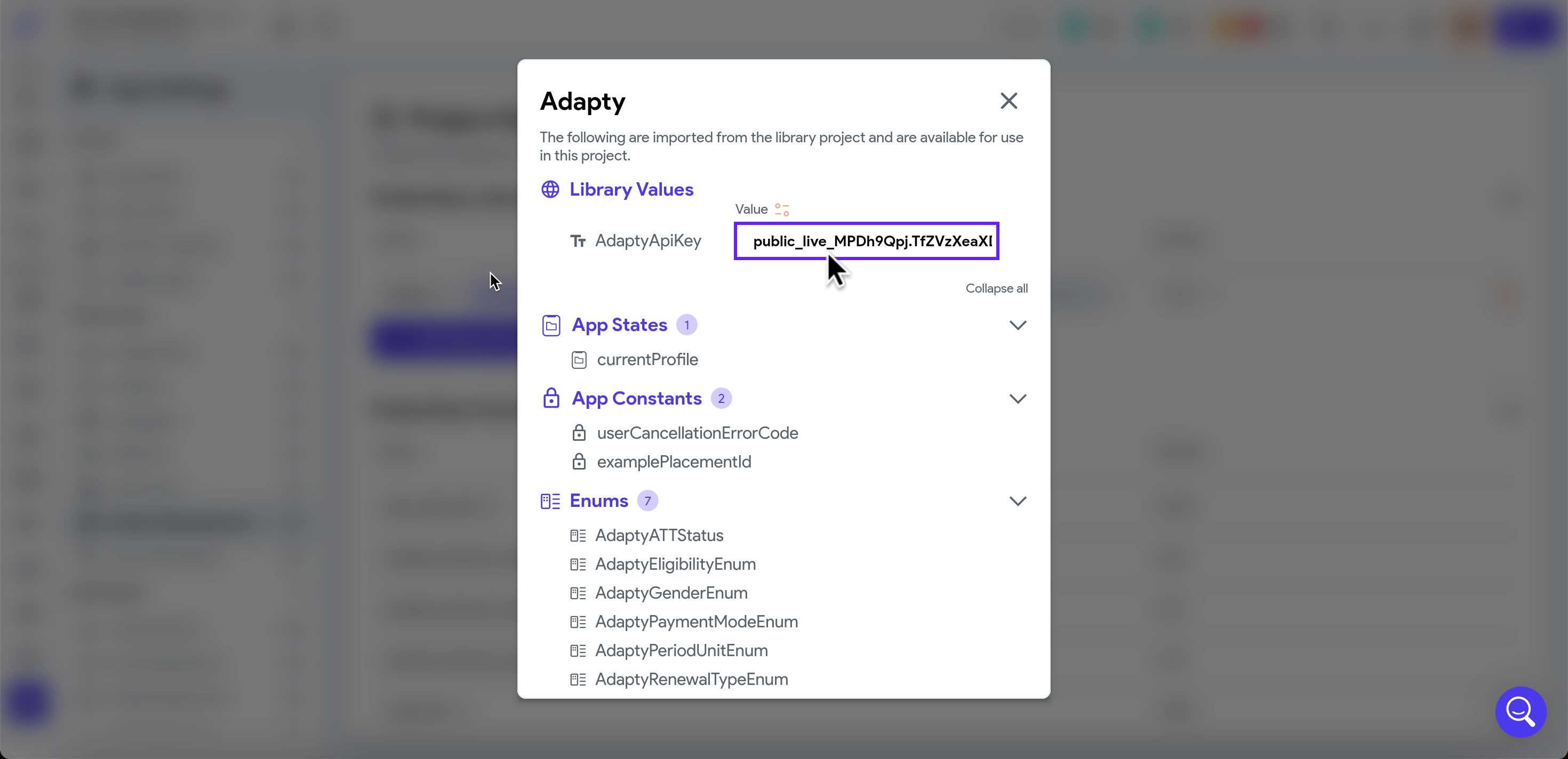
Copiez la Public SDK key depuis l’onglet App Settings -> General dans l’Adapty Dashboard.
-
Collez la clé dans le champ AdaptyApiKey dans FlutterFlow.
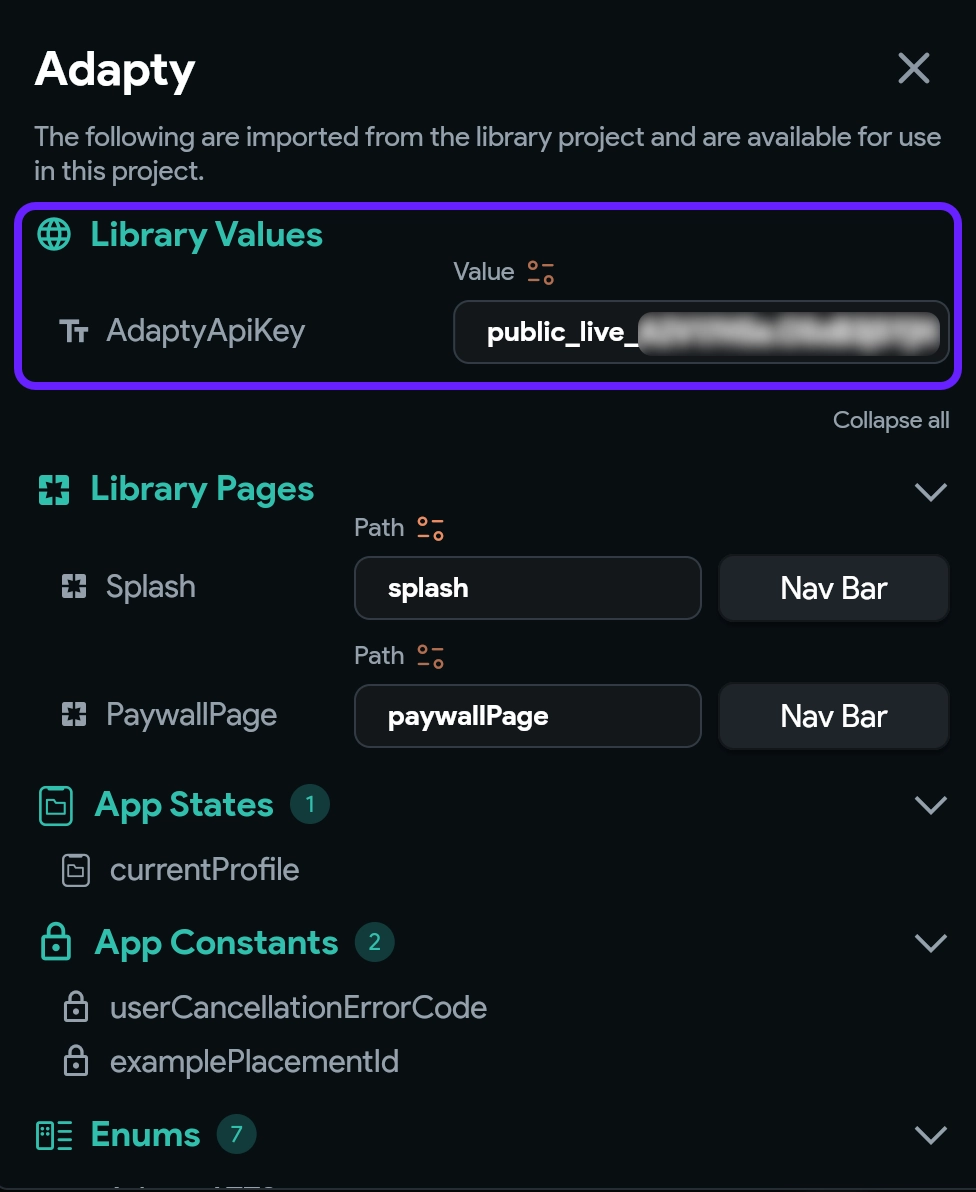
La bibliothèque Adapty FF sera maintenant ajoutée en tant que dépendance à votre projet. Dans la fenêtre de la bibliothèque Adapty FF, vous trouverez toutes les ressources Adapty importées dans votre projet.
Appelez la nouvelle action d’activation au lancement de l’application
-
Allez dans la section Custom Code depuis le menu de gauche et ouvrez
main.dart.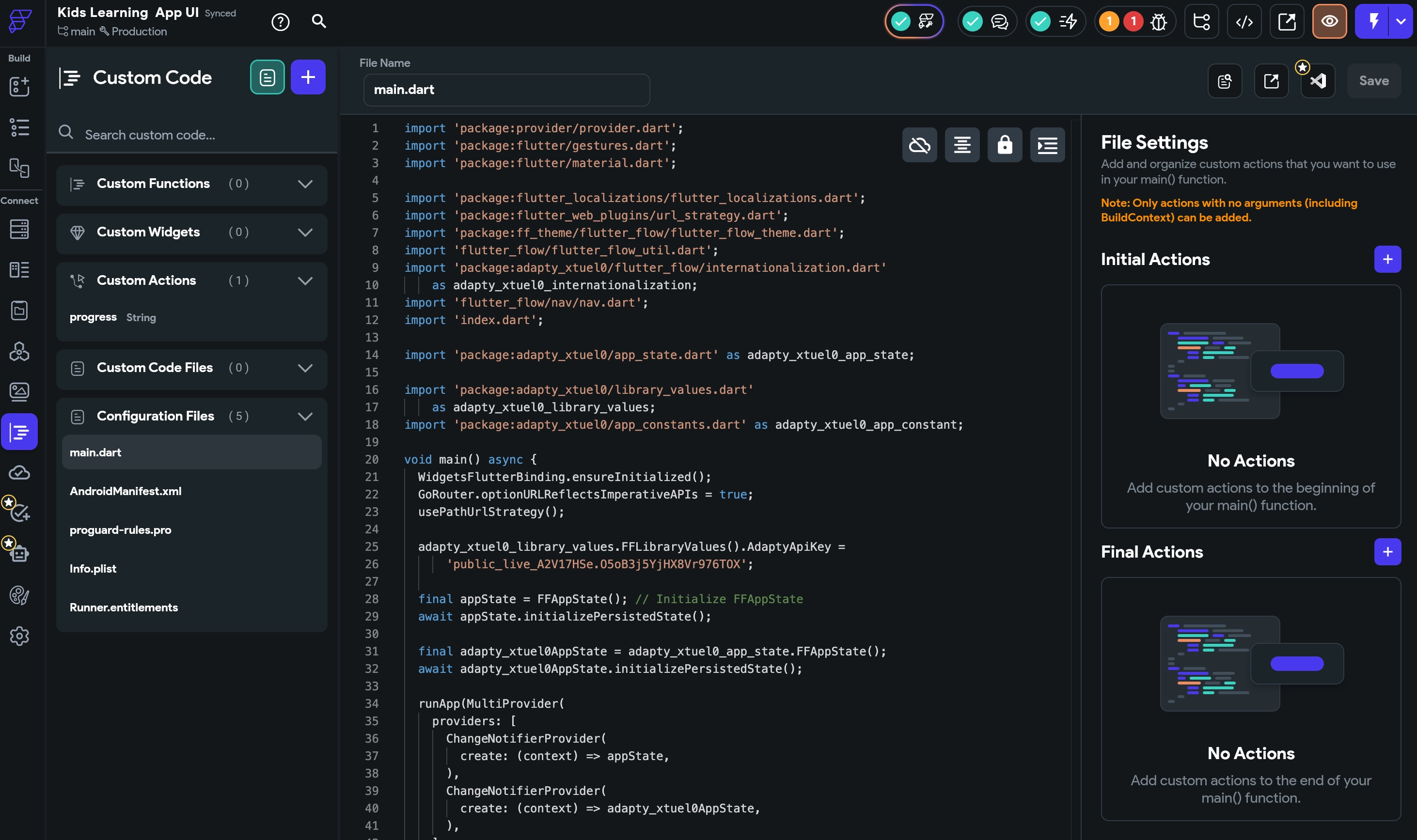
-
Cliquez sur + et sélectionnez
activate (Adapty).
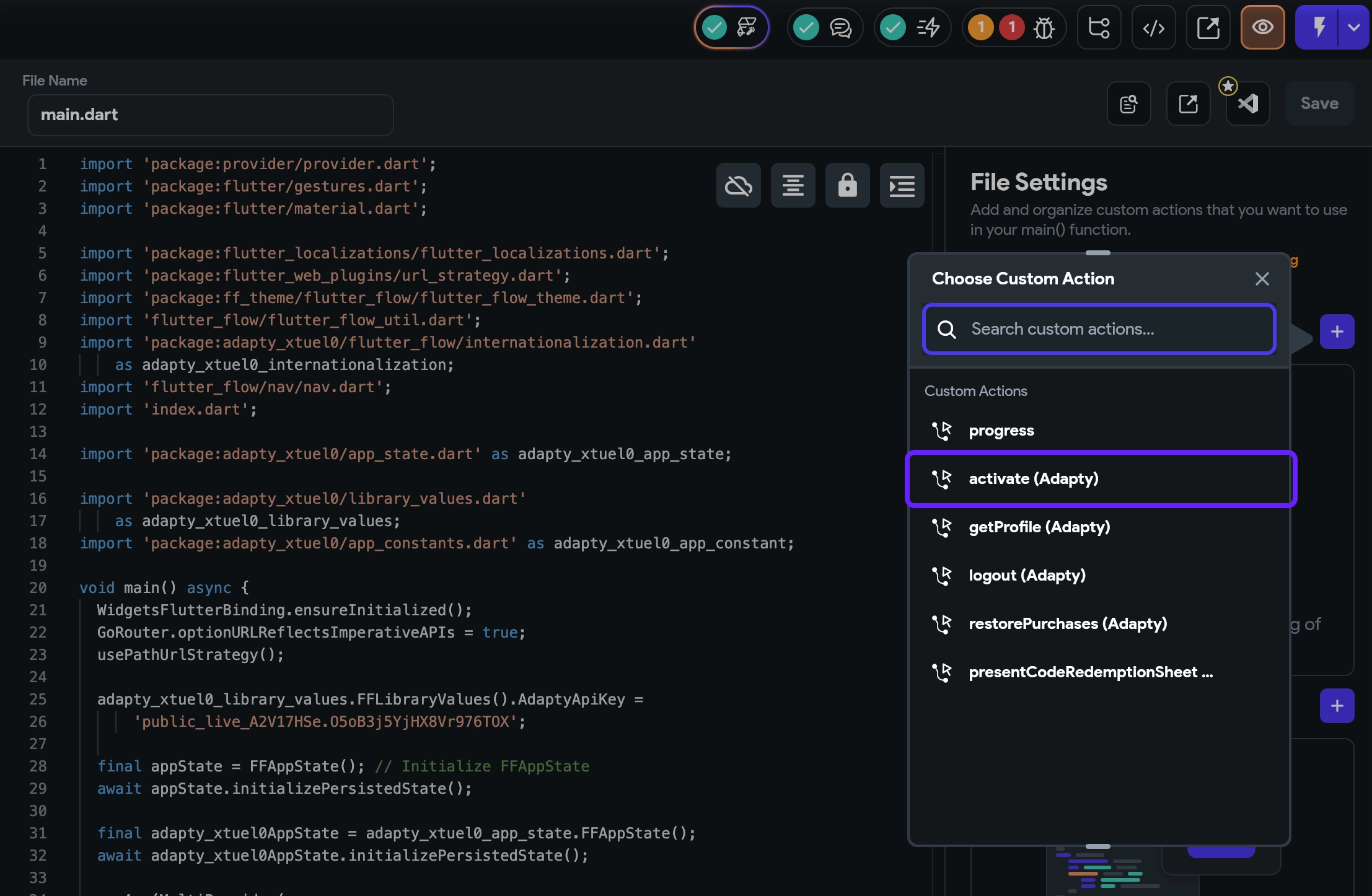
- Cliquez sur Save.
Initialiser le plugin Adapty
Pour qu’Adapty Dashboard reconnaisse votre application, vous devrez fournir une clé spéciale dans FlutterFlow.
- Dans votre projet FlutterFlow, accédez à Settings and Integrations > Permissions depuis le menu de gauche.
- Dans la fenêtre Permissions qui s’ouvre, cliquez sur le bouton Add Permission.
- Dans les champs iOS Permission Key et Android Permission Key, collez
AdaptyPublicSdkKey. - Pour le Permission Message, copiez la Public SDK key depuis l’onglet App Settings -> General dans l’Adapty Dashboard. Chaque application possède sa propre clé SDK, donc si vous avez plusieurs applications, assurez-vous de récupérer la bonne.
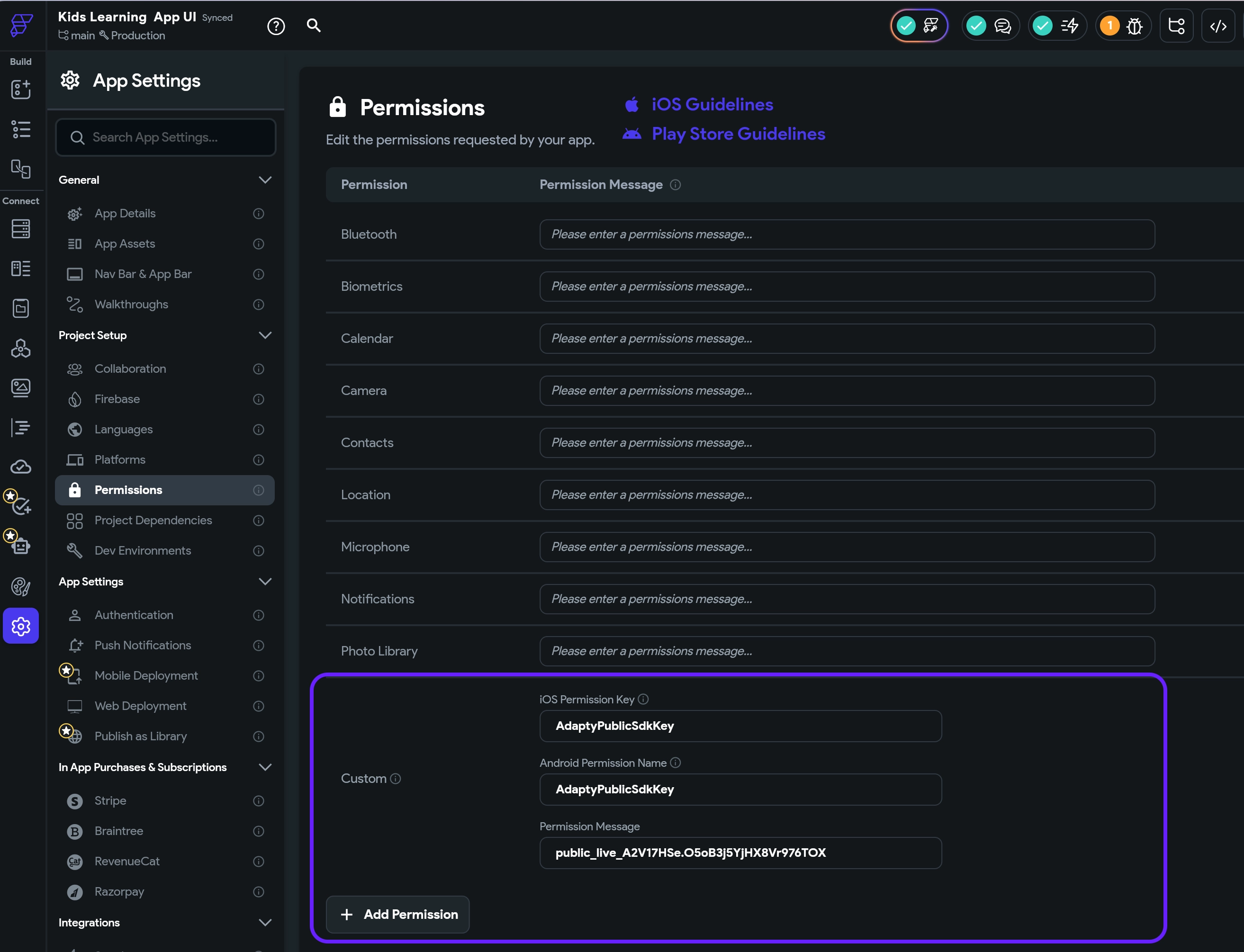
Une fois ces étapes effectuées, vous pourrez appeler votre paywall dans votre application FlutterFlow et activer les achats via celui-ci.
Quelle est la prochaine étape ?
- Créez un flow d’action pour gérer les produits du paywall Adapty et leurs données dans FlutterFlow.
- Mappez les données reçues vers le paywall que vous avez conçu dans FlutterFlow.
- Configurez le bouton d’achat sur votre paywall pour traiter les transactions via Adapty lors d’un clic.
- Enfin, ajoutez des vérifications du statut d’abonnement pour déterminer si le contenu payant doit être affiché à l’utilisateur.