
Primeros pasos
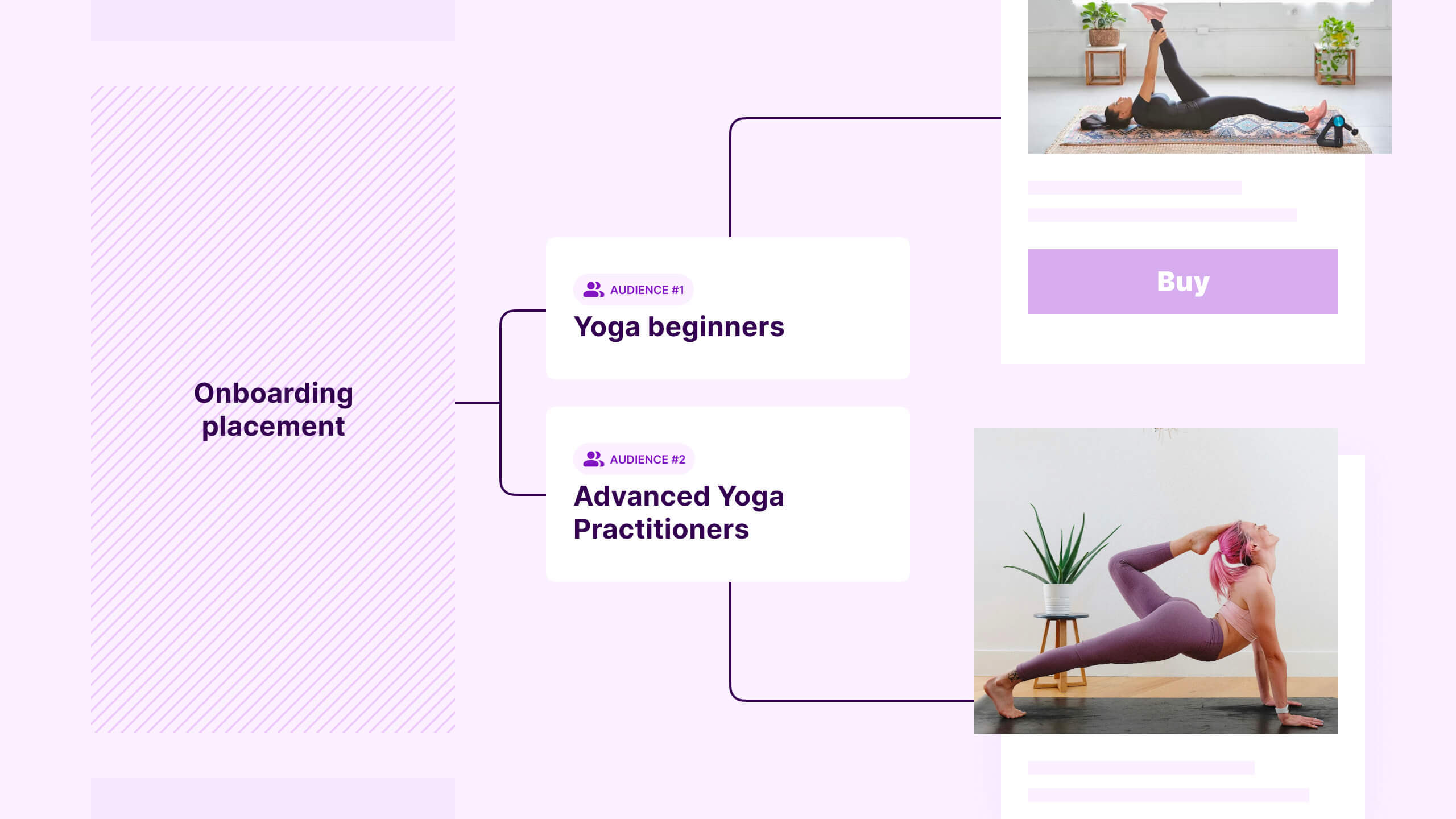
Con Adapty, puedes crear y ejecutar paywalls y pruebas A/B en diferentes puntos del recorrido del usuario en tu app móvil, como Onboarding, Configuración, etc. Estos puntos se llaman Placements. Un placement en tu app puede gestionar múltiples paywalls o pruebas A/B a la vez, cada uno diseñado para un grupo concreto de usuarios, lo que llamamos Audiencias. Además, puedes experimentar con paywalls, reemplazando uno por otro a lo largo del tiempo sin necesidad de publicar una nueva versión de la app. Lo único que escribes directamente en el código de la app móvil es el ID del placement.
La biblioteca de Adapty mantiene tu paywall actualizado con los últimos productos de tu Adapty Dashboard. Obtiene los datos de los productos, los muestra en tu paywall, gestiona las compras y comprueba el nivel de acceso del usuario para determinar si debe acceder al contenido de pago.
Para empezar, solo tienes que añadir la biblioteca de Adapty a tu proyecto de FlutterFlow e iniciarla como se muestra a continuación.
Antes de comenzar, ten en cuenta las siguientes limitaciones:
- La librería de Adapty para FlutterFlow no es compatible con aplicaciones web. Evita compilar aplicaciones web con ella.
- La librería de Adapty para FlutterFlow no es compatible con paywalls creados con el Paywall Builder de Adapty. Debes diseñar tu propio paywall en FlutterFlow antes de habilitar las compras con Adapty.
Añadir la biblioteca de Adapty como dependencia
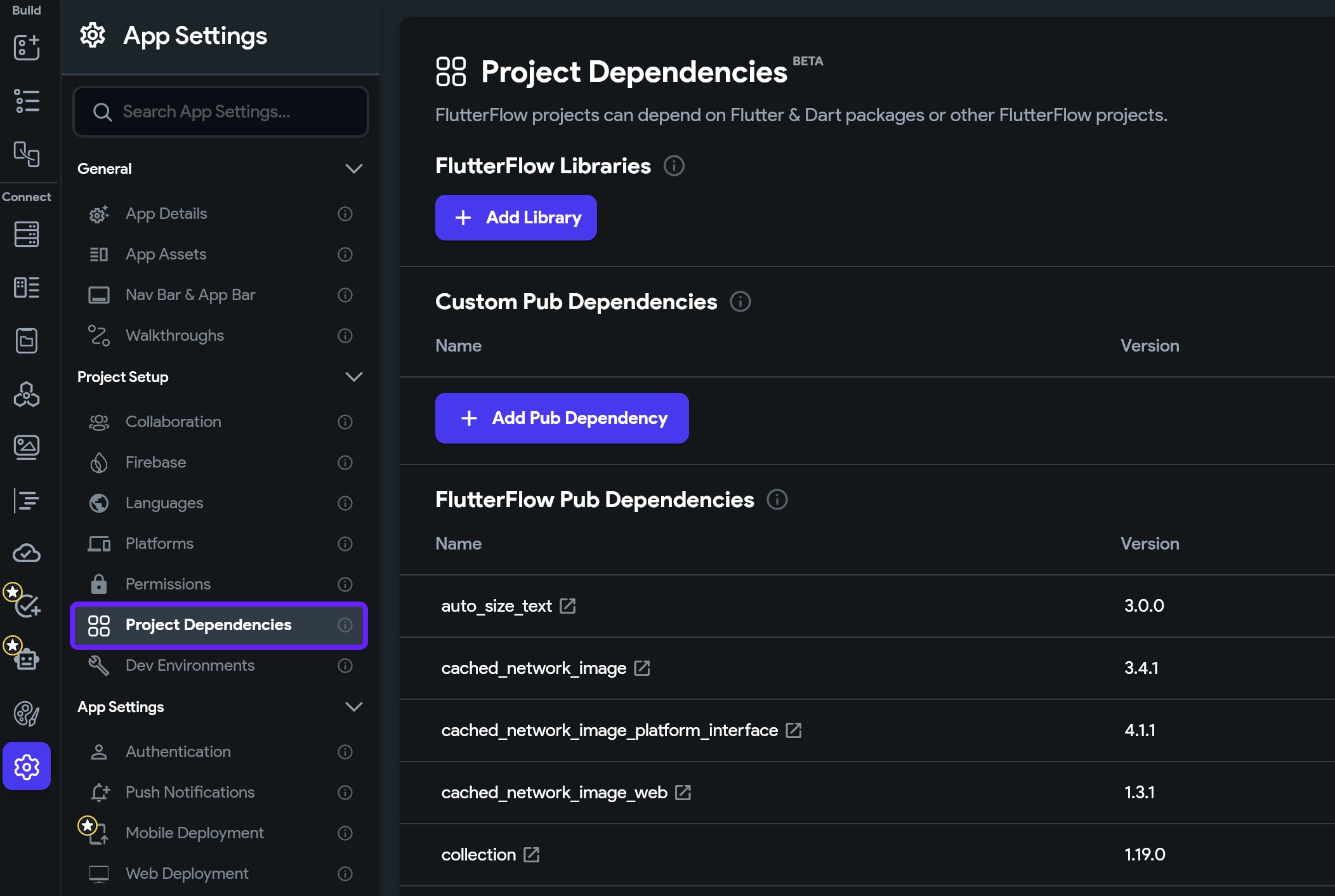
- En el FlutterFlow Dashboard, abre tu proyecto y haz clic en Settings and Integrations en el menú de la izquierda. En la sección Project setup a la izquierda, selecciona Project dependencies.
-
En la sección FlutterFlow Libraries, haz clic en Add Library e introduce
adapty-xtuel0. Haz clic en Add. -
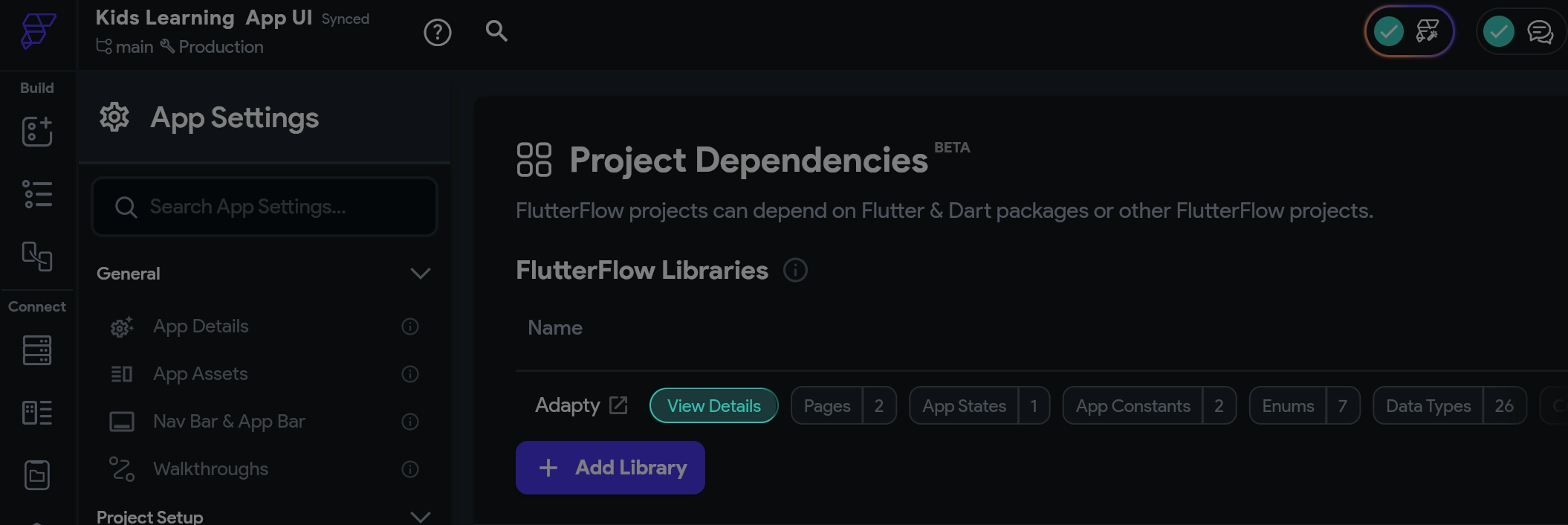
Ahora debes asociar tu clave SDK con la biblioteca. Haz clic en View details junto a la biblioteca.
-
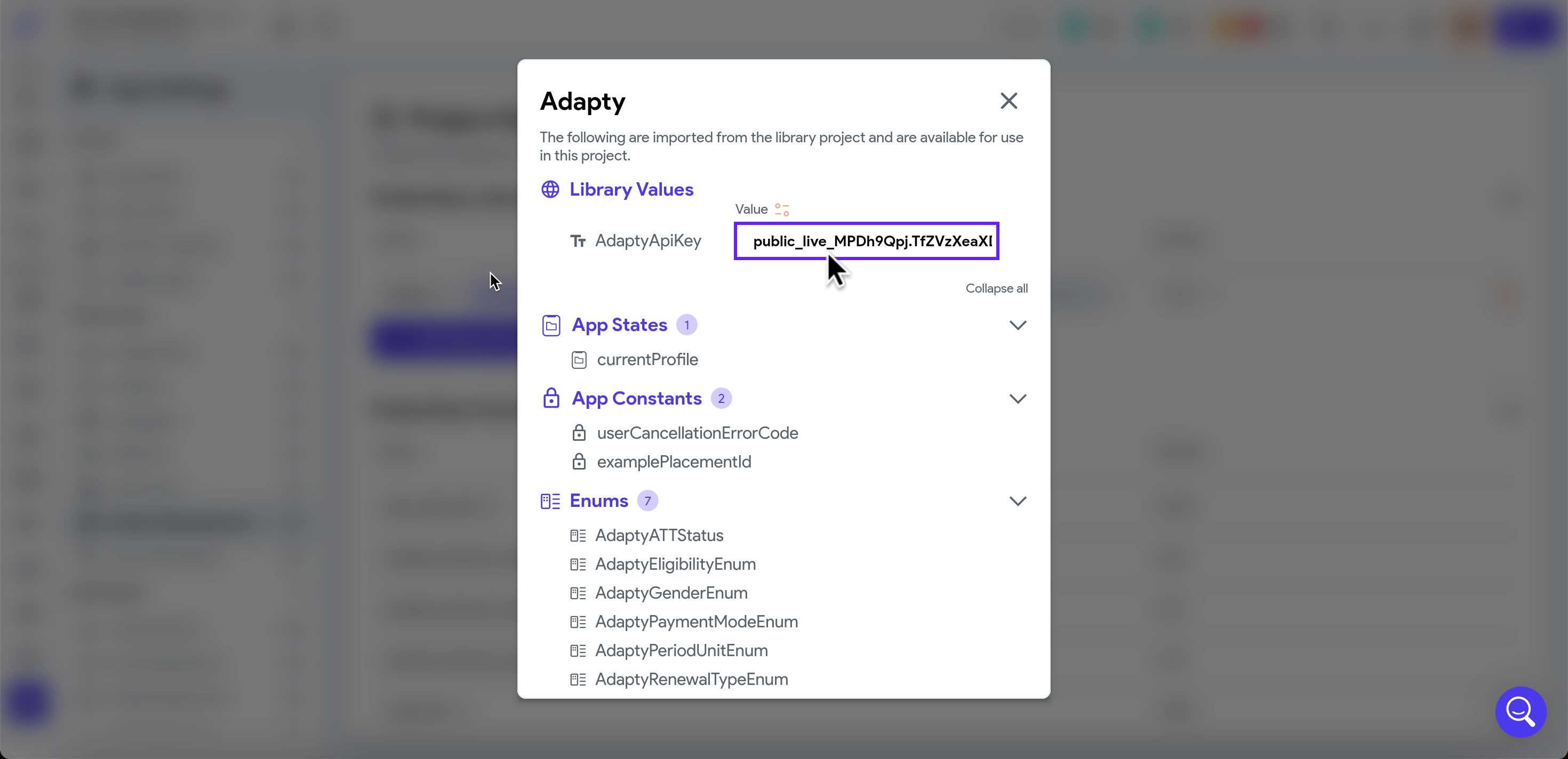
Copia la Public SDK key desde la pestaña App Settings -> General en el Adapty Dashboard.
-
Pega la clave en AdaptyApiKey en FlutterFlow.
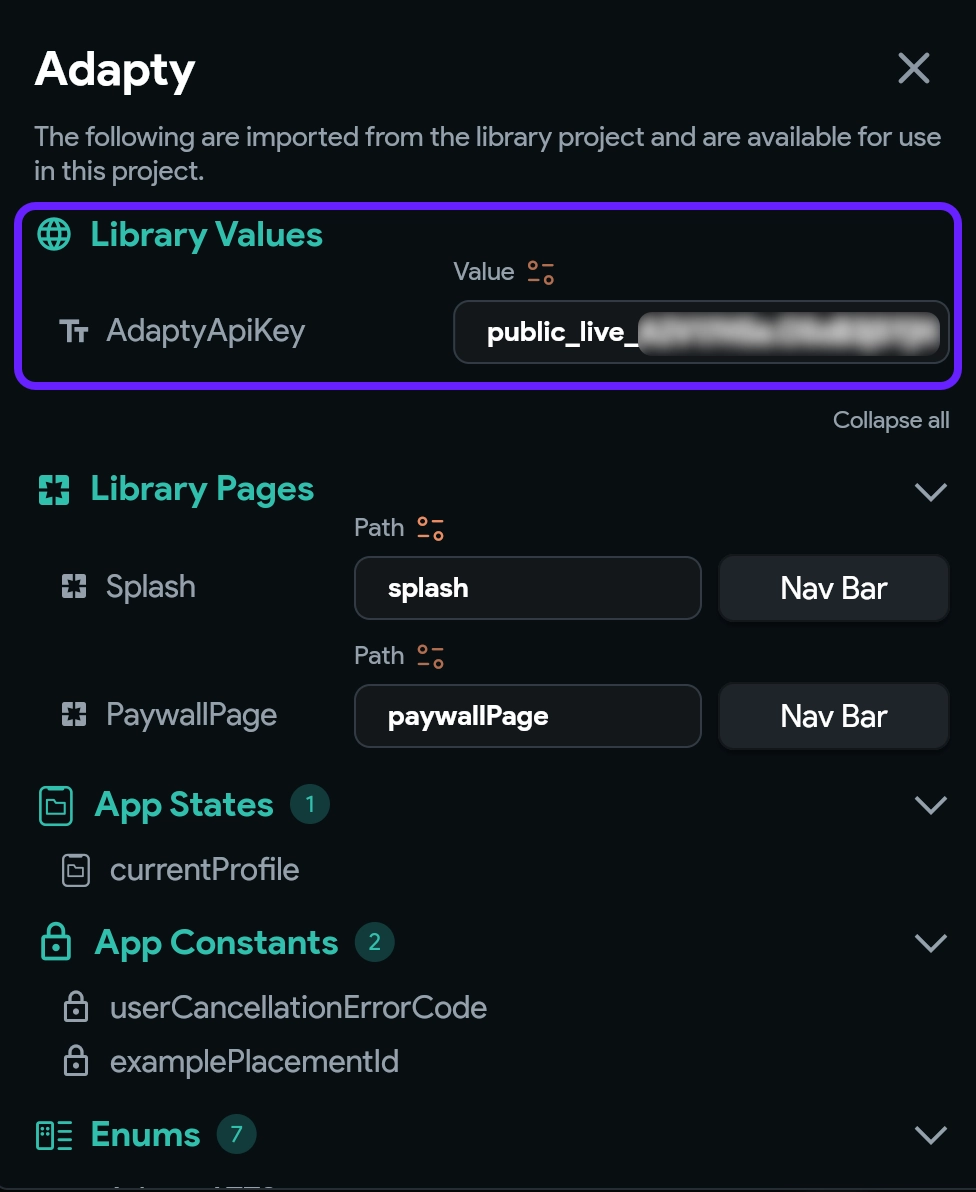
La biblioteca de Adapty FF se añadirá como dependencia a tu proyecto. En la ventana de la biblioteca Adapty FF encontrarás todos los recursos de Adapty que se han importado a tu proyecto.
Llamar a la nueva acción de activación al iniciar la aplicación
-
Ve a la sección Custom Code en el menú de la izquierda y abre
main.dart.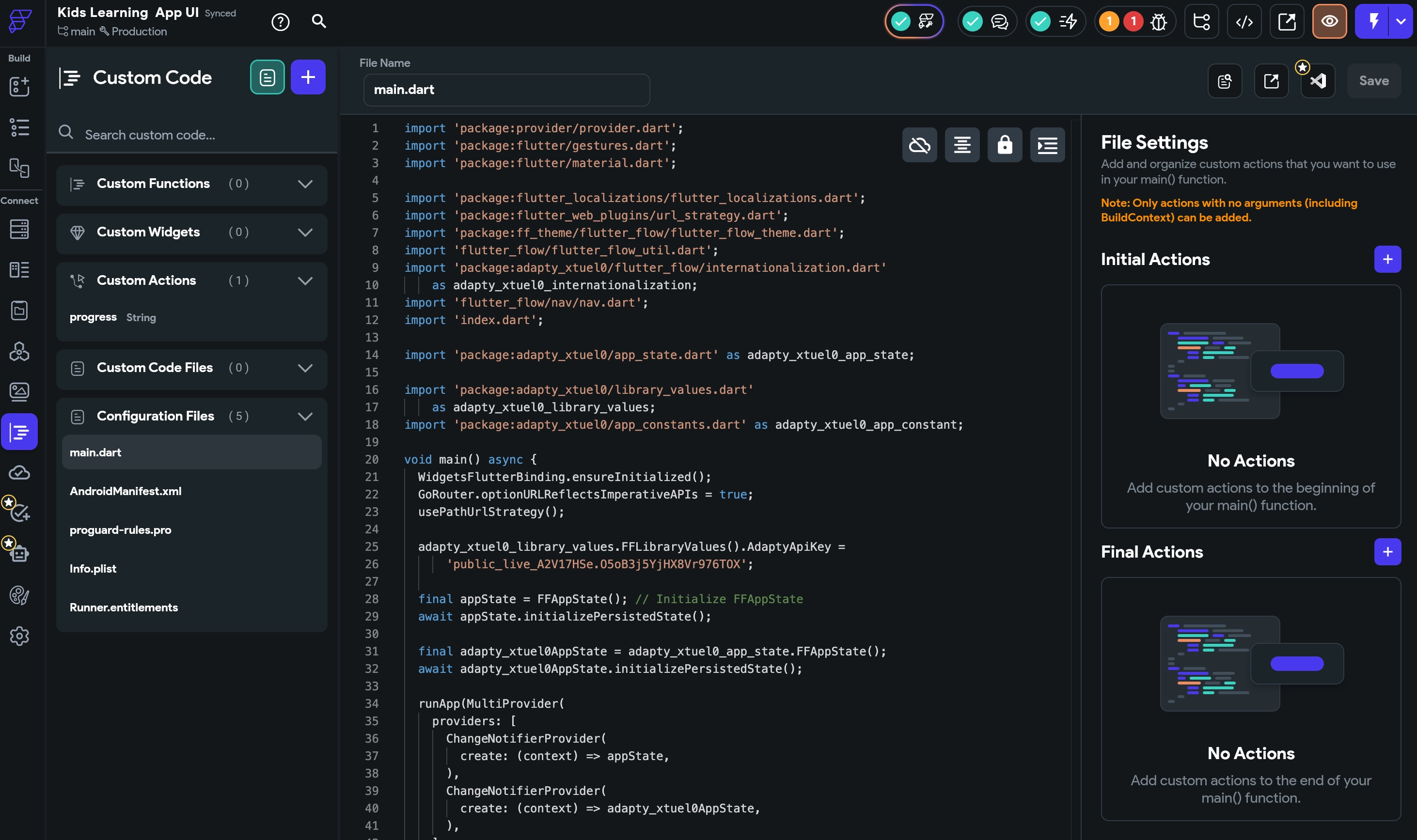
-
Haz clic en + y selecciona
activate (Adapty).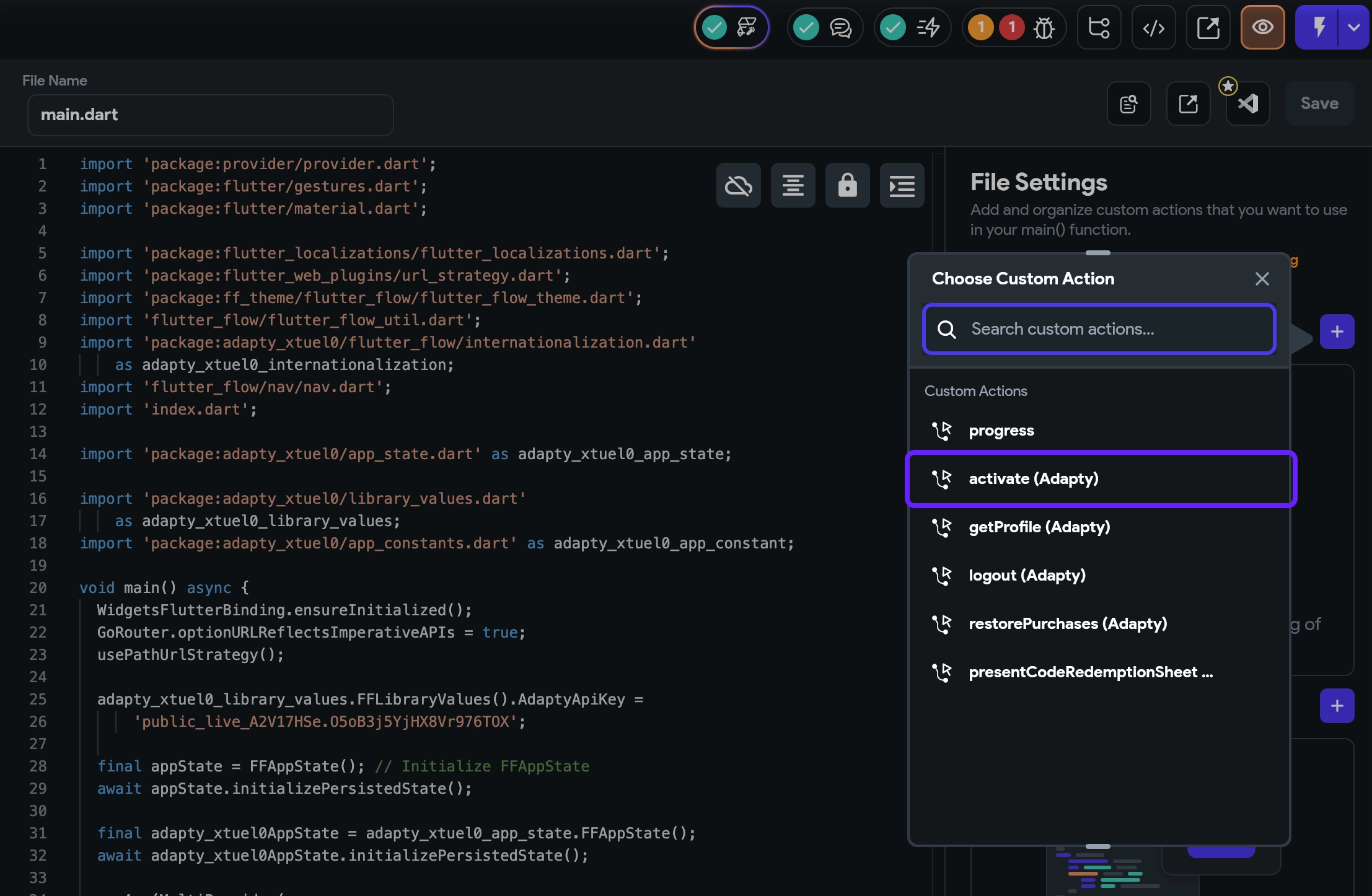
-
Haz clic en Save.
Inicializar el plugin de Adapty
Para que el Adapty Dashboard reconozca tu app, deberás proporcionar una clave especial en FlutterFlow.
-
En tu proyecto de FlutterFlow, ve a Settings and Integrations > Permissions en el menú de la izquierda.
-
En la ventana Permissions que se abre, haz clic en el botón Add Permission.
-
En los campos iOS Permission Key y Android Permission Key, pega
AdaptyPublicSdkKey. -
Para el campo Permission Message, copia la Public SDK key desde la pestaña App Settings -> General en el Adapty Dashboard. Cada app tiene su propia clave SDK, así que si tienes varias apps, asegúrate de coger la correcta.
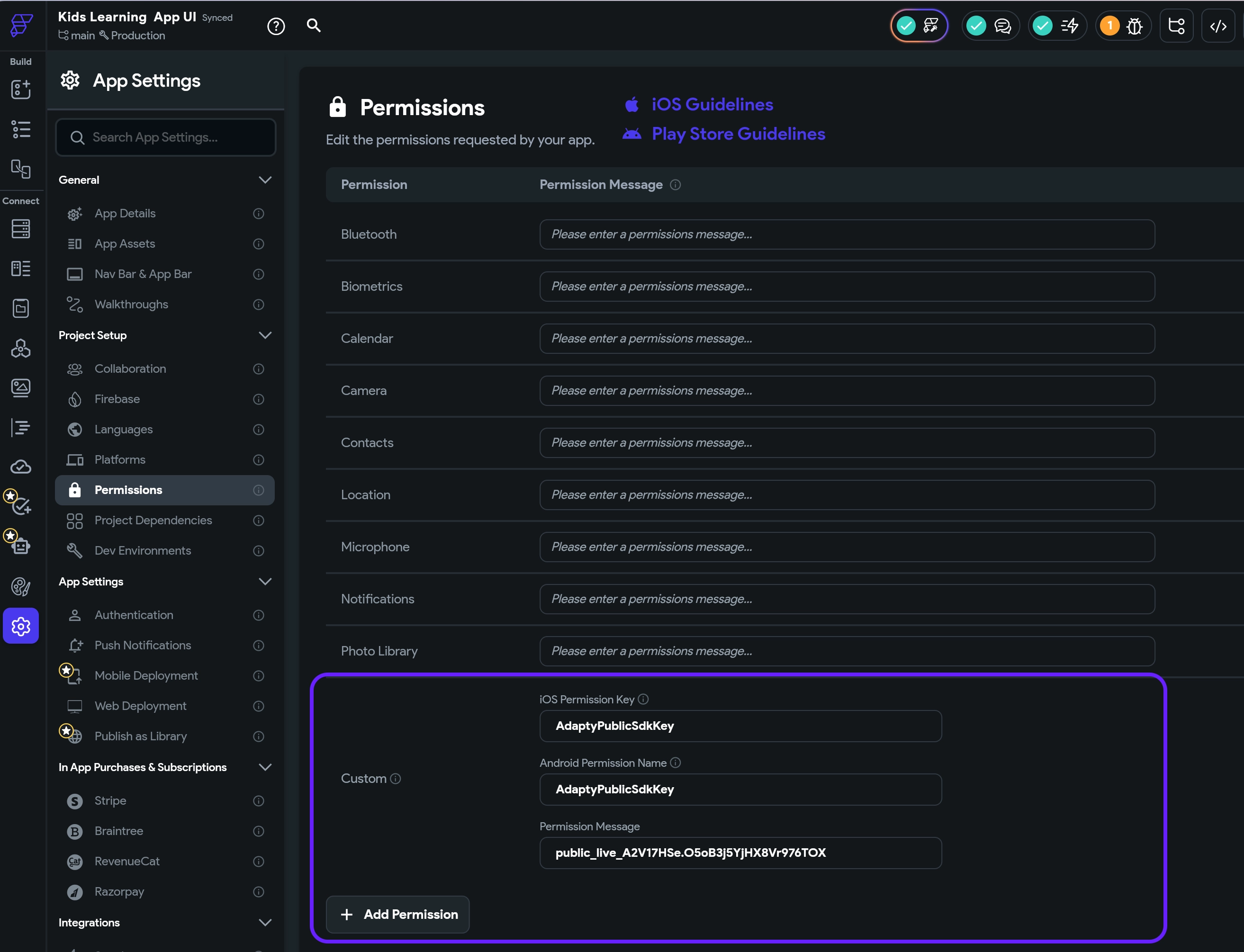
Tras completar estos pasos, podrás mostrar tu paywall en tu app de FlutterFlow y habilitar las compras a través de él.
¿Qué sigue?
- Crea un flujo de acción para gestionar los productos del paywall de Adapty y sus datos en FlutterFlow.
- Mapea los datos recibidos en el paywall que diseñaste en FlutterFlow.
- Configura el botón de compra en tu paywall para procesar las transacciones a través de Adapty cuando se pulse.
- Por último, añade comprobaciones del estado de la suscripción para determinar si mostrar contenido de pago al usuario.