
はじめに
Adaptyを使えば、オンボーディングや設定画面など、モバイルアプリのユーザージャーニーのさまざまなポイントでペイウォールやA/Bテストを作成・実行できます。これらのポイントをプレースメントと呼びます。アプリ内の1つのプレースメントで、特定のユーザーグループ(オーディエンスと呼びます)向けに作成された複数のペイウォールやA/Bテストを同時に管理できます。さらに、新しいアプリバージョンをリリースすることなく、ペイウォールを別のものに差し替えて実験することも可能です。モバイルアプリにハードコードするのはプレースメントIDだけです。

Adapty ライブラリは、Adapty ダッシュボードから最新のプロダクト情報を取得し、ペイウォールを常に最新の状態に保ちます。プロダクトデータの取得やペイウォールへの表示、購入処理、ユーザーのアクセスレベルの確認(有料コンテンツを利用できるかどうかの判定)を行います。
はじめに、FlutterFlow プロジェクトに Adapty ライブラリを追加し、以下のように初期化してください。
始める前に、以下の制限事項をご確認ください。
- FlutterFlow 用 Adapty ライブラリはウェブアプリをサポートしていません。ウェブアプリのコンパイルはお控えください。
- FlutterFlow 用 Adapty ライブラリは、Adapty のペイウォールビルダーで作成したペイウォールをサポートしていません。Adapty で購入機能を有効にする前に、FlutterFlow で独自のペイウォールを設計する必要があります。
Adapty ライブラリを依存関係として追加する
- FlutterFlow ダッシュボードでプロジェクトを開き、左メニューから Settings and Integrations をクリックします。左側の Project setup セクションで Project dependencies を選択します。
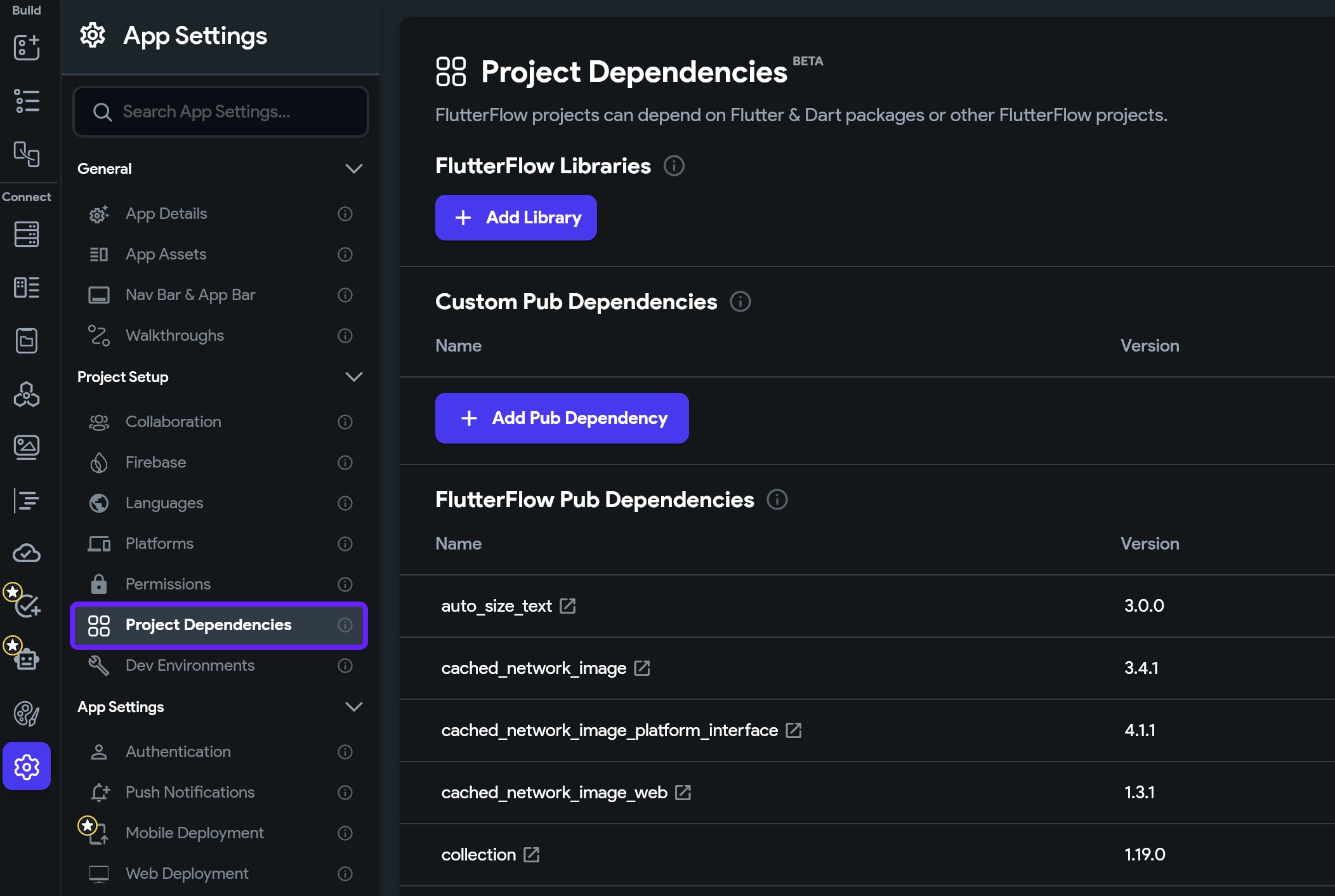
-
FlutterFlow Libraries セクションで Add Library をクリックし、
adapty-xtuel0と入力します。Add をクリックします。 -
次に、SDK キーをライブラリに関連付けます。ライブラリの横にある View details をクリックします。
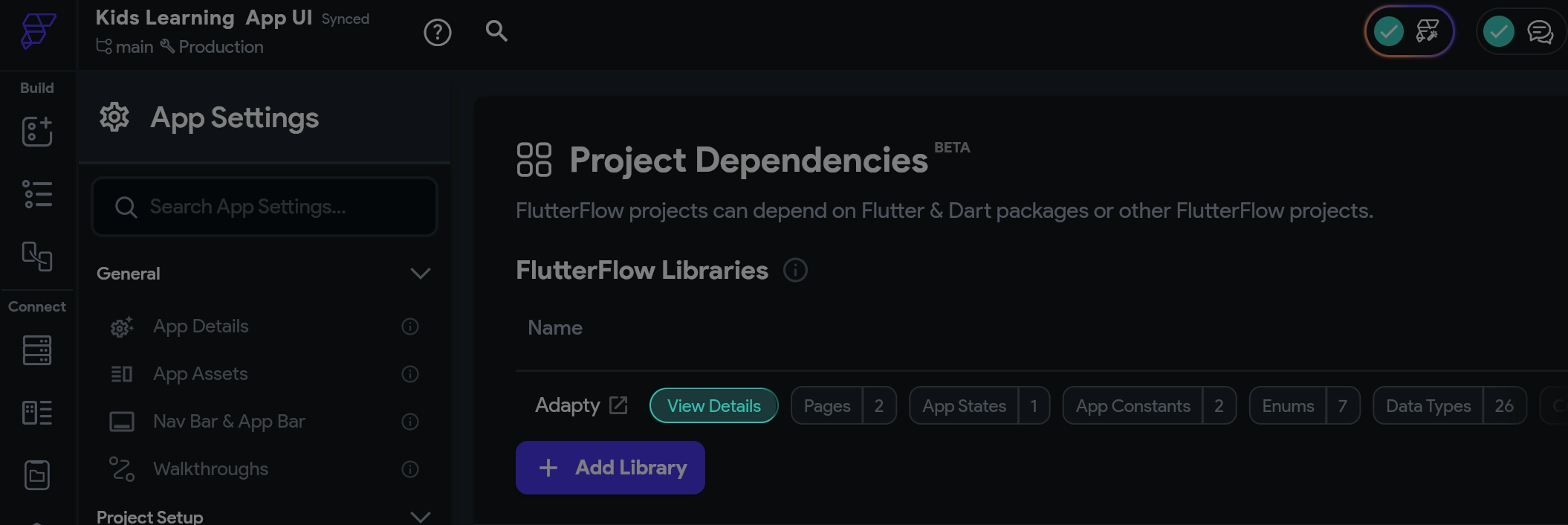
-
Adapty ダッシュボードの App Settings -> General タブから Public SDK key をコピーします。
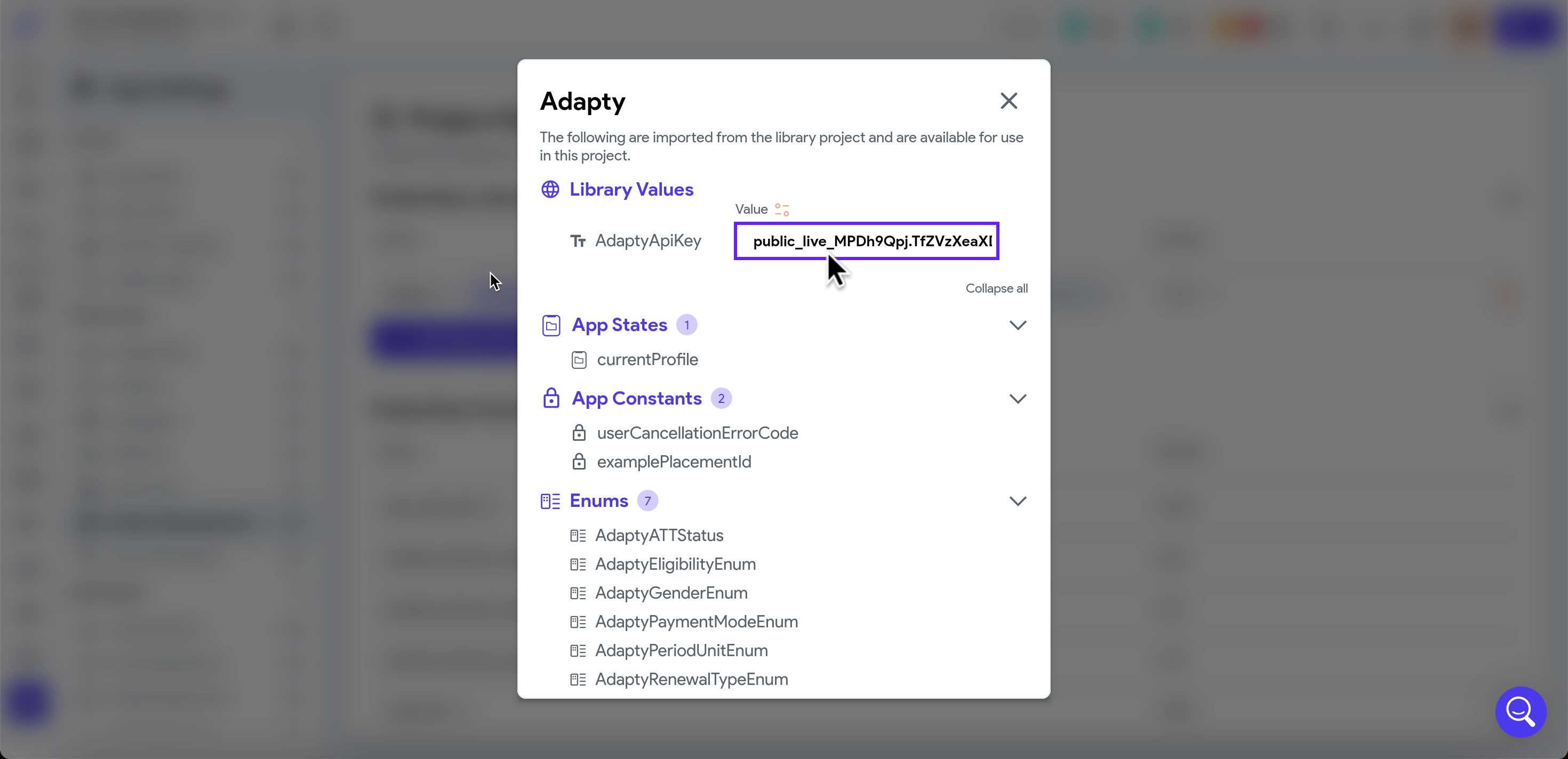
-
FlutterFlow の AdaptyApiKey にキーを貼り付けます。
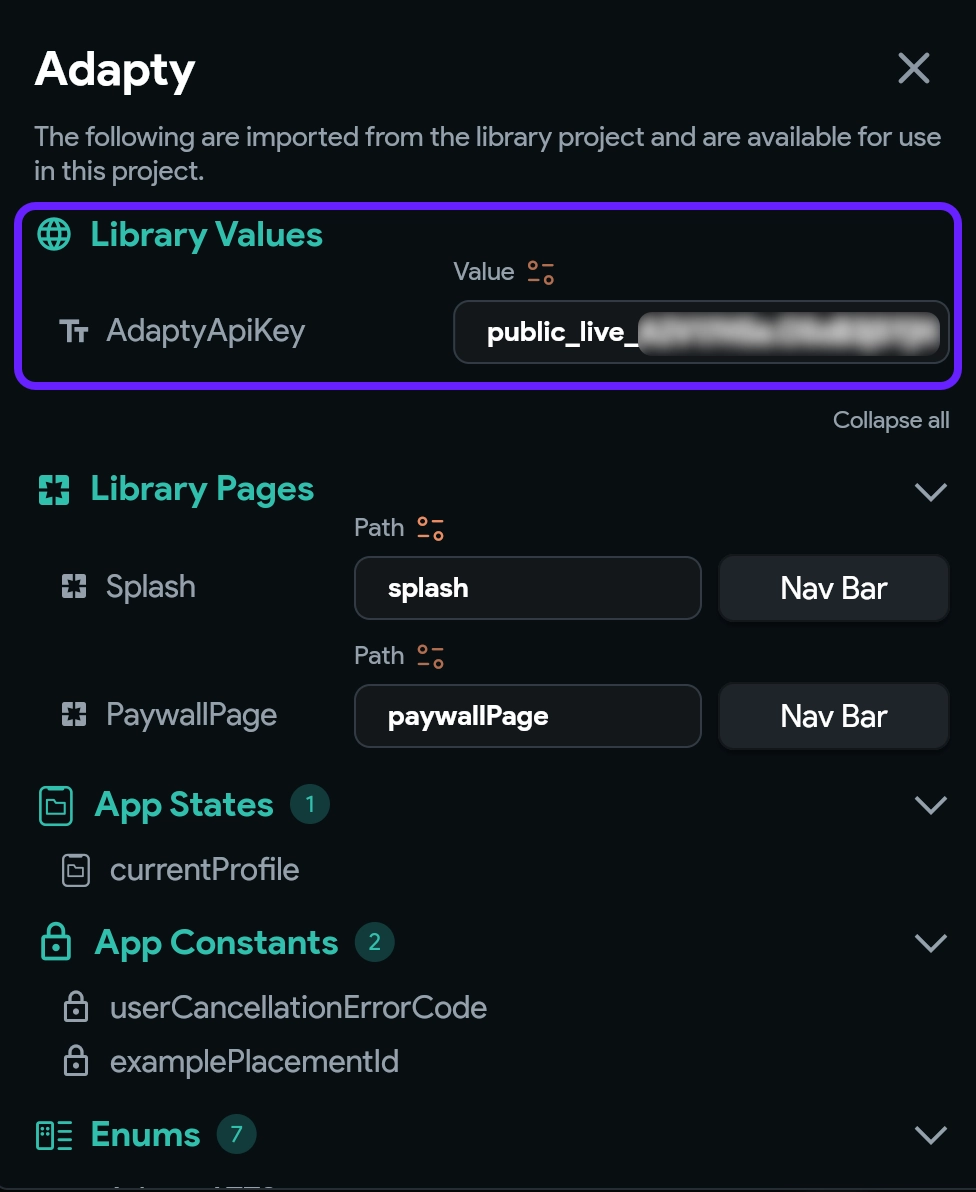
Adapty FF ライブラリがプロジェクトの依存関係として追加されます。Adapty FF ライブラリウィンドウには、プロジェクトにインポートされたすべての Adapty リソースが表示されます。
アプリ起動時に新しいアクティベーションアクションを呼び出す
-
左メニューから Custom Code セクションに移動し、
main.dartを開きます。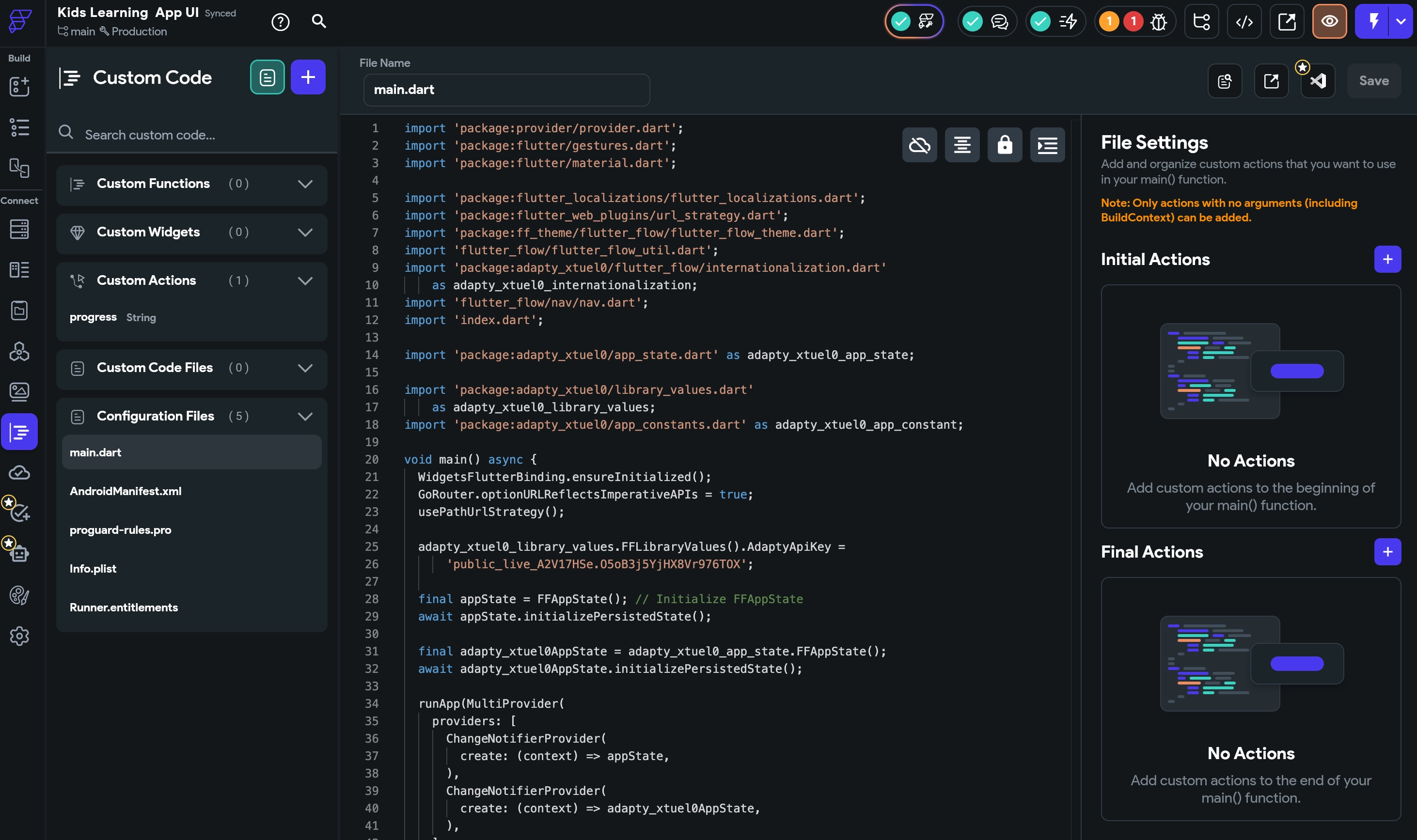
-
+ をクリックして
activate (Adapty)を選択します。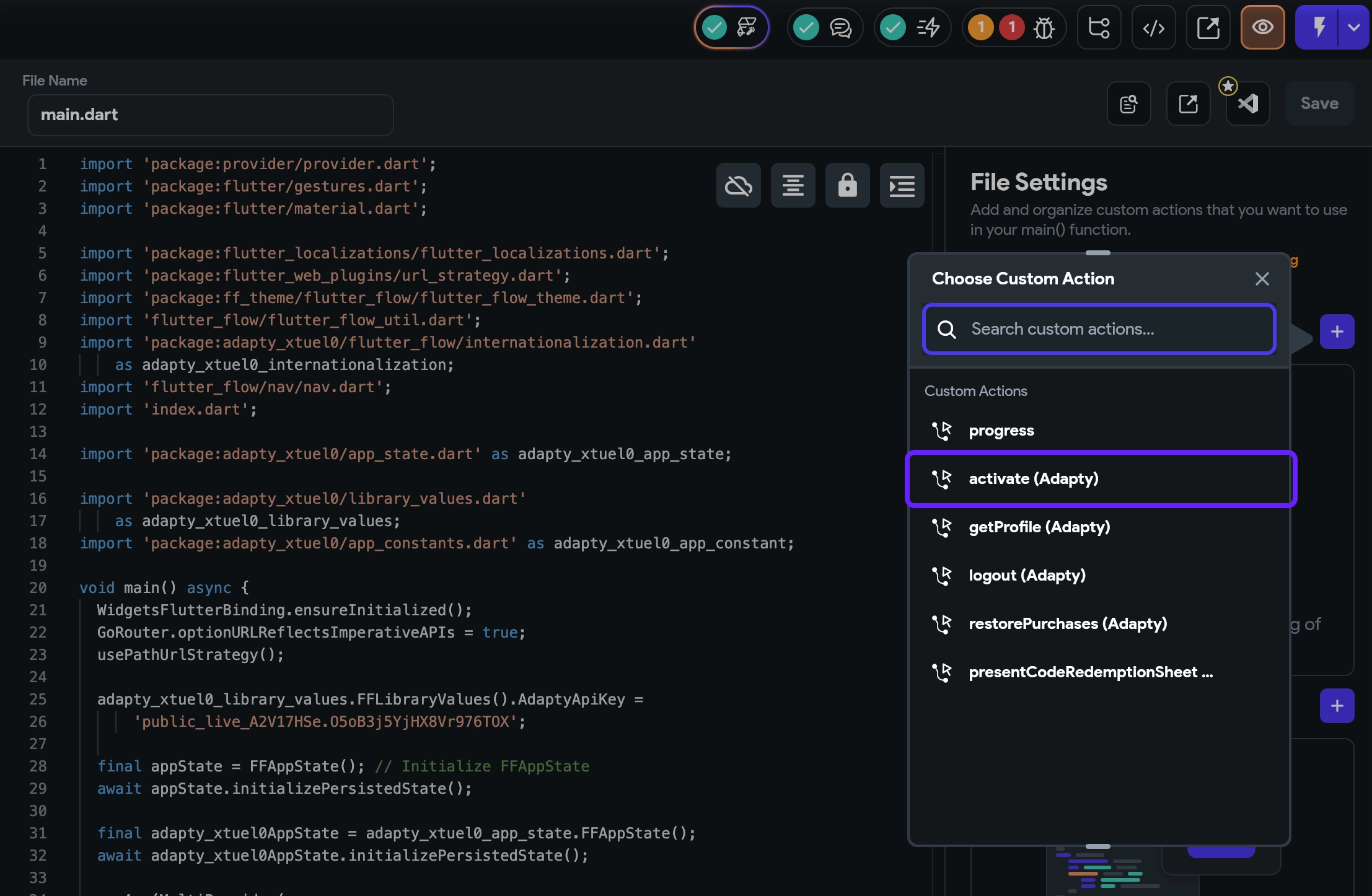
-
Save をクリックします。
Adapty プラグインを初期化する
Adapty ダッシュボードにアプリを認識させるには、FlutterFlow で特別なキーを設定する必要があります。
-
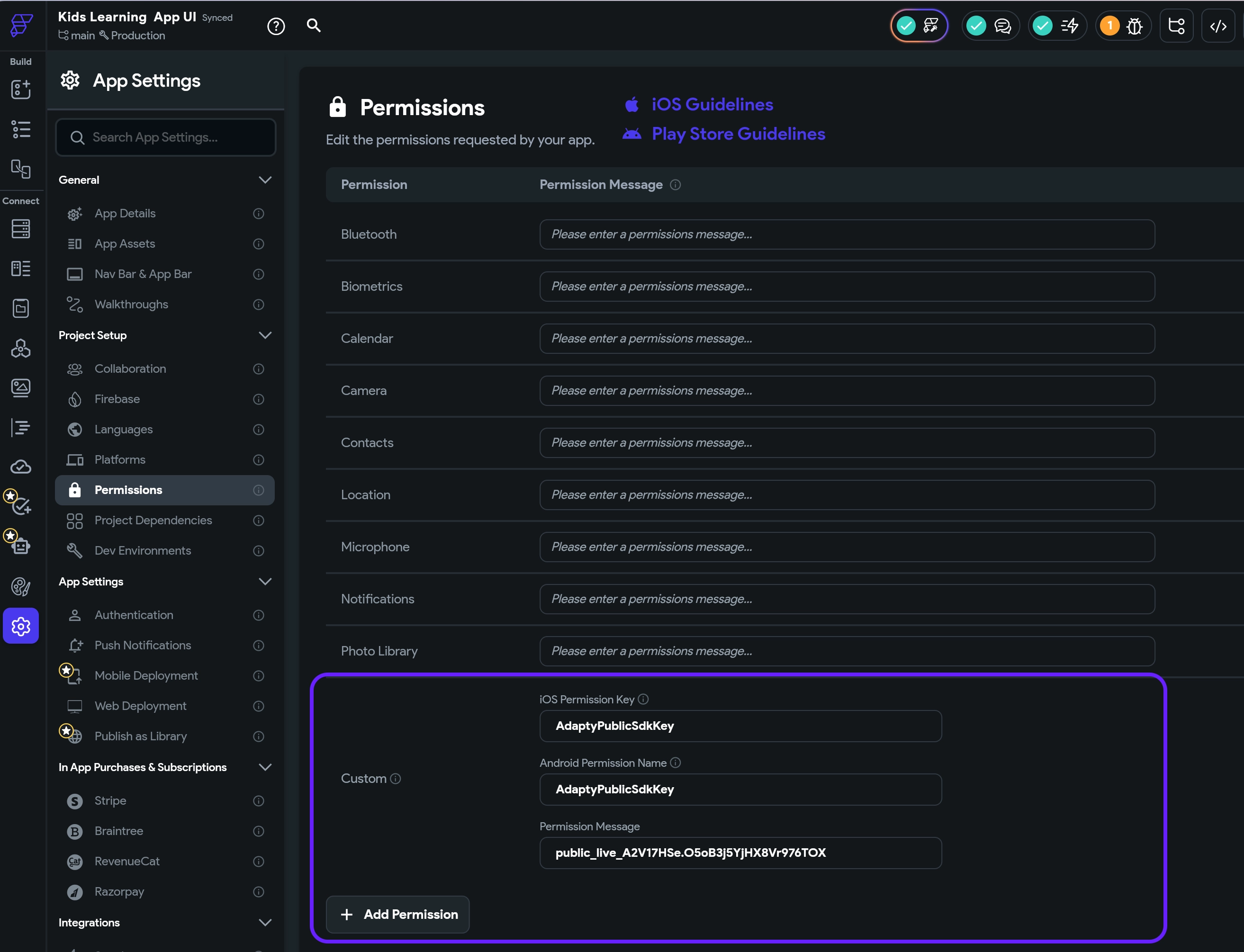
FlutterFlow プロジェクトで、左メニューから Settings and Integrations > Permissions に移動します。
-
開いた Permissions ウィンドウで、Add Permission ボタンをクリックします。
-
iOS Permission Key と Android Permission Key の両方のフィールドに
AdaptyPublicSdkKeyを貼り付けます。 -
Permission Message には、Adapty ダッシュボードの App Settings -> General タブから Public SDK key をコピーして貼り付けます。各アプリには固有の SDK キーがあるため、複数のアプリがある場合は正しいキーを使用してください。
これらの手順が完了すると、FlutterFlow アプリでペイウォールを呼び出し、そこから購入を有効にできるようになります。
次のステップ
- FlutterFlow で Adapty ペイウォールのプロダクトとそのデータを処理するためのアクションフローを作成します。
- 受け取ったデータを FlutterFlow でデザインしたペイウォールにマッピングします。
- ペイウォールの購入ボタンを設定して、クリック時に Adapty 経由でトランザクションを処理できるようにします。
- 最後に、サブスクリプションステータスの確認を追加して、ユーザーに有料コンテンツを表示するかどうかを判断します。