
Offres dans l'App Store
Configurez vos produits dans le store avant de suivre ce guide.
Les offres dans l’App Store sont des promotions spéciales, des essais ou des remises pour les abonnements auto-renouvelables. Elles comprennent des remises et des offres groupées qui aident à attirer de nouveaux utilisateurs et à augmenter la conversion.
Il existe quatre types d’offres dans l’App Store, et Adapty les prend toutes en charge :
- Offres de lancement pour les nouveaux utilisateurs :
- Périodes d’abonnement gratuites ou à prix réduit
- Seuls les nouveaux utilisateurs sont éligibles (ceux qui n’ont jamais activé d’offre de lancement ni eu d’abonnement)
- Vous n’avez pas besoin de les associer à des produits dans Adapty. Adapty applique les offres automatiquement pour les utilisateurs éligibles qui achètent le produit.
- Offres promotionnelles et de reconquête :
- Adapty applique ces offres automatiquement au moment de l’achat, mais vous devez d’abord configurer les offres dans vos produits et paywalls.
- Les offres promotionnelles comprennent des périodes d’abonnement gratuites, des remises en pourcentage et des remises à prix fixe. Seuls les utilisateurs qui ont ou ont eu un abonnement sont éligibles. Les utilisateurs qui n’ont jamais souscrit d’abonnement ne peuvent pas recevoir d’offres promotionnelles.
- Les offres de reconquête comprennent des périodes d’abonnement gratuites ou des remises en pourcentage. Seuls les utilisateurs désabonnés sont éligibles.
- Codes d’offre : Pour plus d’informations, consultez Utiliser des codes d’offre sur iOS.
Pour utiliser les offres de l’App Store, téléversez votre clé d’abonnement sur l’Adapty Dashboard.
Offres de lancement
Adapty applique automatiquement les offres de lancement sur iOS si l’utilisateur y est éligible.
Pour activer les offres de lancement sur les produits que vous vendez, il vous suffit de les créer dans App Store Connect :
- Ouvrez votre app dans App Store Connect et accédez à Monetization > Subscriptions.
- Sélectionnez un groupe d’abonnements et naviguez jusqu’à l’abonnement souhaité. L’abonnement doit avoir une durée configurée.
- Cliquez sur View all Subscription Pricing et passez à l’onglet Introductory offers. Cliquez sur Set up introductory offer.
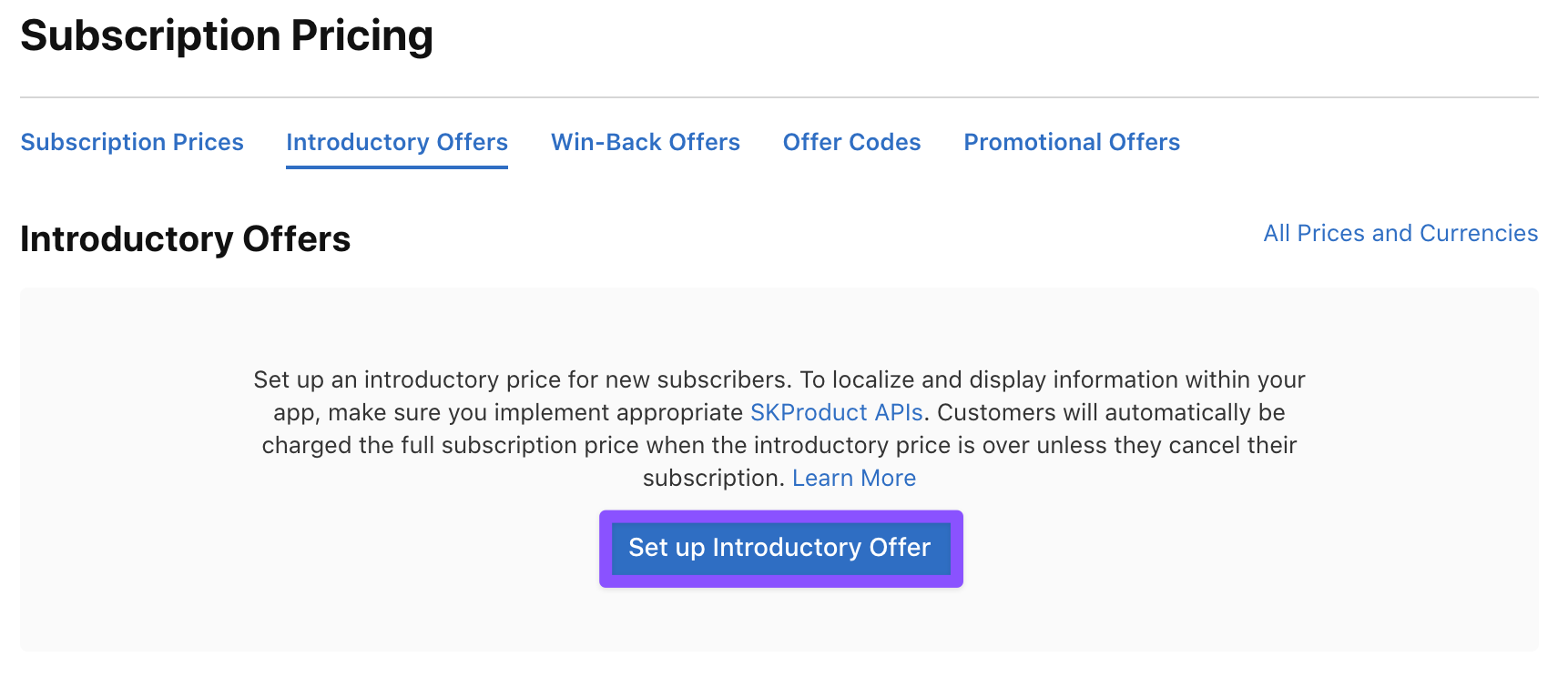
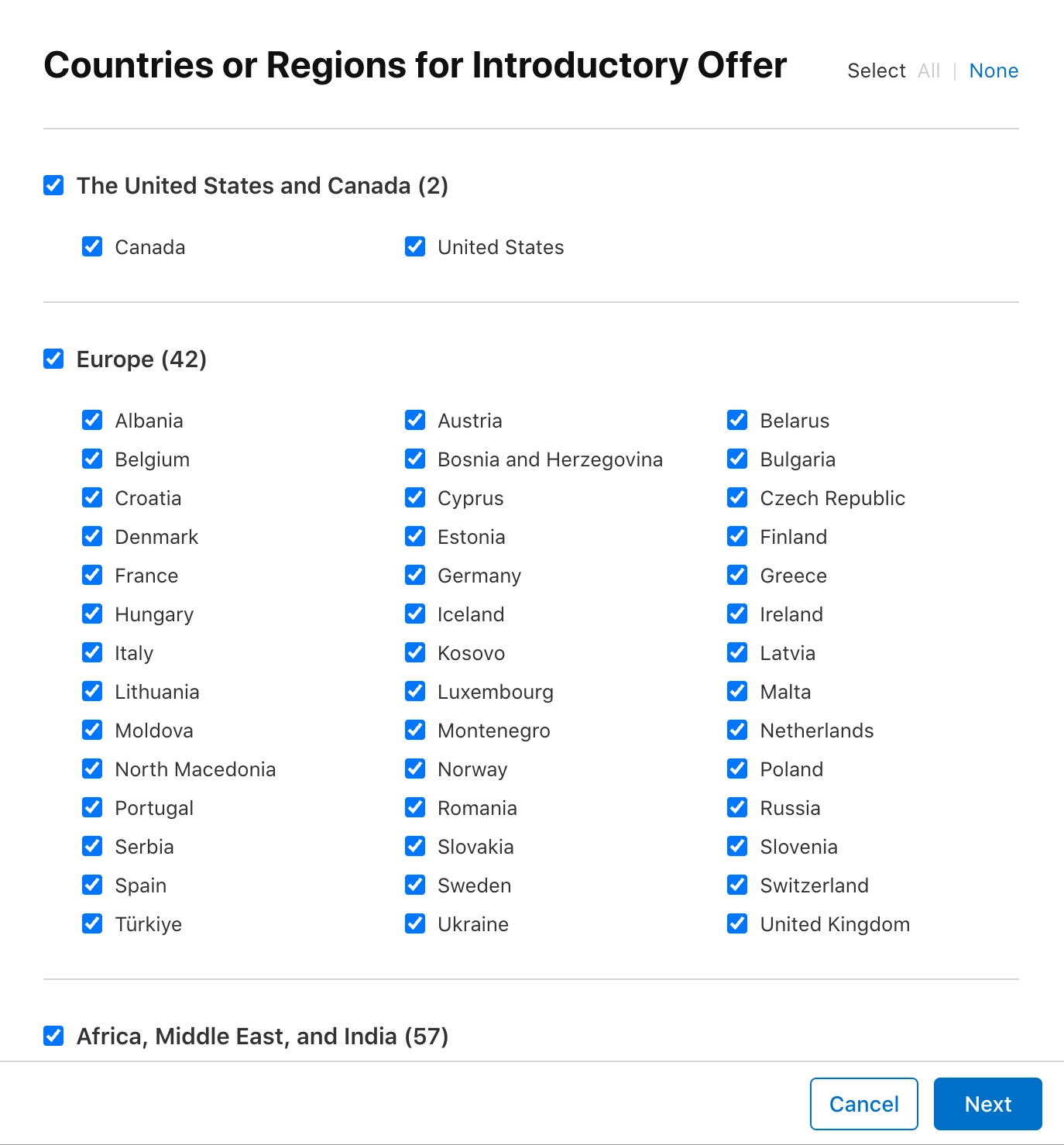
- Sélectionnez les pays et régions où l’offre de lancement sera disponible.
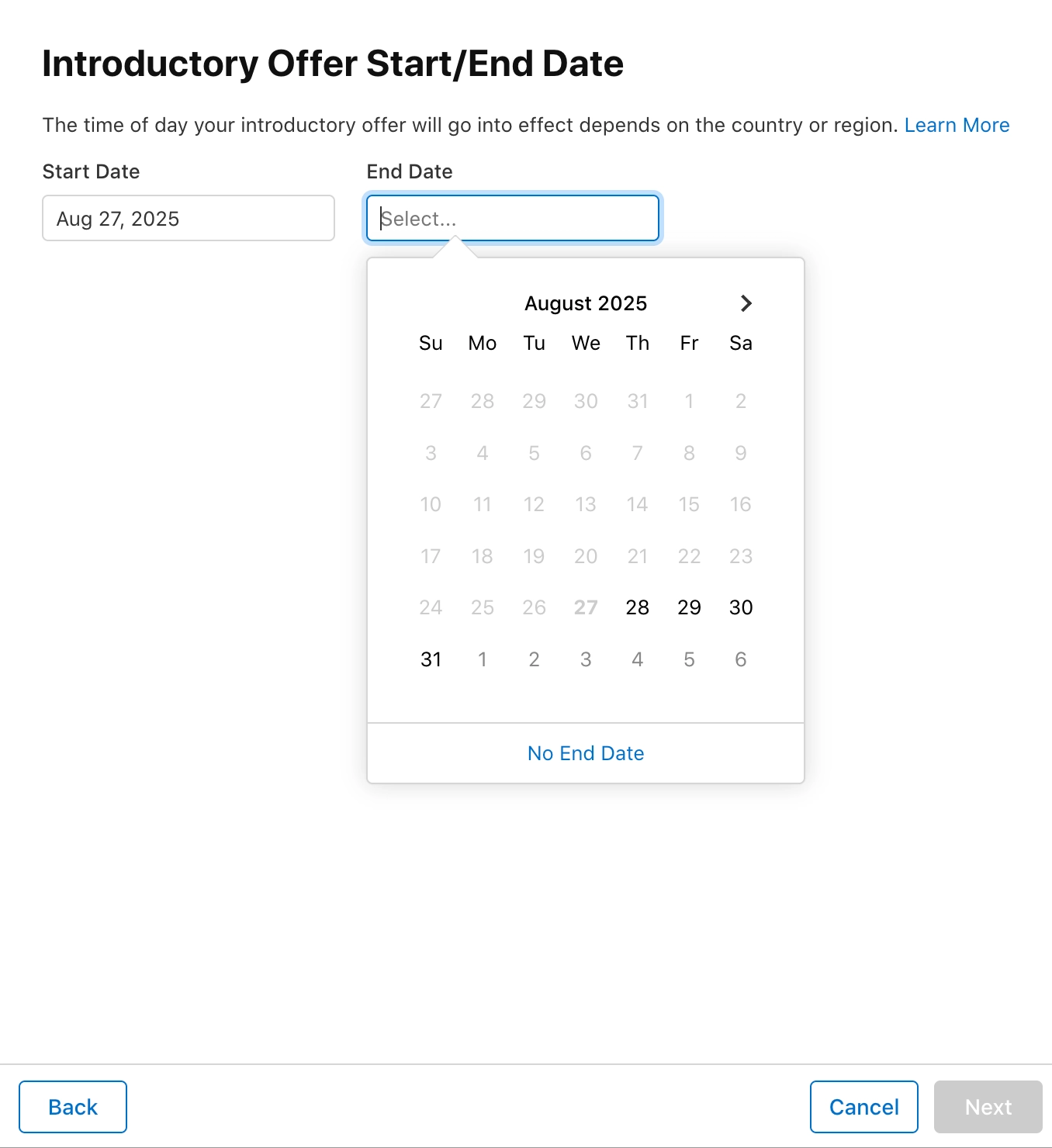
- Sélectionnez les dates de début et de fin de l’offre de lancement. Si l’offre de lancement n’a pas de date de fin précise, sélectionnez No end date. Cliquez sur Next.
- Sélectionnez le type d’offre de lancement. Selon votre choix, vous devrez également définir la durée et le prix de l’offre. Pour en savoir plus, consultez la documentation Apple.
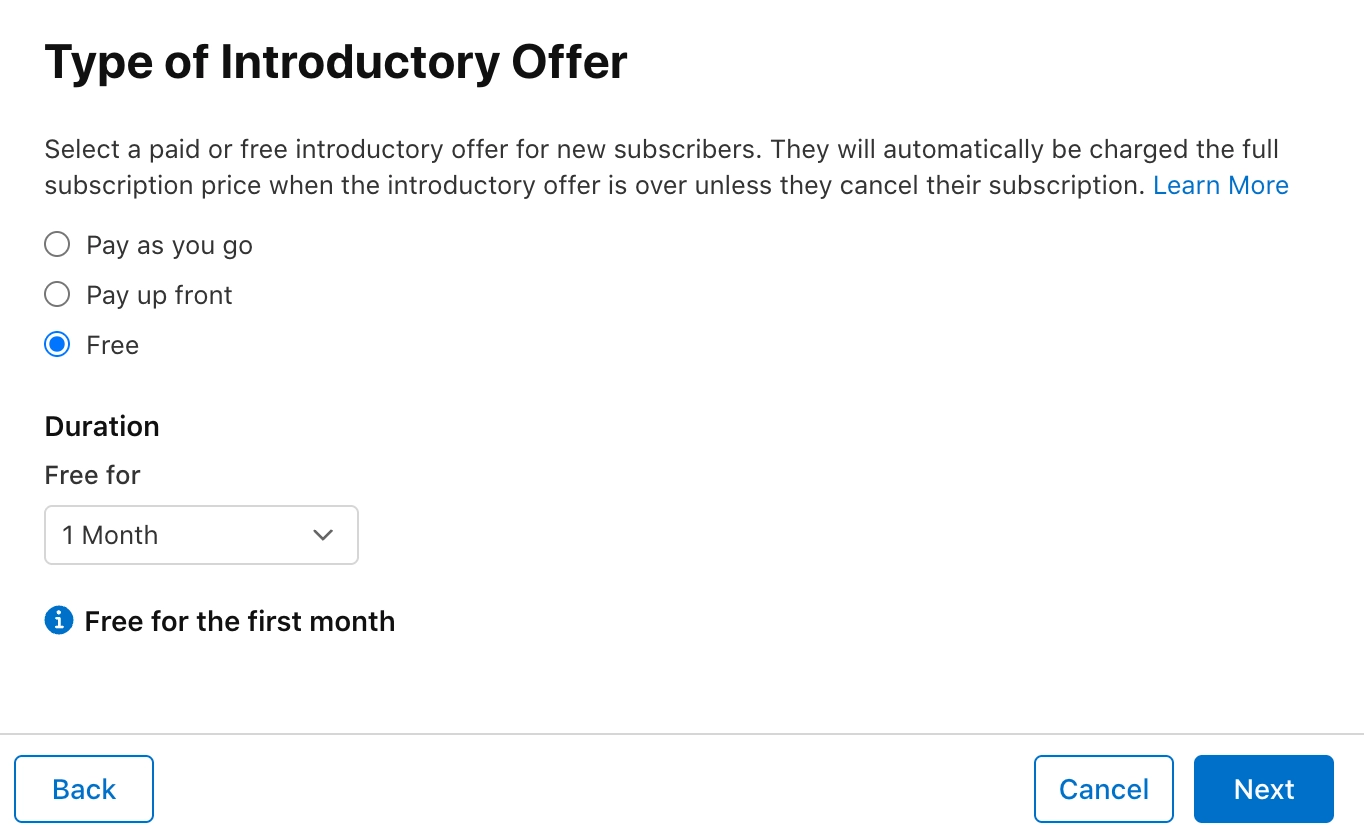
- Vérifiez votre sélection et cliquez sur Confirm.
Au terme de cette configuration, vous n’avez rien à faire dans Adapty. L’offre s’active automatiquement pour les utilisateurs éligibles qui achètent le produit. Veillez à n’afficher un paywall avec ce produit qu’aux utilisateurs éligibles à l’offre.
Offres promotionnelles
Adapty applique automatiquement les offres promotionnelles si les utilisateurs y sont éligibles. Configurez vos offres dans App Store Connect en premier, puis ajoutez-les à un produit et à un paywall dans Adapty :
- Ouvrez votre app dans App Store Connect et accédez à Monetization > Subscriptions depuis le menu de gauche.
- Sélectionnez un groupe d’abonnements et naviguez jusqu’à l’abonnement souhaité. L’abonnement doit avoir une durée configurée.
- Cliquez sur View all Subscription Pricing et passez à l’onglet Promotional offers. Cliquez sur Set up promotional offer.
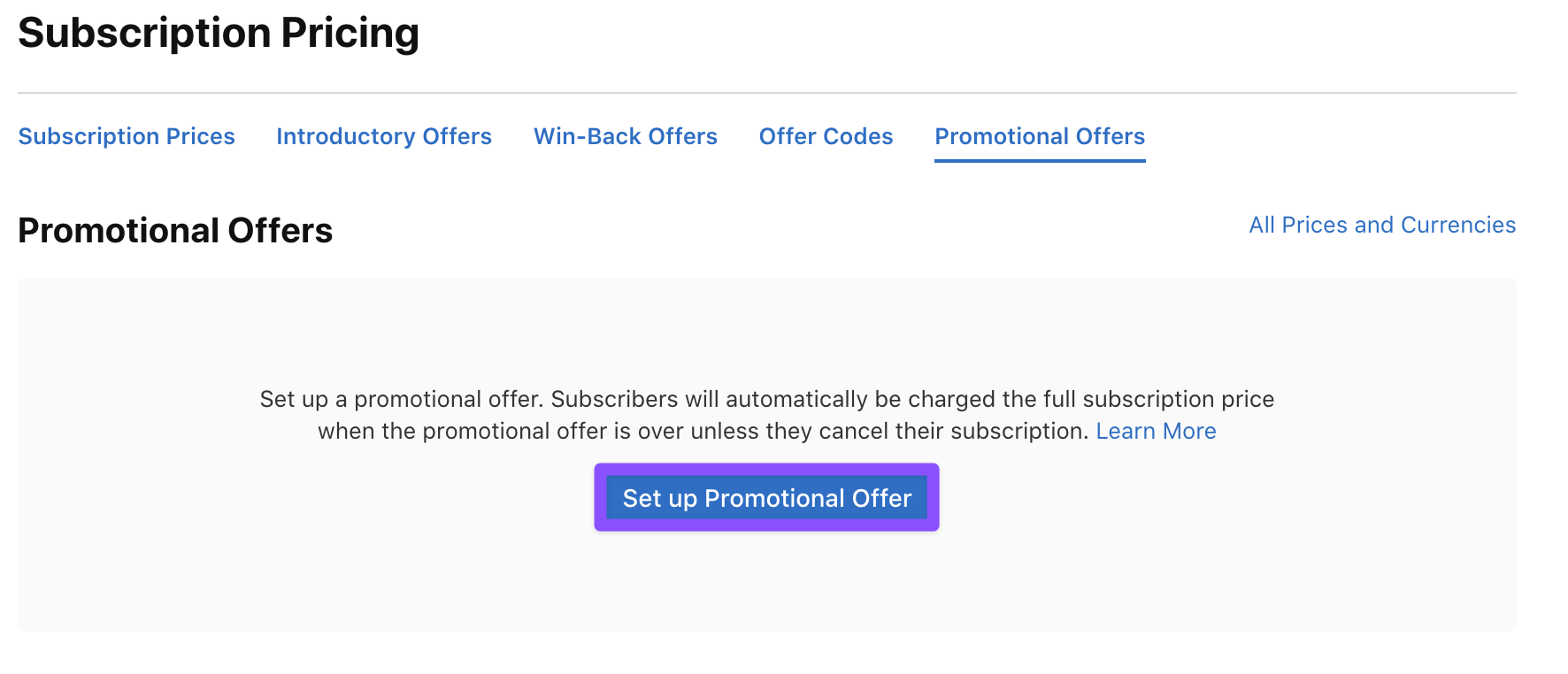
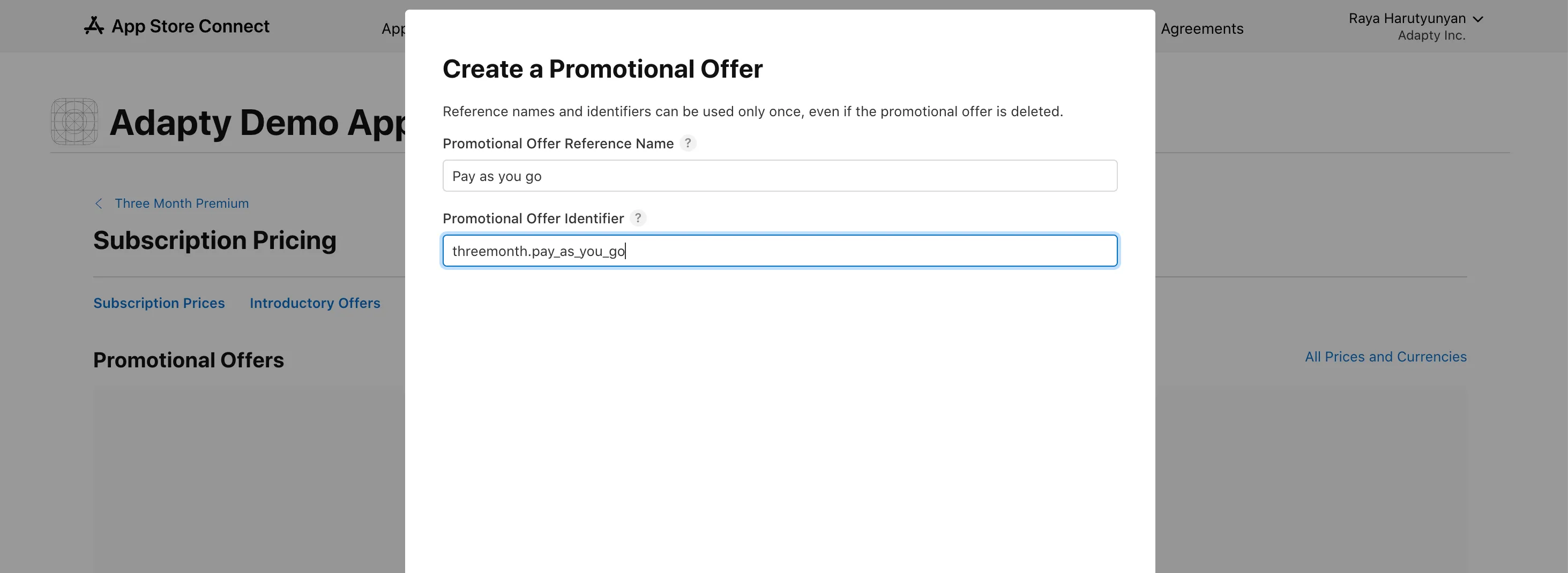
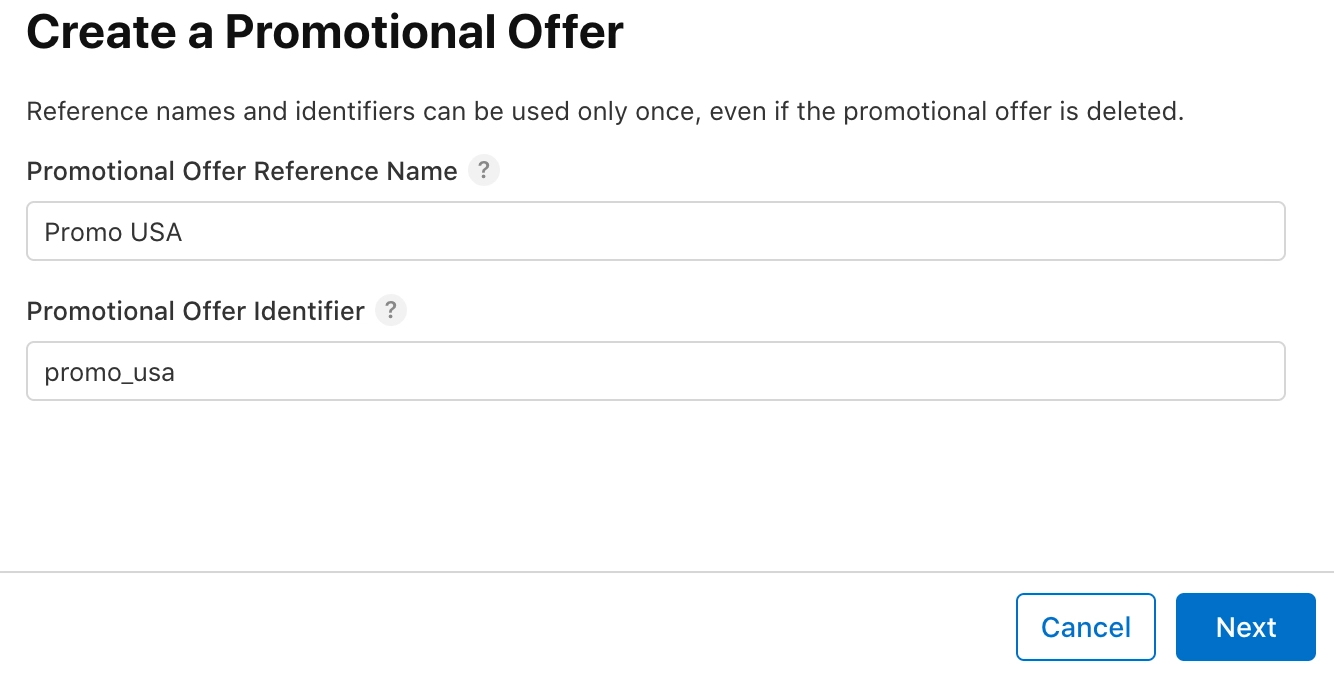
- Définissez les détails de l’offre promotionnelle. Ces valeurs ne peuvent pas être modifiées après la création et seront réutilisées, choisissez-les donc avec soin.
- Promotional offer reference name : Le nom de l’offre promotionnelle. Il ne sera pas visible par vos utilisateurs.
- Promotional offer identifier : Le code d’identification de l’offre promotionnelle. Vous l’utiliserez pour ajouter l’offre à Adapty.
- Sélectionnez le type d’offre promotionnelle. Le type détermine si les utilisateurs paient un prix réduit ou bénéficient d’une période gratuite. Pour une remise, sélectionnez Pay as you go ou Pay up front. Pour une période d’abonnement gratuite, sélectionnez Free. Définissez ensuite la durée et le prix de l’offre. Pour en savoir plus, consultez la documentation Apple.
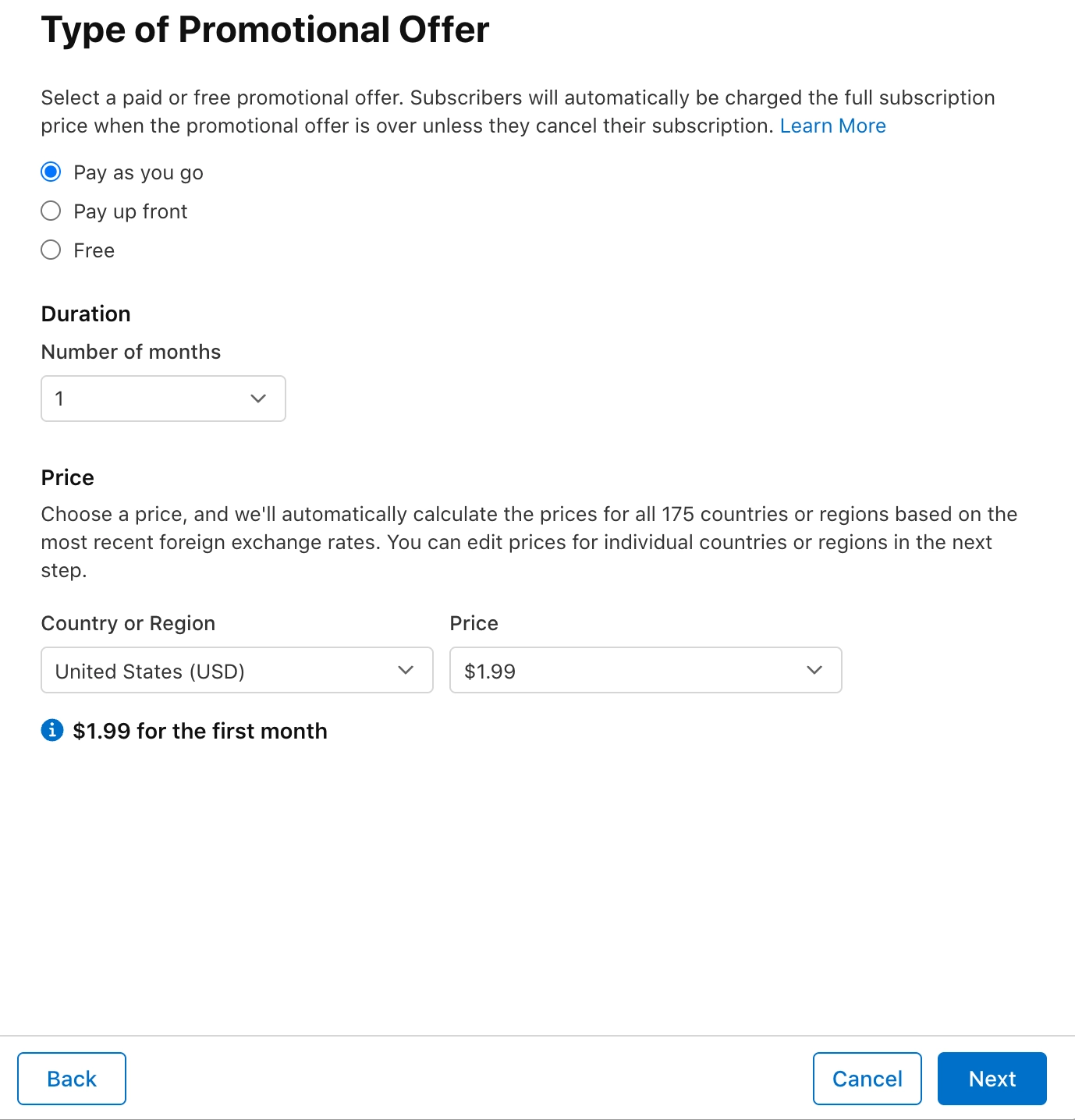
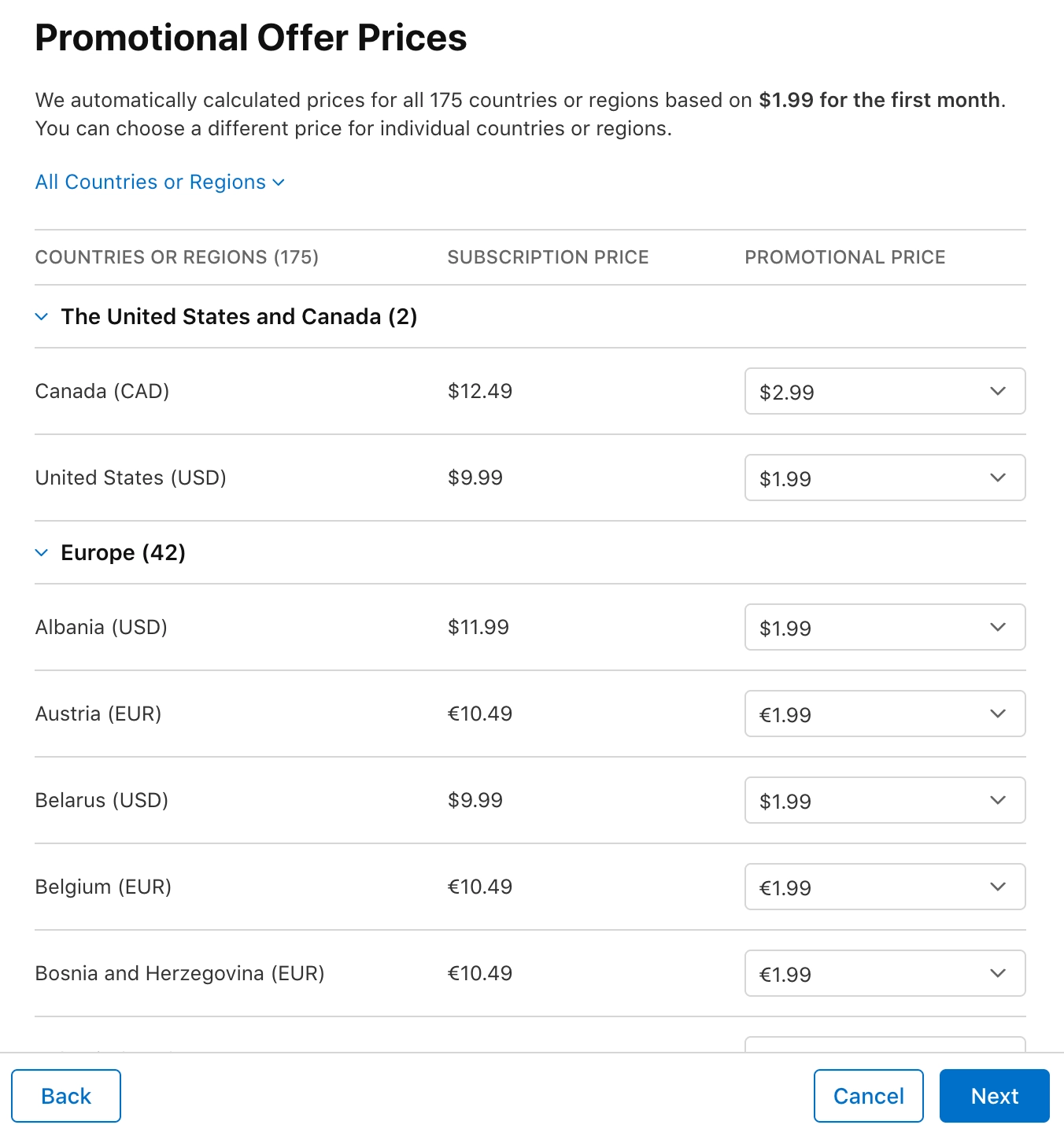
- Si nécessaire, définissez des prix différents selon les pays et régions, puis cliquez sur Next.
-
Vérifiez votre choix et cliquez sur Confirm.
-
Ajoutez l’offre promotionnelle dans Adapty.
Offres de reconquête
Avant de pouvoir créer une offre de reconquête, votre abonnement doit être approuvé par l’App Review.
Adapty applique automatiquement les offres de reconquête aux utilisateurs éligibles. Configurez d’abord vos offres dans App Store Connect, puis ajoutez-les à un produit et à un paywall dans Adapty :
- Ouvrez votre app dans App Store Connect et accédez à Monetization > Subscriptions depuis le menu de gauche.
- Sélectionnez un groupe d’abonnements et accédez à l’abonnement souhaité. L’abonnement doit avoir une durée configurée.
- Cliquez sur View all Subscription Pricing et passez à l’onglet Win-back offers. Cliquez sur Create offer.
- Renseignez les détails de l’offre de reconquête. Ces valeurs ne peuvent pas être modifiées après la création.
- Reference name : Le nom de l’offre. Il ne sera pas visible par vos utilisateurs.
- Offer identifier : Le code d’identification de l’offre. Vous l’utiliserez pour ajouter l’offre à Adapty.
- Configurez le type d’offre, la durée et le prix. Pour en savoir plus, consultez la documentation Apple.
- Vérifiez votre choix et cliquez sur Confirm.
- Ajoutez l’offre à Adapty.
Étapes suivantes
Une fois vos offres ajoutées, poursuivez la configuration :
- Si vous avez également des applications Google Play, configurez les offres Google Play.
- Si vous avez des offres promotionnelles ou de reconquête, ajoutez-les à Adapty.
- Si vous n’avez que des offres de lancement et aucune offre promotionnelle ou de reconquête, tout est prêt. La section Comment Adapty fonctionne avec les offres peut tout de même vous être utile.