
App Store のオファー
このガイドを進める前に、ストアのプロダクトを設定してください。
App Store のオファーとは、自動更新サブスクリプション向けの特別割引・トライアル・値引きのことです。新規ユーザーの獲得やコンバージョン向上に役立つ割引やバンドルオファーが含まれます。
App Store には 4 種類のオファーがあり、Adapty はすべてに対応しています。
- 新規ユーザー向け初回オファー:
- 無料または割引サブスクリプション期間
- 対象は新規ユーザーのみ(初回オファーを使用したことがない、またはサブスクリプションを持ったことがないユーザー)
- Adapty のプロダクトにリンクする必要はありません。Adapty は対象ユーザーがプロダクトを購入する際にオファーを自動的に適用します。
- プロモーションオファーおよびウィンバックオファー:
- Adapty は購入時にこれらのオファーを自動的に適用しますが、先にプロダクトとペイウォールにオファーを設定する必要があります。
- プロモーションオファーには、無料サブスクリプション期間・割合割引・固定価格割引が含まれます。すべてのユーザーが対象になれます。
- ウィンバックオファーには、無料サブスクリプション期間またはパーセント割引が含まれます。対象は解約済みユーザーのみです。
- オファーコード:詳細は iOS でオファーコードを使うをご覧ください。
App Store のオファーを使用するには、サブスクリプションキーを Adapty ダッシュボードにアップロードしてください。
初回オファー
Adapty は、ユーザーが対象の場合、iOS で初回オファーを自動的に適用します。
販売するプロダクトで初回オファーを有効にするには、App Store Connect で作成するだけで済みます。
- App Store Connect でアプリを開き、Monetization > Subscriptions に切り替えます。
- サブスクリプショングループを選択し、対象のサブスクリプションに移動します。サブスクリプションには期間が設定されている必要があります。
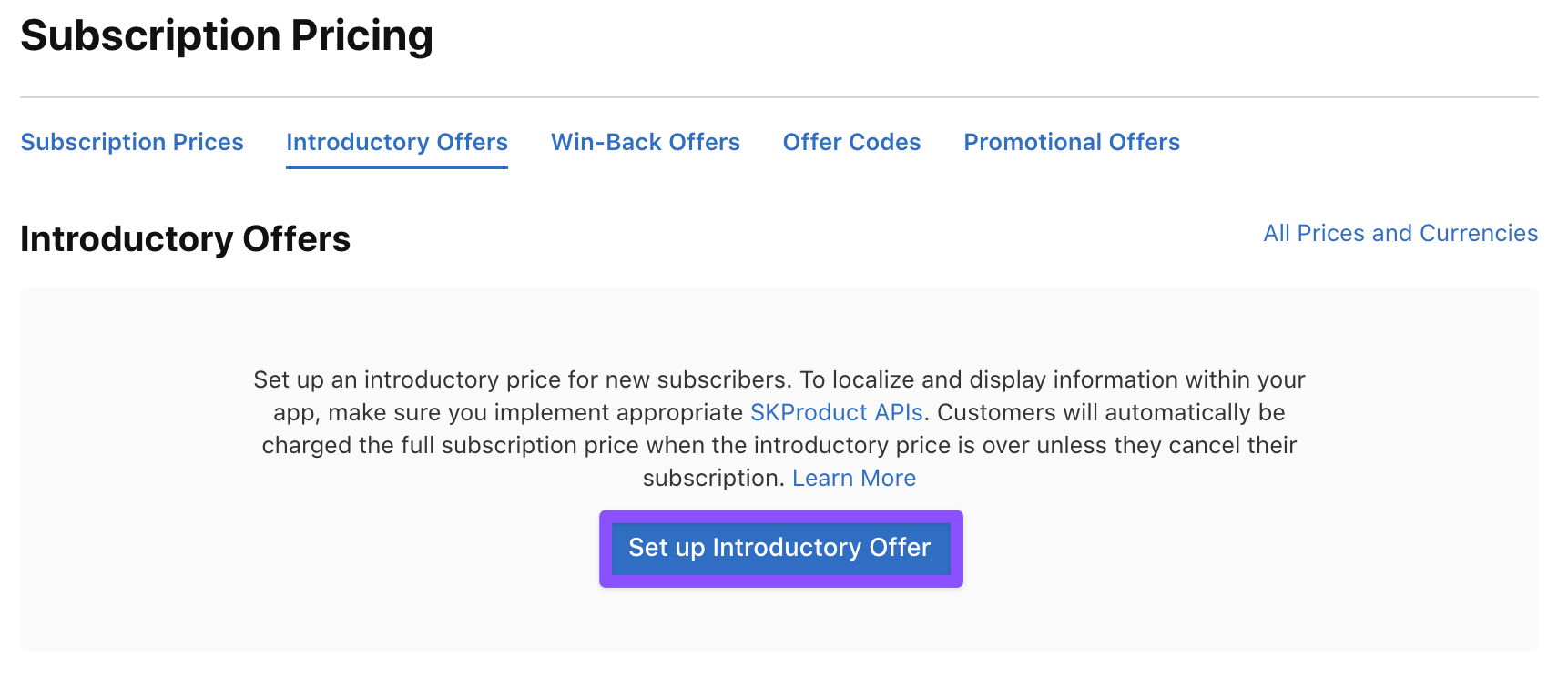
- View all Subscription Pricing をクリックし、Introductory offers タブに切り替えます。Set up introductory offer をクリックします。
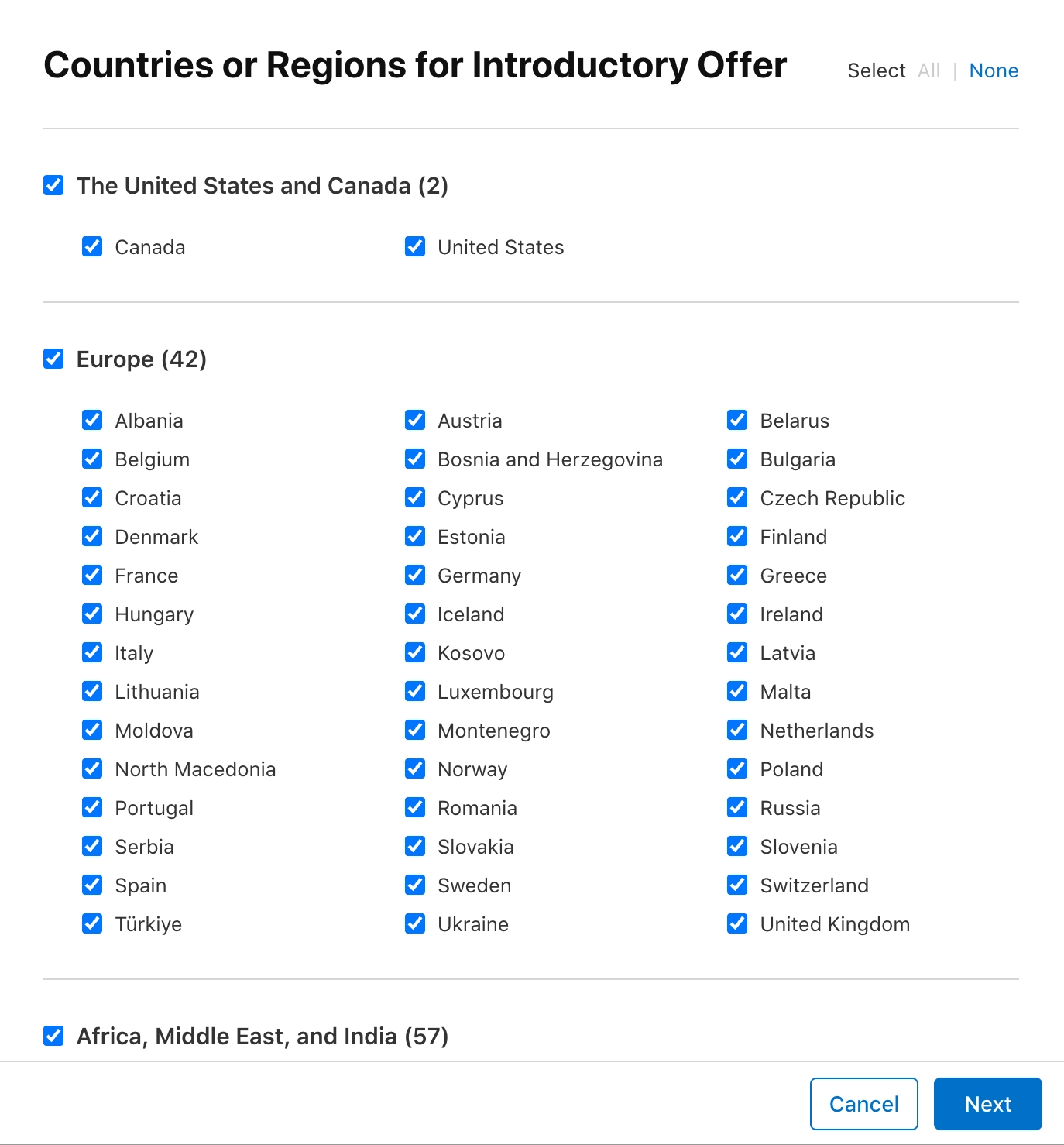
- 初回オファーを利用可能にする国と地域を選択します。
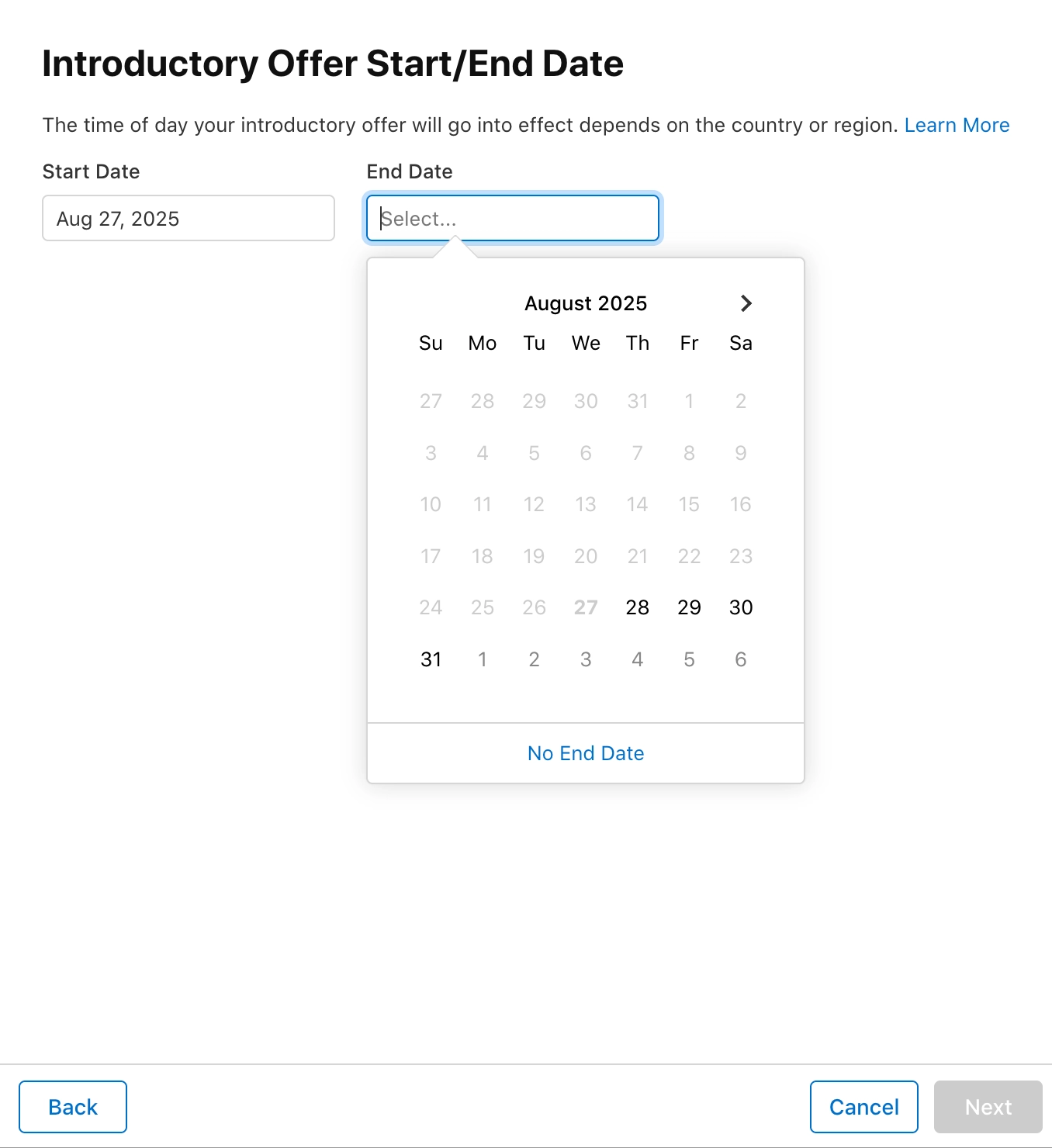
- 初回オファーの開始日と終了日を選択します。終了日を設けない場合は No end date を選択してください。Next をクリックします。
- 初回オファーの種類を選択します。選択内容に応じて、オファーの期間と価格も設定する必要があります。詳細は Apple のドキュメントをご覧ください。
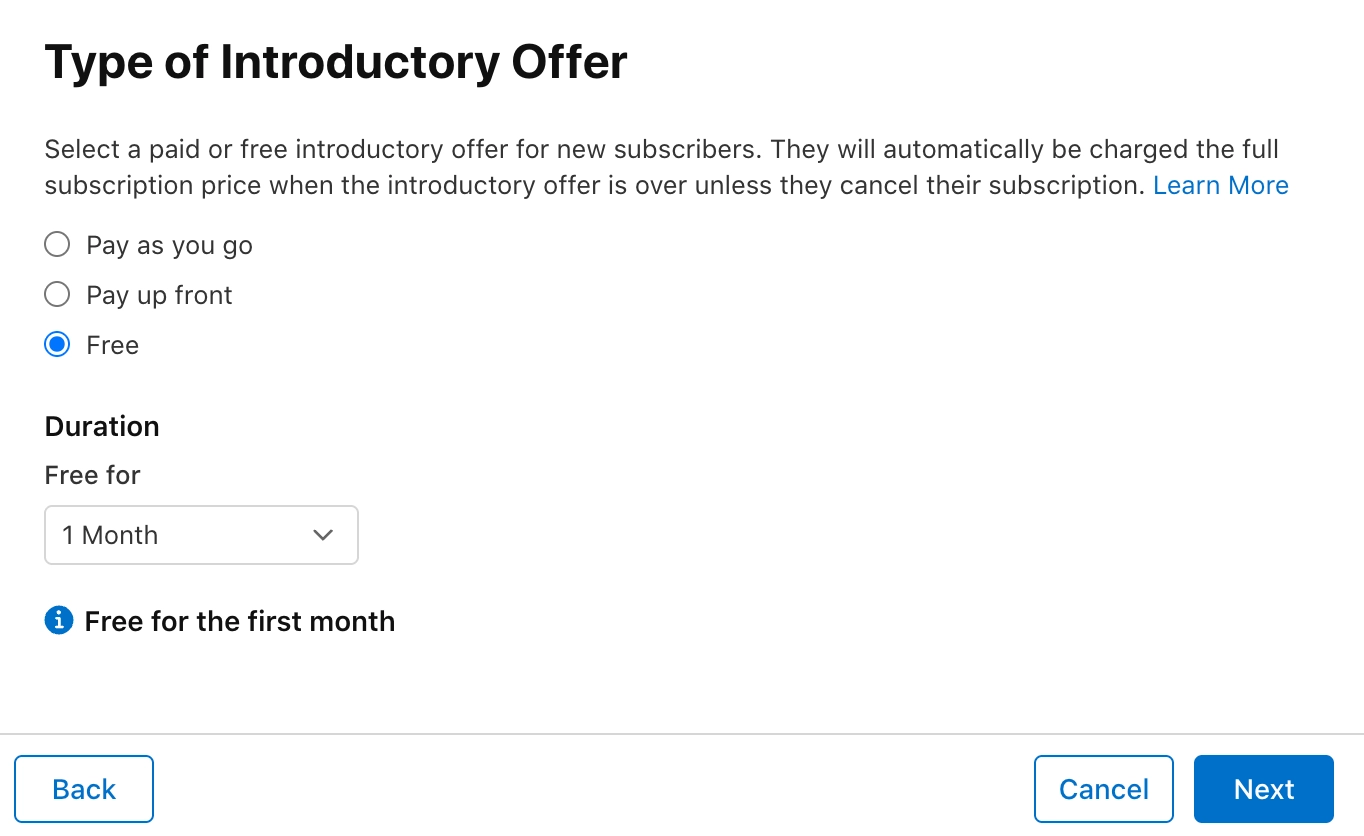
- 内容を確認して Confirm をクリックします。
この設定が完了したら、Adapty での追加作業は不要です。対象ユーザーがプロダクトを購入する際にオファーが自動的に有効になります。オファーの対象ユーザーにのみ、このプロダクトを含むペイウォールが表示されるようにしてください。
プロモーションオファー
Adapty は、ユーザーが対象の場合、プロモーションオファーを自動的に適用します。まず App Store Connect でオファーを設定してから、Adapty のプロダクトとペイウォールに追加してください。
- App Store Connect でアプリを開き、左メニューから Monetization > Subscriptions に切り替えます。
- サブスクリプショングループを選択し、対象のサブスクリプションに移動します。サブスクリプションには期間が設定されている必要があります。
- View all Subscription Pricing をクリックし、Promotional offers タブに切り替えます。Set up promotional offer をクリックします。
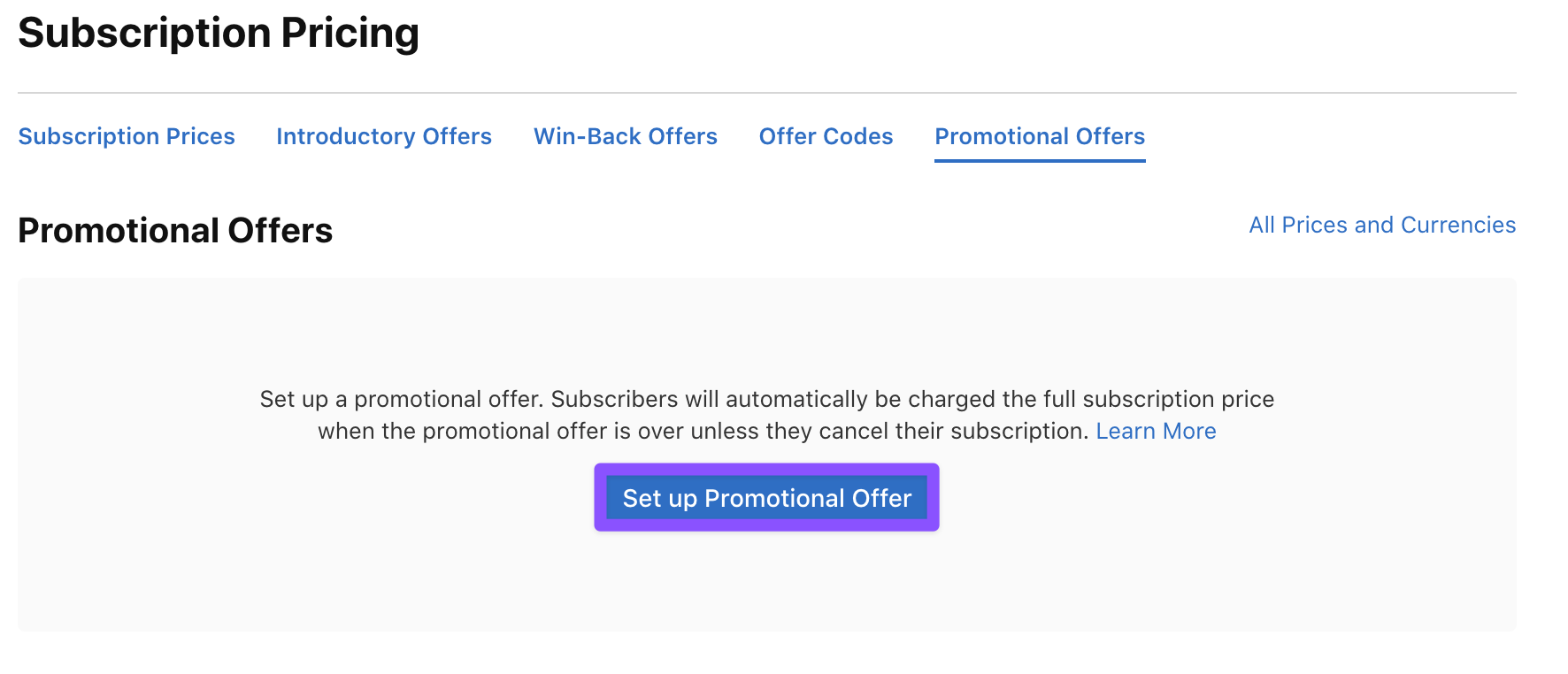
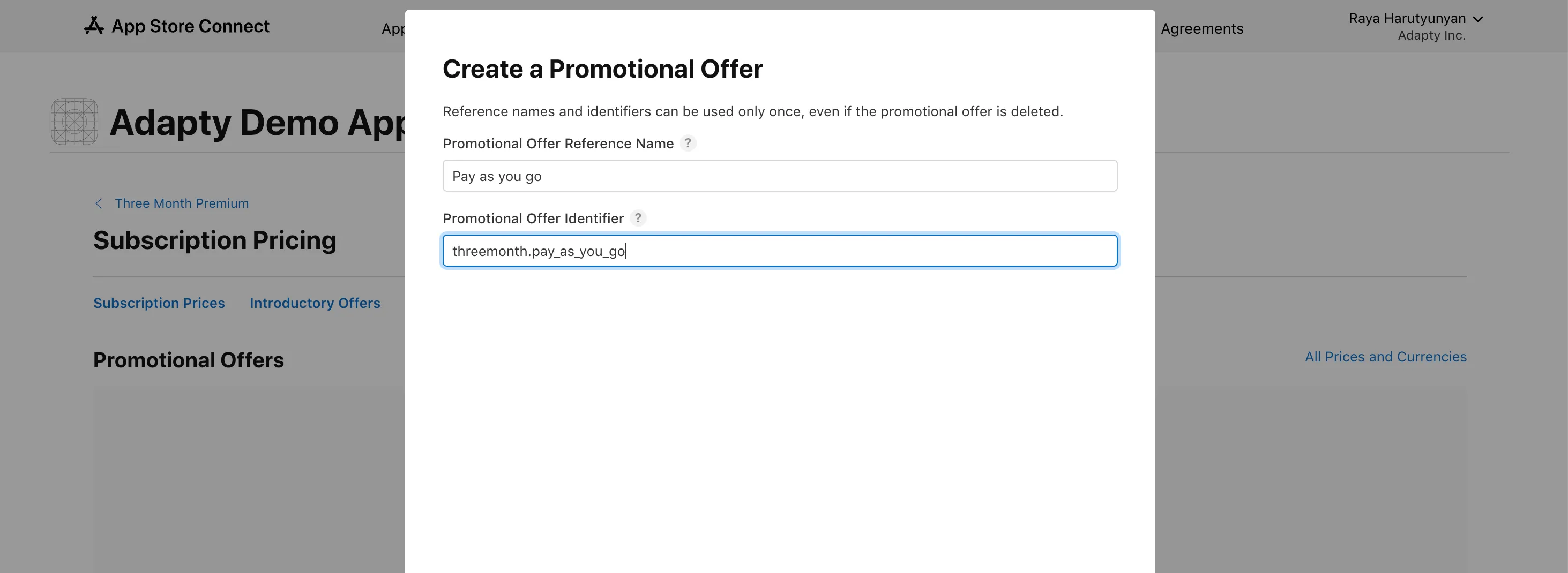
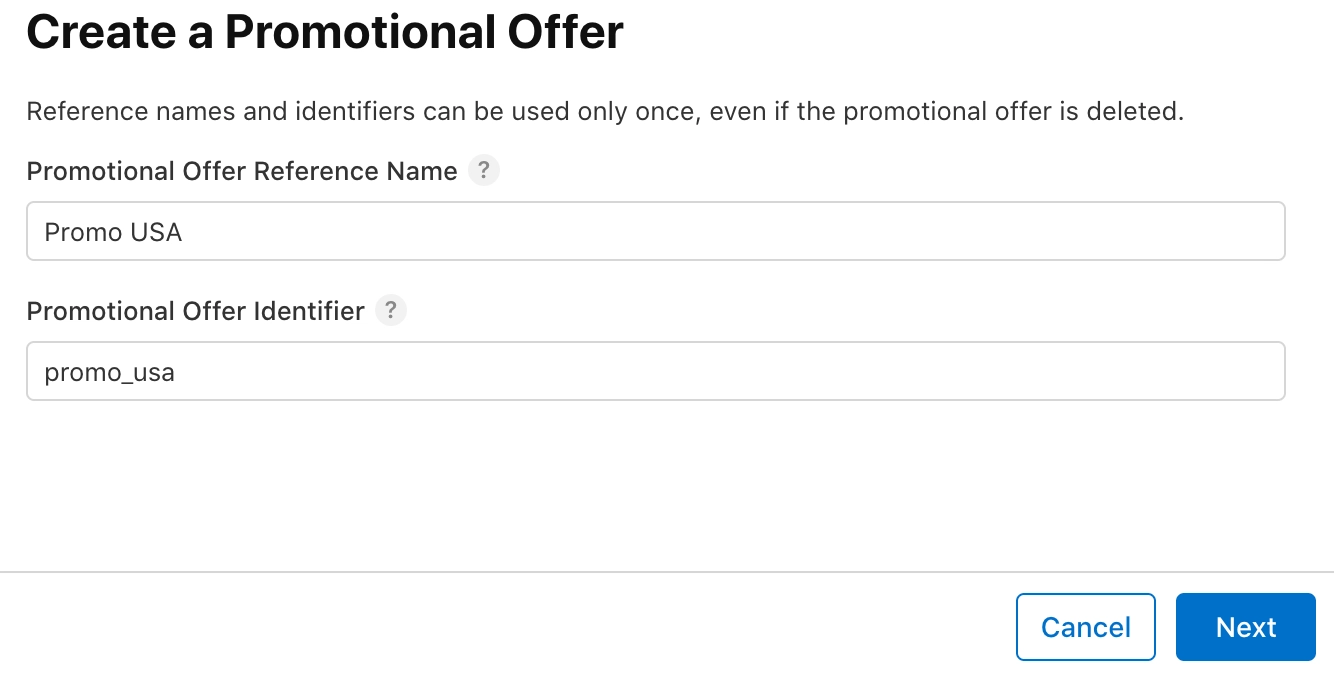
- プロモーションオファーの詳細を設定します。これらの値は作成後に変更できず、再利用されるため、慎重に選択してください。
- Promotional offer reference name:プロモーションオファーの名前。ユーザーには表示されません。
- Promotional offer identifier:プロモーションオファーの識別コード。Adapty にオファーを追加する際に使用します。
- プロモーションオファーの種類を選択します。種類によって、ユーザーが割引価格で支払うか無料期間を得るかが決まります。割引の場合は Pay as you go または Pay up front を選択し、無料サブスクリプション期間の場合は Free を選択してください。その後、オファーの期間と価格を設定します。詳細は Apple のドキュメントをご覧ください。
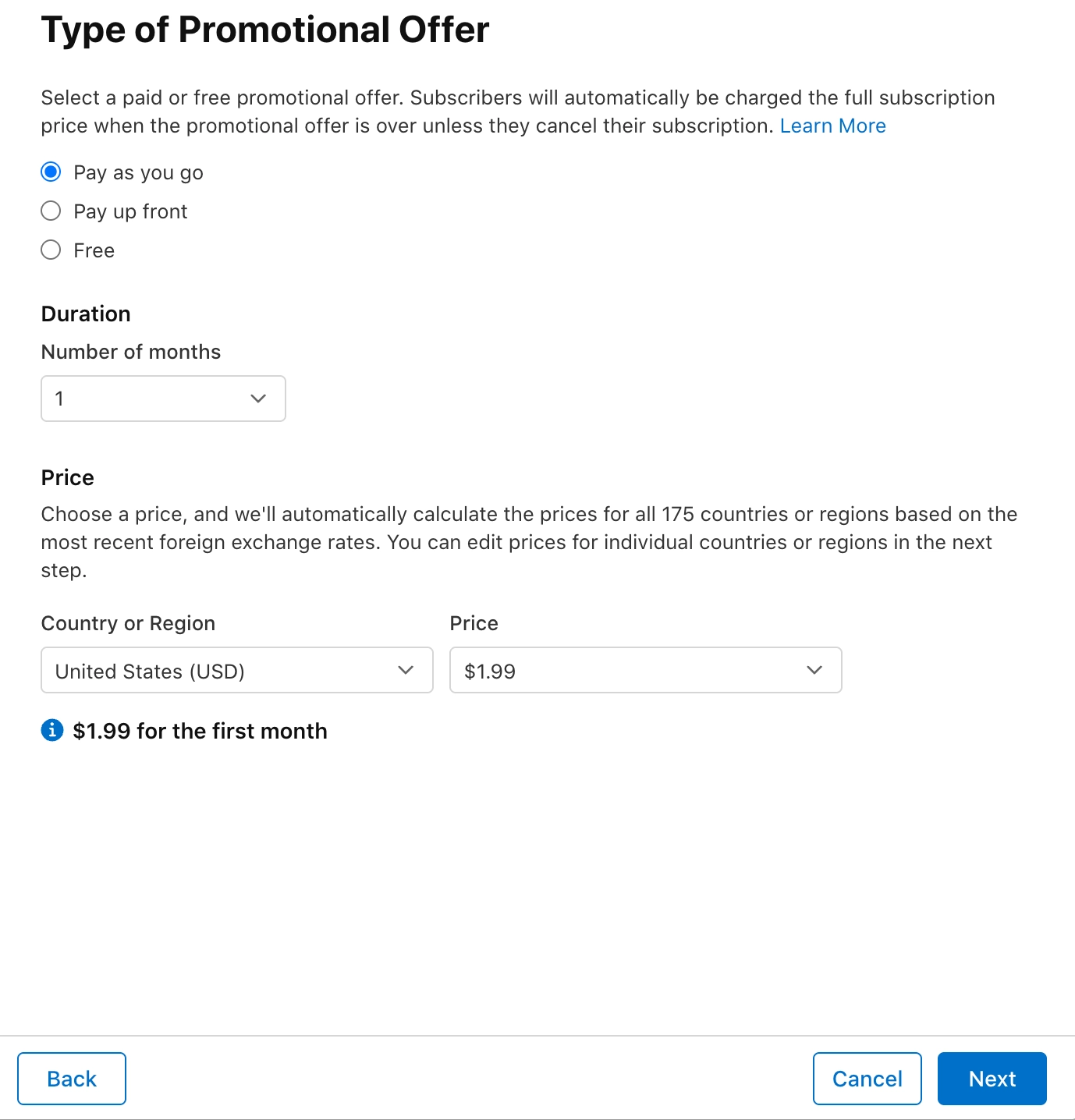
- 必要に応じて国や地域ごとに異なる価格を設定し、Next をクリックします。
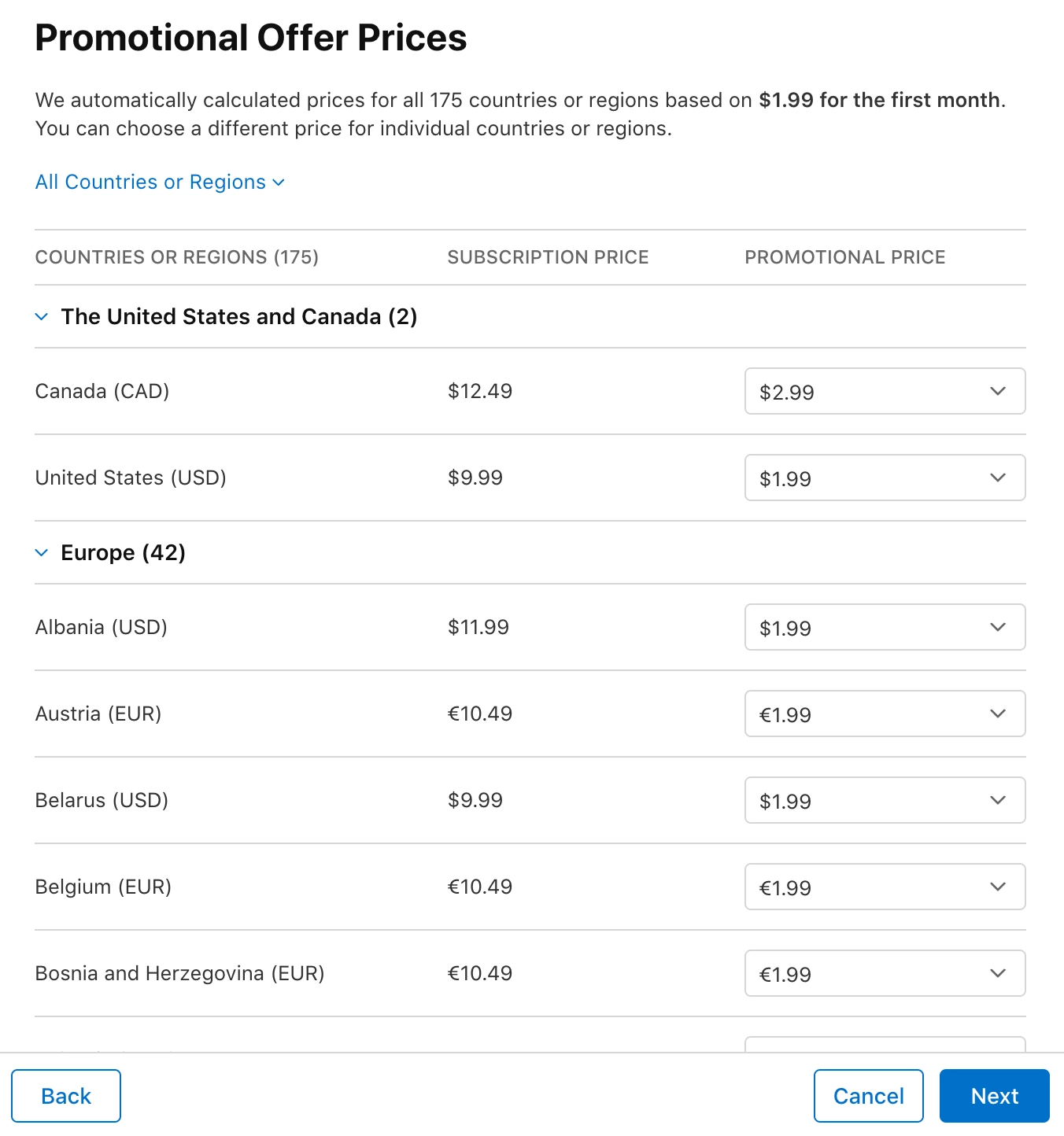
-
内容を確認して Confirm をクリックします。
-
Adapty にプロモーションオファーを追加します。
ウィンバックオファー
ウィンバックオファーを作成する前に、サブスクリプションが App Review によって承認されている必要があります。
Adapty は、ユーザーが対象の場合、ウィンバックオファーを自動的に適用します。まず App Store Connect でオファーを設定してから、Adapty のプロダクトとペイウォールに追加してください。
- App Store Connect でアプリを開き、左メニューから Monetization > Subscriptions に切り替えます。
- サブスクリプショングループを選択し、対象のサブスクリプションに移動します。サブスクリプションには期間が設定されている必要があります。
- View all Subscription Pricing をクリックし、Win-back offers タブに切り替えます。Create offer をクリックします。
- ウィンバックオファーの詳細を設定します。これらの値は作成後に変更できません。
- Reference name:オファーの名前。ユーザーには表示されません。
- Offer identifier:オファーの識別コード。Adapty にオファーを追加する際に使用します。
- オファーの種類・期間・価格を設定します。詳細は Apple のドキュメントをご覧ください。
- 内容を確認して Confirm をクリックします。
- Adapty にオファーを追加します。
次のステップ
オファーを追加したら、続けて以下の設定を行ってください。
- Google Play アプリもお持ちの場合は、Google Play のオファーを設定してください。
- プロモーションオファーまたはウィンバックオファーがある場合は、Adapty に追加してください。
- 初回オファーのみでプロモーションオファーやウィンバックオファーがない場合は、これで完了です。Adapty のオファー処理の仕組みのセクションも参考になるかもしれません。