
Variables
Las variables te permiten mostrar contenido dinámico en tus flows: precios de productos, detalles de ofertas y otros datos que se actualizan según el contexto de cada usuario. Úsalas para controlar la visibilidad de los elementos y personalizar el contenido de las pantallas.
Para abrir la vista de gestión de variables, haz clic en en el panel izquierdo. La vista incluye tres pestañas:
- Personalizado: Variables in-flow y etiquetas personalizadas — variables que puedes definir desde tu app.
- Producto: Variables integradas que obtienen datos de productos y ofertas localizadas del store.
- Elemento: Variables vinculadas a los estados de los elementos del canvas.
Variables personalizadas
Crear una variable personalizada
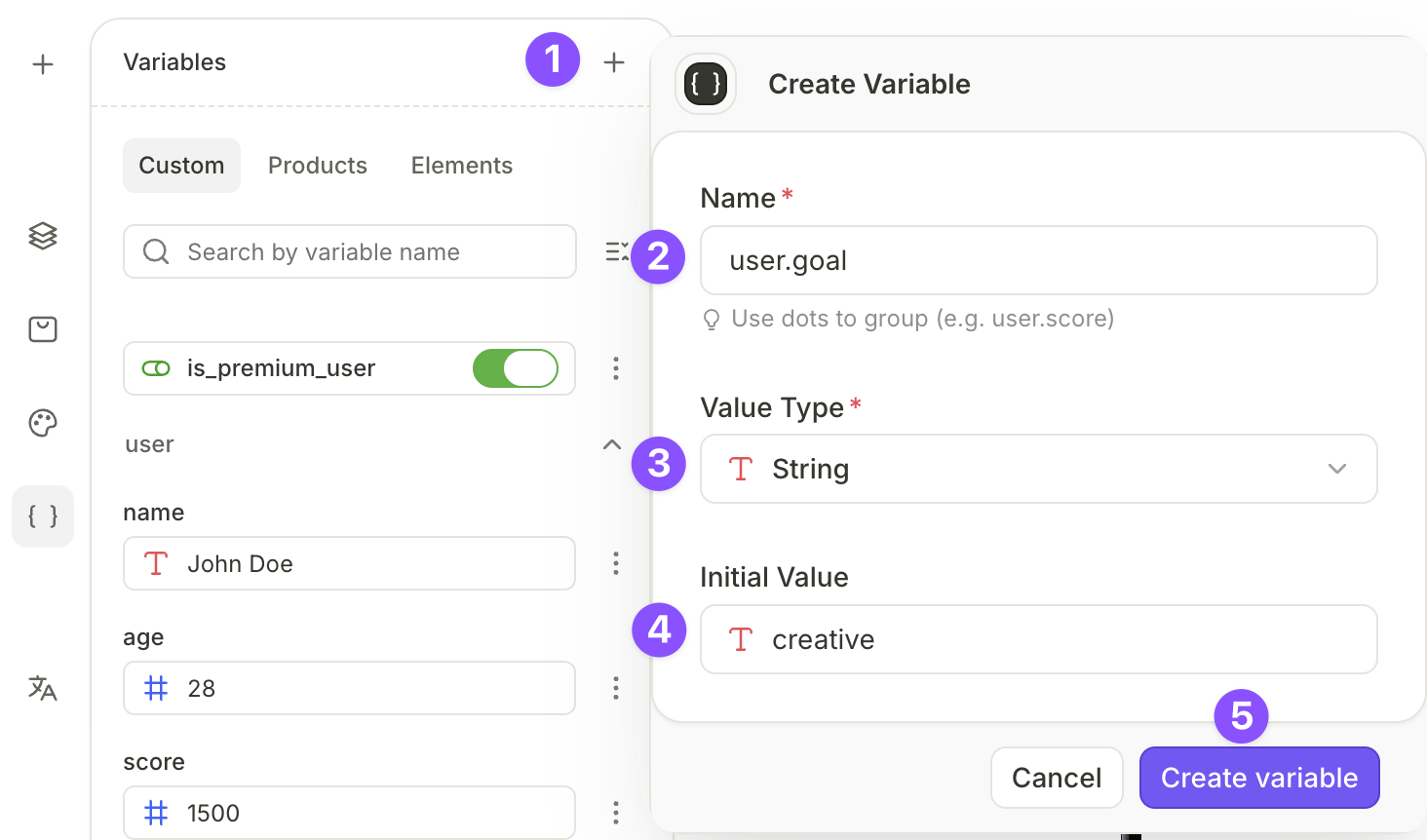
- Abre el panel Variables en el flow builder.
- Añade una nueva variable: haz clic en .
- Configura el Name de la variable.
- (Opcional) Para distinguir entre distintas variables, rellena el campo Description. Al pasar el cursor sobre el nombre de la variable en el builder, verás la descripción.
- Selecciona el Value Type: String, Number o Boolean. Solo puedes insertar una variable en un elemento de texto si su tipo es String o Number.
- En el campo Initial value, introduce el valor que tendrá la variable cuando arranque el flow.
- (Opcional, solo para variables String) Para establecer el valor de la variable desde el código de tu app, marca la casilla Value comes from outside the app. Esta acción es irreversible y bloquea el Value Type. La variable se convierte en un custom tag: tu app deberá asignarle un valor al cargar el flow. Si no se pasa ningún valor, los usuarios verán el valor inicial como respaldo.
- Haz clic en Create variable.
Las variables son específicas de cada flow. Para usar una variable en otro flow, créala también allí.
Usa puntos en los nombres para agrupar variables relacionadas — por ejemplo, user.score o user.goal.
Actualizar una variable mediante una interacción
Consulta el artículo Acciones para más detalles.
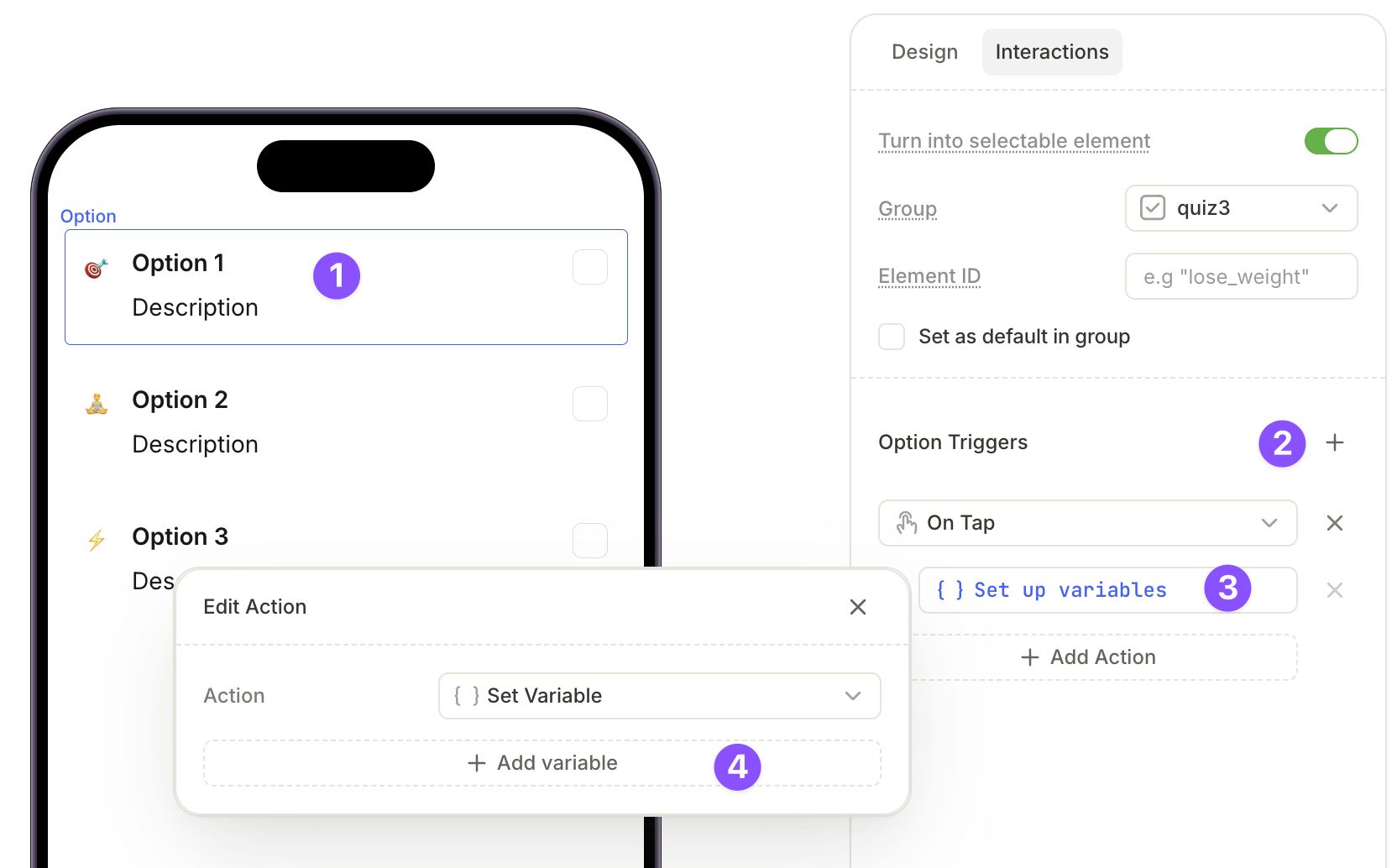
Puedes actualizar el valor de una variable en tiempo de ejecución añadiendo una acción Set variable a cualquier elemento.
- Selecciona un elemento en el lienzo.
- En la pestaña Interactions, haz clic en Add trigger.
- Selecciona On tap y haz clic en Add action. En el desplegable Action type, selecciona Set variable.
- Haz clic en Add variable. Selecciona la variable y establece el nuevo valor.
Por ejemplo, puedes asignar un valor diferente a user.goal según la respuesta que seleccione el usuario en un cuestionario y, a continuación, usar esa variable para llevarlo a una pantalla diferente.
Variables de producto
Las variables de producto extraen datos localizados directamente de las tiendas. Úsalas en campos de texto para mostrar precios, títulos y detalles de ofertas localizados, o en condiciones, para mostrar u ocultar contenido según la elegibilidad de la oferta. Cuando insertas una variable para un producto específico, el builder añade ese producto a la lista de la pantalla en el panel Products.
| Variable | Descripción | Ejemplo |
|---|---|---|
prod_title | Título localizado del producto | Premium Subscription |
prod_price | Precio localizado para un período de facturación | $9.99 |
prod_price_per_day | Precio de la suscripción convertido a un día. Vacío para productos que no son suscripciones. | $0.33 |
prod_price_per_week | Precio de la suscripción convertido a una semana. Vacío para productos que no son suscripciones. | $2.33 |
prod_price_per_month | Precio de la suscripción convertido a un mes. Vacío para productos que no son suscripciones. | $9.99 |
prod_price_per_year | Precio de la suscripción convertido a un año. Vacío para productos que no son suscripciones. | $119.88 |
offer_price | Precio localizado de una oferta introductoria o promocional. Vacío si el usuario no es elegible para ninguna oferta. | $0.99 |
offer_billing_period | Período de facturación localizado de una oferta. Igual que offer_full_duration para ofertas de prueba gratuita y pago por adelantado. Vacío si el usuario no es elegible. | 1 week |
offer_full_duration | Duración total localizada de una oferta. Vacío si el usuario no es elegible. | 1 month |
is_free_trial | Devuelve true si el usuario es elegible para una oferta con prueba gratuita. | true |
is_pay_up_front | Devuelve true si el usuario es elegible para una oferta de pago por adelantado. | true |
is_pay_as_you_go | Devuelve true si el usuario es elegible para una oferta de pago por uso. | true |
Las variables prod_price_per_* convierten el precio del período de facturación del producto al período que indiques. La conversión utiliza duraciones de período fijas, no fechas de calendario:
- 1 semana = 7 días
- 1 mes = 30 días
- 1 año = 12 meses, o 365 días
Para una suscripción mensual de $59,99, prod_price_per_week devuelve $14,00: $59,99 × 7 ÷ 30 = $13,9977, redondeado para su visualización. Un mes equivale a 30 / 7 ≈ 4,2857 semanas, por lo que multiplicar el valor semanal por 4 no devuelve el precio original.
Usa is_free_trial, is_pay_up_front e is_pay_as_you_go con visibilidad condicional para mostrar u ocultar elementos según la oferta para la que el usuario sea elegible. Por ejemplo, muestra una línea de tiempo de prueba gratuita solo cuando is_free_trial sea true.
Los valores de las variables de oferta dependen del tipo de oferta para la que el usuario es elegible. Para ilustrarlo, tomemos una suscripción semanal llamada “Premium Subscription” a $5, con tres posibles ofertas:
- Pay As You Go: Las primeras 3 semanas por $3 (facturado semanalmente), luego $5/semana.
- Pay Up Front: Las primeras 3 semanas por $8 (facturado de inmediato), luego $5/semana.
- Free Trial: Primera semana gratis, luego $5/semana.
En este ejemplo, prod_title devuelve “Premium Subscription” y prod_price devuelve $5. Los valores de las variables de oferta dependen de la oferta para la que el usuario sea elegible:
| Variable | Pay As You Go | Pay Upfront | Free Trial |
|---|---|---|---|
offer_price | $3 | $8 | $0 |
offer_billing_period | 1 semana | 3 semanas | 1 semana |
offer_full_duration | 3 semanas | 3 semanas | 1 semana |
Para las ofertas de tipo Pago único anticipado y Prueba gratuita, offer_billing_period y offer_full_duration devuelven el mismo valor. Para Pago progresivo, difieren porque el período de facturación es de una semana, pero la duración total es de tres semanas.
offer_price, offer_billing_period y offer_full_duration requieren un producto con una oferta. Sin ella, el flow no se publica.
Todos estos valores provienen del store, por lo que la vista previa del builder solo resuelve algunos de ellos: los valores de oferta permanecen sin resolver en el canvas, y is_free_trial, is_pay_up_front e is_pay_as_you_go siguen la oferta que seleccionaste en la tarjeta de producto. Consulta Vista previa de productos y ofertas para previsualizar cada tipo de oferta mientras diseñas.
Para obtener más información sobre las ofertas y cómo configurarlas, consulta Offers.
Variables de elemento
Las variables de elemento capturan las elecciones del usuario: qué seleccionó en los cuestionarios, en qué pestaña se encuentra y si un toggle está activado.
Los tipos de variables de elemento dependen del grupo:
- Single choice: Cuestionarios de opción única, pestañas y toggles:
selectedOptionId: ID del elemento para usar en condicionesselectedOptionTitle: Título del elemento para usar en texto dinámico
- Multi-choice: Cuestionarios de opción múltiple:
selectedOptionIds: IDs del elemento para usar en condicionesselectedOptionTitles: Títulos del elemento para usar en texto dinámico
- Toggle: Elementos que alternan entre activado y desactivado:
isActive: Valor booleano
- Product: Tarjetas de producto:
selectedProduct: El producto seleccionado, para usar en condiciones
Los casos de uso más habituales son:
- Mostrar contenido diferente según si el interruptor de prueba está activado.
- Navegar a los usuarios a distintas pantallas según sus respuestas al cuestionario
Usa variables en el texto
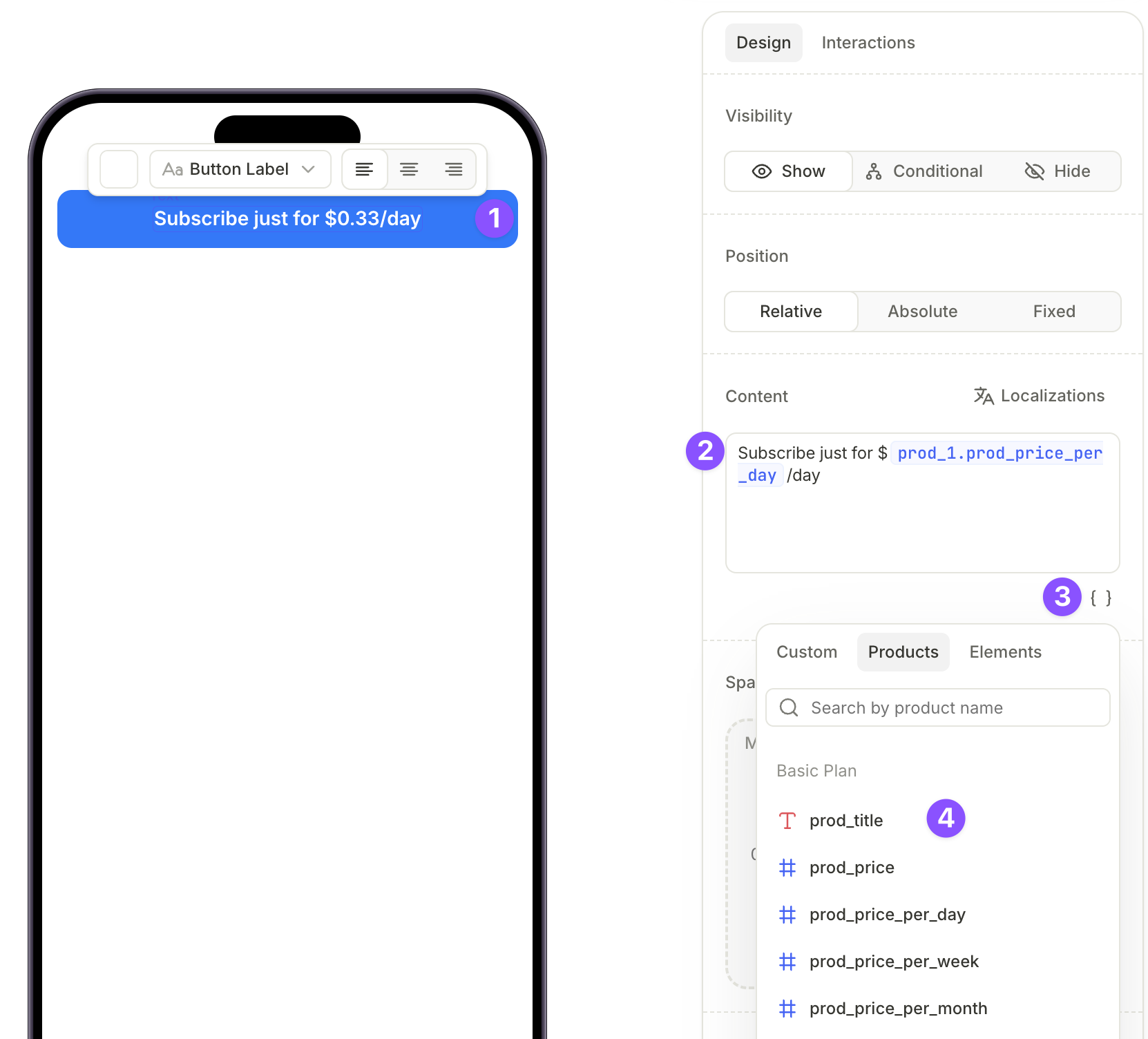
Para insertar una variable en un elemento de texto:
- Selecciona un elemento de texto en el lienzo.
- En la pestaña Design, busca el campo Content y escribe tu texto.
- Haz clic en en el campo.
- Selecciona una variable. En la pestaña Product, los productos ya incluidos en el panel Products aparecen primero. El resto de tu catálogo se muestra a continuación en Other products.
También puedes usar variables en otros elementos:
- Usa variables en enlaces y alertas para hacerlas dinámicas
- Crea condiciones dinámicas basadas en variables. Por ejemplo, la condición puede ser
if experience.current > experience.target, navigate to...
Variables de estilo
No puedes aplicar formato de texto enriquecido a una variable de forma individual. Seleccionar una variable en el campo Content y aplicar negrita, cursiva, subrayado, tachado o cambio de color no tiene ningún efecto.
Los ajustes de texto enriquecido se aplican únicamente al bloque de texto completo. Para dar estilo al texto, usa la sección Typography de la pestaña Design, o aplica un estilo de texto guardado.
Reutilizar contenido en varias pantallas
Algunos contenidos se repiten en tu flow: una etiqueta de botón como “Continuar”, una llamada a la acción recurrente o un aviso legal que aparece en varias pantallas. Lo mismo ocurre con textos más largos, como la descripción de una función reutilizada en múltiples pantallas. En lugar de escribir ese contenido en cada elemento, guárdalo en una variable personalizada. Esto resulta especialmente útil cuando diriges a distintos usuarios a diferentes pantallas pero quieres mantener un texto coherente en todas ellas.
- Crea una variable personalizada de tipo String y establece su valor inicial con el texto que quieres reutilizar. Por ejemplo, nómbrala
button.navigationy establece el valor comoContinue.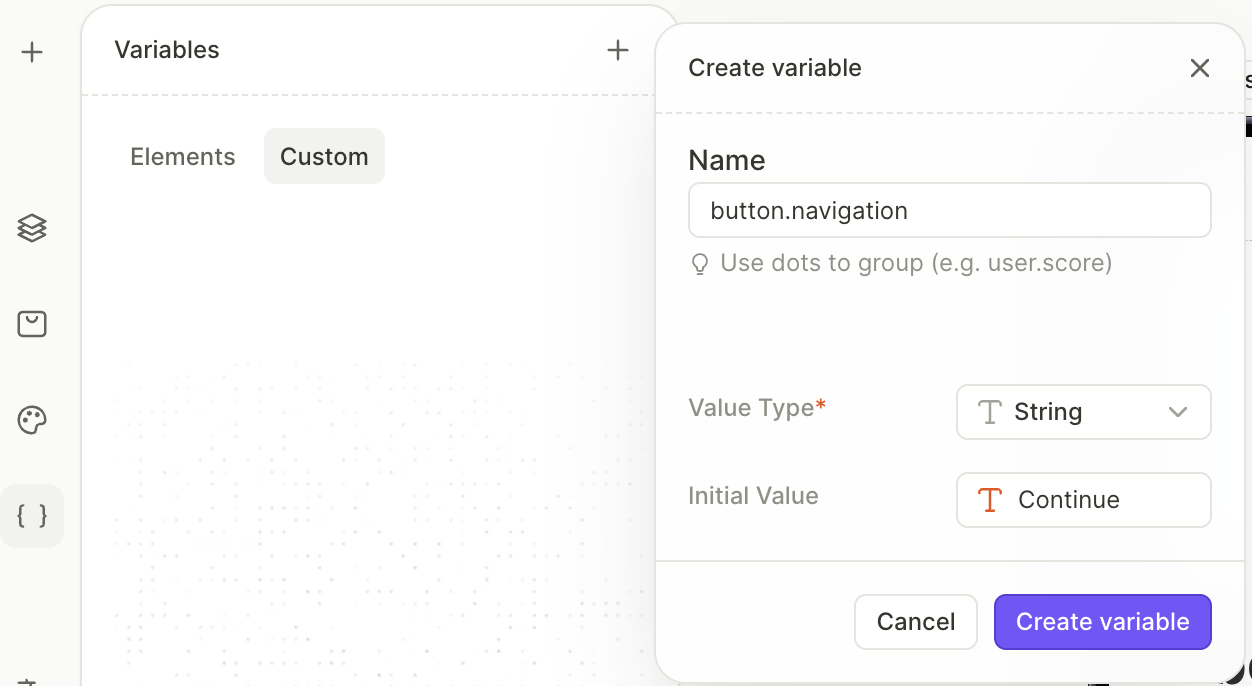
- Inserta esta variable en el campo Content de cada elemento donde deba aparecer el texto.
Para cambiar el texto en todas partes, actualiza el valor inicial de la variable una sola vez. Todos los elementos que usan la variable se actualizan automáticamente, así que no tienes que editar cada pantalla a mano.
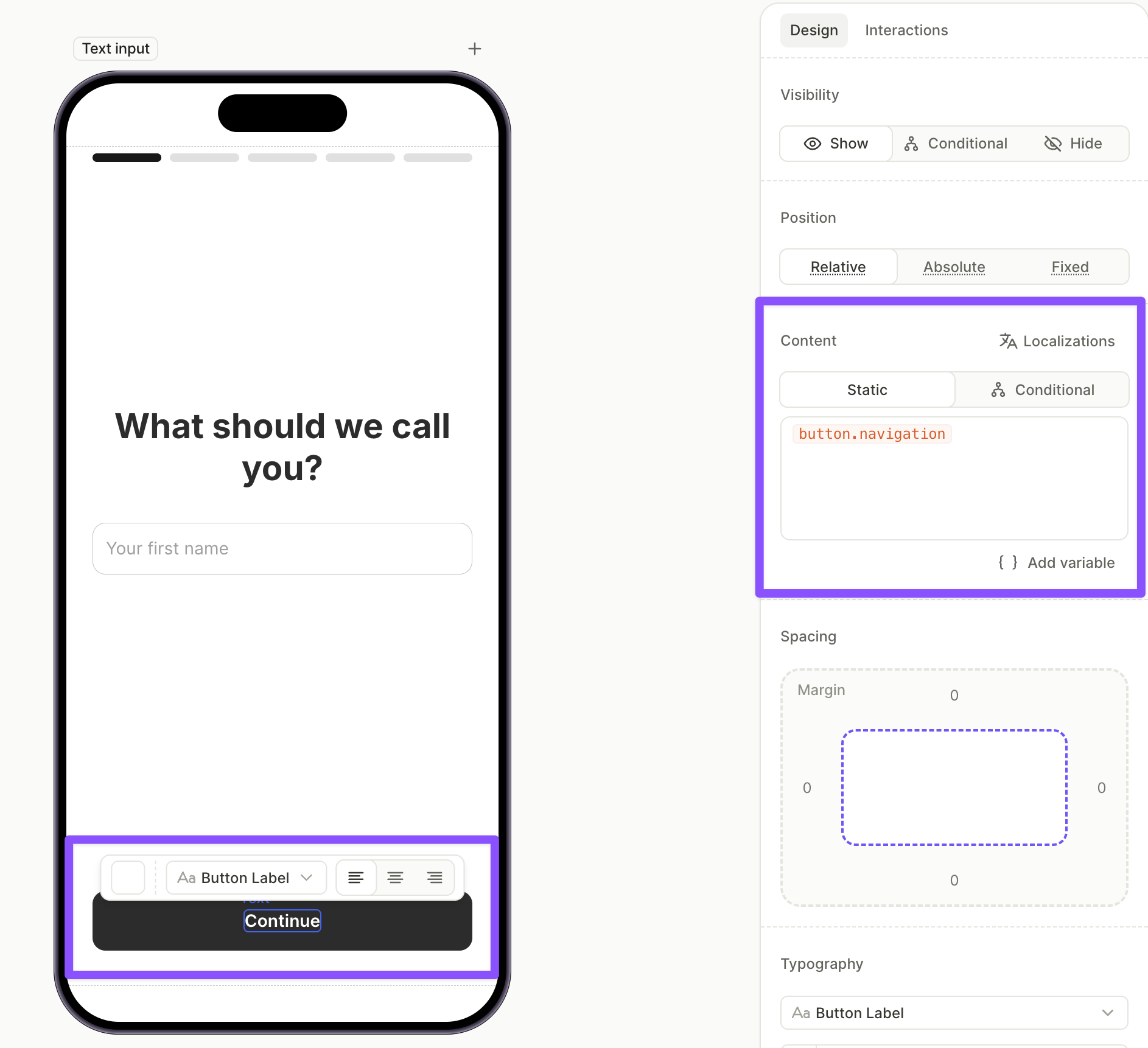
Los valores de las variables personalizadas no se pueden localizar: la variable muestra el mismo valor en todos los idiomas. Para traducir el texto reutilizado, en el panel Localizations, reemplaza la variable con la traducción en cada fila que la contenga.