
Variables
Les variables vous permettent d’afficher du contenu dynamique dans vos flows — prix des produits, détails des offres, et autres données qui se mettent à jour selon le contexte de chaque utilisateur. Utilisez-les pour contrôler la visibilité des éléments et personnaliser le contenu des écrans.
Pour ouvrir la vue de gestion des variables, cliquez sur dans le panneau de gauche. La vue comprend trois onglets :
- Personnalisé : Variables de flow et balises personnalisées — des variables que vous pouvez définir depuis votre application.
- Produit : Variables intégrées qui récupèrent les données localisées sur les produits et les offres depuis le store.
- Élément : Variables liées aux états des éléments sur le canevas.
Variables personnalisées
Créer une variable personnalisée
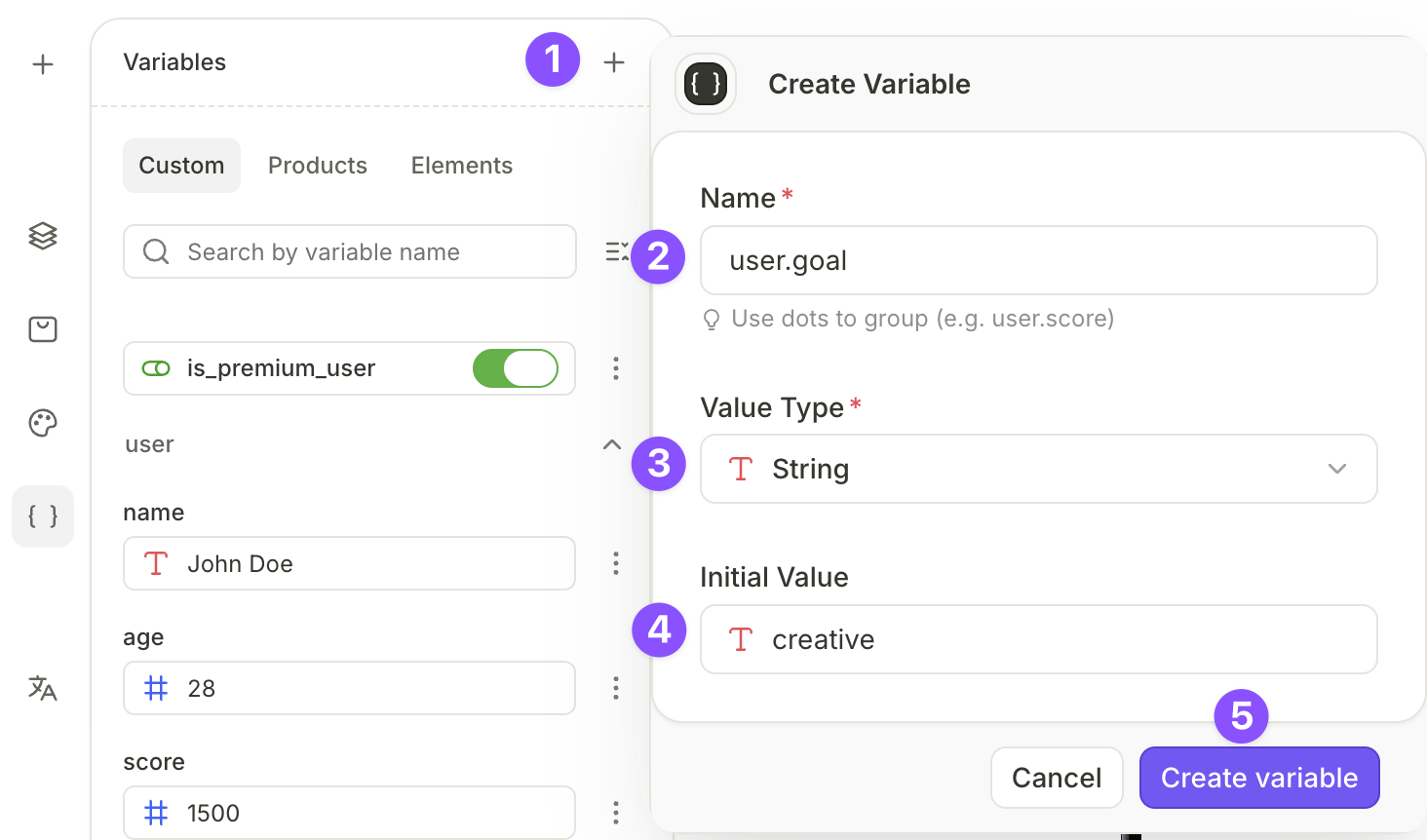
- Ouvrez le panneau Variables dans le flow builder.
- Ajoutez une nouvelle variable — cliquez sur .
- Configurez le Name de la variable.
- (Facultatif) Pour distinguer les différentes variables, renseignez le champ Description. Lorsque vous survolez le nom de la variable dans le builder, la description s’affiche.
- Sélectionnez le Value Type : String, Number ou Boolean. Vous ne pouvez insérer une variable dans un élément texte que si son type est String ou Number.
- Dans le champ Initial value, saisissez la valeur que la variable contient au démarrage du flow.
- (Facultatif, variables String uniquement) Pour définir la valeur de la variable depuis le code de votre application, cochez la case Value comes from outside the app. Cette action est irréversible et verrouille le Value Type. La variable devient un tag personnalisé — votre application doit définir sa valeur lors du chargement du flow. Si aucune valeur n’est transmise, les utilisateurs voient sa valeur initiale comme valeur de secours.
- Cliquez sur Create variable.
Les variables sont propres à chaque flow. Pour utiliser une variable dans un autre flow, créez-la dans ce flow également.
Utilisez des points dans les noms pour regrouper les variables associées — par exemple, user.score ou user.goal.
Mettre à jour une variable via une interaction
Consultez l’article Actions pour plus de détails.
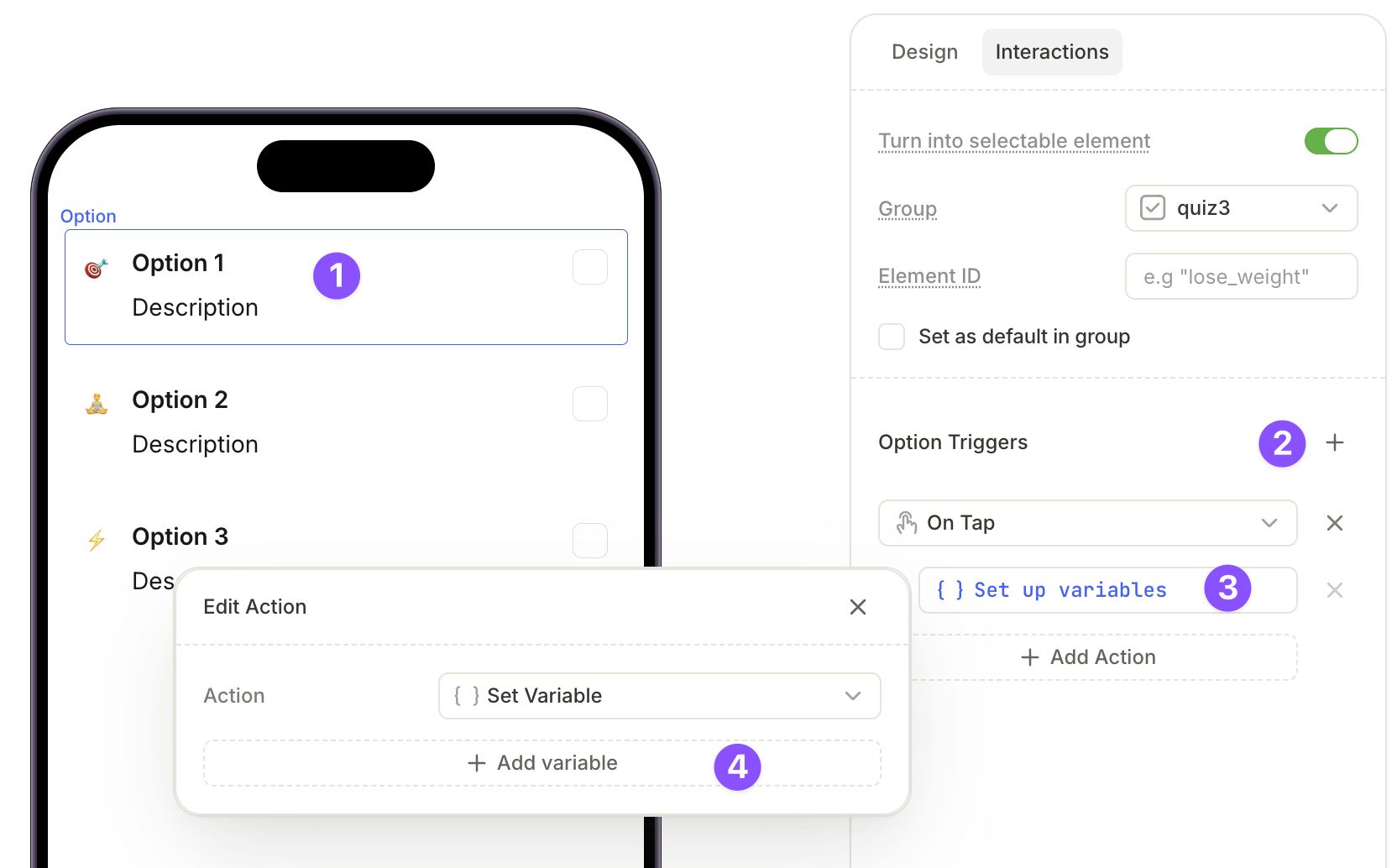
Vous pouvez mettre à jour la valeur d’une variable à l’exécution en ajoutant une action Set variable à n’importe quel élément.
- Sélectionnez un élément sur le canevas.
- Dans l’onglet Interactions, cliquez sur Add trigger.
- Sélectionnez On tap et cliquez sur Add action. Dans le menu déroulant Action type, sélectionnez Set variable.
- Cliquez sur Add variable. Sélectionnez la variable et définissez la nouvelle valeur.
Par exemple, vous pouvez attribuer une valeur différente à user.goal selon la réponse sélectionnée par l’utilisateur à un quiz, puis utiliser cette variable pour le rediriger vers un écran différent.
Variables de produit
Les variables de produit extraient directement les données localisées des stores. Utilisez-les dans les champs de texte pour afficher les prix, titres et détails d’offre localisés — ou dans les conditions, pour afficher ou masquer du contenu selon l’éligibilité à une offre. Lorsque vous insérez une variable pour un produit spécifique, le builder ajoute ce produit à la liste de l’écran dans le panneau Products.
| Variable | Description | Exemple |
|---|---|---|
prod_title | Titre localisé du produit | Premium Subscription |
prod_price | Prix localisé pour une période de facturation | $9.99 |
prod_price_per_day | Prix de l’abonnement converti à la journée. Vide pour les non-abonnements. | $0.33 |
prod_price_per_week | Prix de l’abonnement converti à la semaine. Vide pour les non-abonnements. | $2.33 |
prod_price_per_month | Prix de l’abonnement converti au mois. Vide pour les non-abonnements. | $9.99 |
prod_price_per_year | Prix de l’abonnement converti à l’année. Vide pour les non-abonnements. | $119.88 |
prod_billing_price | Prix localisé d’un paiement. Diffère de prod_price uniquement pour le plan d’engagement de 12 mois. | $9.99 |
prod_billing_period | Période localisée d’un paiement. Diffère de la période d’abonnement uniquement pour le plan d’engagement de 12 mois. Vide pour les non-abonnements. | 1 month |
offer_price | Prix localisé d’une offre de lancement ou promotionnelle. Vide si l’utilisateur n’est éligible à aucune offre. | $0.99 |
offer_billing_period | Période de facturation localisée d’une offre. Identique à offer_full_duration pour les offres d’essai gratuit et prépayées. Vide si l’utilisateur n’est pas éligible. | 1 week |
offer_full_duration | Durée totale localisée d’une offre. Vide si l’utilisateur n’est pas éligible. | 1 month |
offer_price_per_day, offer_price_per_week, offer_price_per_month, offer_price_per_year | Prix de l’offre converti à la journée, à la semaine, au mois ou à l’année. Le prix d’une offre prépayée est réparti sur sa durée totale, et un essai gratuit renvoie un prix nul. Vide si l’utilisateur n’est pas éligible. | $4.24 (offer_price_per_month) |
is_free_trial | Renvoie true si l’utilisateur est éligible à une offre avec essai gratuit. | true |
is_pay_up_front | Renvoie true si l’utilisateur est éligible à une offre prépayée. | true |
is_pay_as_you_go | Renvoie true si l’utilisateur est éligible à une offre avec paiement à l’utilisation. | true |
is_monthly_plan | Renvoie true si l’utilisateur achète le produit dans le cadre du plan d’engagement de 12 mois. | true |
Les variables prod_price_per_* convertissent le prix depuis la période de facturation du produit vers la période que vous demandez. La conversion utilise des durées de période fixes, et non des dates calendaires :
- 1 semaine = 7 jours
- 1 mois = 30 jours
- 1 an = 12 mois, soit 365 jours
Pour un abonnement mensuel à 59,99 $, prod_price_per_week retourne 14,00 $ : 59,99 $ × 7 ÷ 30 = 13,9977 $, arrondi pour l’affichage. Un mois représentant 30 / 7 ≈ 4,2857 semaines, multiplier la valeur hebdomadaire par 4 ne redonne pas le prix d’origine.
Utilisez is_free_trial, is_pay_up_front et is_pay_as_you_go avec la visibilité conditionnelle pour afficher ou masquer des éléments selon l’offre à laquelle l’utilisateur est éligible. Par exemple, affichez une chronologie d’essai gratuit uniquement lorsque is_free_trial est true.
Les valeurs des variables d’offre dépendent du type d’offre auquel l’utilisateur est éligible. Pour illustrer cela, prenons un abonnement hebdomadaire appelé « Premium Subscription » à 5 $, avec trois offres possibles :
- Pay As You Go : 3 premières semaines à 3 $ (facturé chaque semaine), puis 5 $/semaine.
- Pay Up Front : 3 premières semaines à 8 $ (facturé immédiatement), puis 5 $/semaine.
- Free Trial : Première semaine gratuite, puis 5 $/semaine.
Dans cet exemple, prod_title retourne « Premium Subscription » et prod_price retourne 5 $. Les valeurs des variables d’offre dépendent de l’offre pour laquelle l’utilisateur est éligible :
| Variable | Pay As You Go | Pay Upfront | Free Trial |
|---|---|---|---|
offer_price | 3 $ | 8 $ | 0 $ |
offer_billing_period | 1 semaine | 3 semaines | 1 semaine |
offer_full_duration | 3 semaines | 3 semaines | 1 semaine |
Pour les offres Pay Upfront et Free Trial, offer_billing_period et offer_full_duration renvoient la même valeur. Pour Pay As You Go, elles diffèrent car la période de facturation est d’une semaine, mais la durée totale est de trois semaines.
offer_price, offer_billing_period et offer_full_duration nécessitent un produit associé à une offre. Sans offre, le flow ne se publie pas.
Toutes ces valeurs proviennent du store, donc l’aperçu du builder n’en résout qu’une partie : les valeurs d’offre restent non résolues sur le canvas, et is_free_trial, is_pay_up_front et is_pay_as_you_go suivent l’offre que vous avez sélectionnée sur la fiche produit. Consultez Aperçu des produits et offres pour prévisualiser chaque type d’offre pendant la conception.
Pour en savoir plus sur les offres et leur configuration, consultez Offres.
Plan d’engagement de 12 mois
Avec un plan d’engagement de 12 mois, les abonnés paient un produit annuel en 12 mensualités. Apple exige que le paywall affiche à la fois le montant mensuel et le total annuel avant l’achat. Pour afficher les deux, insérez prod_billing_price et prod_billing_period pour le paiement mensuel, et prod_price pour le total annuel. Par exemple : « 9,99 $ par mois pendant 12 mois, 119,88 $ au total ».
Les valeurs dépendent de si l’utilisateur peut acheter le plan d’engagement :
| Variable | Le plan engagement s’applique | Le plan engagement ne s’applique pas, ou plan en avance |
|---|---|---|
prod_billing_price | $9.99 | Identique à prod_price |
prod_billing_period | 1 mois | 1 an |
prod_price | $119.88 | $99.99 |
is_monthly_plan | true | false |
Les utilisateurs qui ne peuvent pas acheter le plan engagement achètent le plan en avance — par exemple, sur les appareils Apple antérieurs à iOS 26.4, ou dans les pays où vous ne proposez pas ce plan.
prod_billing_price et prod_billing_period nécessitent le SDK Adapty v4.3.1 ou version ultérieure sur iOS, ou v4.3.0 ou version ultérieure sur React Native. Sur les versions antérieures du SDK, le texte contenant ces variables affiche prod_price et la période d’abonnement à la place. Pour un achat avec plan d’engagement sur le SDK Adapty iOS v4.3.0, il s’agit du total annuel et de « 1 an ».
Variables d’éléments
Les variables d’éléments capturent les choix de l’utilisateur — ce qu’il a sélectionné dans les quiz, l’onglet sur lequel il se trouve et si une bascule est activée.
Les types de variables d’élément dépendent du groupe :
- Single choice : Quiz à choix unique, onglets et bascules :
selectedOptionId: ID de l’élément à utiliser dans les conditionsselectedOptionTitle: Titre de l’élément à utiliser dans le texte dynamique
- Multi-choice : Quiz à choix multiple :
selectedOptionIds: IDs des éléments à utiliser dans les conditionsselectedOptionTitles: Titres des éléments à utiliser dans le texte dynamique
- Toggle : Éléments qui basculent entre activé et désactivé :
isActive: Valeur booléenne
- Product : Cartes produit :
selectedProduct: Le produit sélectionné, à utiliser dans les conditions
Les cas d’utilisation courants incluent :
- Afficher un contenu différent selon que le bouton de période d’essai est activé ou non.
- Rediriger les utilisateurs vers différents écrans en fonction de leurs réponses au quiz
Utiliser des variables dans un texte
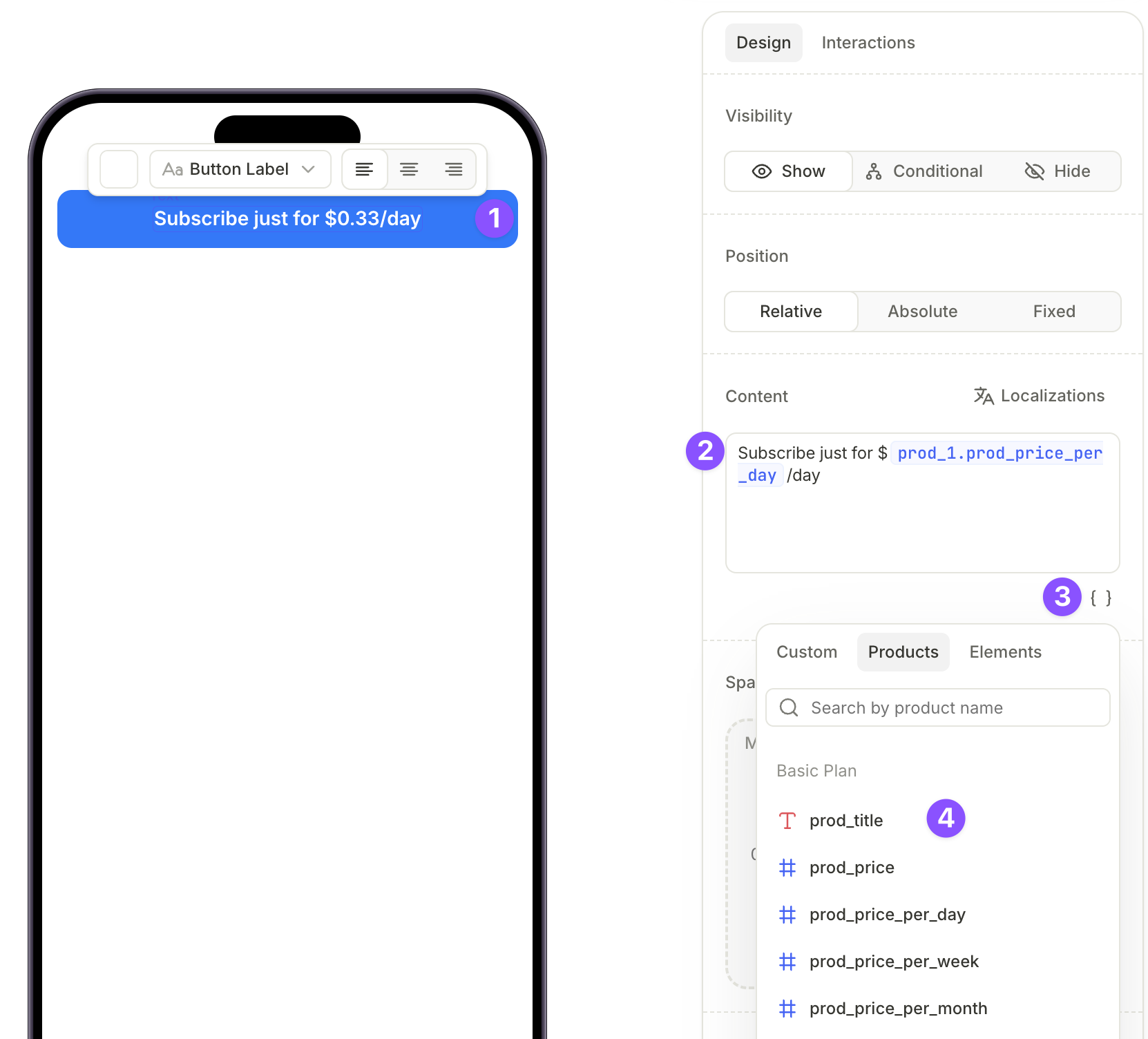
Pour insérer une variable dans un élément texte :
- Sélectionnez un élément texte sur le canvas.
- Dans l’onglet Design, trouvez le champ Content et rédigez votre texte.
- Cliquez sur dans le champ.
- Sélectionnez une variable. Dans l’onglet Product, les produits déjà listés dans le panneau Products apparaissent en premier. Le reste de votre catalogue suit sous Other products.
Vous pouvez également utiliser des variables dans d’autres éléments :
- Utilisez des variables dans les liens et les alertes pour les rendre dynamiques
- Créez des conditions dynamiques basées sur des variables. Par exemple, la condition peut être
if experience.current > experience.target, navigate to...
Variables de style
Vous ne pouvez pas appliquer de mise en forme riche à une variable seule. Sélectionner une variable dans le champ Content et lui appliquer du gras, de l’italique, du souligné, du barré ou un changement de couleur n’a aucun effet.
Les paramètres de texte riche s’appliquent uniquement à l’ensemble du bloc de texte. Pour styliser le texte, utilisez la section Typography de l’onglet Design, ou appliquez un style de texte enregistré.
Réutiliser du contenu sur plusieurs écrans
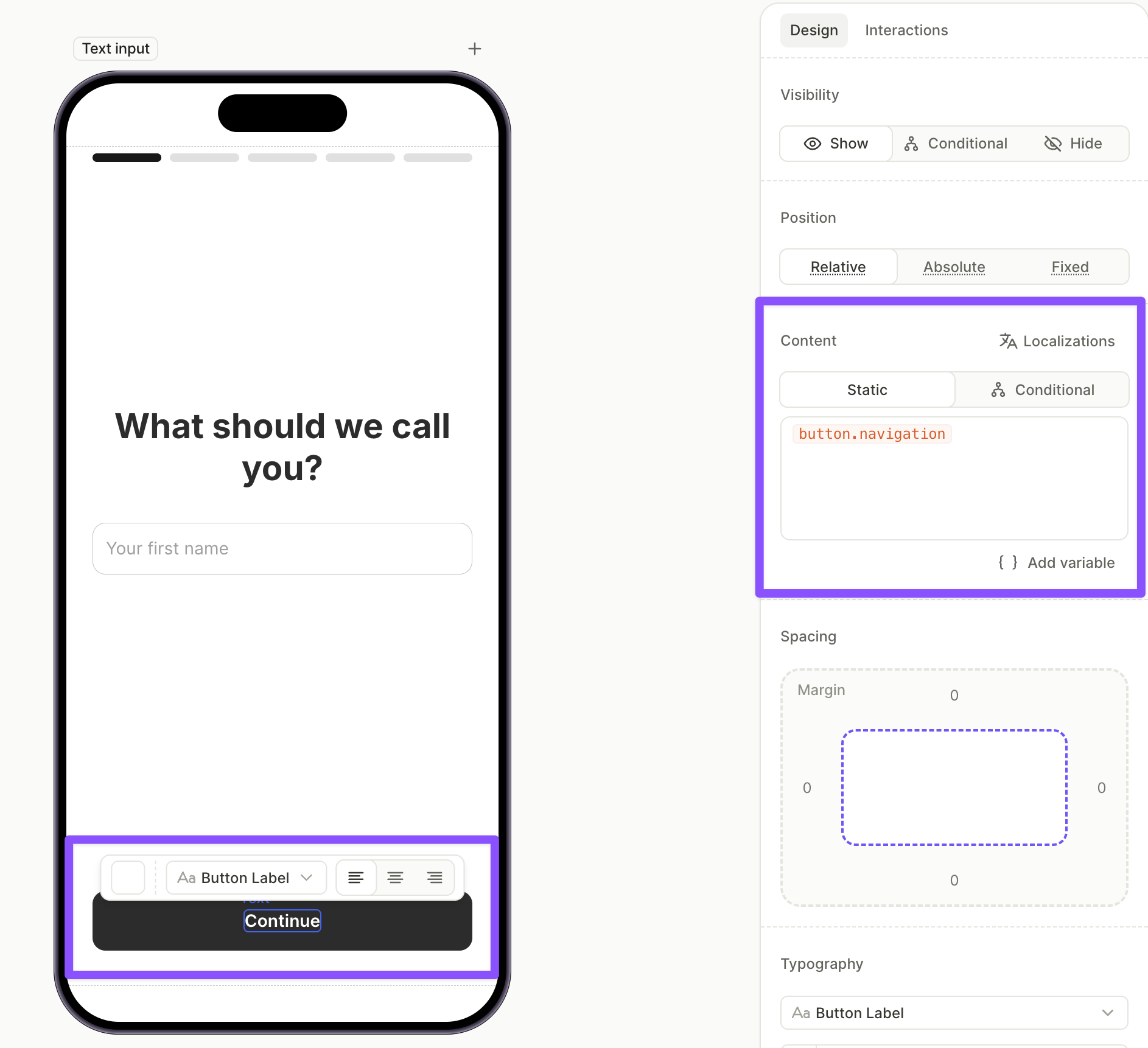
Certains contenus se répètent d’un écran à l’autre dans votre flow — un libellé de bouton comme « Continuer », un appel à l’action récurrent, ou une mention légale affichée sur plusieurs écrans. Il en va de même pour les textes plus longs, comme une description de fonctionnalité réutilisée sur différents écrans. Plutôt que de ressaisir ce contenu dans chaque élément, stockez-le dans une variable personnalisée. Cela s’avère utile lorsque vous dirigez différents utilisateurs vers des écrans distincts, tout en souhaitant conserver une formulation cohérente entre eux.
- Créez une variable personnalisée de type String et définissez sa valeur initiale sur le texte que vous souhaitez réutiliser. Par exemple, nommez-la
button.navigationet définissez la valeur surContinue.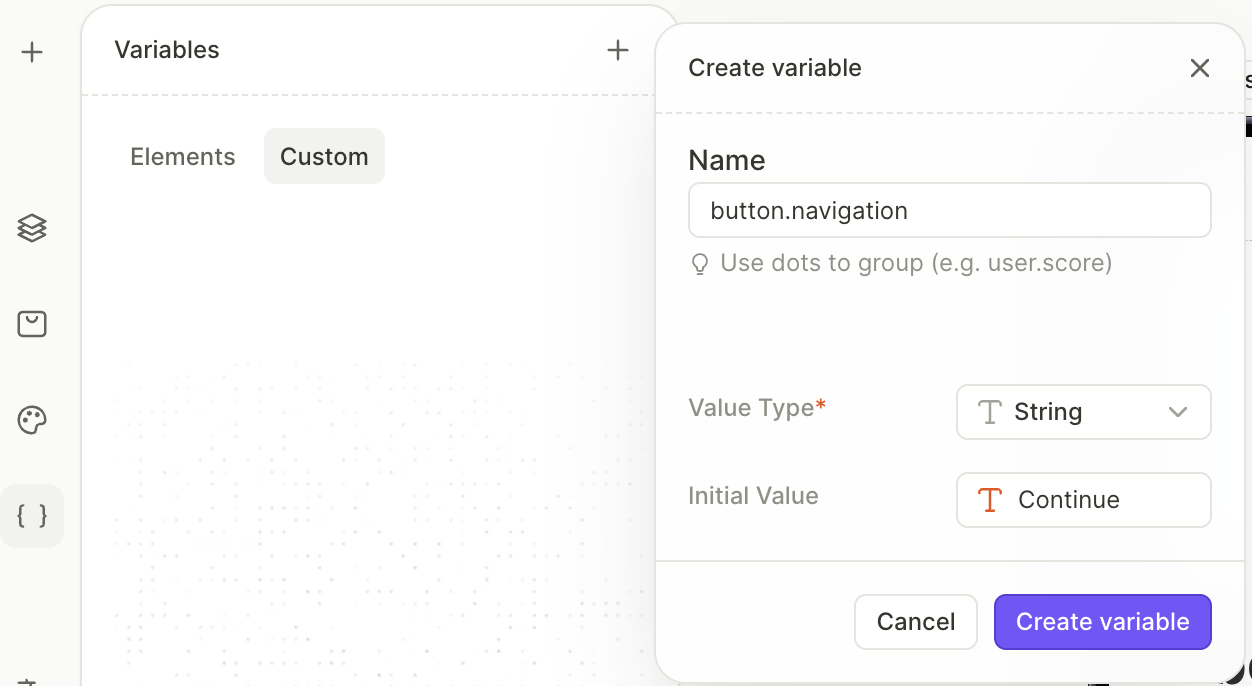
- Insérez cette variable dans le champ Content de chaque élément où le texte doit apparaître.
Pour modifier le texte partout à la fois, il suffit de changer la valeur initiale de la variable. Chaque élément qui utilise la variable se met à jour automatiquement, sans avoir à éditer chaque écran manuellement.
Les valeurs des variables personnalisées ne peuvent pas être localisées : la variable affiche la même valeur dans chaque locale. Pour traduire le texte réutilisé, dans le panneau Localizations, remplacez la variable par la traduction dans chaque ligne qui la contient.