
变量
变量让你在流程中展示动态内容——产品定价、优惠详情,以及其他会根据每位用户上下文自动更新的数据。你可以用变量控制元素的显示与隐藏,也可以用它来个性化屏幕内容。
要打开变量管理视图,点击左侧面板中的 。该视图包含三个标签页:
自定义变量
创建自定义变量
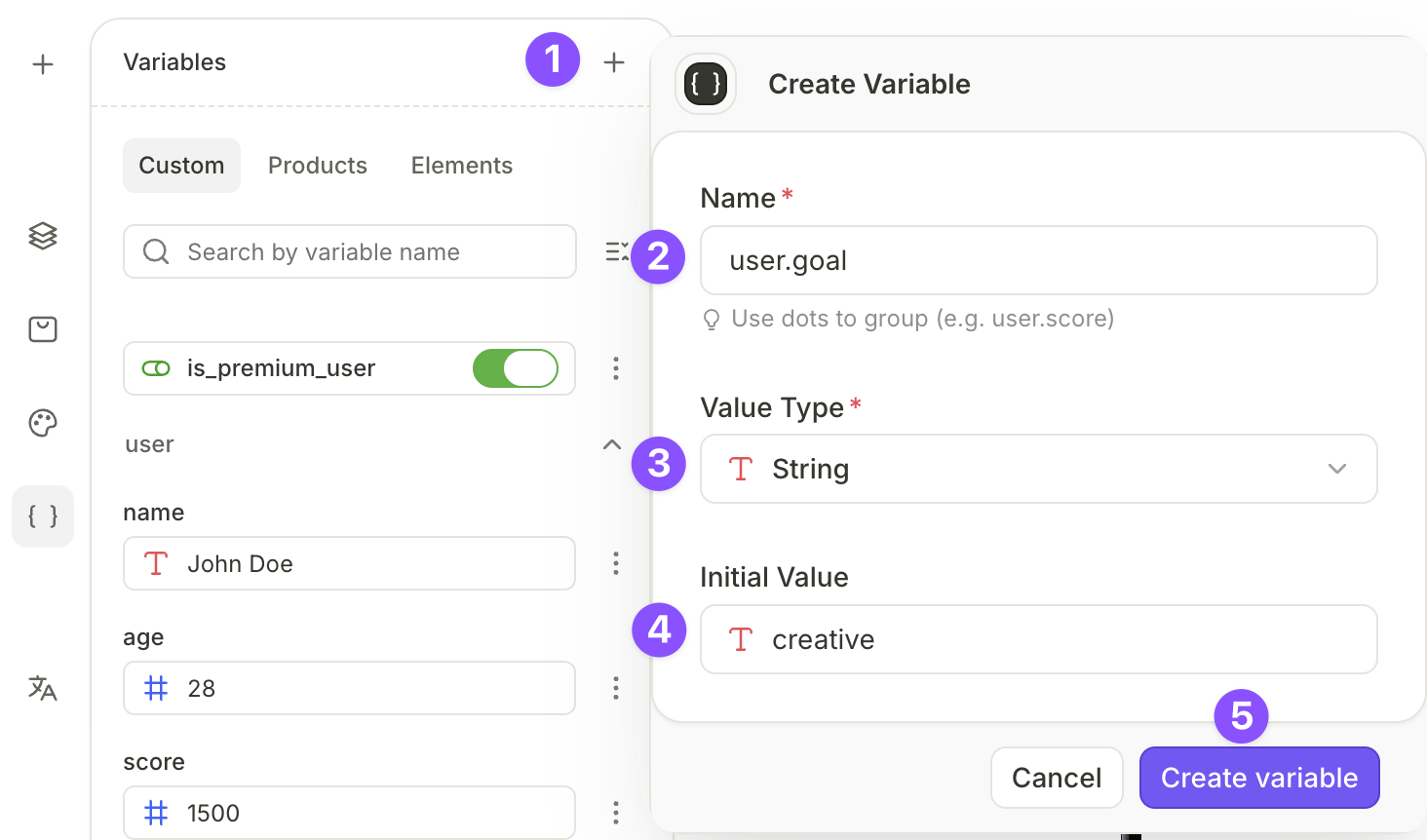
- 在流程编辑器中打开 Variables 面板。
- 添加新变量——点击 。
- 配置变量的 Name。
- (可选)如需区分不同变量,可填写 Description 字段。在编辑器中将鼠标悬停于变量名上时,即可查看该描述。
- 选择 Value Type:String、Number 或 Boolean。只有类型为 String 或 Number 的变量才能插入文本元素。
- 在 Initial value 字段中,输入流程启动时该变量的初始值。
- (可选,仅限 String 类型变量)若要从应用代码中设置变量的值,勾选 Value comes from outside the app 复选框。此操作不可撤销,且会锁定 Value Type。该变量将成为自定义标签——应用需要在加载流程时为其赋值。若未传入值,用户将看到初始值作为备用内容。
- 点击 Create variable。
变量是特定于流程的。如需在其他流程中使用某个变量,请在那个流程中重新创建它。
在名称中使用点号来对相关变量进行分组——例如 user.score 或 user.goal。
通过交互更新变量
详情请参阅 Actions 文章。
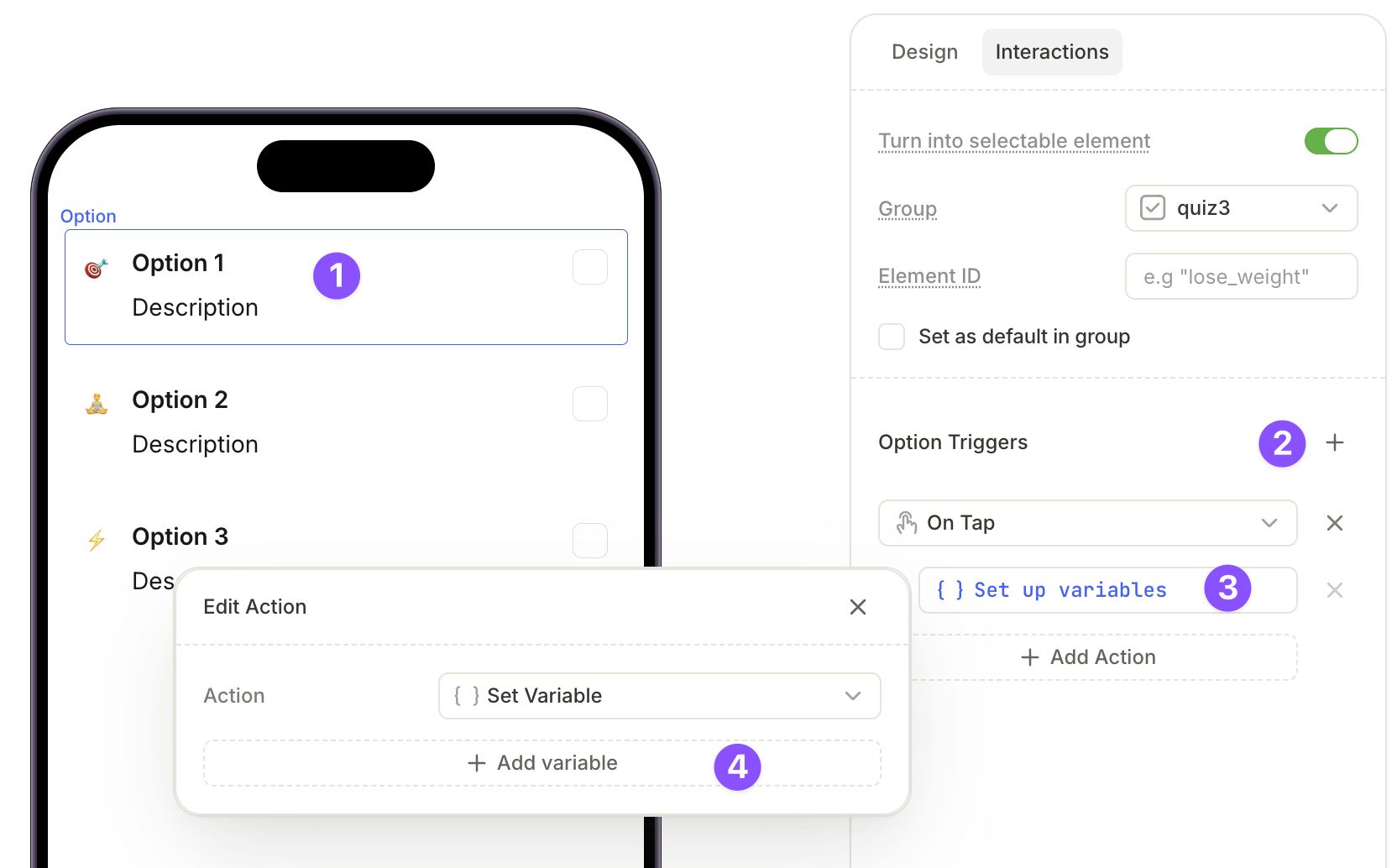
你可以通过为任意元素添加 Set variable 动作,在运行时更新变量的值。
- 在画布上选择一个元素。
- 在 Interactions 标签页中,点击 Add trigger。
- 选择 On tap,然后点击 Add action。在 Action type 下拉菜单中选择 Set variable。
- 点击 Add variable,选择变量并设置新值。
例如,您可以根据用户选择的测验答案为 user.goal 赋予不同的值,然后使用该变量将用户导航到不同的页面。
产品变量
产品变量直接从应用商店拉取本地化数据。可以在文本字段中使用它们来显示本地化价格、标题和优惠详情——也可以在条件中使用,根据优惠资格来显示或隐藏内容。当你为某个特定产品插入变量时,编辑工具会将该产品添加到 Products 面板的屏幕产品列表中。
| 变量 | 描述 | 示例 |
|---|---|---|
prod_title | 产品的本地化标题 | Premium Subscription |
prod_price | 每个结算周期的本地化价格 | $9.99 |
prod_price_per_day | 订阅价格折算为每天。非订阅产品为空。 | $0.33 |
prod_price_per_week | 订阅价格折算为每周。非订阅产品为空。 | $2.33 |
prod_price_per_month | 订阅价格折算为每月。非订阅产品为空。 | $9.99 |
prod_price_per_year | 订阅价格折算为每年。非订阅产品为空。 | $119.88 |
offer_price | 新用户优惠或促销活动的本地化价格。若用户不符合任何优惠条件则为空。 | $0.99 |
offer_billing_period | 优惠的本地化结算周期。对于免费试用和预付款优惠,与 offer_full_duration 相同。用户不符合条件时为空。 | 1 week |
offer_full_duration | 优惠的本地化完整时长。用户不符合条件时为空。 | 1 month |
is_free_trial | 若用户符合免费试用优惠条件,返回 true。 | true |
is_pay_up_front | 若用户符合预付款优惠条件,返回 true。 | true |
is_pay_as_you_go | 若用户符合按次付费优惠条件,返回 true。 | true |
prod_price_per_* 变量将产品计费周期内的价格换算为你指定的时间单位。换算采用固定的周期长度,而非日历日期:
- 1 周 = 7 天
- 1 个月 = 30 天
- 1 年 = 12 个月,即 365 天
以每月 $59.99 的订阅为例,prod_price_per_week 返回 $14.00:$59.99 × 7 ÷ 30 = $13.9977,四舍五入后显示。由于 1 个月约为 30 ÷ 7 ≈ 4.2857 周,将每周价格乘以 4 并不能还原原始价格。
使用 is_free_trial、is_pay_up_front 和 is_pay_as_you_go 配合条件可见性,根据用户符合条件的优惠类型来显示或隐藏元素。例如,仅在 is_free_trial 为 true 时显示免费试用时间线。
优惠变量的值取决于用户符合条件的优惠类型。以一个名为”Premium Subscription”的每周订阅为例,售价 $5,包含三种可能的优惠:
- 按使用量付费:前 3 周每周 $3(按周计费),之后每周 $5。
- 预付款:前 3 周一次性付 $8,之后每周 $5。
- 免费试用:第一周免费,之后每周 $5。
在此示例中,prod_title 返回”Premium Subscription”,prod_price 返回 $5。优惠变量的值取决于用户有资格享受哪种优惠:
| 变量 | 按使用量付费 | 预付款 | 免费试用 |
|---|---|---|---|
offer_price | $3 | $8 | $0 |
offer_billing_period | 1 周 | 3 周 | 1 周 |
offer_full_duration | 3 周 | 3 周 | 1 周 |
对于预付款和免费试用优惠,offer_billing_period 和 offer_full_duration 返回相同的值。对于按量付费,两者不同,因为计费周期是一周,而完整时长是三周。
offer_price、offer_billing_period 和 offer_full_duration 需要绑定了优惠的产品。如果没有优惠,流程将无法发布。
这些值均来自商店,因此编辑工具预览只能解析其中部分内容:优惠相关的值在画布上无法解析,而 is_free_trial、is_pay_up_front 和 is_pay_as_you_go 则取决于你在产品卡片上选择的优惠。请参阅预览产品与优惠,在构建过程中预览每种优惠类型。
如需了解优惠的详细信息及配置方式,请参阅优惠。
元素变量
元素变量用于记录用户的选择——例如他们在测验中选择了什么、当前所在的标签页,以及某个开关是否已开启。
元素变量类型取决于所属分组:
- 单选:单选测验、标签页和切换按钮:
selectedOptionId:用于条件判断的元素 IDselectedOptionTitle:用于动态文本的元素标题
- 多选:多选测验:
selectedOptionIds:用于条件判断的元素 ID 列表selectedOptionTitles:用于动态文本的元素标题列表
- 开关:在开启和关闭之间切换的元素:
isActive:布尔值
- 产品:产品卡片:
selectedProduct:已选产品,用于条件判断
常见使用场景包括:
- 根据试用切换是否开启来展示不同内容。
- 根据用户的问卷答案将用户导航至不同页面。
在文本中使用变量
要在文本元素中插入变量:
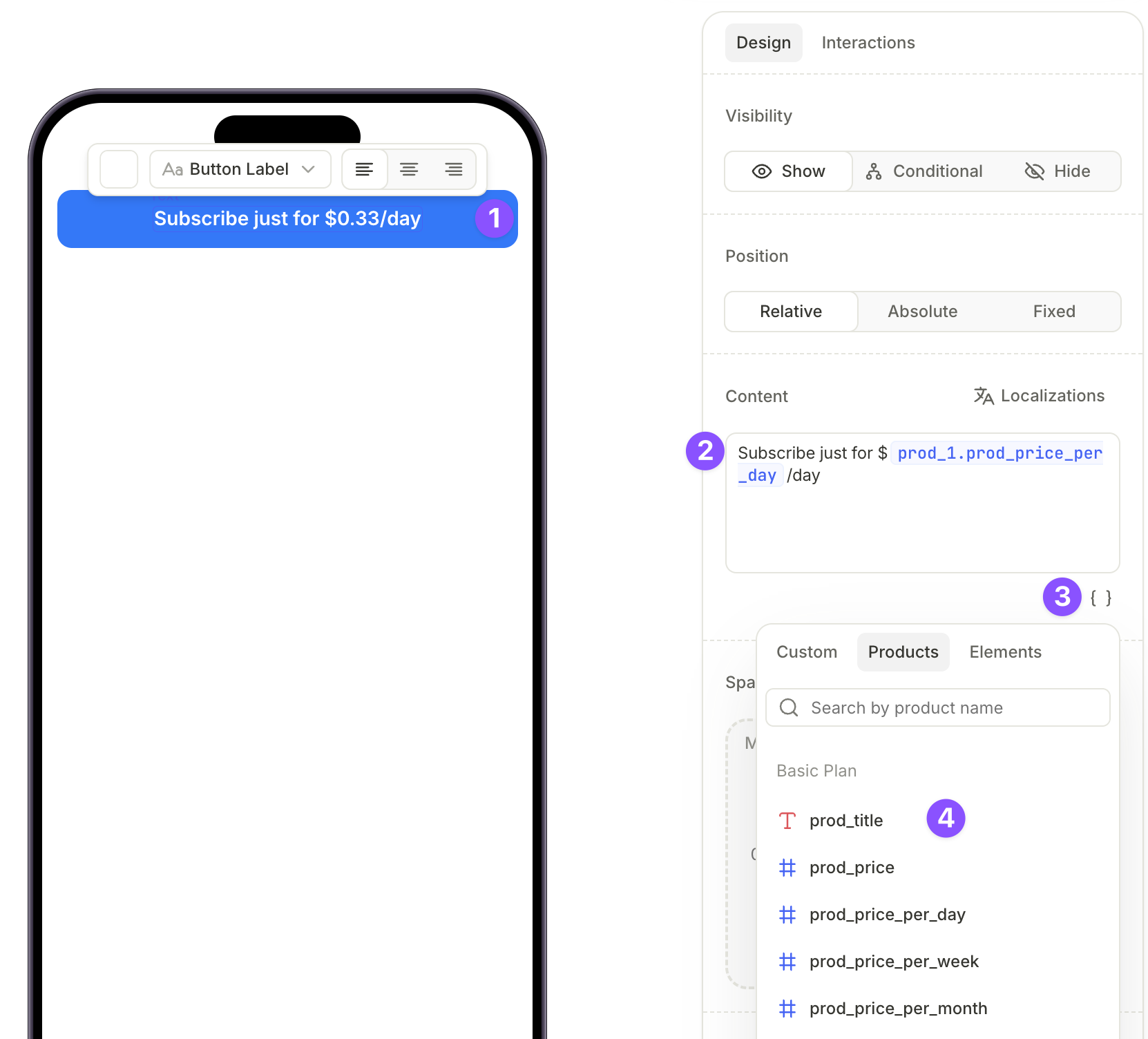
- 在画布上选择一个文本元素。
- 在 Design 选项卡中,找到 Content 字段并输入文本内容。
- 点击字段中的 。
- 选择一个变量。在 Product 选项卡中,已列在 Products 面板中的产品会优先显示,其余目录产品显示在 Other products 下方。
你还可以在其他元素中使用变量:
- 在链接和提示框中使用变量,使其内容动态化
- 基于变量创建动态条件。例如,条件可以是
if experience.current > experience.target, navigate to...
样式变量
变量本身不支持富文本格式。在 Content 字段中选中变量后,对其应用加粗、斜体、下划线、删除线或更改颜色均不会生效。
富文本设置只对整个文本块生效。如需设置文本样式,请使用 Design 标签页的 Typography 部分,或应用已保存的文本样式。
在多个屏幕之间复用内容
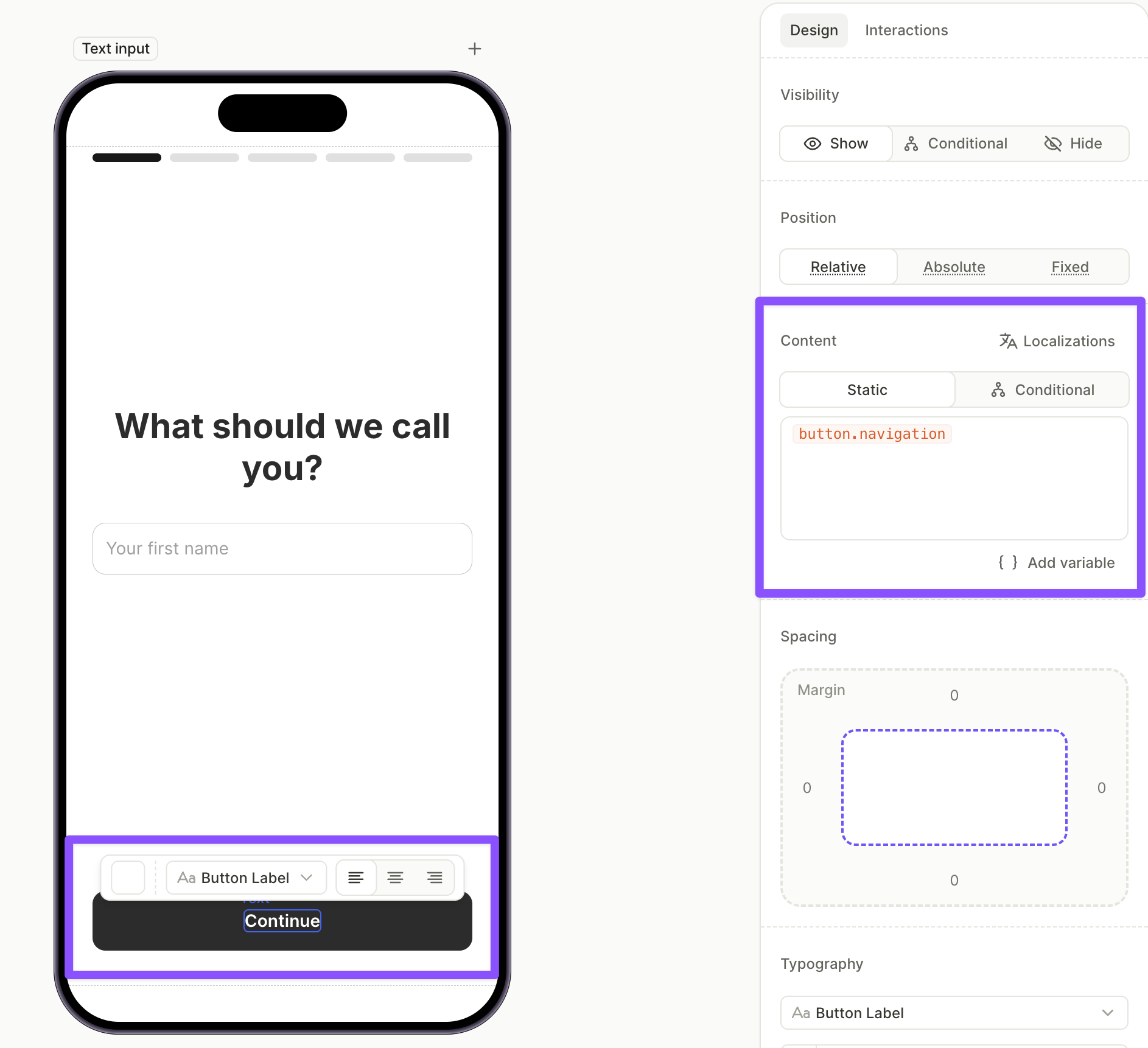
流程中有些内容会在多个屏幕重复出现——比如”继续”这样的按钮文字、反复出现的行动号召,或者在多个屏幕都需要展示的免责声明。较长的文本也是如此,例如在多个屏幕复用的功能描述。与其在每个元素中逐一输入这些内容,不如将其保存为自定义变量。当你需要将不同用户引导至不同屏幕,但又希望各处措辞保持一致时,这种方式尤为实用。
- 创建一个自定义变量,类型选择 String,并将其初始值设置为你想复用的文本。例如,将其命名为
button.navigation,值设置为Continue。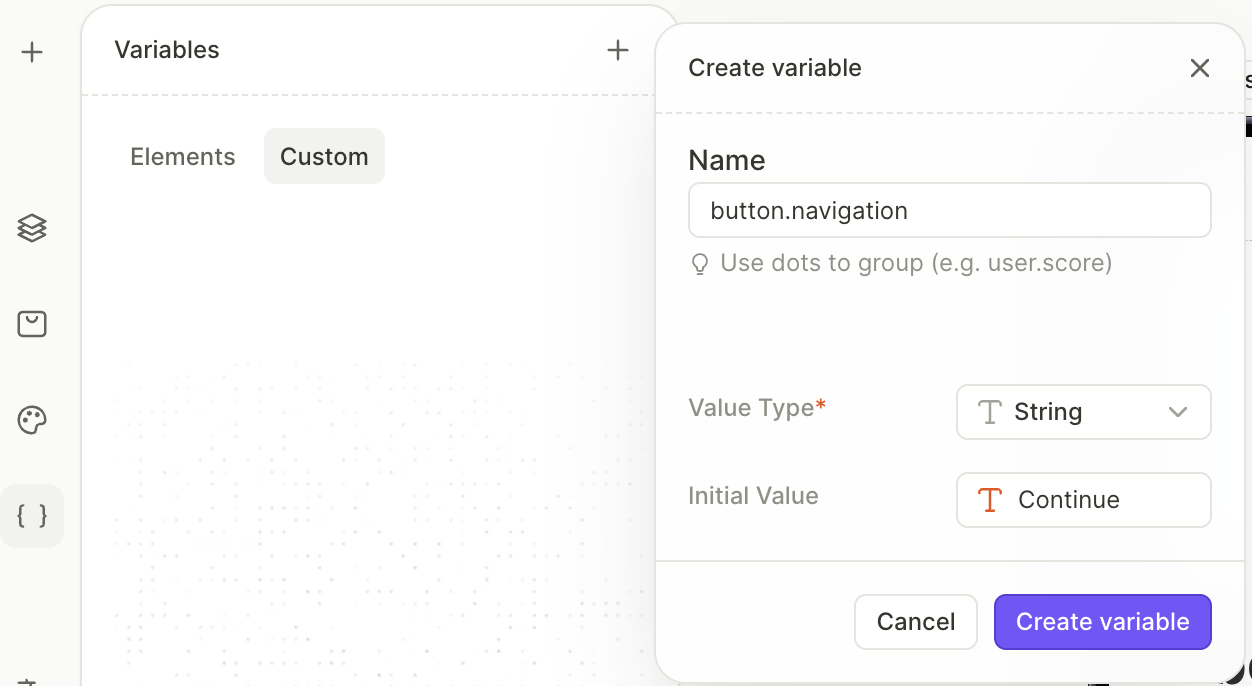
- 将此变量插入每个需要显示该文本的元素的 Content 字段中。
只需更新变量的初始值,文本就会在所有用到该变量的地方同步更新,无需逐一手动编辑每个页面。
自定义变量值无法本地化:该变量在每种语言环境中显示相同的值。如需翻译复用文本,请在Localizations 面板中,在每个包含该变量的行里将其替换为对应的翻译内容。