
创建流程
你可以通过以下方式创建流程:
- 从模板创建:从一个完整的多屏流程开始,编辑其中的任意元素。
- 从 Figma 设计创建:在 Figma 中选择框架,将其发送到 Adapty,并将结果作为流程进行编辑。
- 使用 AI 编码工具:加载 flow-generator skill,用自然语言描述流程,工具将通过 Adapty CLI 自动构建。
- 从零开始:从单个空白屏幕开始。
- 从旧版付费墙创建:将付费墙编辑工具中的付费墙迁移为流程,保留其布局、文本、产品和本地化内容。
想了解更多关于构建流程的内容?请观看我们 YouTube 播放列表中的分步视频教程。
创建流程
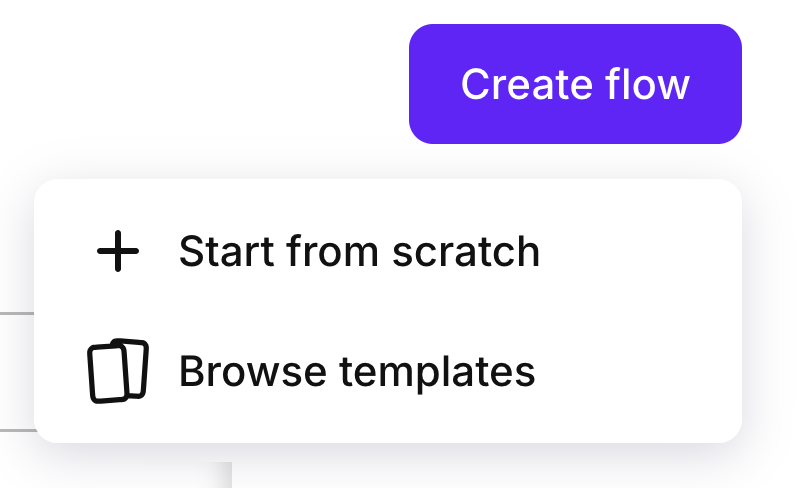
- 前往 Adapty 主菜单中的 Flows & Paywalls,打开 Flow & Paywall builder 标签页。
- 点击 Create flow。
- 选择一个选项:
- Browse templates(打开模板库)
- Start from scratch(创建空白流程)
- 在编辑器中重命名流程。点击页眉中的流程名称并输入新名称。

Adapty 允许流程名称重复。请及时重命名新建的流程,否则会创建多个 Untitled 流程,难以区分。
使用模板
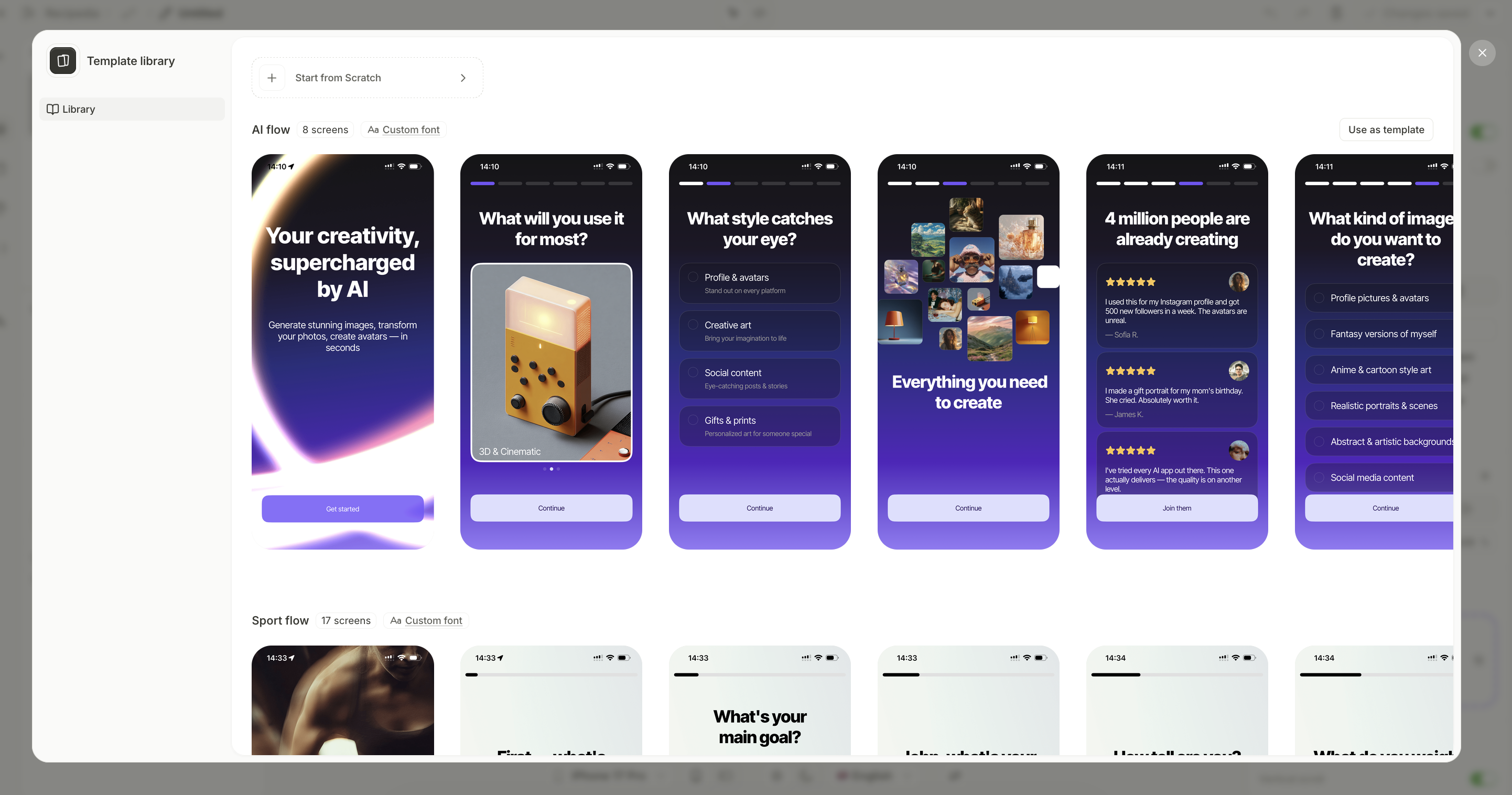
模板库包含多个模板,可作为你构建流程的起点。每个模板都是一个完整的流程,包含多个页面、交互元素和可用的导航功能。你可以编辑任意元素来进行自定义。
使用模板的步骤:
- 在模板库中浏览模板卡片。每张卡片会展示该流程的预览截图。
- 点击你想要的卡片上的 Use as template。
模板加载完成后,您可以在编辑工具中修改任何元素、页面或属性。
从零开始
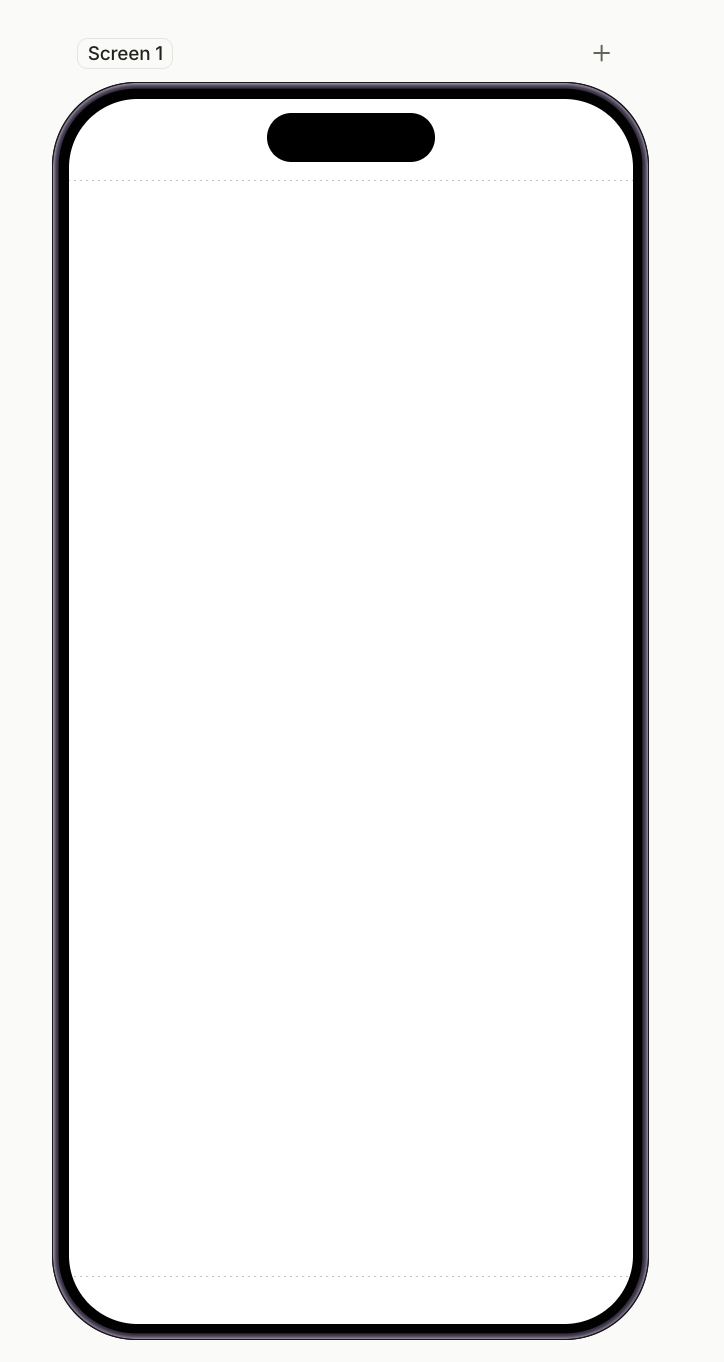
从零开始会创建一个包含单个空白屏幕的流程。你可以使用元素库中的元素来设计该屏幕。
从 Figma 导入设计
主要文章:从 Figma 导入设计
如果付费墙的设计稿已在 Figma 中准备好,可以直接发送给 Adapty,无需手动重建页面:
- 安装 Adapty 的 Figma 插件。
- 选中相应的框架并启用插件。
- Adapty 将接收包含布局、文本和图片的流程。交互元素需要手动配置。
从旧版付费墙编辑工具迁移付费墙
主要文章:将付费墙转换为流程
除了从模板创建流程,你也可以将现有的旧版付费墙直接转换。
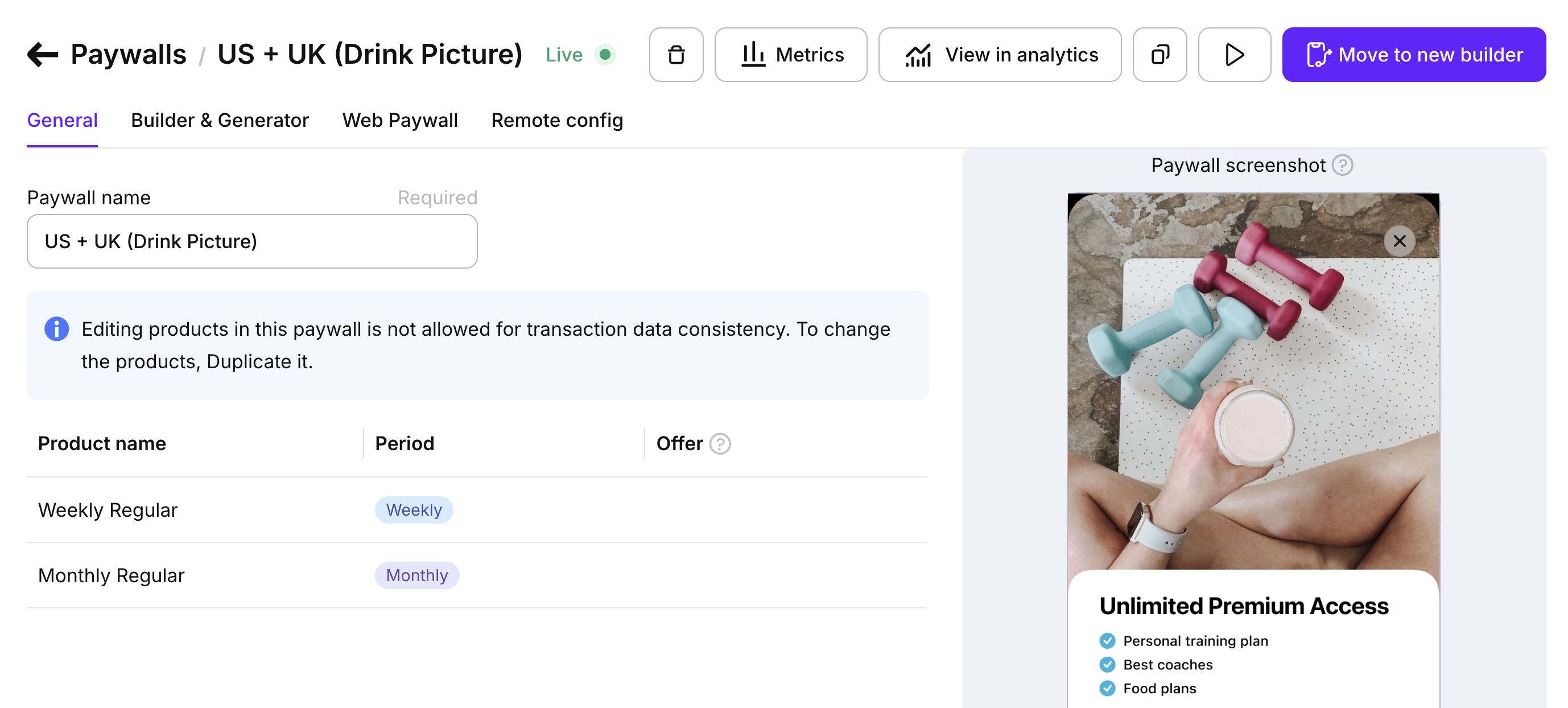
打开付费墙的看板页面,点击 Move to new builder。Adapty 会将该付费墙重新创建为新的草稿流程——保留原有的布局、文本、产品和本地化内容。旧版付费墙仍会正常运行,以确保平稳过渡。
更换模板
您可以在编辑工具内切换模板。打开 Screens 面板,点击 Templates 按钮重新打开模板库,然后选择一个新模板。
应用新模板会替换当前的流程草稿。Adapty 会提示您确认——点击 Use template 继续操作,或点击 Cancel 保留草稿。确认后,之前的草稿将无法恢复。已发布的流程不受影响,仍正常运行。
模板中的自定义字体
主要文章:流程与付费墙编辑工具中的自定义字体
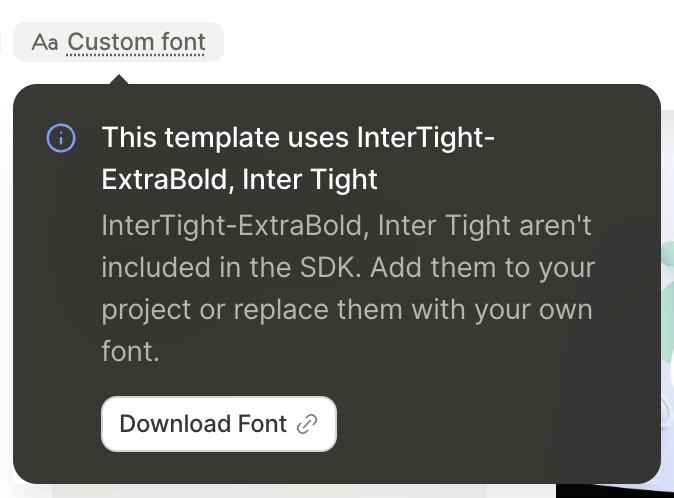
标有 Custom font 标签的模板使用了自定义字体。这些字体不随移动端 SDK 一起提供。将鼠标悬停在标签上,可查看该模板所使用的字体名称。
若要在设备上呈现预期的排版效果,请将字体文件添加到您的应用包中。未内置该字体的旧版本应用将回退使用系统字体。
要在不影响旧版本的情况下更换字体,请复制该流程,在副本中更改字体,并将副本限制为包含该字体的应用版本。