
Crear un flow
Puedes crear un flow de las siguientes maneras:
- Desde una plantilla: Empieza con un flow completo de múltiples pantallas y edita cualquier elemento.
- Desde un diseño de Figma: Selecciona frames en Figma, envíalos a Adapty y edita el resultado como un flow.
- Con una herramienta de IA: Carga la skill del generador de flows, describe el flow en lenguaje natural y la herramienta lo construye a través del CLI de Adapty.
- Desde cero: Empieza con una sola pantalla en blanco.
- Desde un paywall existente: Recrea un paywall del Paywall Builder como un flow, con su diseño, texto, productos y localizaciones.
¿Quieres aprender más sobre cómo crear flows? Mira tutoriales en vídeo paso a paso en nuestra lista de reproducción de YouTube.
Crear un flow
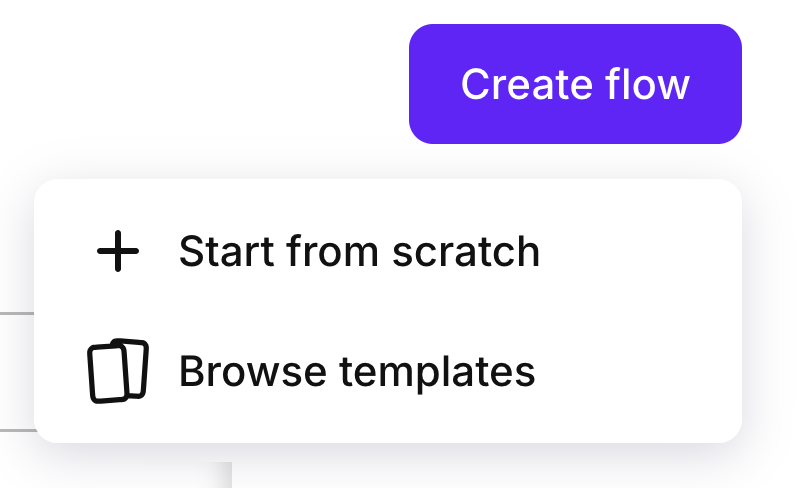
- Ve a Flows & Paywalls en el menú principal de Adapty y abre la pestaña Flow & Paywall builder.
- Haz clic en Create flow.
- Elige una opción:
- Browse templates (abre la biblioteca de plantillas)
- Start from scratch (crea un flow vacío)
- Cambia el nombre del flow en el editor. Haz clic en el nombre del flow en la cabecera e introduce uno nuevo.

Adapty permite nombres de flow duplicados. Cambia el nombre de cada nuevo flow o acabarás creando varios flows Untitled difíciles de distinguir entre sí.
Usar una plantilla
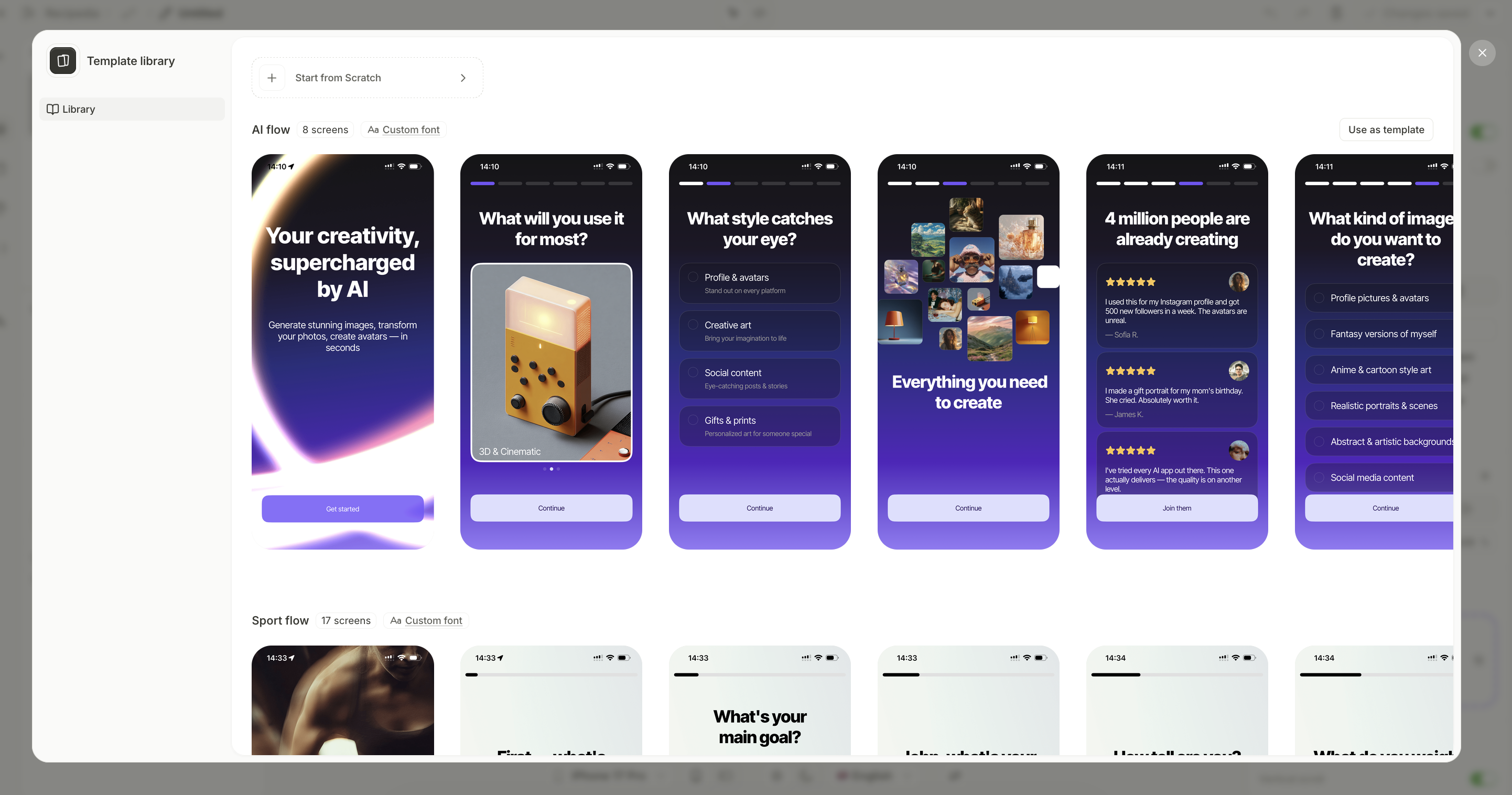
La biblioteca de plantillas contiene varias plantillas que sirven como punto de partida para tu flow. Cada una es un flow completo con múltiples pantallas, elementos interactivos y navegación funcional. Puedes editar cualquier elemento para personalizarlo.
Para aplicar una plantilla:
- En la biblioteca de plantillas, navega por las tarjetas de plantillas. Cada tarjeta muestra capturas de pantalla previas de un flow.
- Haz clic en Use as template en la tarjeta que quieras.
La plantilla se carga en el builder. Desde aquí puedes cambiar cualquier elemento, pantalla o propiedad.
Comenzar desde cero
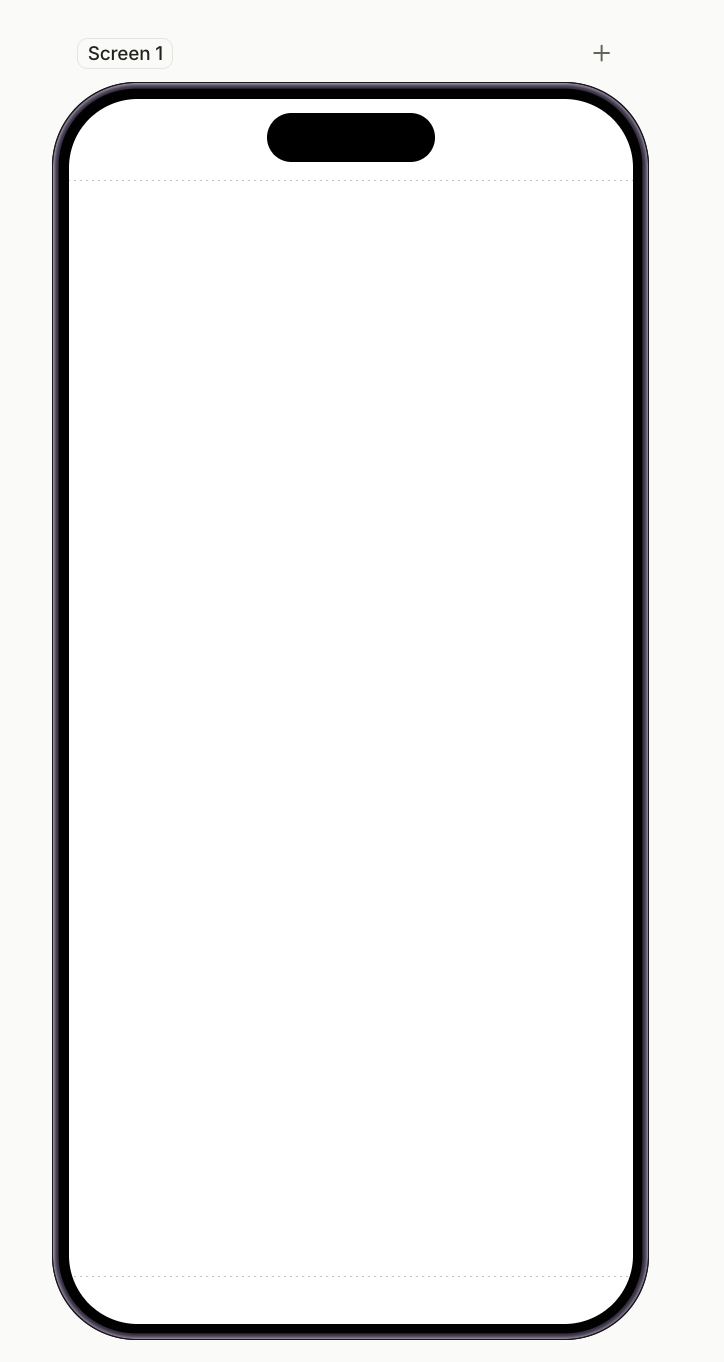
Comenzar desde cero crea un flow con una sola pantalla en blanco. Diseña la pantalla con elementos de la biblioteca de elementos.
Importar un diseño desde Figma
Artículo principal: Importar un diseño desde Figma
Si ya tienes un mockup de paywall en Figma, puedes enviarlo a Adapty en lugar de reconstruir las pantallas a mano:
- Instala el plugin de Adapty para Figma.
- Selecciona los frames y activa el plugin.
- Adapty recibe tu flow con su diseño, texto e imágenes. Los elementos interactivos deben configurarse manualmente.
Migrar un paywall desde el Paywall Builder antiguo
Artículo principal: Convertir un paywall en un flow
En lugar de crear un flow desde una plantilla, puedes convertir un paywall antiguo que ya tengas.
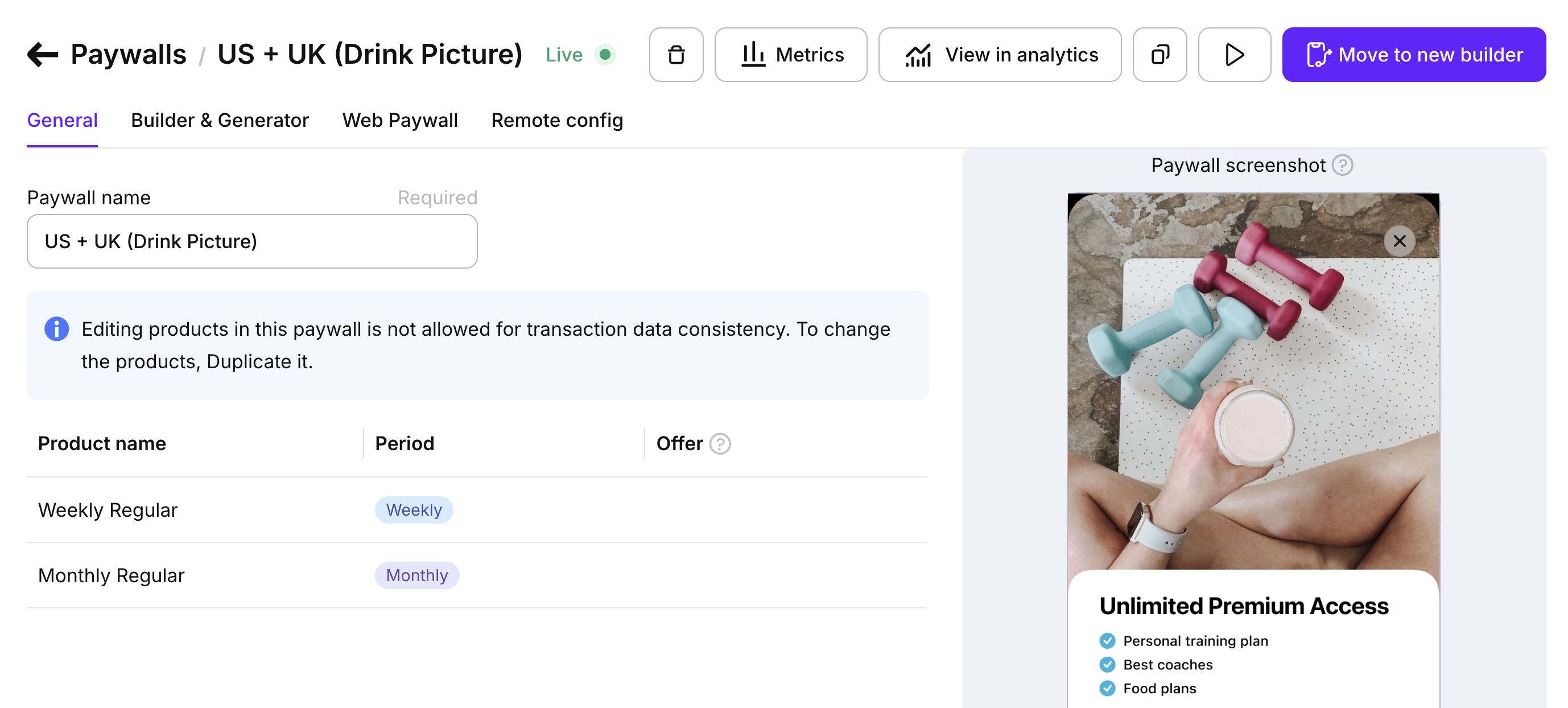
Abre la página del paywall en el dashboard y haz clic en Move to new builder. Adapty recrea el paywall como un nuevo flow en borrador, conservando el diseño, el texto, los productos y las localizaciones. El paywall anterior sigue funcionando para permitir una transición fluida.
Cambiar la plantilla
Puedes cambiar de plantilla desde el propio editor. Abre el panel Screens y haz clic en el botón Templates para volver a abrir la biblioteca de plantillas y elegir una nueva.
Aplicar una nueva plantilla reemplaza el borrador actual de tu flow. Adapty te pedirá que confirmes: haz clic en Use template para continuar, o en Cancel para conservar tu borrador. Una vez confirmado, el borrador anterior no se puede recuperar. El flow publicado sigue activo y no se ve afectado.
Fuentes personalizadas en las plantillas
Artículo principal: Fuentes personalizadas en el Flow & Paywall Builder
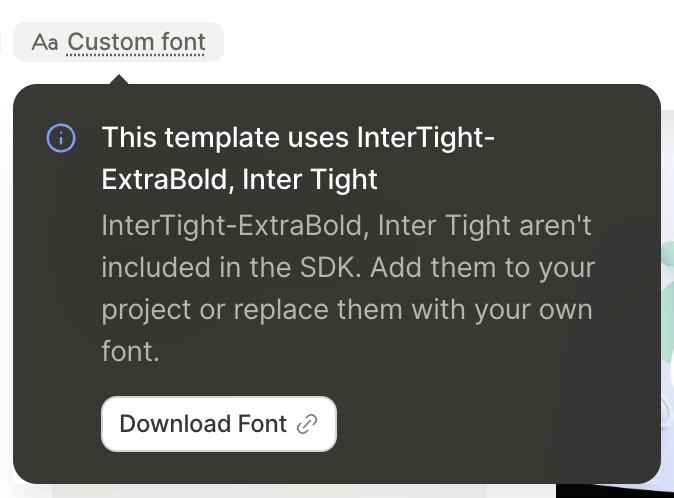
Las plantillas marcadas con el chip Custom font utilizan fuentes personalizadas. Estas fuentes no se incluyen con el SDK. Pasa el cursor sobre el chip para ver qué fuentes usa la plantilla.
Para ver la tipografía tal como está diseñada en el dispositivo, añade los archivos de fuente al bundle de tu app. Las versiones anteriores de la app que no incluyan la fuente usarán una fuente del sistema como alternativa.
Para cambiar una fuente sin afectar versiones anteriores, copia el flow, cambia la fuente en la copia y restringe la copia a versiones de la app que incluyan la fuente.