
Flow oluşturma
Flow’u aşağıdaki yollarla oluşturabilirsiniz:
- Şablondan: Eksiksiz, çok ekranlı bir flow ile başlayın ve içindeki herhangi bir öğeyi düzenleyin.
- Figma tasarımından: Figma’da çerçeveler seçin, bunları Adapty’ye gönderin ve sonucu bir flow olarak düzenleyin.
- AI kodlama aracıyla: Flow oluşturucu skill’ini yükleyin, flow’u sade bir dille tanımlayın; araç flow’u Adapty CLI üzerinden oluşturur.
- Sıfırdan: Tek bir boş ekranla başlayın.
- Eski paywall’dan: Paywall Builder paywall’ını düzeni, metni, ürünleri ve yerelleştirmeleriyle birlikte bir flow olarak yeniden oluşturun.
Flow oluşturma hakkında daha fazla bilgi edinmek ister misiniz? YouTube oynatma listemizde adım adım video eğitimlerini izleyin.
Flow oluşturma
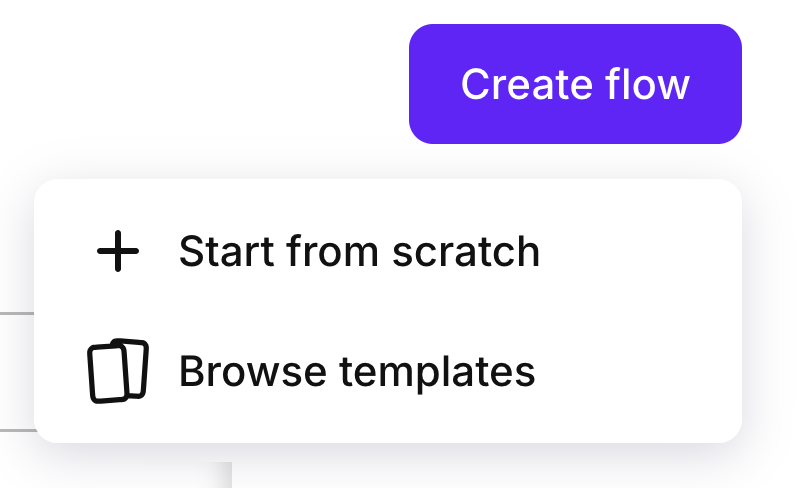
- Adapty ana menüsünde Flows & Paywalls bölümüne gidin ve Flow & Paywall builder sekmesini açın.
- Create flow düğmesine tıklayın.
- Bir seçenek belirleyin:
- Browse templates (Şablon kitaplığını açar)
- Start from scratch (Boş bir flow oluşturur)
- Flow’u düzenleyicide yeniden adlandırın. Başlıktaki flow adına tıklayın ve yeni bir ad girin.

Adapty, yinelenen flow adlarına izin verir. Her yeni flow’u yeniden adlandırın; aksi takdirde birbirinden ayırt etmesi zor olan birden fazla Untitled flow oluşturursunuz.
Şablon kullanma
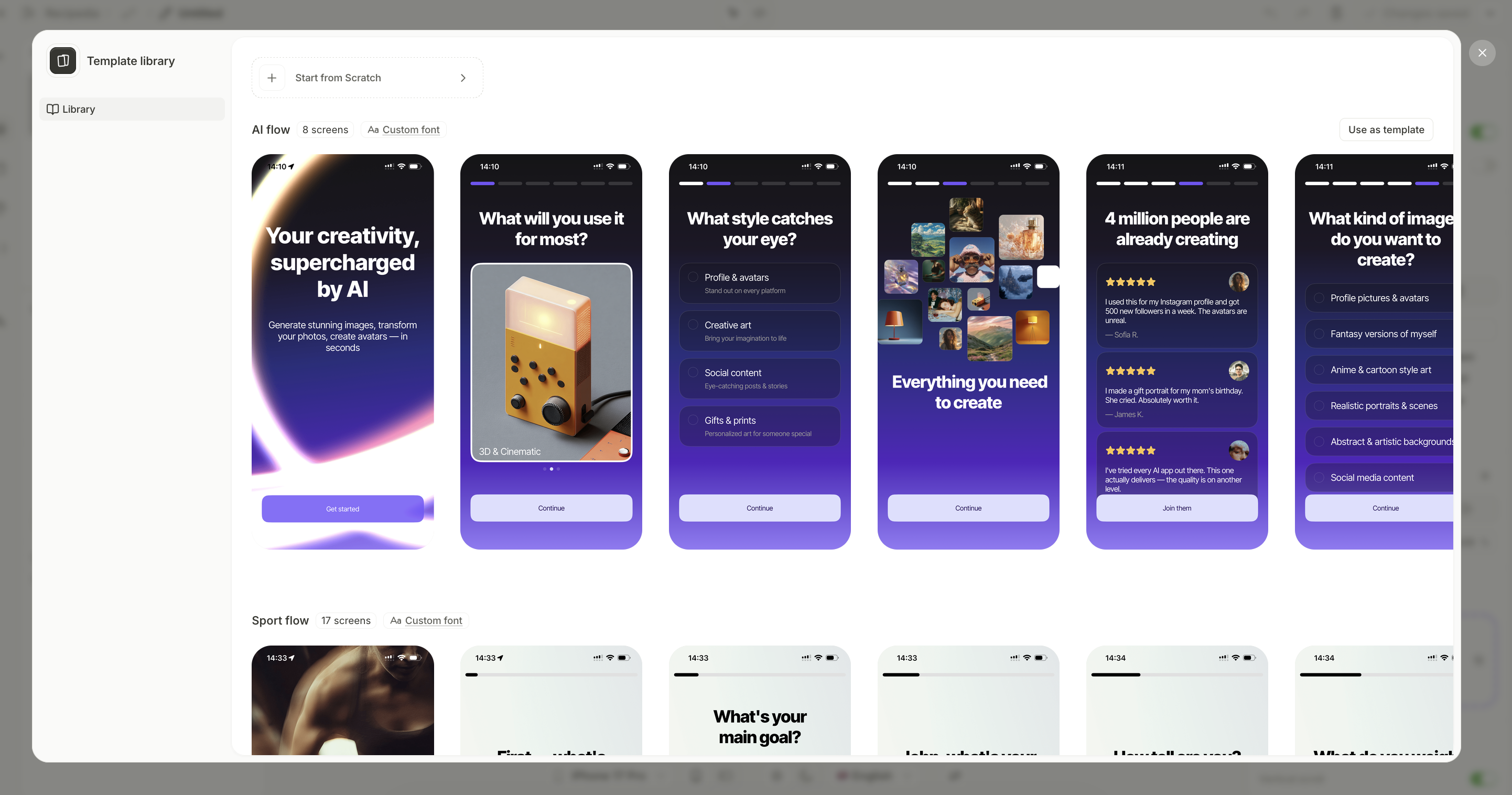
Şablon kütüphanesi, flow’unuz için başlangıç noktası görevi gören birkaç şablon içerir. Her biri, birden fazla ekran, etkileşimli öğe ve çalışan navigasyona sahip eksiksiz bir flow’dur. Özelleştirmek için herhangi bir öğeyi düzenleyebilirsiniz.
Şablon uygulamak için:
- Şablon kütüphanesinde şablon kartlarına göz atın. Her kartta bir flow’dan önizleme ekran görüntüleri gösterilir.
- İstediğiniz kartın üzerindeki Use as template seçeneğine tıklayın.
Şablon, builder’da yüklenir. Buradan herhangi bir öğeyi, ekranı veya özelliği değiştirebilirsiniz.
Sıfırdan başla
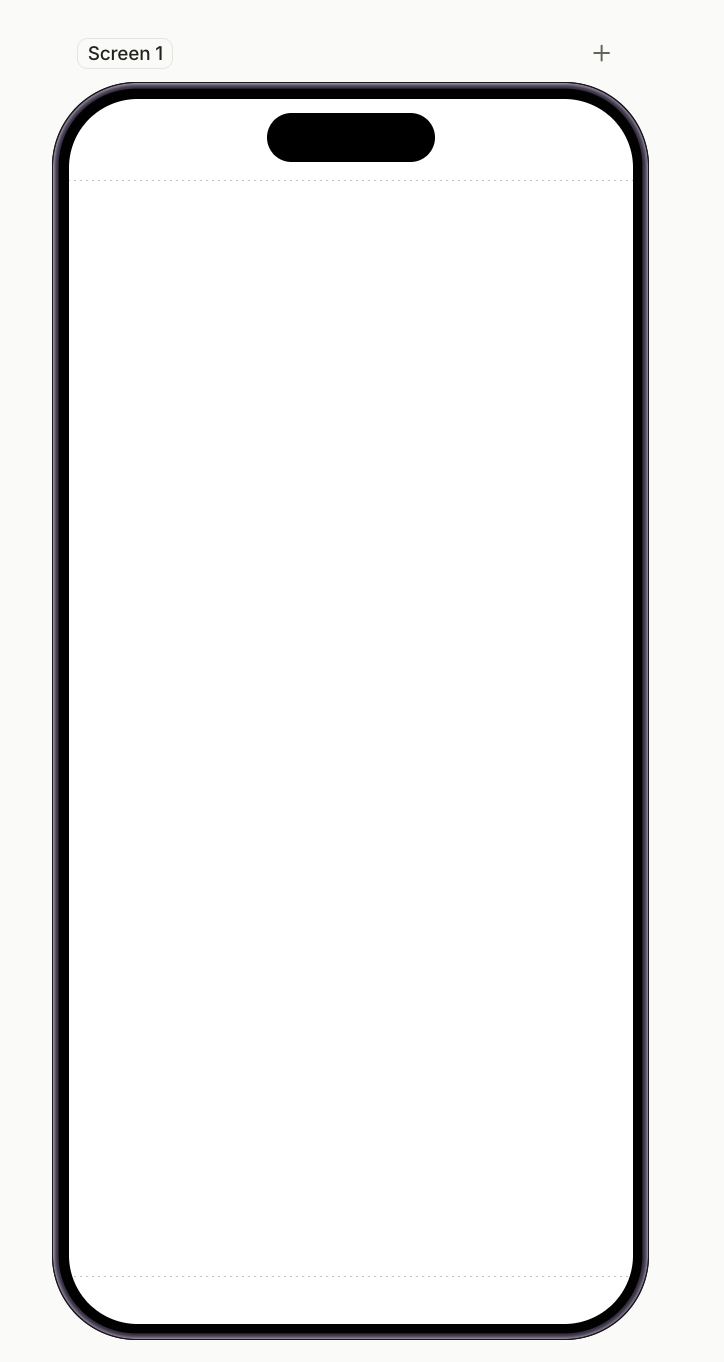
Sıfırdan başla seçeneği, tek bir boş ekranla bir flow oluşturur. Ekranı öğe kütüphanesindeki öğelerle tasarlayabilirsiniz.
Figma’dan tasarım içe aktarma
Ana makale: Figma’dan tasarım içe aktarma
Figma’da bir paywall taslağı varsa, ekranları sıfırdan oluşturmak yerine doğrudan Adapty’ye gönderebilirsiniz:
- Figma için Adapty eklentisini yükleyin.
- Kareleri (frame) seçin ve eklentiyi etkinleştirin.
- Adapty, flow’u düzeni, metinleri ve görselleriyle birlikte alır. Etkileşimli öğelerin manuel olarak yapılandırılması gerekir.
Eski Paywall Builder’dan paywall taşıma
Ana makale: Paywall’u flow’a dönüştürme
Bir şablondan flow oluşturmak yerine, mevcut eski bir paywall’u dönüştürebilirsiniz.
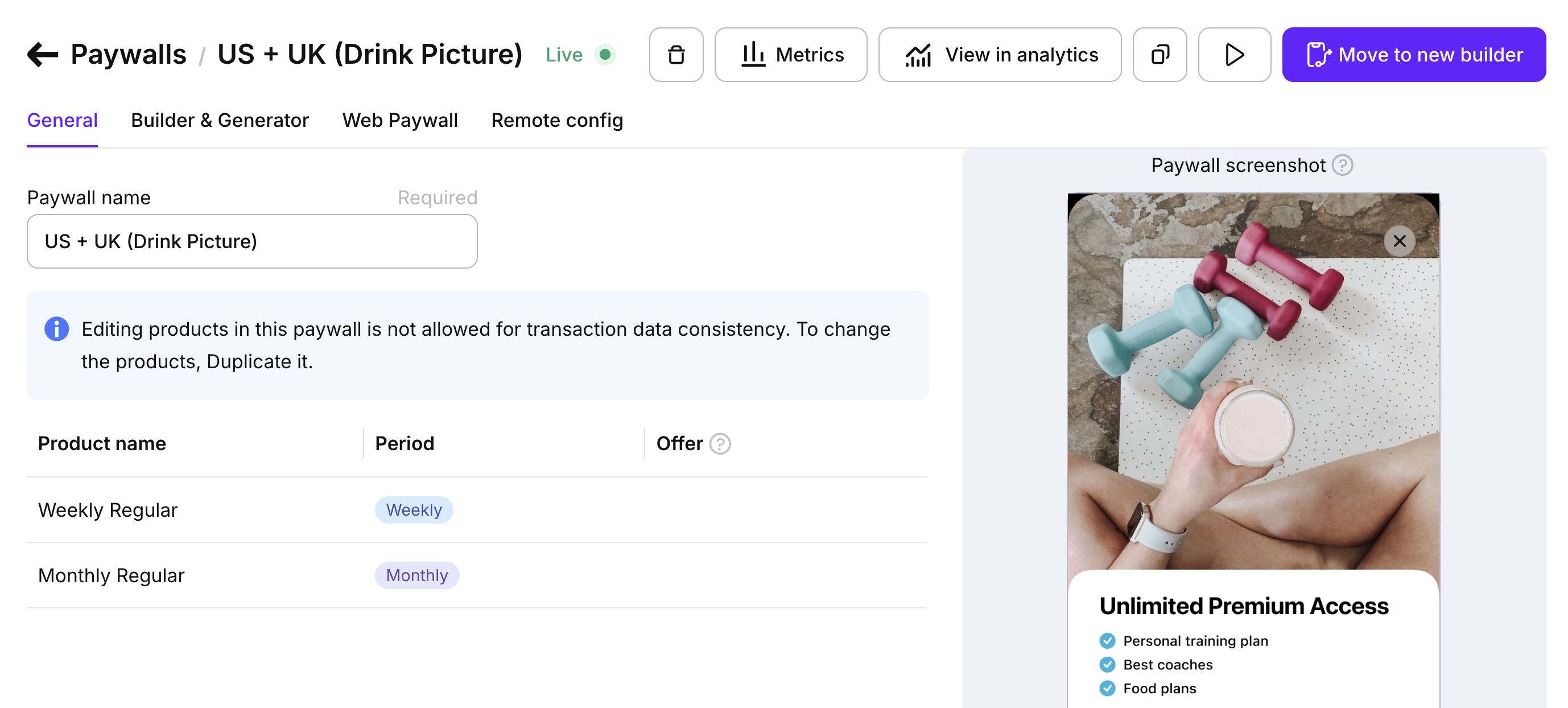
Paywall’un kontrol paneli sayfasını açın ve Move to new builder düğmesine tıklayın. Adapty, paywall’u yeni bir taslak flow olarak yeniden oluşturur; düzen, metin, ürünler ve yerelleştirmeler korunur. Sorunsuz bir geçiş sağlamak için eski paywall çalışmaya devam eder.
Şablonu değiştirin
Şablonu builder içinden değiştirebilirsiniz. Screens panelini açın ve Şablon kitaplığını yeniden açmak için Templates düğmesine tıklayın, ardından yeni bir şablon seçin.
Yeni bir şablon uygulamak mevcut flow taslağınızın üzerine yazar. Adapty onay ister — devam etmek için Use template’e, taslağınızı korumak için Cancel’a tıklayın. Onaylandıktan sonra önceki taslak geri yüklenemez. Yayınlanmış flow yayında kalmaya devam eder ve etkilenmez.
Şablonlarda özel fontlar
Ana makale: Flow & Paywall Builder’da özel fontlar
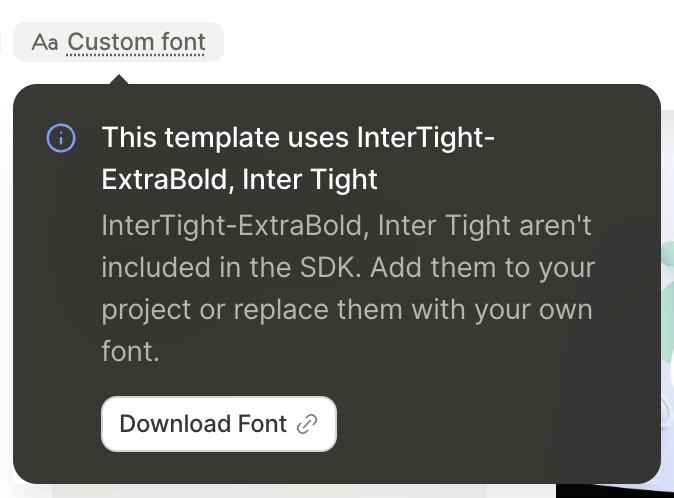
Custom font etiketiyle işaretlenmiş şablonlar özel fontlar kullanır. Bu fontlar mobil SDK ile birlikte gelmez. Hangi fontların kullanıldığını görmek için etiketin üzerine gelin.
Cihazda öngörülen tipografiyi görmek için font dosyalarını uygulama paketinize ekleyin. Fontu içermeyen eski uygulama sürümleri sistem fontuna geri döner.
Eski sürümleri etkilemeden bir font değiştirmek için flow’u kopyalayın, kopyada fontu değiştirin ve kopyayı o fontu içeren uygulama sürümleriyle kısıtlayın.