
Создать флоу
Флоу можно создать несколькими способами:
- Из шаблона: Начните с готового многоэкранного флоу и отредактируйте любой элемент.
- Из дизайна Figma: Выберите фреймы в Figma, отправьте их в Adapty и отредактируйте результат как флоу.
- С помощью AI-инструмента для кода: Загрузите скилл flow-generator, опишите флоу на обычном языке, и инструмент создаст его через Adapty CLI.
- С нуля: Начните с одного пустого экрана.
- Из существующего пейвола: Пересоздайте пейвол из Paywall Builder как флоу — с его макетом, текстом, продуктами и локализациями.
Хотите узнать больше о создании флоу? Смотрите пошаговые видеоуроки в нашем плейлисте на YouTube.
Создайте флоу
- Перейдите в Flows & Paywalls в главном меню Adapty и откройте вкладку Flow & Paywall builder.
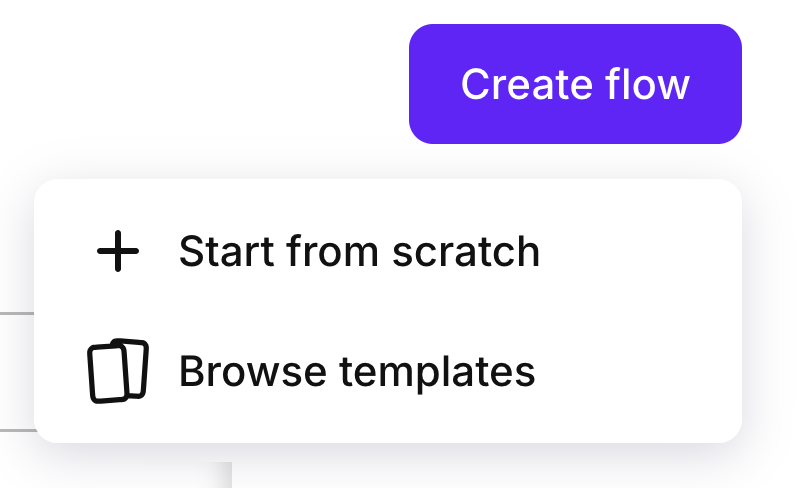
- Нажмите Create flow.
- Выберите вариант:
- Browse templates (открывает библиотеку шаблонов)
- Start from scratch (создаёт пустой флоу)
- Переименуйте флоу в редакторе. Нажмите на название флоу в шапке и введите новое имя.

Adapty допускает дублирование названий флоу. Переименовывайте каждый новый флоу, иначе у вас появится несколько Untitled-флоу, которые сложно различить.
Использование шаблона
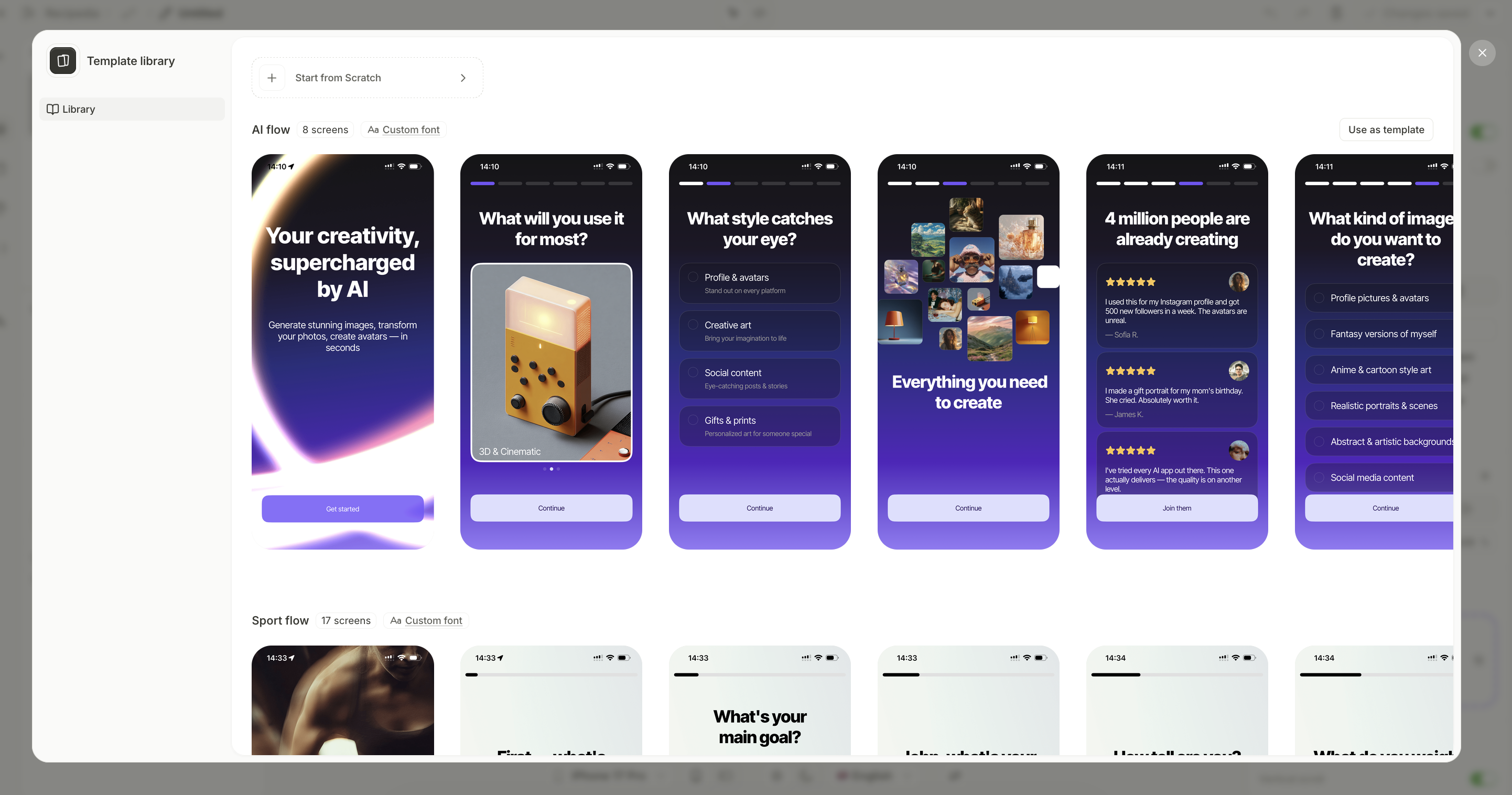
Библиотека шаблонов содержит несколько готовых шаблонов, которые служат отправной точкой для вашего флоу. Каждый из них — полноценный флоу с несколькими экранами, интерактивными элементами и настроенной навигацией. Любой элемент можно отредактировать под свои нужды.
Чтобы применить шаблон:
- В библиотеке шаблонов просмотрите карточки. На каждой карточке показаны скриншоты из флоу.
- Нажмите Use as template на нужной карточке.
Шаблон загружается в конструктор. Отсюда вы можете изменить любой элемент, экран или свойство.
Начать с нуля
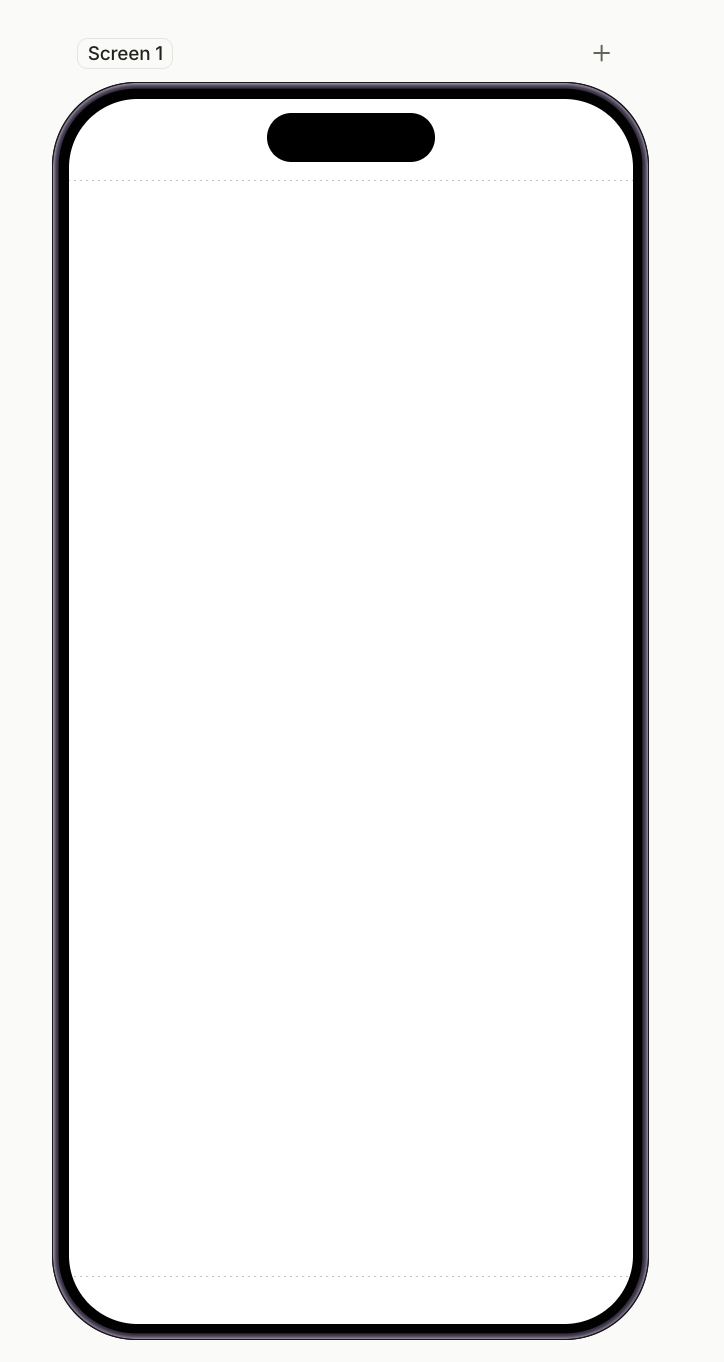
Начать с нуля — создать флоу с одним пустым экраном. Оформите экран с помощью элементов из библиотеки элементов.
Импортировать дизайн из Figma
Основная статья: Импортировать дизайн из Figma
Если макет пейвола уже есть в Figma, его можно отправить в Adapty, не воссоздавая экраны вручную:
- Установите плагин Adapty для Figma.
- Выберите фреймы и запустите плагин.
- Adapty получит ваш флоу с его структурой, текстом и изображениями. Интерактивные элементы нужно настроить вручную.
Миграция пейвола из устаревшего Paywall Builder
Основная статья: Конвертация пейвола во флоу
Вместо того чтобы создавать флоу из шаблона, можно конвертировать уже существующий устаревший пейвол.
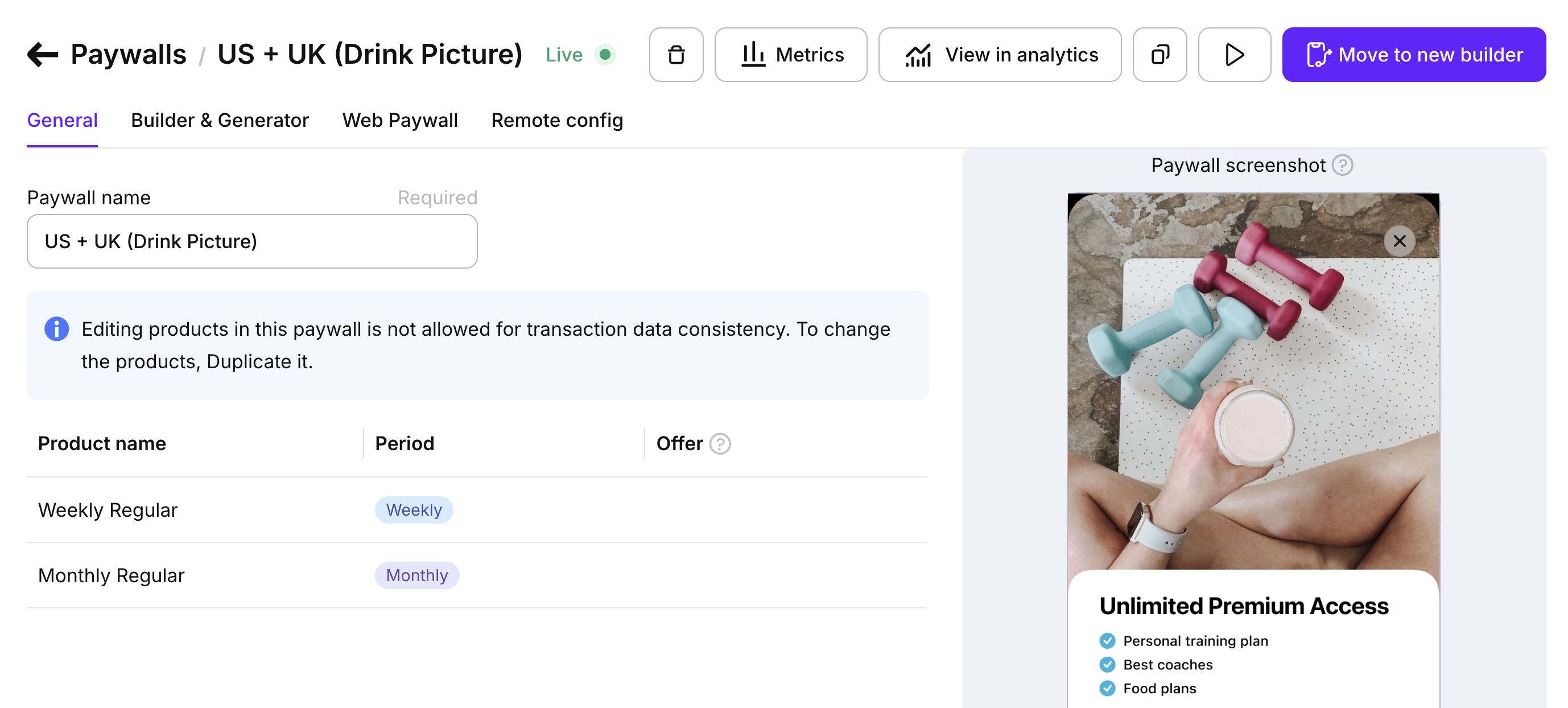
Откройте страницу пейвола на дашборде и нажмите Move to new builder. Adapty пересоздаст пейвол как новый черновик флоу — сохранив макет, текст, продукты и локализации. Старый пейвол продолжит работу, чтобы переход был плавным.
Смена шаблона
Шаблон можно сменить прямо в конструкторе. Откройте панель Screens и нажмите кнопку Templates , чтобы снова открыть библиотеку шаблонов, затем выберите новый шаблон.
Применение нового шаблона заменяет текущий черновик флоу. Adapty запросит подтверждение — нажмите Use template, чтобы продолжить, или Cancel, чтобы оставить черновик. После подтверждения восстановить предыдущий черновик невозможно. Опубликованный флоу остаётся активным и не затрагивается.
Пользовательские шрифты в шаблонах
Основная статья: Пользовательские шрифты в Flow & Paywall Builder
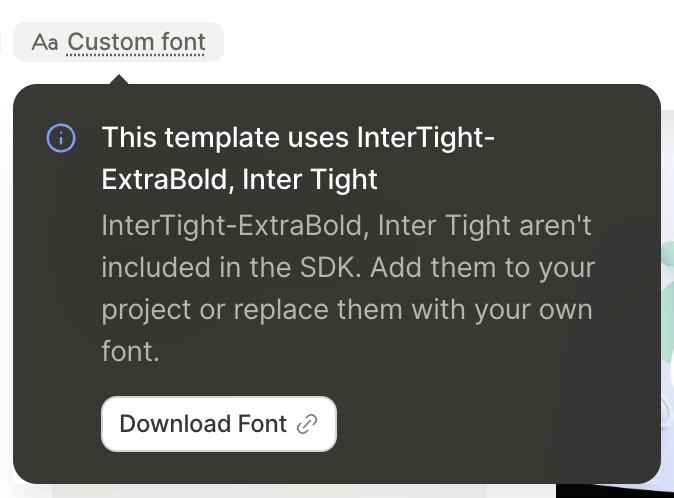
Шаблоны с отметкой Custom font используют пользовательские шрифты. Эти шрифты не входят в состав SDK. Наведите курсор на отметку, чтобы увидеть, какие шрифты использует шаблон.
Чтобы типографика отображалась корректно на устройстве, добавьте файлы шрифтов в бандл приложения. В старых версиях приложения, где шрифт отсутствует, будет использоваться системный шрифт.
Чтобы сменить шрифт, не затрагивая старые версии, скопируйте флоу, измените шрифт в копии и ограничьте её версиями приложения, в которых есть этот шрифт.