在流程与付费墙编辑工具中添加文字和列表并设置样式
只需单击即可添加标题、段落或列表,设置样式以匹配品牌风格,并使用动态变量为每位用户个性化内容。
让 AI 编辑器帮你重写文案、突出免费试用,或一次性精简页面上的所有文本元素。
设置文字样式
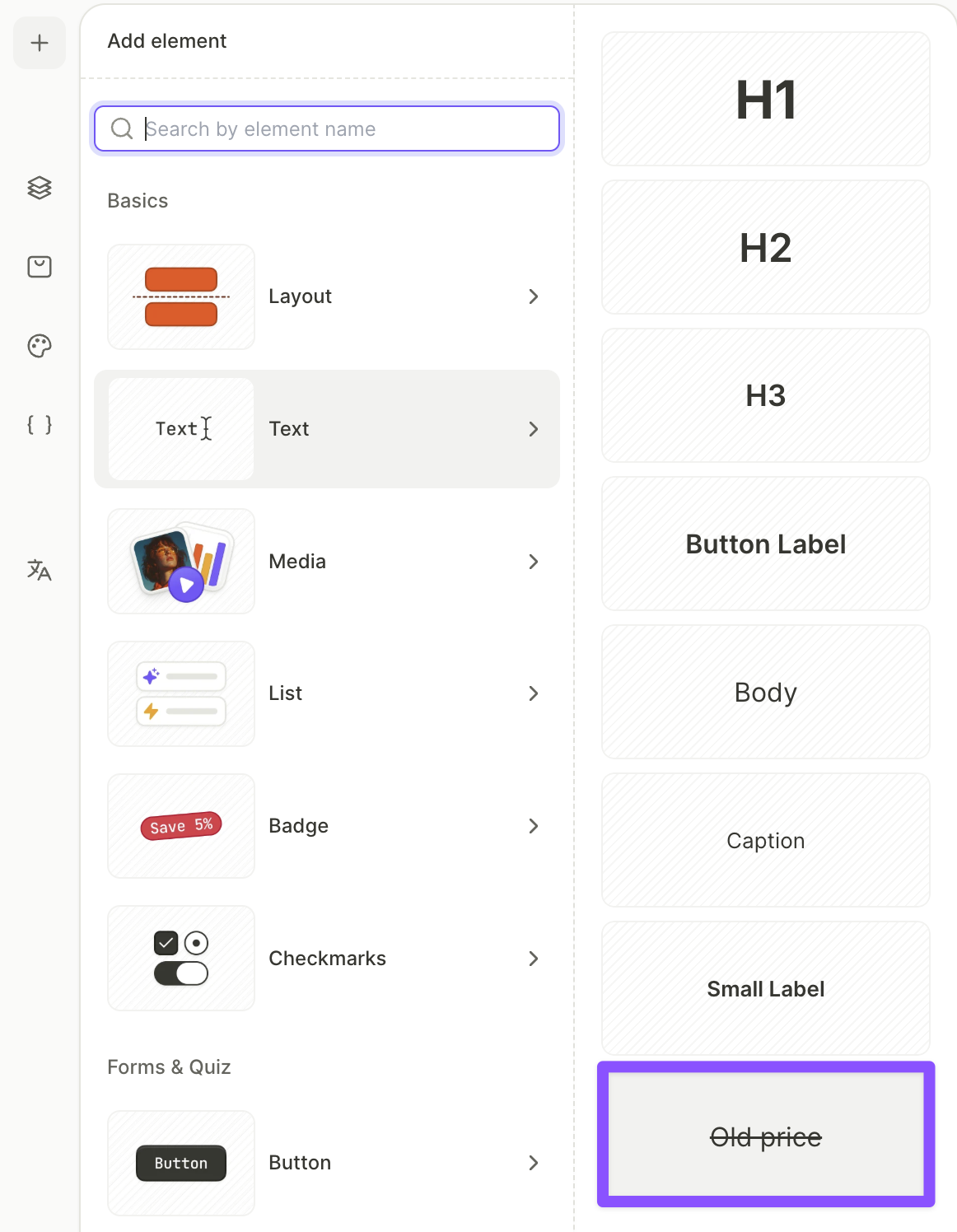
Styles 面板包含预配置的文字样式:H1、H2、H3、Button Label、Body、Caption 和 Small Label。点击任意样式即可编辑其字体系列、字重、字号、对齐方式、装饰效果及其他属性。
当你添加文字元素时,可以从这里设置好的样式中选择一种。
对某个样式的修改会应用到所有使用该样式的文字元素,且对所有屏幕生效。
创建新样式的步骤:
- 点击
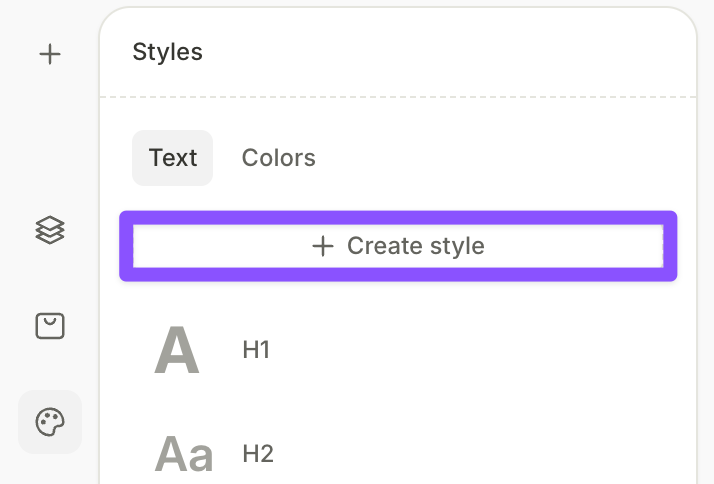
 打开 Styles 面板。
 - 在 Text 标签页中,点击 Create style。
-
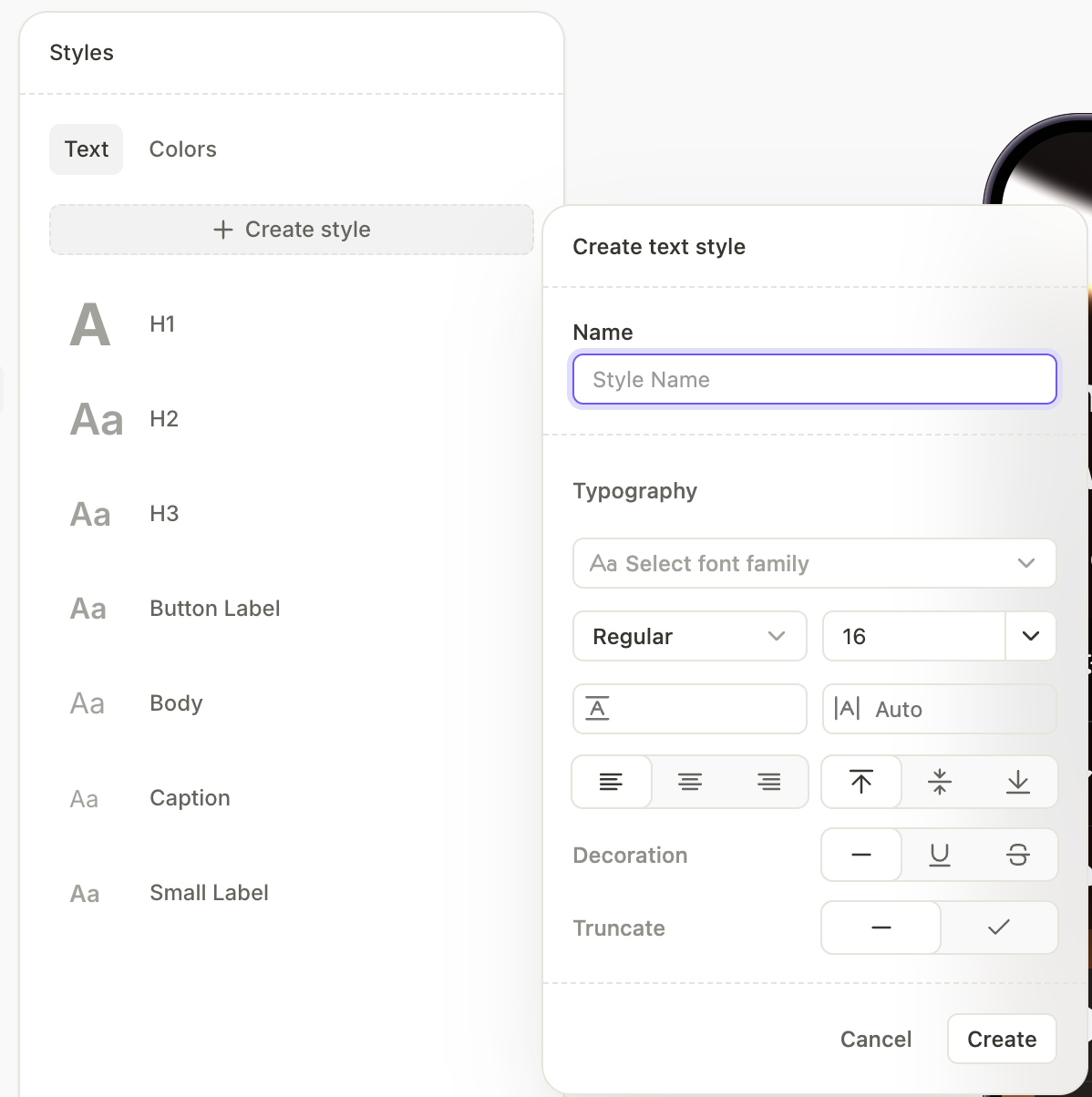
输入名称并配置排版样式——字体族、字重、对齐方式以及其他属性。
Warning自定义字体与内置字体的行为有所不同。请阅读该指南——部分控件不适用,且每种字体变体需要单独的文件。
-
点击 Create。
添加文本
添加文本元素的步骤:
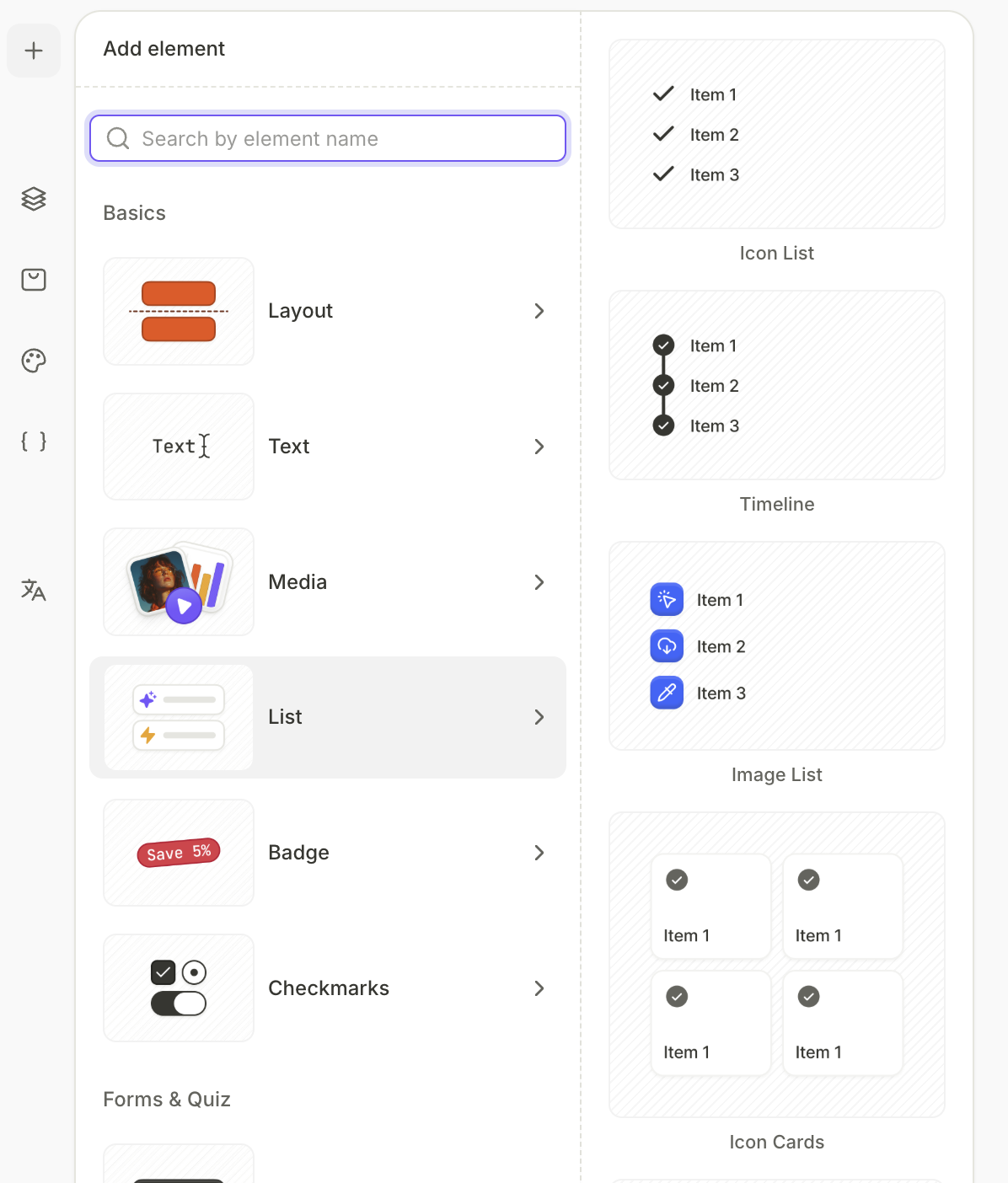
- 点击左上角的 +,选择 Text,然后从预设或自定义的文本样式中选择一种。
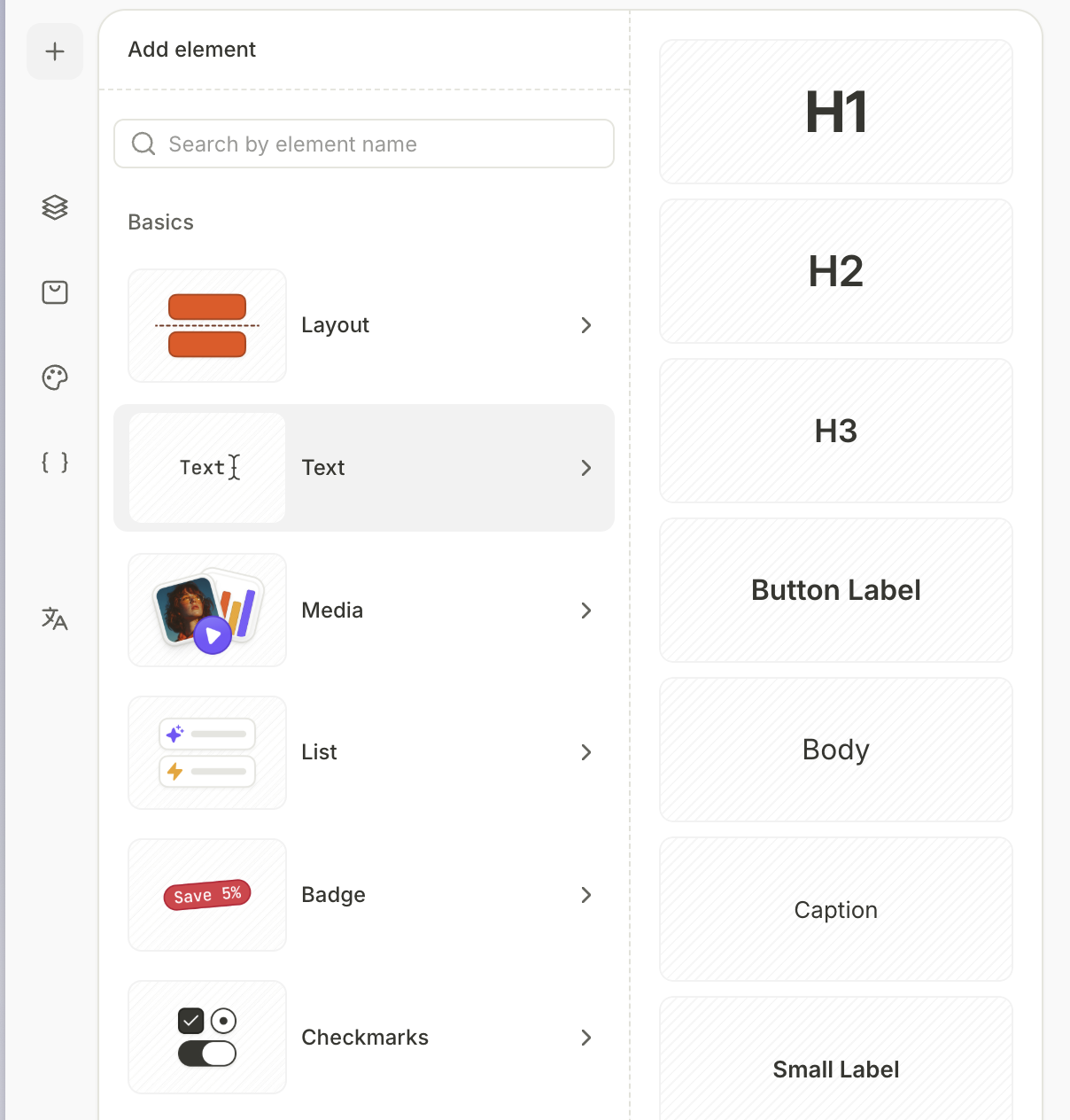
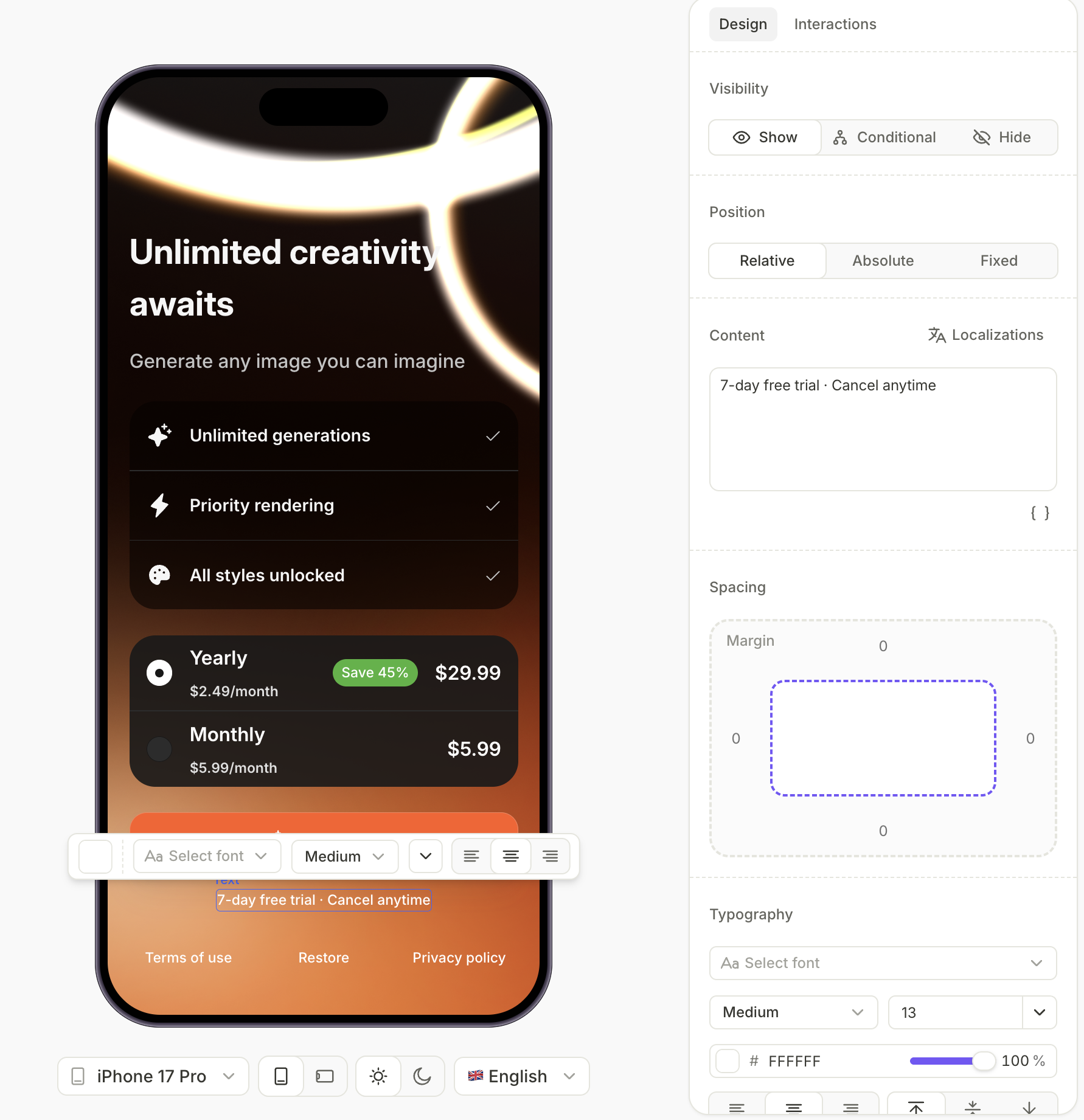
- 点击新元素,在右侧 Design 面板的 Content 区域编辑其内容。
- 如有需要,在 Design 面板中调整排版属性。或者,在预览中选中文本,通过弹出的工具提示快速自定义样式。
- 可选操作:在 Design 和 Interaction 面板中,你还可以为流程中的组件应用其他可用配置。详情请参阅样式与外观。
如果需要在多个屏幕上使用同一个文本元素,可以复制粘贴:选中该元素,按 Ctrl+C(Mac 上按 ⌘+C),切换到另一个屏幕,再按 Ctrl+V(Mac 上按 ⌘+V)粘贴。
更改部分文本的样式
粗体和斜体格式对使用自定义字体的文本无效。如需应用自定义字体的变体,请将每个变体作为单独的字体文件上传,并从 Font family 下拉菜单中选择。
如需仅更改文本元素中某些部分的样式:
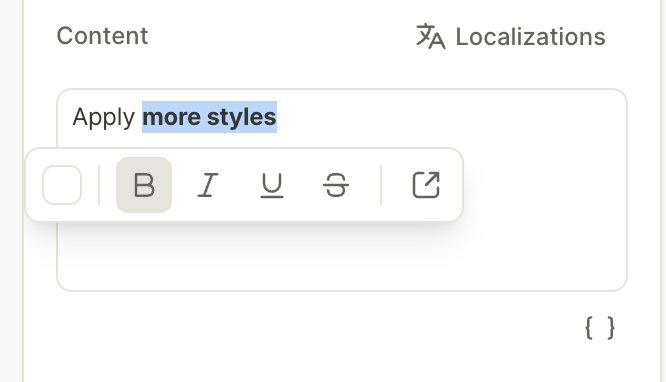
- 在 Content 部分选中文本元素的某一部分。
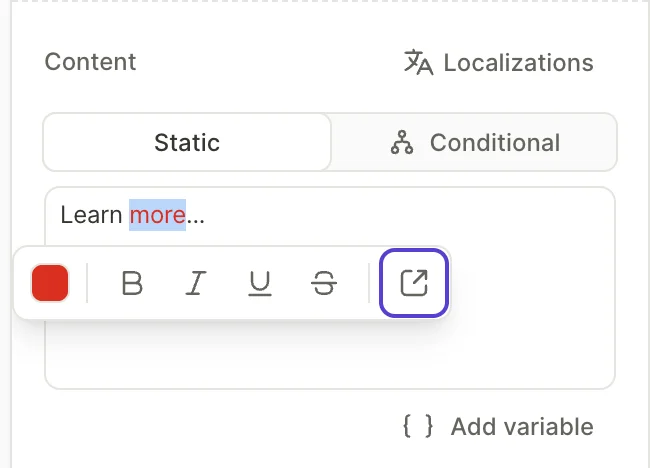
- 在弹出的工具提示中,更改文本颜色、应用粗体、下划线、斜体或删除线格式,或添加 URL。
预览会立即更新。
添加旧价格
旧价格元素会在产品实际价格旁显示一个虚高的”原价”,让折扣一目了然。它会将产品价格乘以你设定的倍数,并自动添加删除线效果。
该元素的内容无需手动编辑。其数值在运行时根据产品的商店价格动态计算,因此货币单位始终与实际价格保持一致。
添加旧价格的步骤:
-
点击左上角的 +,选择 Text,然后选择 Old Price。
-
在 Layers 面板中,将元素拖入产品卡片内。该元素同样适用于已保存为可复用组件的产品卡片。
ImportantOld Price 元素必须放在产品卡片内——价格取自该卡片对应的产品。若放在产品卡片之外,编辑工具将显示”Old price”占位符,而非实际价格。
-
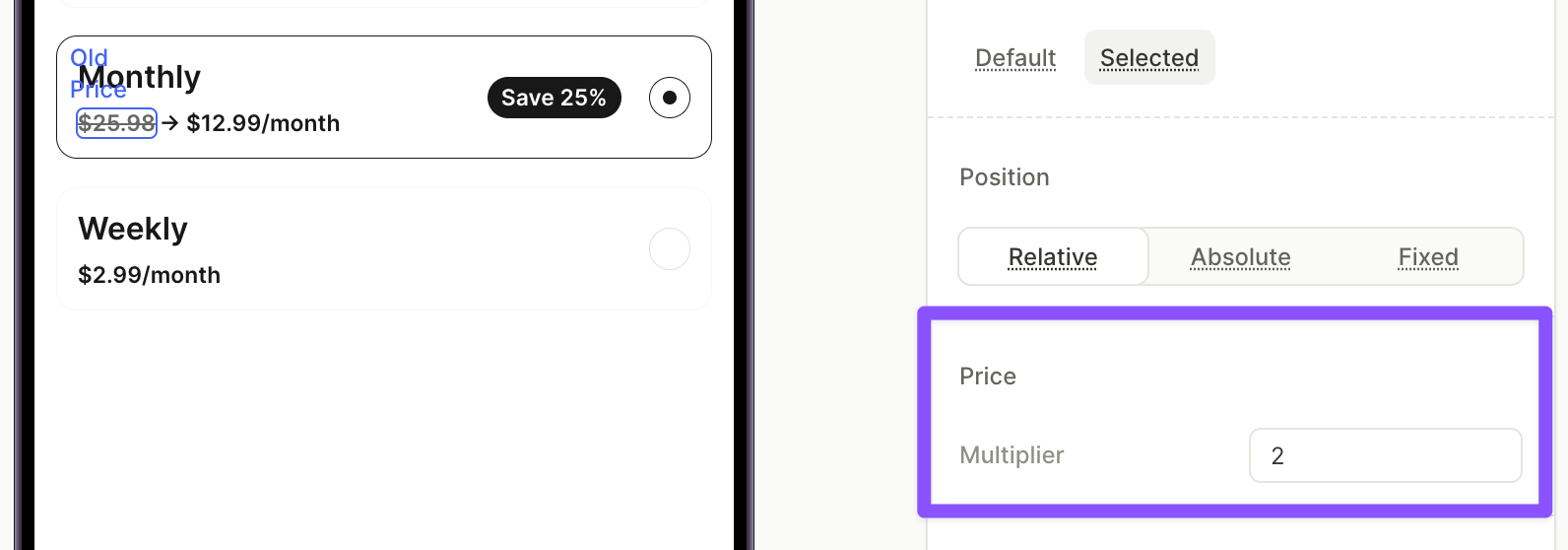
在 Design 面板的 Price 区域中,设置 Multiplier。Adapty 会将产品价格乘以该值。例如,默认倍数为 2 时,售价 $12.99 的产品会显示划掉的 $25.98。
-
如需调整,请设置排版属性。该元素支持与普通文本相同的样式。
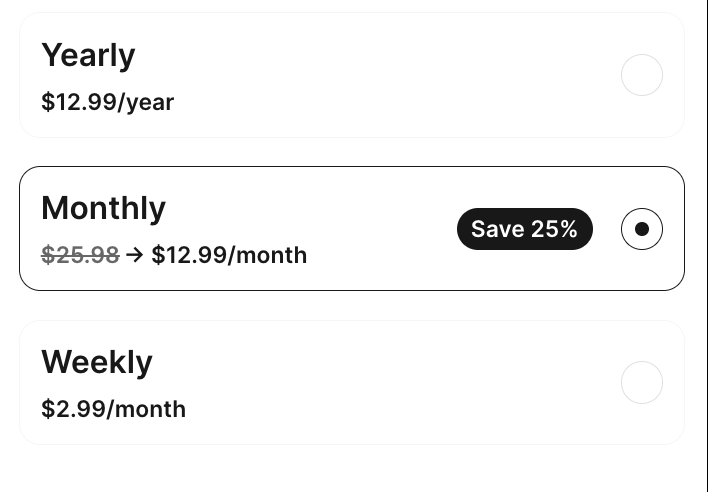
如需划掉另一个产品的实际价格——例如在年度订阅卡片上显示月度计划的价格——请改用文本元素和变量来构建价格行。详见显示带折扣徽章的划掉价格。
字体排版属性
每个文本元素和文本样式都共享同一组排版控件:
-
Font family:选择字体——内置字体或自定义字体。
Warning不同设备内置的字体各不相同,同一字体在不同设备上的渲染效果也可能有所差异。如果设备上没有所选字体,系统将使用默认字体(SF Pro / Roboto)。要确保各设备上字体显示一致,请上传自定义字体。
-
Weight:设置字体粗细。
Warning
Weight、Bold 和 Italic 控件不适用于自定义字体,无论是在 Styles 面板、Design 面板的排版部分、内联工具栏还是文本格式提示框中设置均如此。如需应用自定义字体的变体,请将每个变体作为单独的字体文件上传,然后从 Font 下拉菜单中选择对应的字体。 :::
- Size:设置字体大小(以像素为单位)。
- Color:设置文字颜色。
- Line height:设置行间距,或保持 Auto。
- Alignment:设置水平对齐(左对齐、居中、右对齐)和垂直对齐(顶部、居中、底部)。
- Decoration:添加下划线或删除线。
- Truncate:限制显示的行数,超出部分将被截断。当内容因动态变量或本地化而长度不一时,此功能非常实用。
添加链接
流程支持两种将文本转为可点击链接的方式,根据文本的用途选择即可:
- 内联链接 — 适用于正文中嵌入的 URL,例如段落中的”了解更多”引用。始终在应用内浏览器中打开。
- Open URL 操作 — 适用于独立的点击目标,例如服务条款按钮。可在应用内浏览器或外部浏览器中打开。
内联链接
将文本元素的部分内容转换为链接:
- 在 Content 区域中选中文本。
- 在格式化工具提示中,点击链接图标。
- 将目标 URL 粘贴到弹出框中。
打开 URL 操作
主要文章:操作
要将整个按钮变成链接:
-
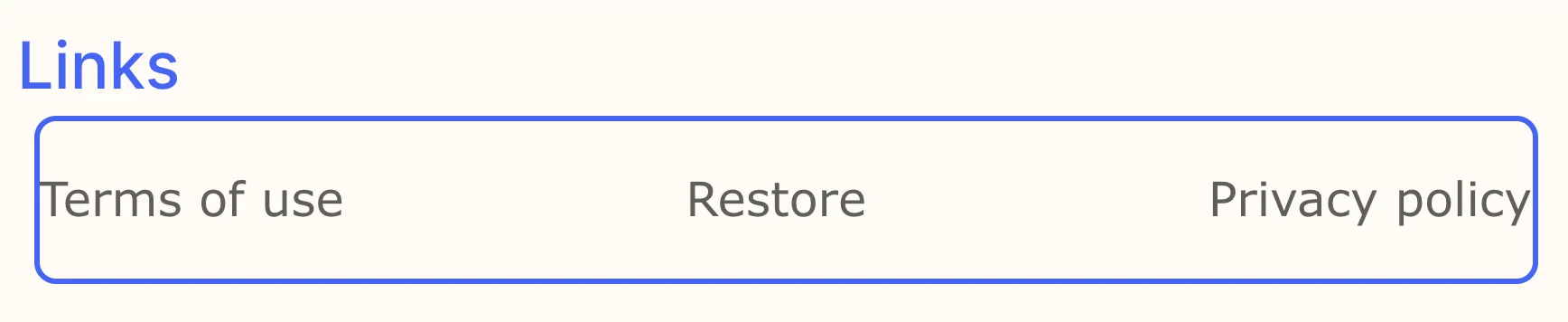
添加一个 Button,或使用 Links 预设——这是一个包含 Restore / Terms of Service / Privacy Policy 按钮的现成行。
-
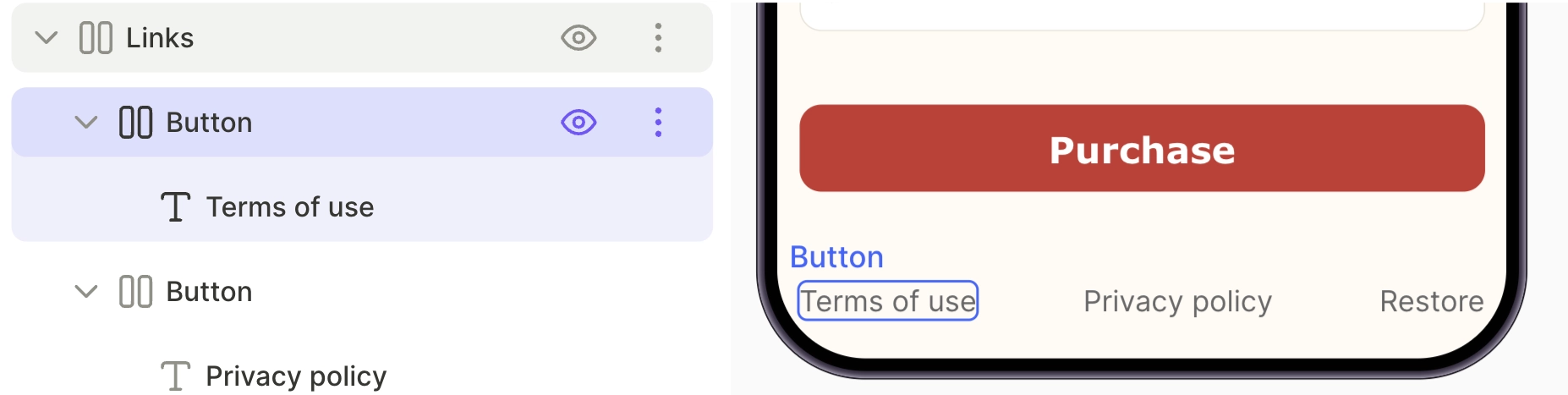
在 Layers 面板中选中该按钮,然后在右侧面板中打开 Interactions 标签页。
-
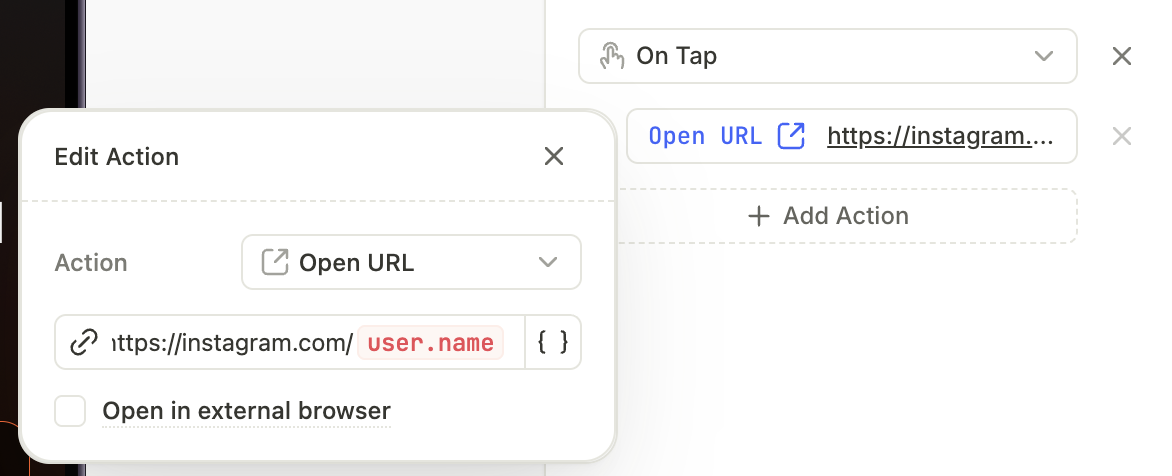
为 Open URL 操作设置目标地址。
Important空的 Open URL 操作会阻止预览和发布。
添加条件文本
条件文本会根据条件改变文本元素的显示内容。例如,当用户选择年度套餐时,标题可以显示一条消息;选择月度套餐时,则显示另一条消息。条件文本的工作方式类似于条件可见性,但它会替换内容,而不是显示或隐藏元素。
设置条件文本的步骤:
- 在画布上选择一个文本元素。
- 在 Design 面板的 Content 部分,选择 Conditional。
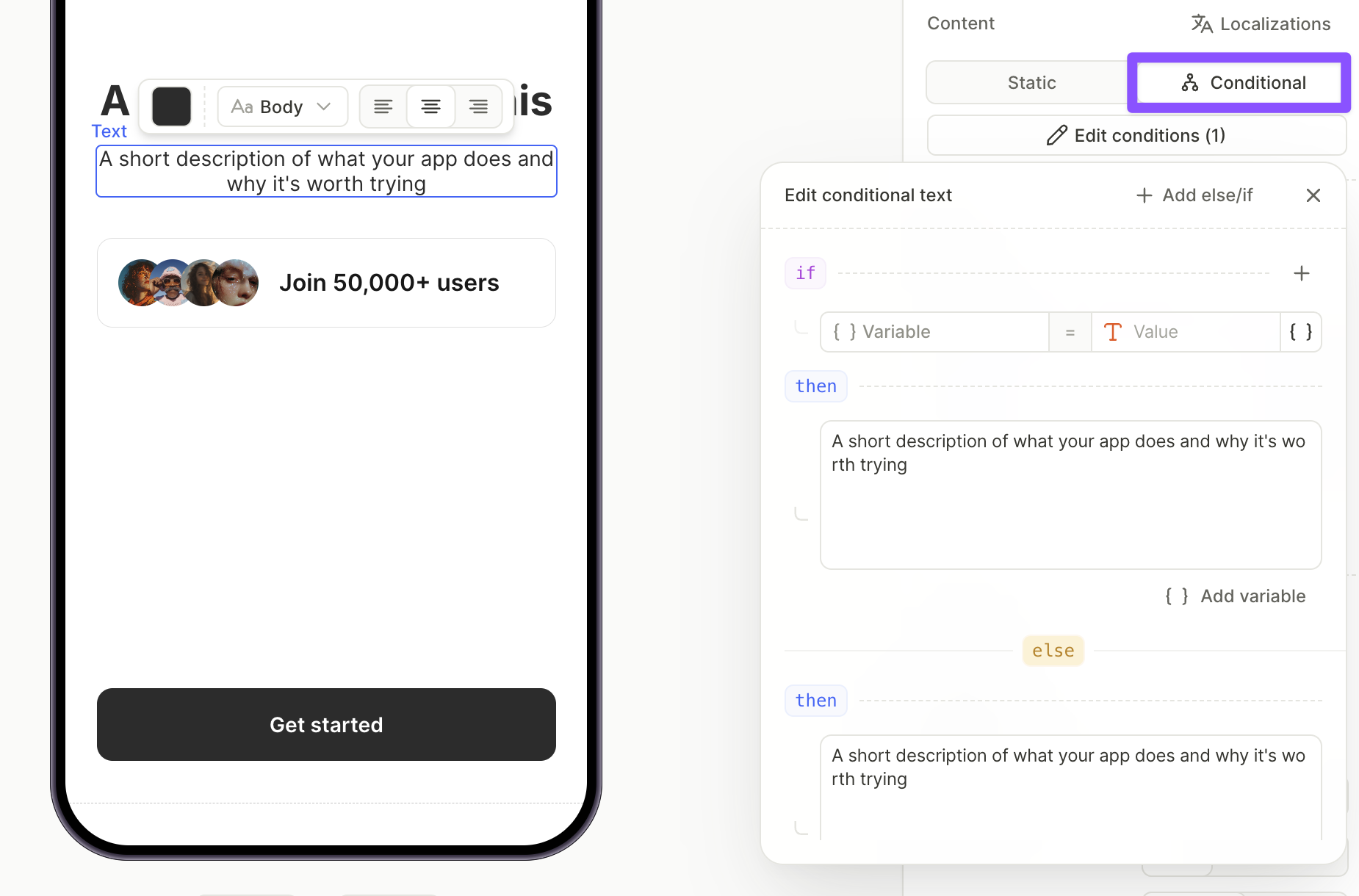
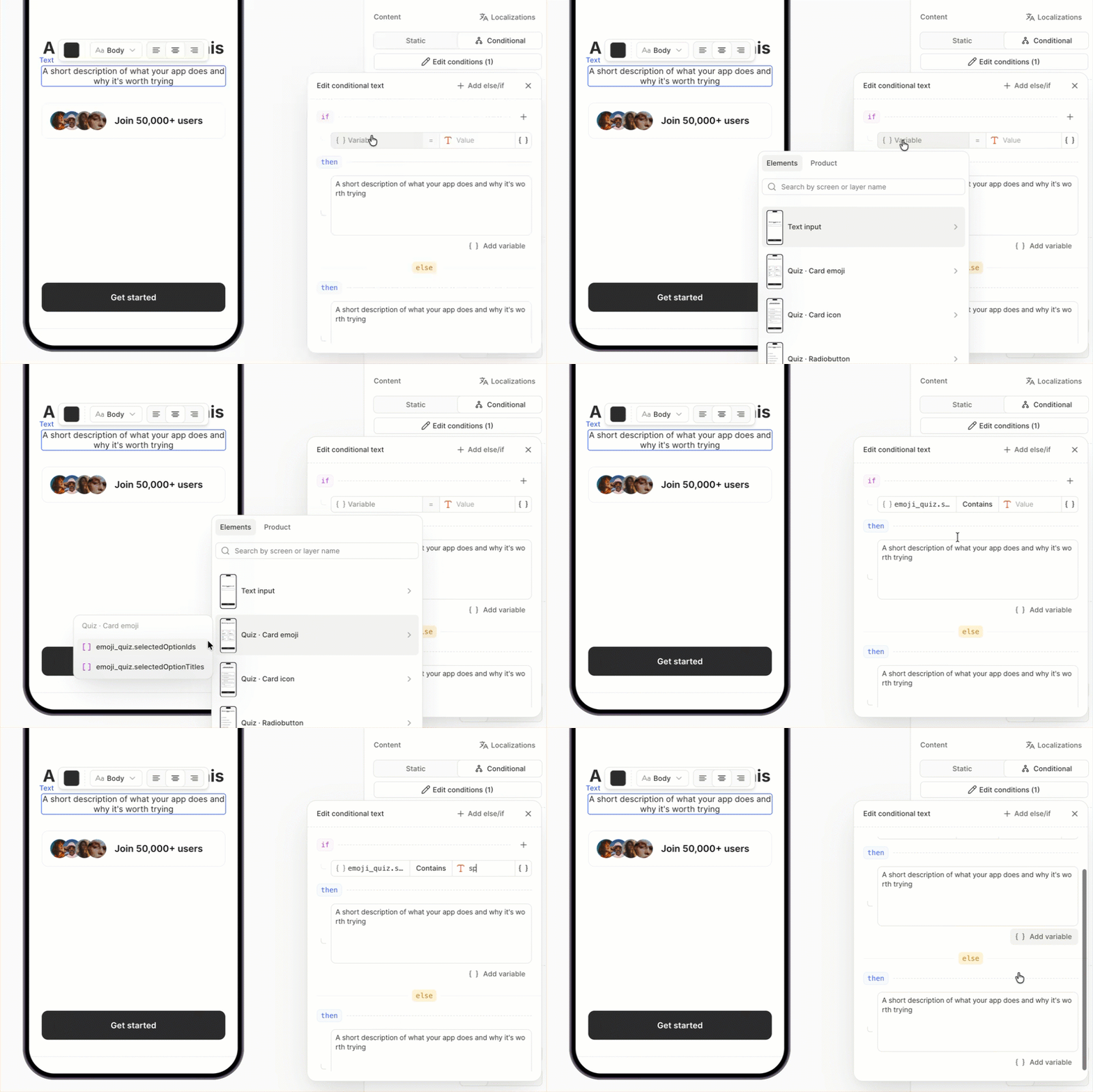
- 构建 if 条件。从 Custom、Products 或 Elements 标签页中选择一个属性,设置运算符,并输入要匹配的值。有关属性类型的详细信息,请参阅条件可见性。
- 在 then 下,输入当条件为真时要显示的文本。富文本格式设置方式与普通文本相同。如需插入变量或自定义标签,请点击 Add variable。
- 在 else 下,输入当没有条件匹配时显示的备用文本。
- (可选)点击 + Add else/if 添加更多条件,每个条件对应各自的文本。
如需翻译条件文本,请打开 Localizations 面板,每个分支都有对应的行。
添加列表
列表元素是由各个条目组件组成的容器。如果只需要在正文中添加简单的项目符号列表或编号列表,请使用文本元素,并通过 Design 面板设置所需格式。
-
点击左上角的 +,选择 List,然后选择一个列表模板。
-
在右侧的 Design 面板中编辑列表条目,或上传图片作为条目标记。