Añadir y dar estilo a textos y listas en el Flow & Paywall Builder
Añade títulos, párrafos o listas con un solo clic, dales estilo para que encajen con tu marca y usa variables dinámicas para personalizar el contenido para cada usuario.
Pide al Editor de IA que reescriba tu copy, mencione la prueba gratuita o acorte todos los elementos de texto de la pantalla a la vez.
Configurar estilos de texto
El panel Styles incluye estilos de texto preconfigurados: H1, H2, H3, Button Label, Body, Caption y Small Label. Haz clic en cualquier estilo para editar su familia tipográfica, grosor, tamaño, alineación, decoración y otras propiedades.
Cuando añades un elemento de texto, puedes elegir entre los estilos que hayas configurado aquí.
Los cambios en un estilo se aplican a todos los elementos de texto que lo usen, en todas las pantallas.
Para crear un nuevo estilo:
- Haz clic en
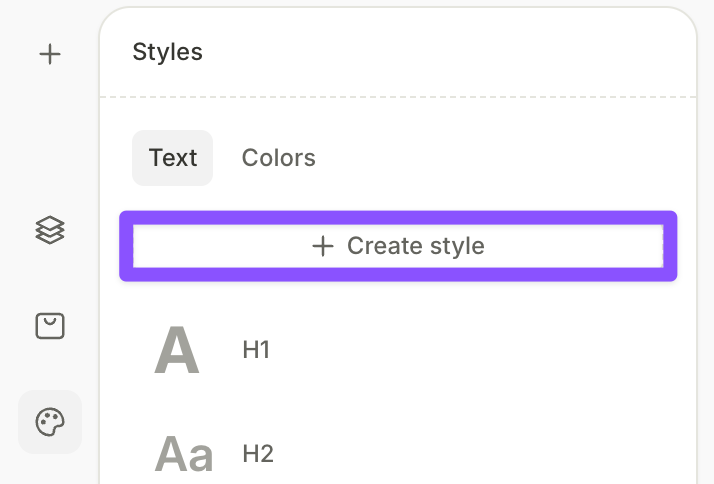
 para abrir el panel Styles.
 - En la pestaña Text, haz clic en Create style.
-
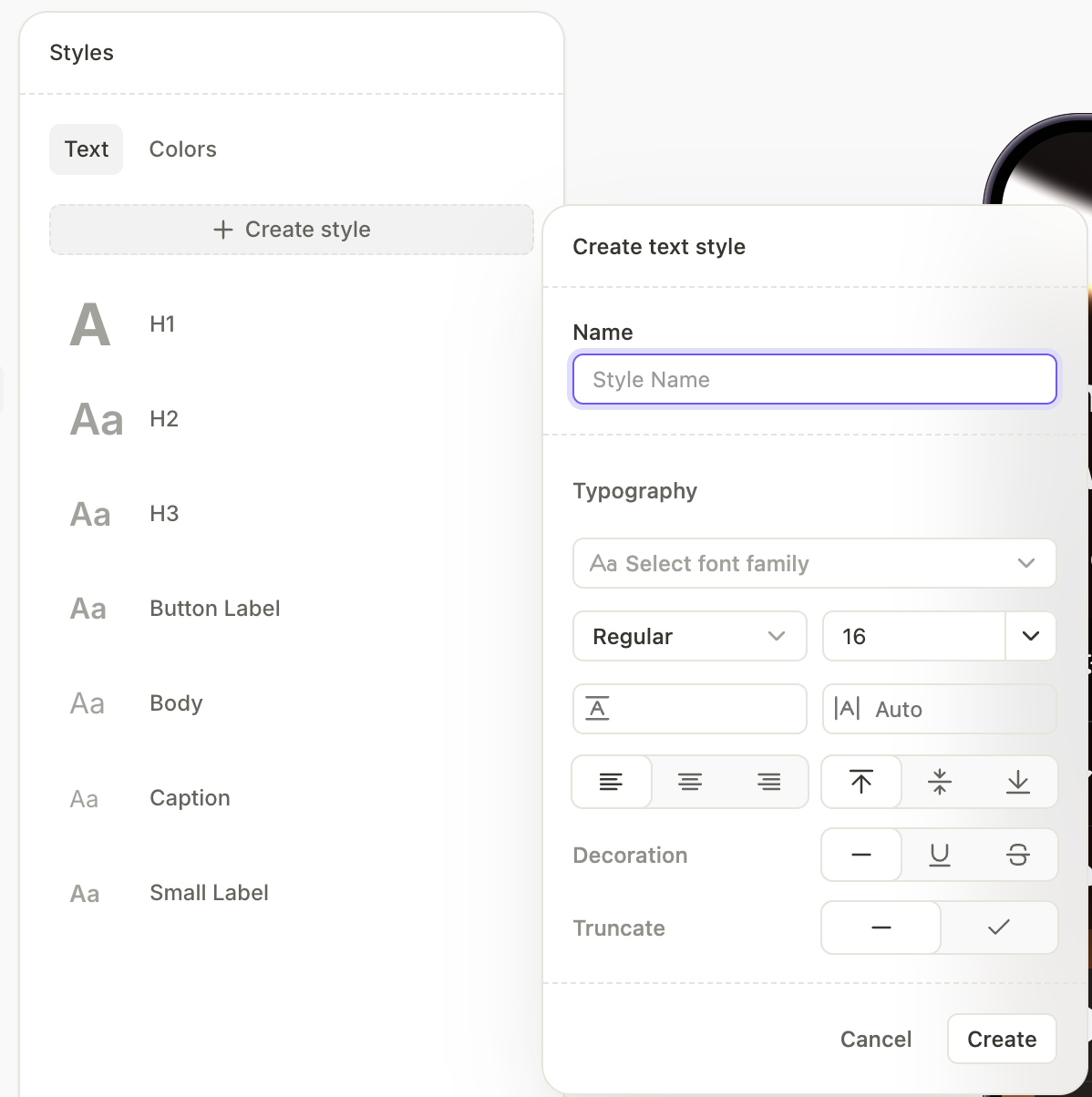
Escribe un nombre y configura la tipografía: familia de fuente, peso, alineación y otras propiedades.
WarningLas fuentes personalizadas funcionan de forma diferente a las fuentes integradas. Lee la guía: algunos controles no aplican y cada variante de fuente necesita su propio archivo.
-
Haz clic en Create.
Añadir texto
Para añadir un elemento de texto:
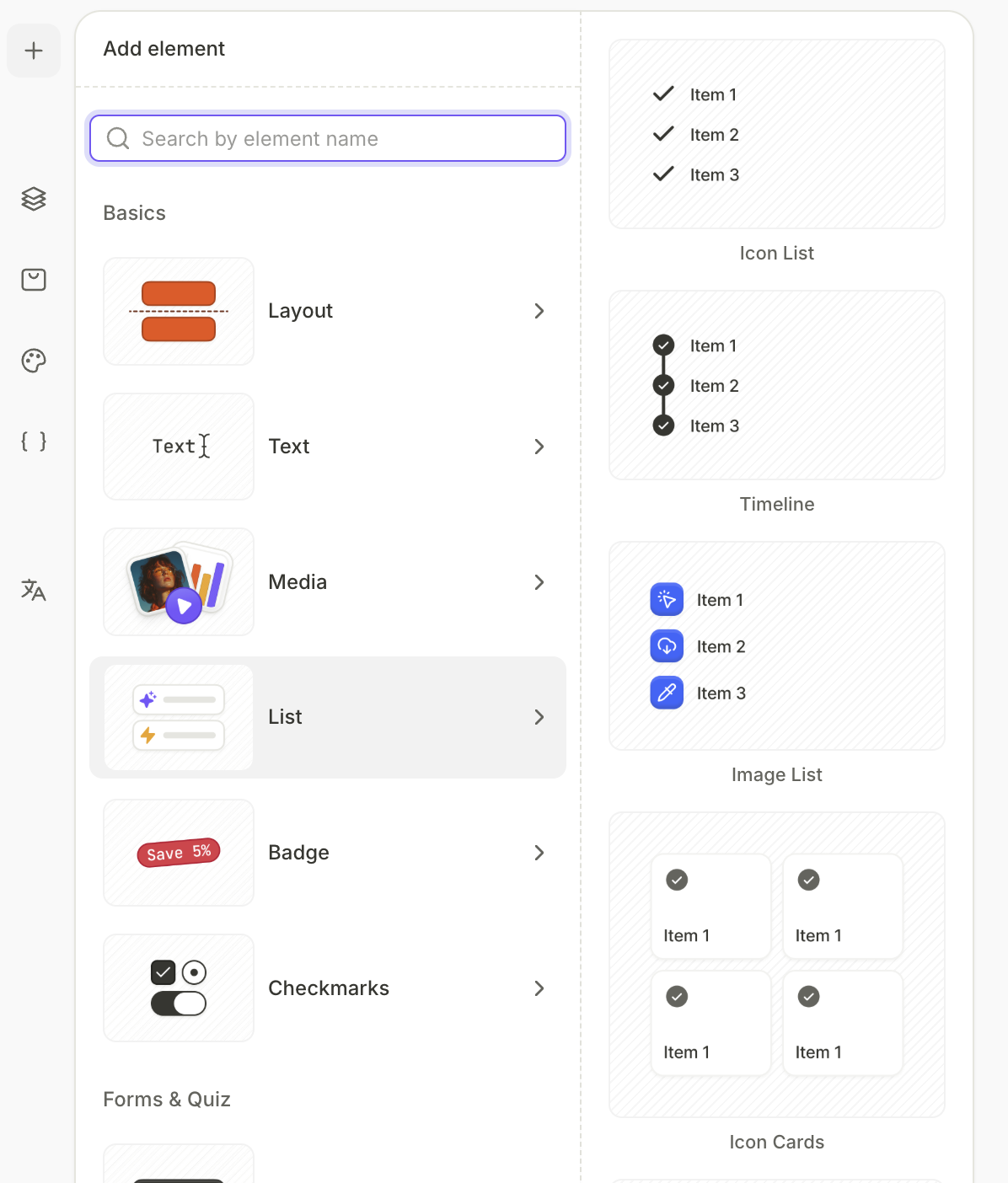
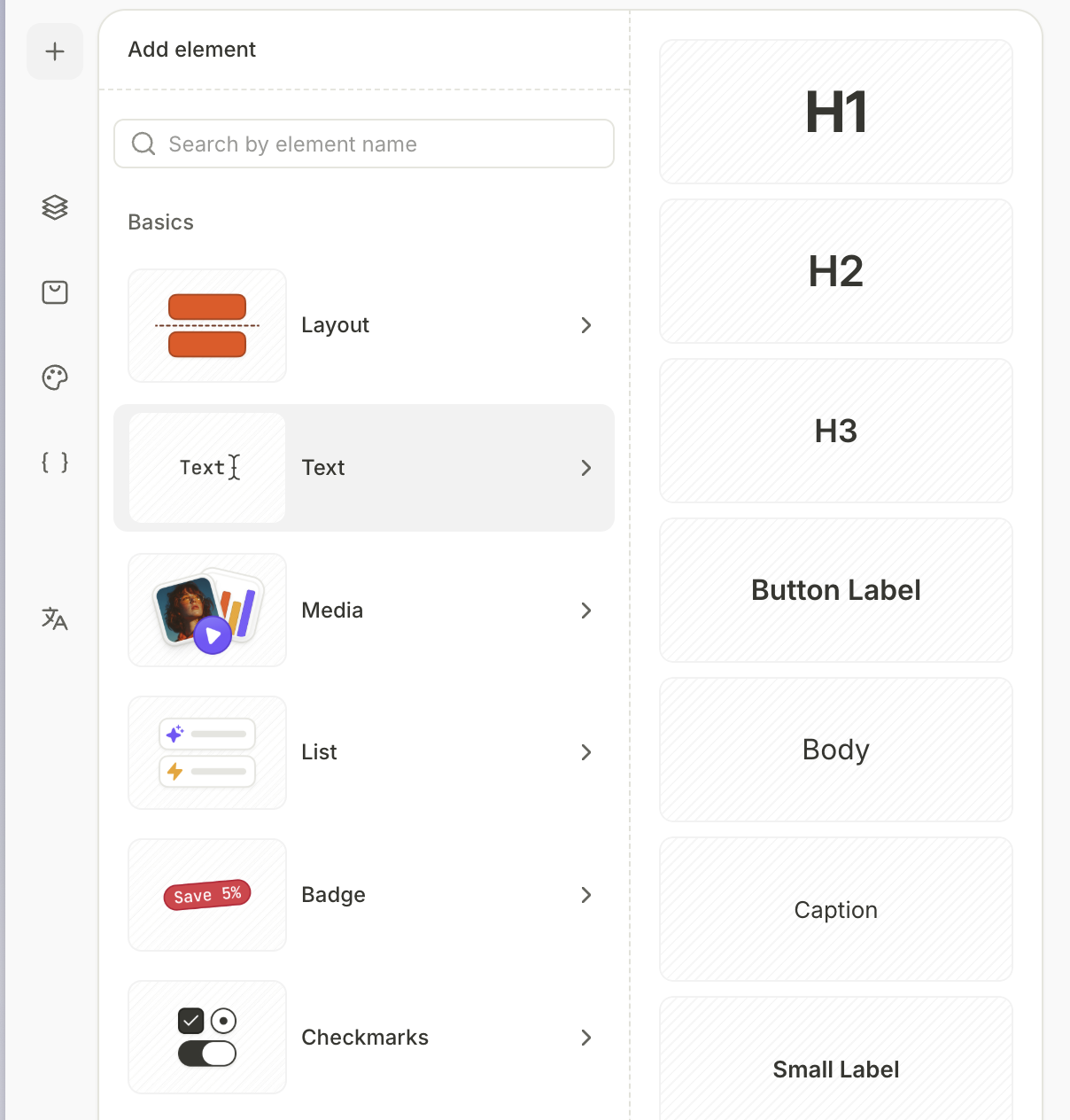
- Haz clic en + en la parte superior izquierda. Selecciona Text. Elige uno de los estilos de texto que estaban preconfigurados o que hayas definido tú.
- Haz clic en el nuevo elemento y edita su contenido en la sección Content del panel Design a la derecha.
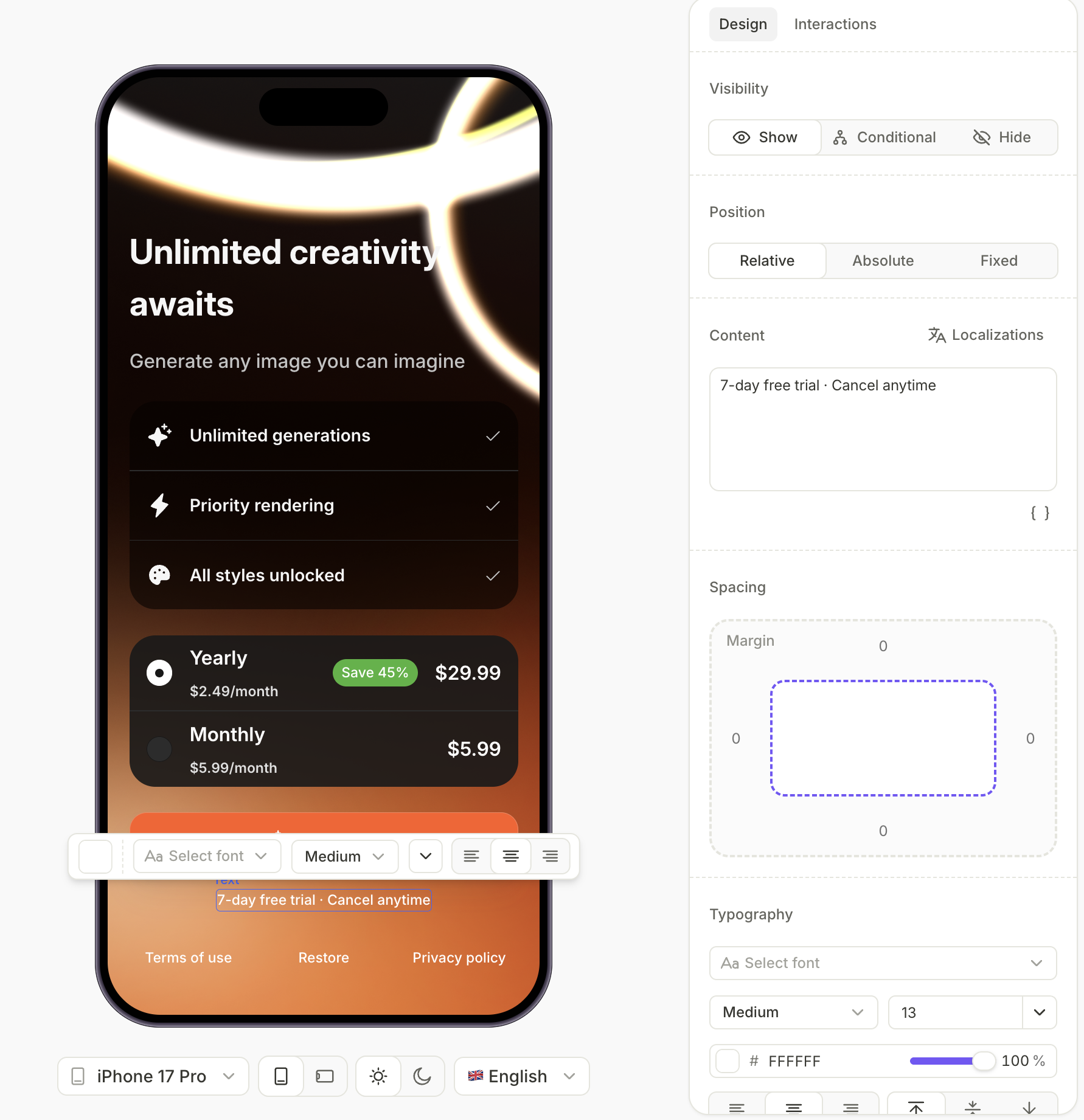
- Si es necesario, ajusta las propiedades de tipografía en el panel Design. O bien, selecciona el texto en la vista previa para abrir un tooltip de personalización rápida de estilos.
- Opcionalmente, en los paneles Design e Interaction, también puedes aplicar cualquier otra configuración disponible para los componentes del flow. Para más detalles, consulta Estilos y apariencia.
Si necesitas usar el mismo elemento de texto en varias pantallas, cópialo y pégalo: selecciona el elemento, pulsa Ctrl+C (o ⌘+C en Mac), navega a otra pantalla y pulsa Ctrl+V (o ⌘+V en Mac) para pegarlo.
Cambiar el estilo de partes del texto
El formato Bold e Italic no tiene efecto en textos que usan fuentes personalizadas. Para aplicar variantes de una fuente personalizada, sube cada variante como un archivo de fuente independiente y selecciónala desde el desplegable Font family.
Para cambiar el estilo solo de algunas partes de un elemento de texto:
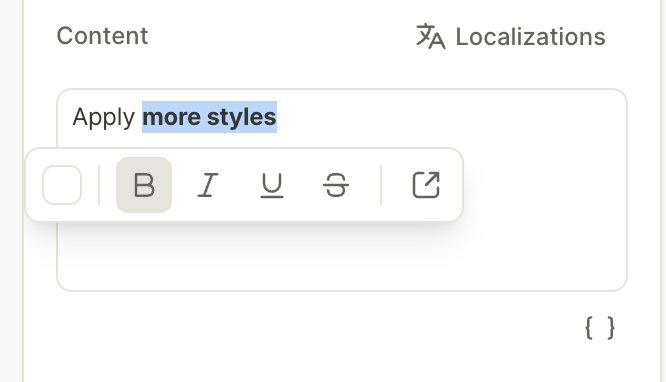
- Selecciona una parte de un elemento de texto en la sección Content.
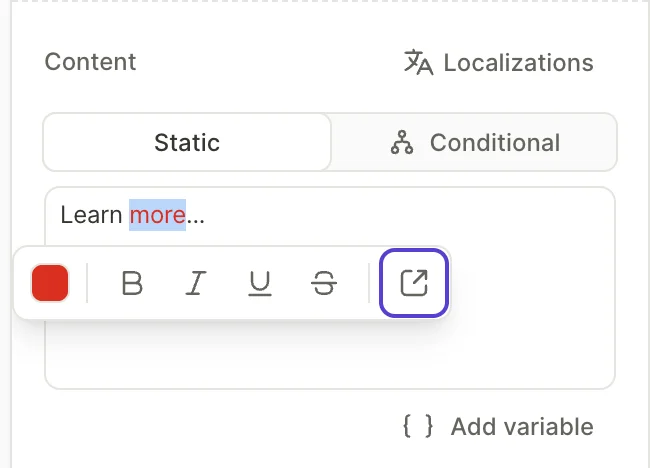
- En el tooltip que aparece, cambia el color del texto, aplica formato de negrita, subrayado, cursiva o tachado, o añade una URL.
La vista previa se actualiza de inmediato.
Añadir un precio anterior
El elemento Precio Anterior muestra un precio “antes” inflado junto al precio real de un producto, de modo que el descuento sea visible de un vistazo. Muestra el precio del producto multiplicado por un factor que tú eliges y lo tacha automáticamente.
No editas el contenido del elemento directamente. El valor se calcula a partir del precio del producto en el store en tiempo de ejecución, por lo que la moneda siempre coincide con el precio real.
Para añadir un precio anterior:
-
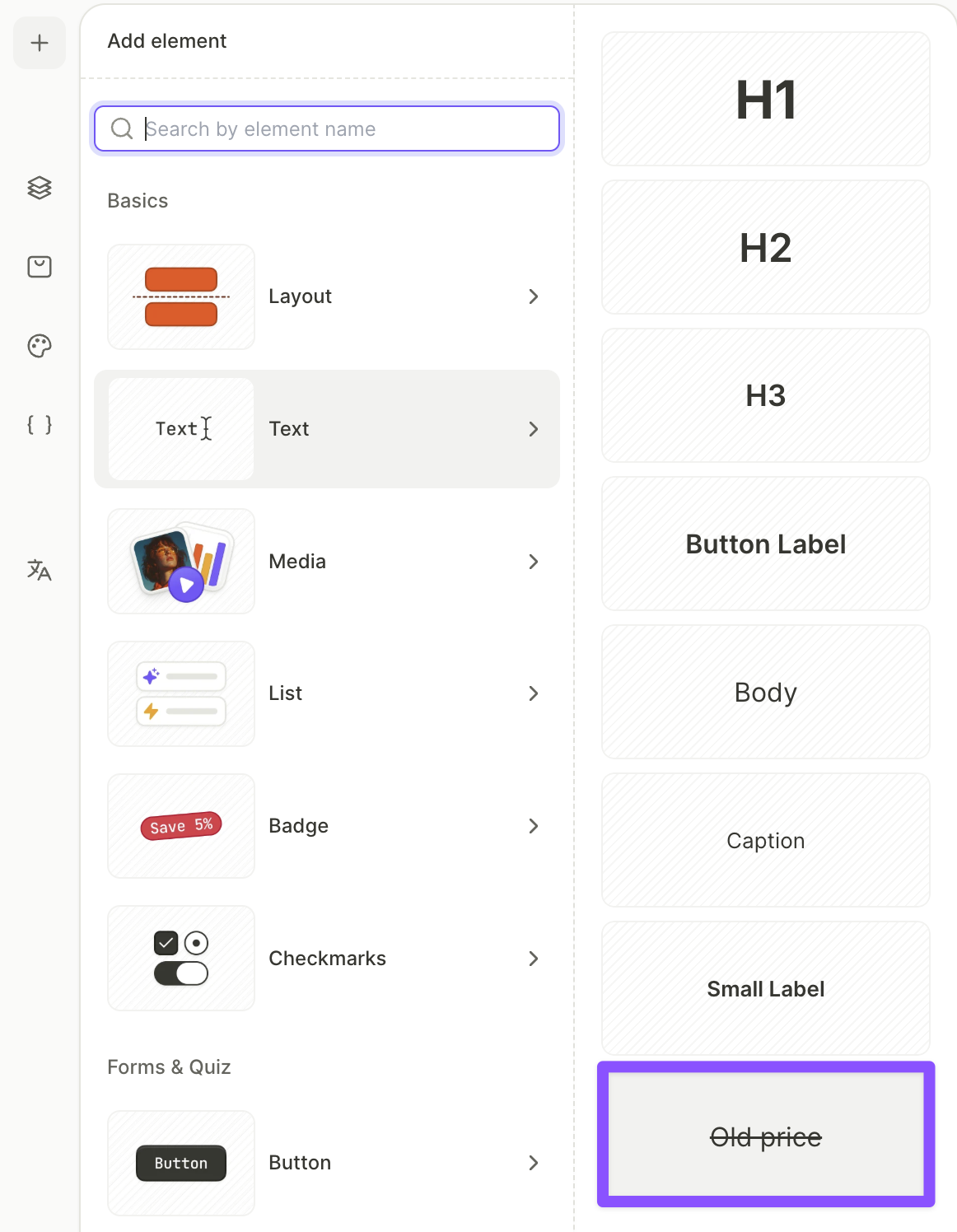
Haz clic en + en la parte superior izquierda. Selecciona Text y luego Old Price.
-
En el panel Layers, arrastra el elemento dentro de una tarjeta de producto. El elemento también funciona dentro de tarjetas de producto guardadas como componentes reutilizables.
ImportantEl elemento Old Price debe estar dentro de una tarjeta de producto, ya que el precio se toma del producto de esa tarjeta. Fuera de una tarjeta de producto, el builder muestra el marcador de posición “Old price” en lugar de un precio.
-
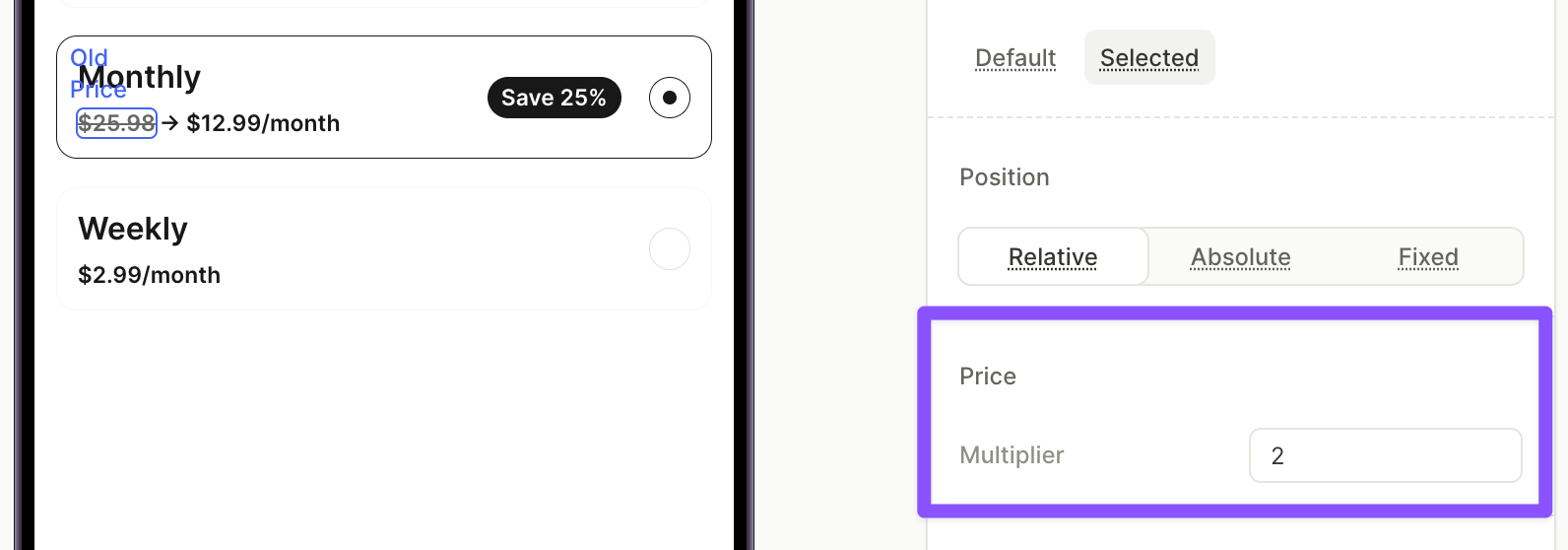
En el panel Design, en la sección Price, establece el Multiplier. Adapty multiplica el precio del producto por este valor. Por ejemplo, con el multiplicador predeterminado de 2, un producto de $12.99 muestra un $25.98 tachado.
-
Si es necesario, ajusta las propiedades de tipografía. El elemento admite el mismo estilo que el texto normal.
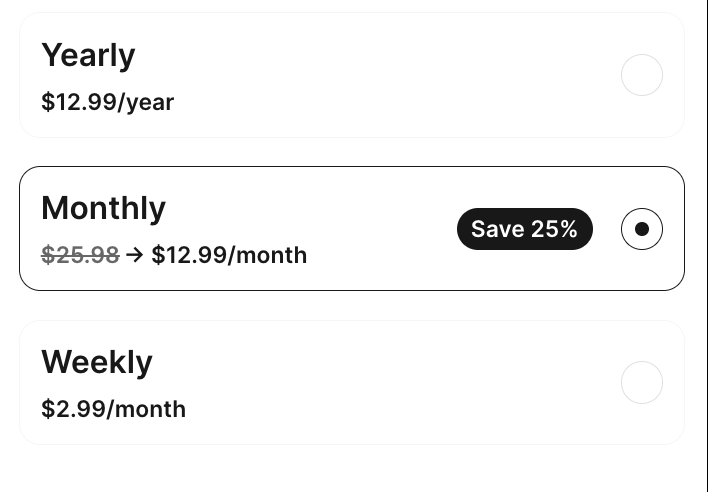
Para tachar el precio real de otro producto —por ejemplo, el precio mensual en una tarjeta anual— construye la fila de precio con elementos de texto y variables. Consulta Mostrar un precio tachado con un distintivo de descuento.
Propiedades tipográficas
Todos los elementos de texto y estilos de texto comparten el mismo conjunto de controles tipográficos:
-
Font family: Elige una tipografía: una fuente integrada o una fuente personalizada.
WarningLos distintos dispositivos incluyen fuentes diferentes, o pueden renderizar la misma fuente de forma distinta. Si la fuente no está presente en el dispositivo, el sistema usará una fuente predeterminada (SF Pro / Roboto). Para mostrar la misma fuente de forma consistente en todos los dispositivos, sube una fuente personalizada.
-
Weight: Establece el grosor de la fuente.
Warning
El Weight, Bold e Italic no se aplican a las fuentes personalizadas, ya sea que estén configurados en el panel Styles, en la sección de tipografía del panel Design, en la barra de herramientas en línea o en el tooltip de formato de parte de texto. Para aplicar variantes de una fuente personalizada, sube cada variante como un archivo de fuente independiente y selecciona la correcta en el desplegable Font. :::
- Size: Establece el tamaño de la fuente en píxeles.
- Color: Establece el color del texto.
- Line height: Establece el espaciado entre líneas o déjalo en Auto.
- Alignment: Establece la alineación horizontal (izquierda, centro, derecha) y vertical (arriba, centro, abajo).
- Decoration: Aplica subrayado o tachado.
- Truncate: Limita el número de líneas que se muestran. El texto que supere ese límite se truncará. Útil cuando la longitud del contenido varía por variables dinámicas o localización.
Añadir enlaces
Los flows admiten dos formas de convertir texto en enlaces clicables. Elige según el papel que desempeña el texto:
- Enlace en línea — para una URL dentro de texto continuo, como una referencia “Más información” incrustada en un párrafo. Siempre se abre en el navegador integrado de la app.
- Una acción Open URL — para elementos interactivos independientes, como un botón de Términos de servicio. Puede abrirse en el navegador integrado o en el externo.
Enlace en línea
Para convertir parte de un elemento de texto en un enlace:
- Selecciona el texto en la sección Content.
- En el tooltip de formato, haz clic en el icono de enlace.
- Pega la URL de destino en la ventana emergente.
Acción de abrir URL
Artículo principal: Acciones
Para convertir un botón completo en un enlace:
-
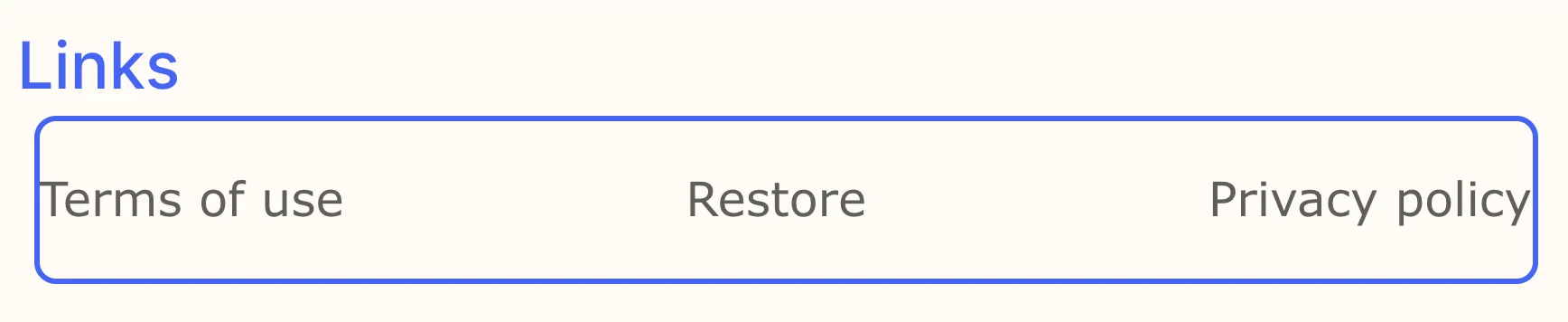
Añade un Button — o usa el preset Links, una fila predefinida con los botones Restore / Terms of Service / Privacy Policy.
-
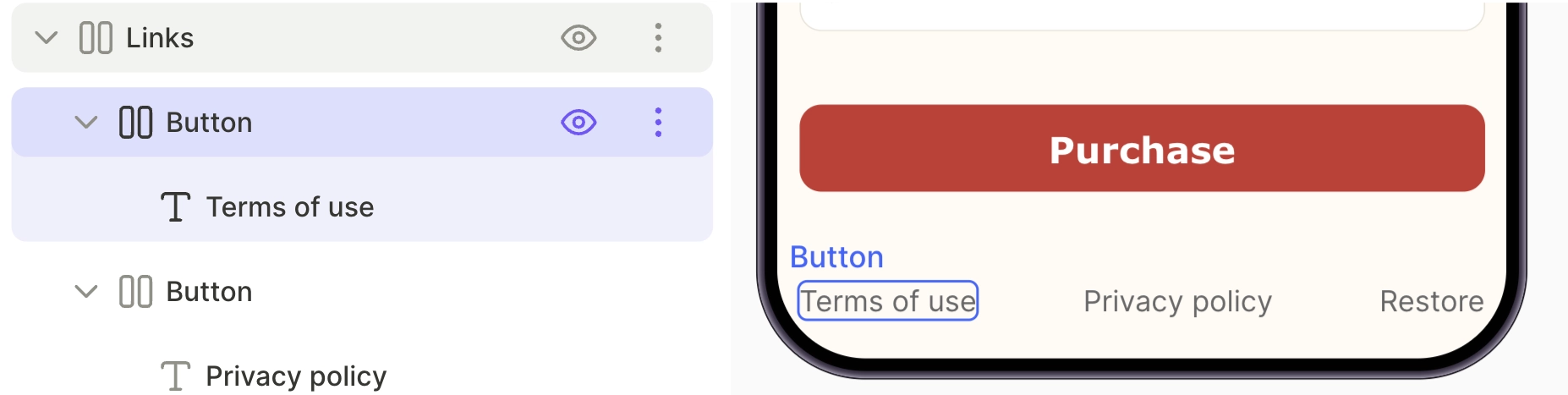
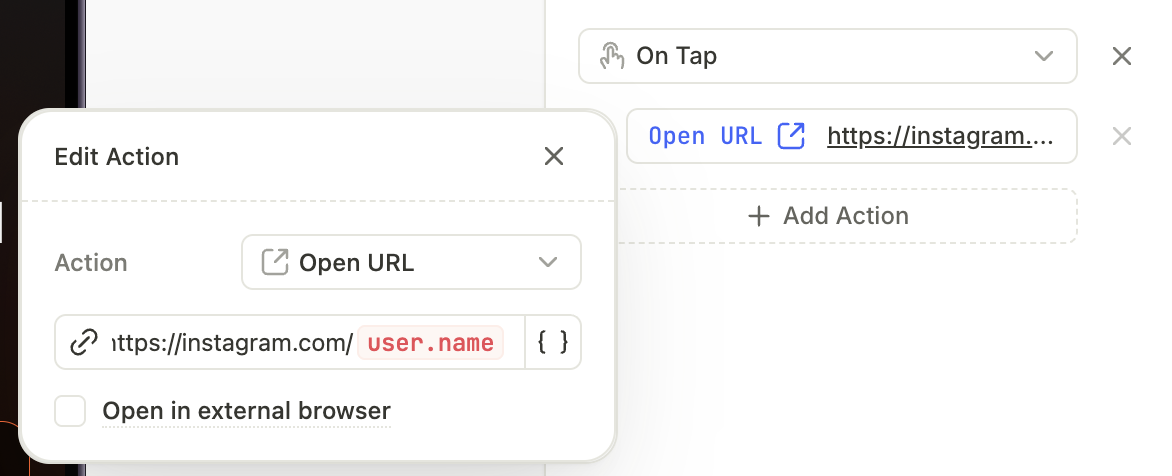
Selecciona el botón en el panel Layers y abre la pestaña Interactions en el panel derecho.
-
Establece el destino para la acción Open URL.
ImportantUna acción Open URL vacía bloquea la previsualización y publicación.
Añadir texto condicional
El texto condicional cambia lo que muestra un elemento de texto según una condición. Por ejemplo, un encabezado puede mostrar un mensaje cuando el usuario selecciona el plan anual y otro diferente para el plan mensual. El texto condicional funciona igual que la visibilidad condicional, pero en lugar de mostrar u ocultar el elemento, intercambia su contenido.
Para configurar el texto condicional:
- Selecciona un elemento de texto en el canvas.
- En el panel Design, en la sección Content, selecciona Conditional.
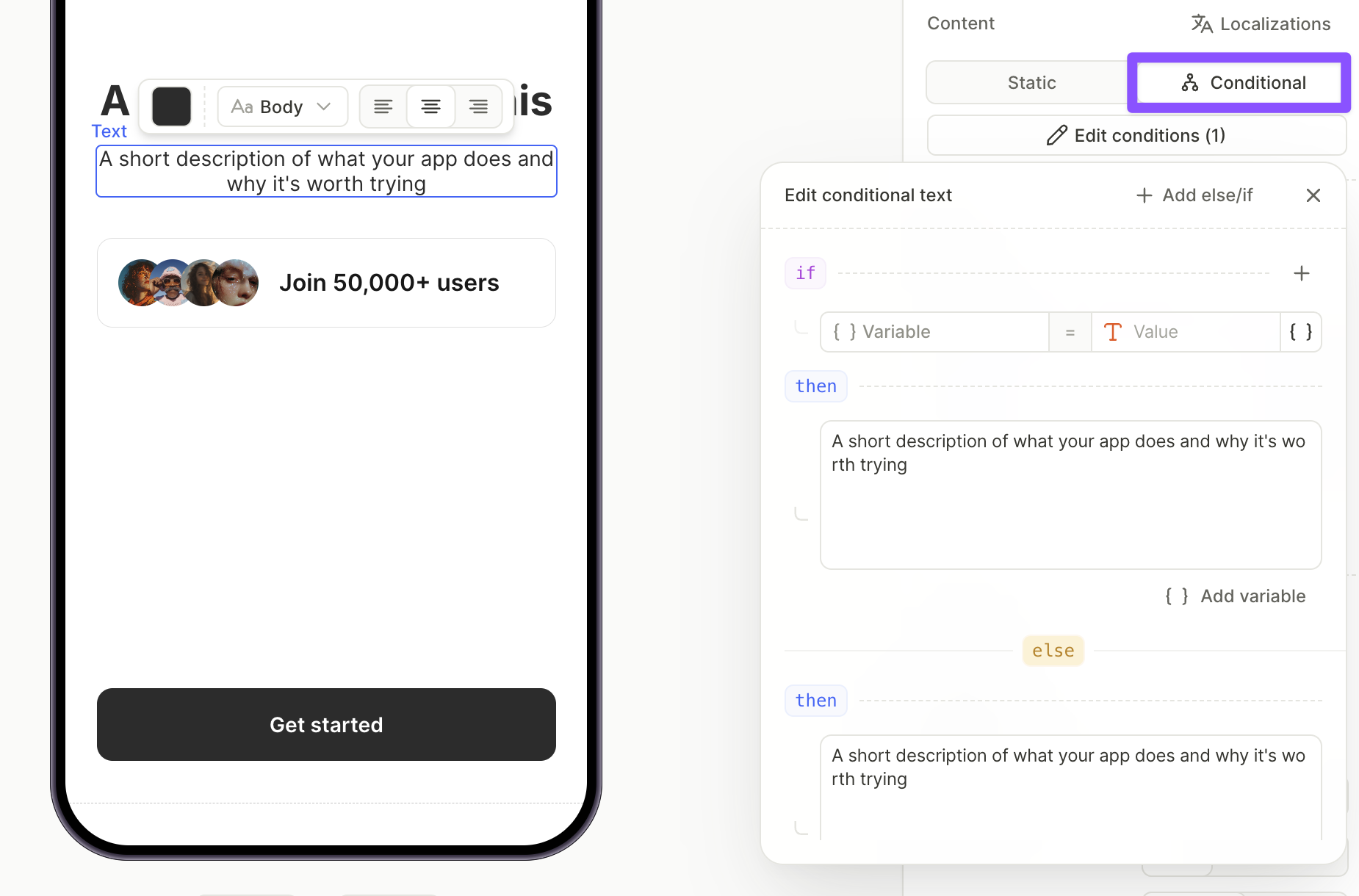
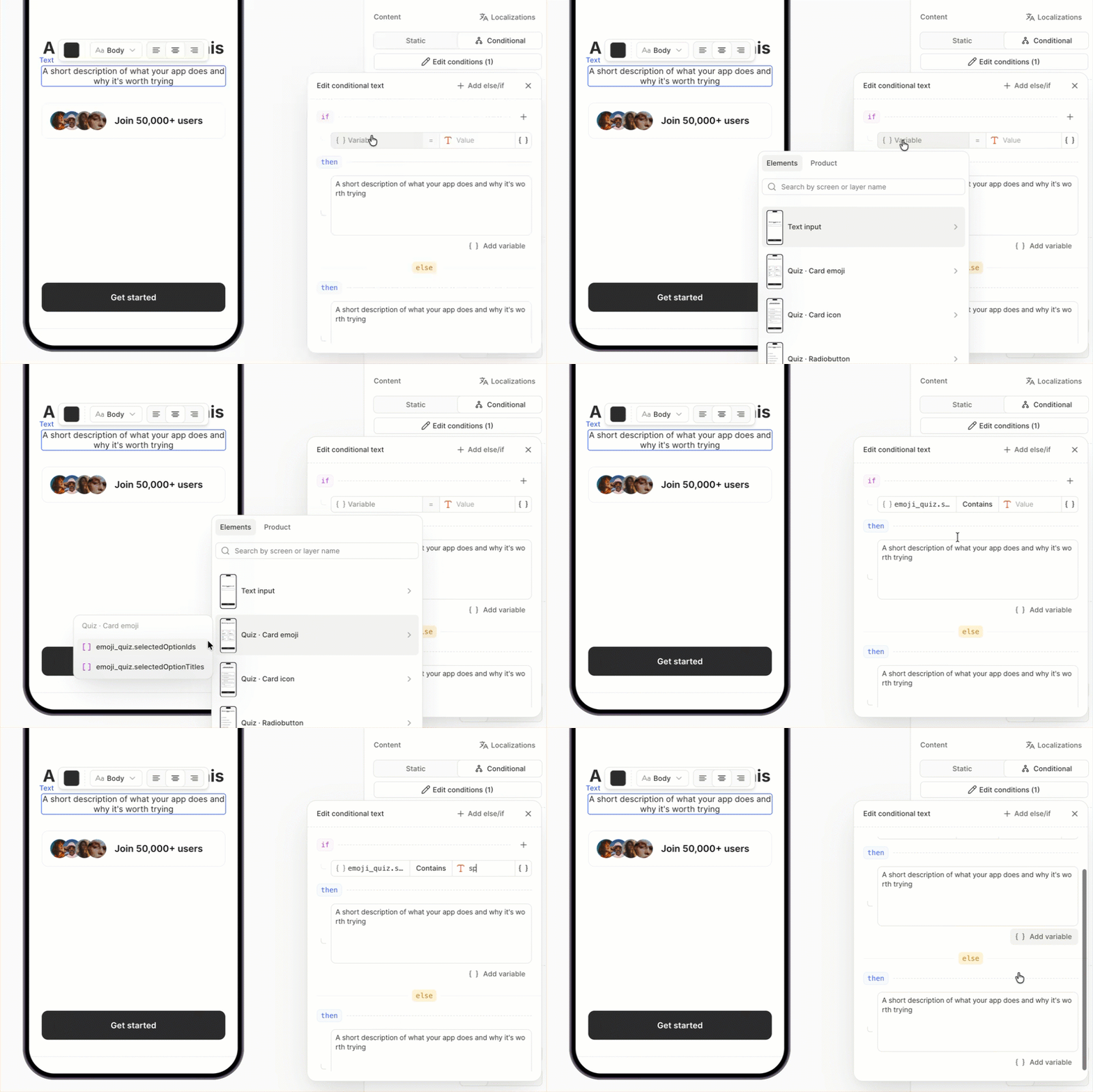
- Crea la condición if. Elige una propiedad de la pestaña Custom, Products o Elements, establece el operador e introduce el valor a comparar. Para más detalles sobre los tipos de propiedades, consulta Visibilidad condicional.
- En then, introduce el texto que se mostrará cuando la condición sea verdadera. El formato de texto enriquecido funciona igual que para el texto normal. Para insertar una variable o una etiqueta personalizada, haz clic en Add variable.
- En else, introduce el texto alternativo que se mostrará cuando ninguna condición coincida.
- (Opcional) Haz clic en + Add else/if para añadir más condiciones, cada una con su propio texto.
Para traducir texto condicional, abre el panel Localizations, donde cada rama tiene su propia fila.
Agregar listas
Los elementos de lista son contenedores formados por componentes de elementos individuales. Para listas simples con viñetas o numeradas dentro de texto continuo, usa un elemento de texto y aplica el formato deseado desde el panel Design.
-
Haz clic en + en la parte superior izquierda. Selecciona List y elige una de las plantillas de lista.
-
Ve al panel Design de la derecha para editar los elementos de la lista o subir una imagen como marcador de elemento.