Flow & Paywall Builder'da metin ve liste ekleme ve stillendirme
Tek tıklamayla başlık, paragraf veya liste ekleyin, bunları markanıza uygun şekilde stilize edin ve her kullanıcı için içeriği kişiselleştirmek amacıyla dinamik değişkenler kullanın.
Tüm metinleri kısaltmak, ücretsiz denemeyi vurgulamak veya kopyayı yeniden yazmak için AI Editor’ı kullanın.
Metin stillerini ayarlama
Styles paneli, önceden yapılandırılmış metin stilleri içerir: H1, H2, H3, Button Label, Body, Caption ve Small Label. Herhangi bir stile tıklayarak yazı tipi ailesini, kalınlığını, boyutunu, hizalamasını, dekorasyonunu ve diğer özelliklerini düzenleyebilirsiniz.
Bir metin öğesi eklediğinizde, burada ayarladığınız stillerden birini seçebilirsiniz.
Bir stilde yapılan değişiklikler, tüm ekranlarda o stili kullanan tüm metin öğelerine uygulanır.
Yeni bir stil oluşturmak için:
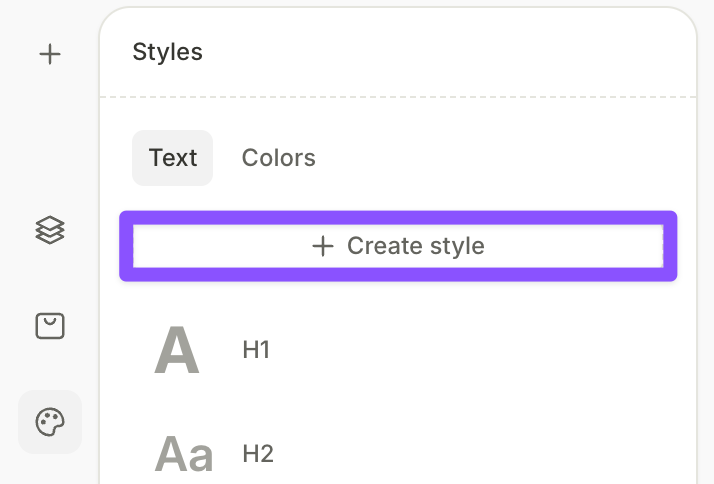
- Styles panelini açmak üzere
 simgesine tıklayın.
 - Text sekmesinde Create style seçeneğine tıklayın.
-
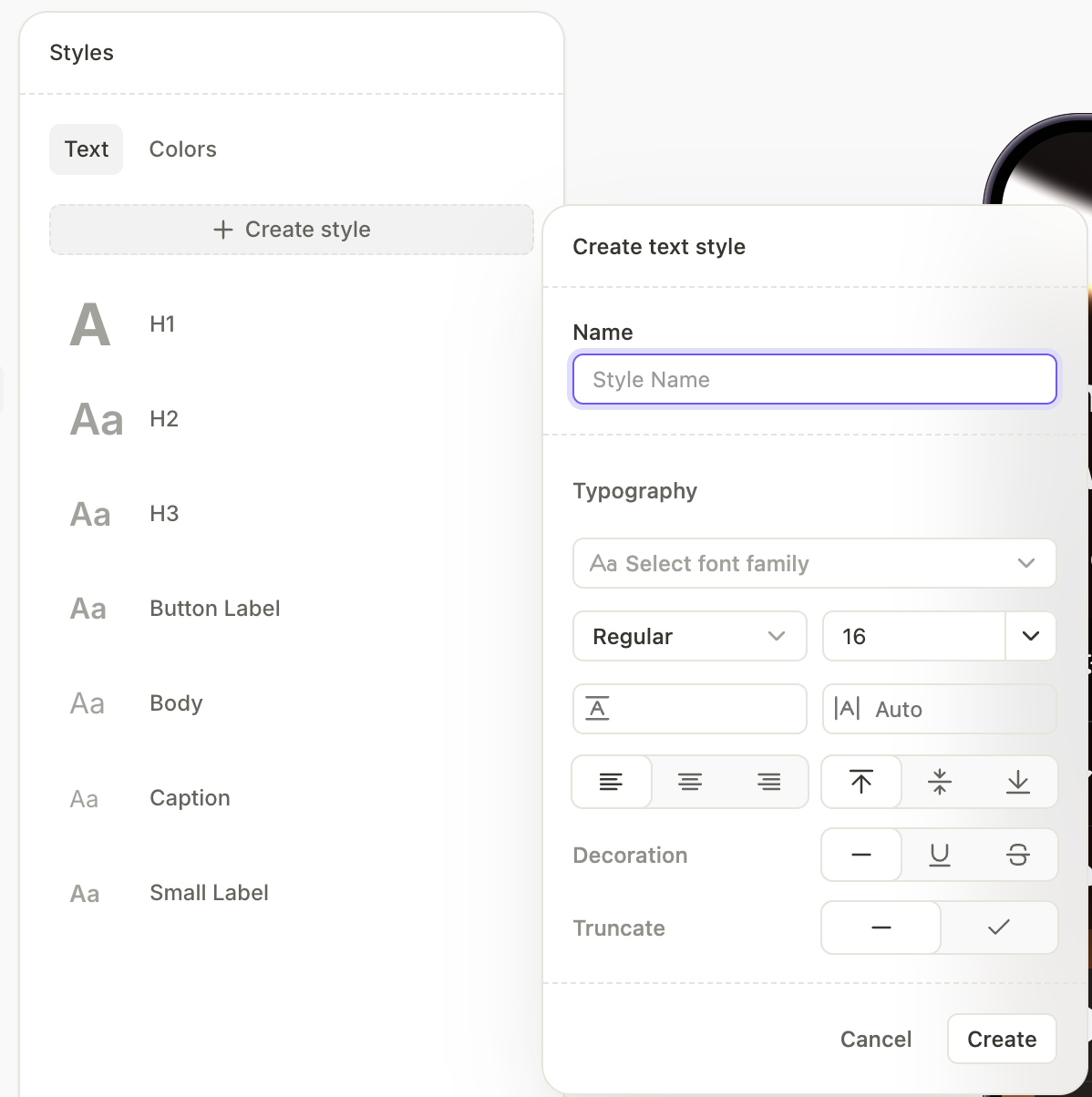
Bir ad girin ve tipografiyi yapılandırın — font ailesi, ağırlık, hizalama ve diğer özellikler.
WarningÖzel fontlar yerleşik fontlardan farklı davranır. Kılavuzu okuyun — bazı kontroller uygulanmaz ve her font varyantının kendi dosyası olması gerekir.
-
Create düğmesine tıklayın.
Metin ekle
Bir metin öğesi eklemek için:
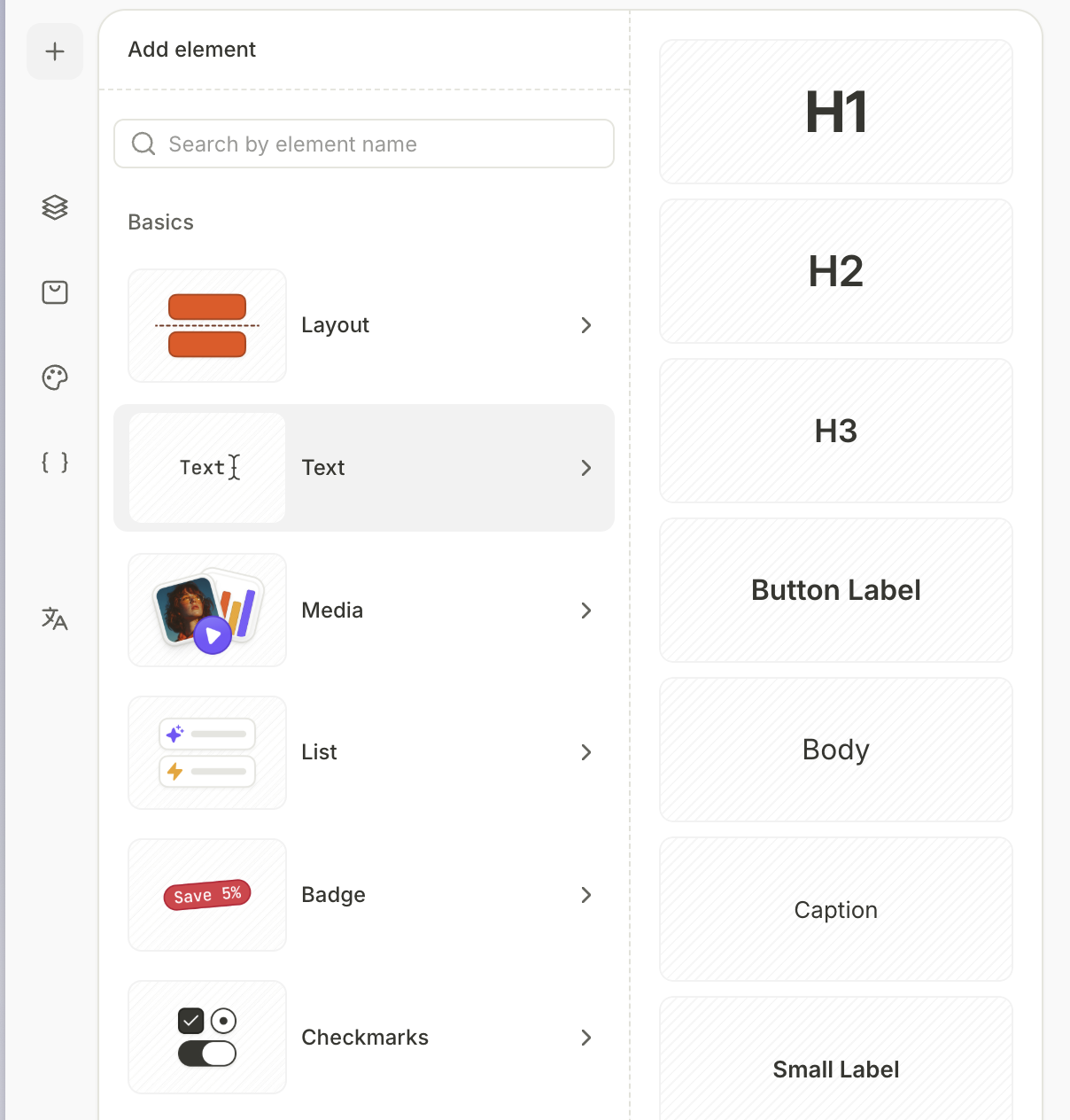
- Sol üstteki + simgesine tıklayın. Text seçeneğini seçin. Önceden yapılandırılmış veya sizin tarafınızdan ayarlanmış metin stillerinden birini seçin.
- Yeni öğeye tıklayın ve içeriğini sağdaki Design panelindeki Content bölümünde düzenleyin.
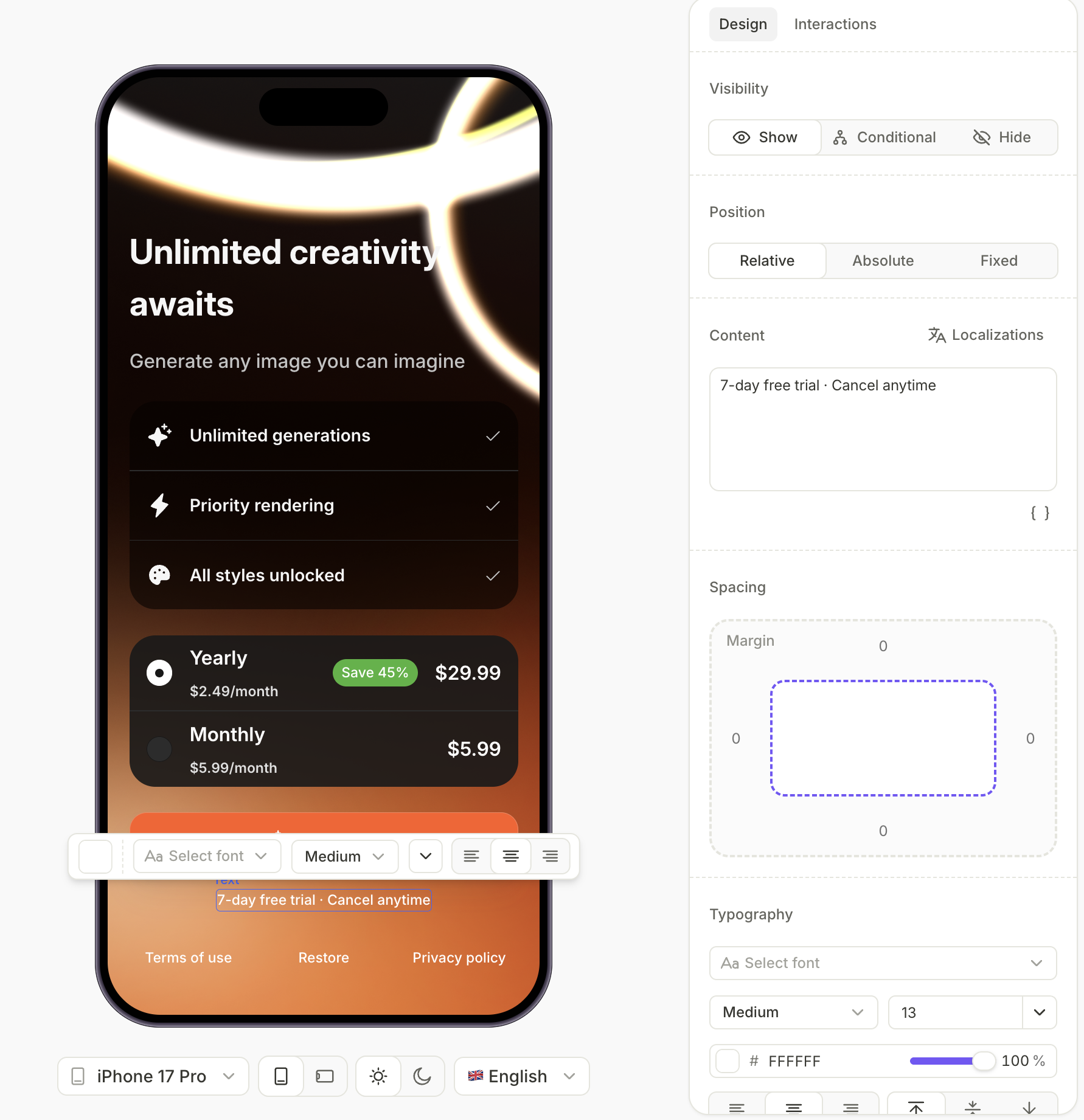
- Gerekirse Design panelinde tipografi özelliklerini ayarlayın. Ya da önizlemede metni seçerek hızlı stil özelleştirmesi için bir ipucu açın.
- İsteğe bağlı olarak Design ve Interaction panellerinde, flow’daki bileşenler için mevcut diğer yapılandırmaları da uygulayabilirsiniz. Daha fazla ayrıntı için bkz. Stiller ve görünüm.
Aynı metin öğesini birden fazla ekranda kullanmanız gerekiyorsa, kopyalayıp yapıştırın: öğeyi seçin, Ctrl+C (Mac’te ⌘+C) tuşlarına basın, başka bir ekrana gidin ve yapıştırmak için Ctrl+V (Mac’te ⌘+V) tuşlarına basın.
Metnin belirli bölümleri için stil değiştirme
Kalın ve İtalik biçimlendirme, özel fontlar kullanan metinlerde etkili olmaz. Özel bir fontun varyantlarını uygulamak için her varyantı ayrı bir font dosyası olarak yükleyin ve Font family açılır menüsünden seçin.
Bir metin öğesinin yalnızca belirli bölümlerinin stilini değiştirmek için:
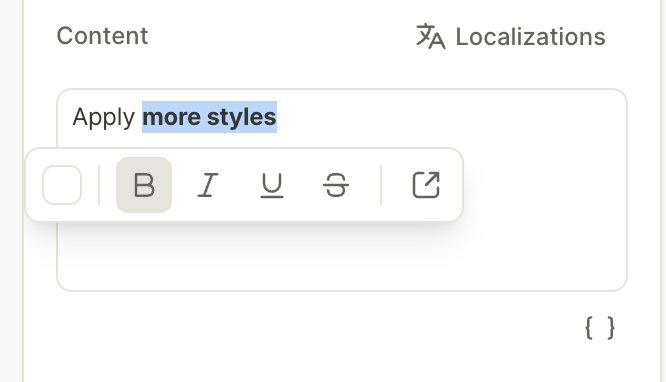
- Content bölümünde bir metin öğesinin bir kısmını seçin.
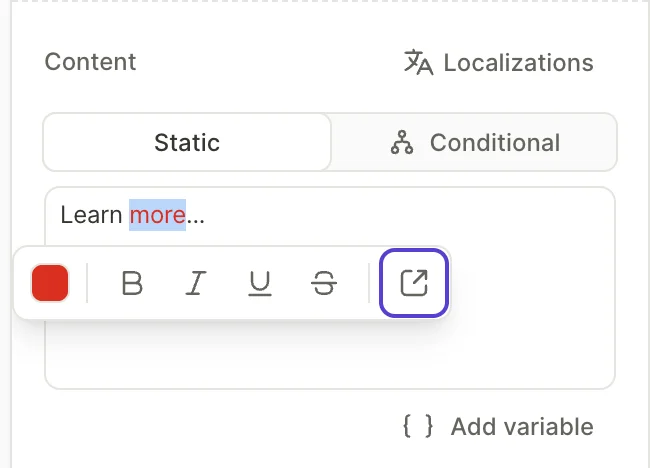
- Görünen araç ipucunda metin rengini değiştirin, kalın, altı çizili, italik veya üstü çizili biçimlendirme uygulayın ya da bir URL ekleyin.
Önizleme anında güncellenir.
Eski fiyat ekle
Eski Fiyat öğesi, indirimi bir bakışta göstermek için ürünün gerçek fiyatının yanında şişirilmiş bir “önceki” fiyat gösterir. Ürünün fiyatını seçtiğiniz bir çarpanla çarparak üzerini otomatik olarak çizer.
Öğenin içeriğini düzenlemenize gerek yoktur. Değer, çalışma zamanında ürünün mağaza fiyatından hesaplanır; bu nedenle para birimi her zaman gerçek fiyatla eşleşir.
Eski fiyat eklemek için:
-
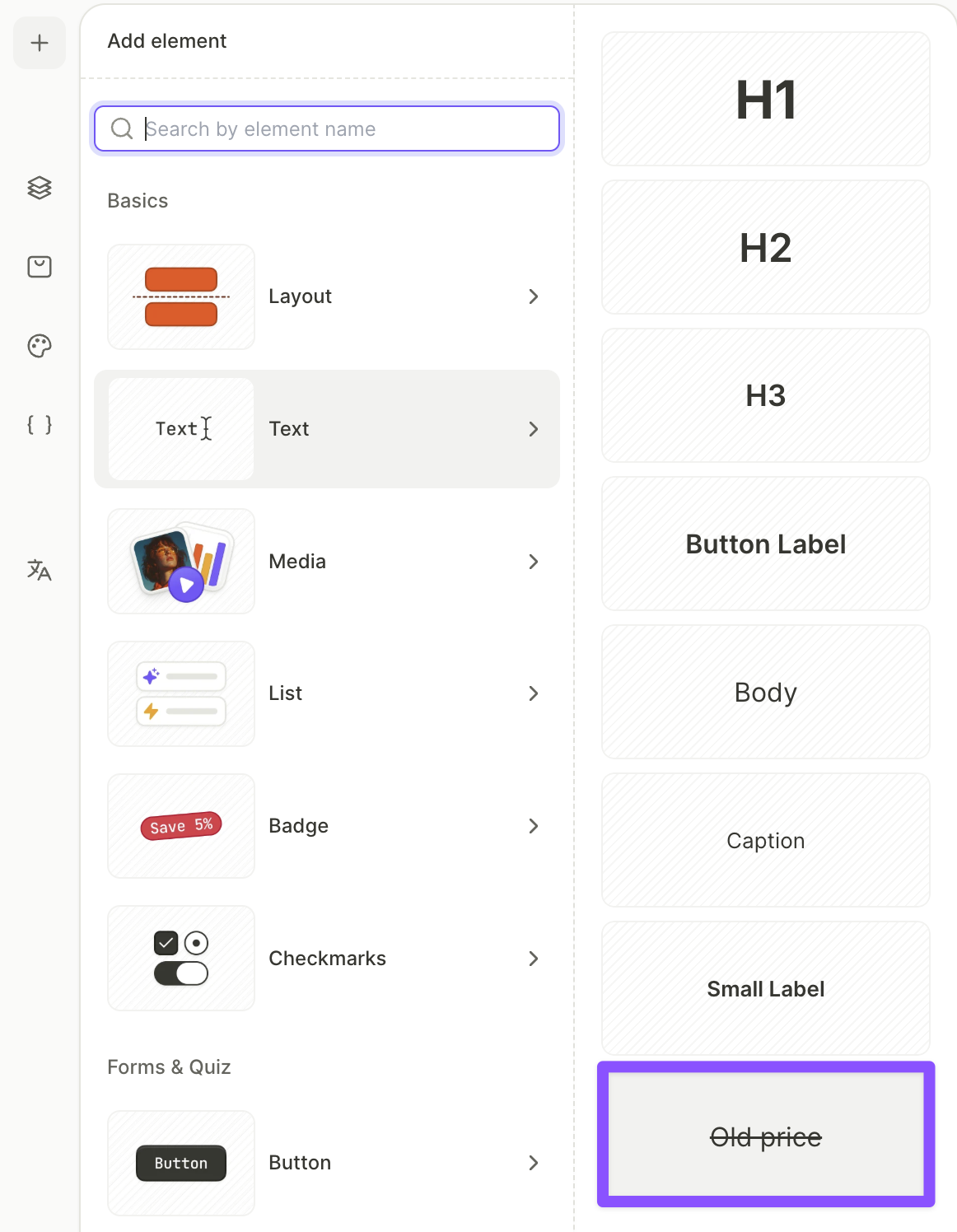
Sol üstteki + düğmesine tıklayın. Text’i seçin, ardından Old Price’ı seçin.
-
Layers panelinde, öğeyi bir ürün kartının içine sürükleyin. Öğe, yeniden kullanılabilir bileşen olarak kaydedilmiş ürün kartlarının içinde de çalışır.
ImportantOld Price öğesi bir ürün kartının içinde bulunmalıdır — fiyat, o kartın ürününden alınır. Ürün kartının dışında, builder fiyat yerine “Old price” yer tutucusu gösterir.
-
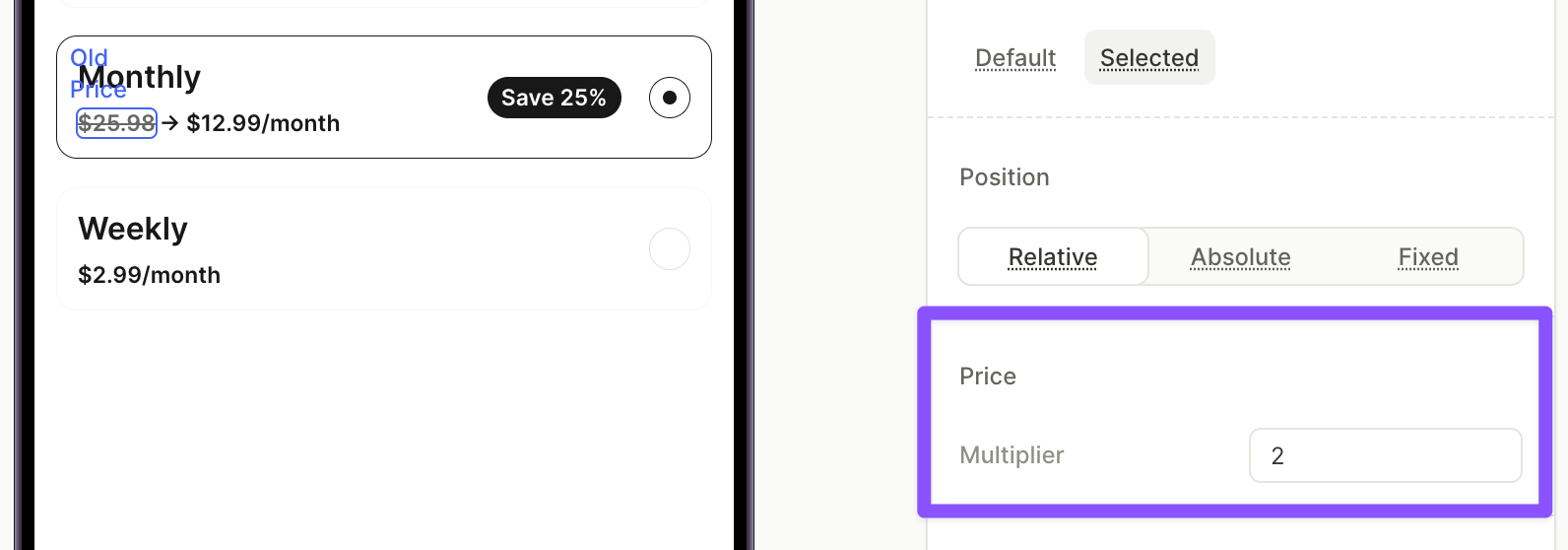
Design panelinde, Price bölümünde Multiplier değerini ayarlayın. Adapty, ürünün fiyatını bu değerle çarpar. Örneğin, varsayılan çarpan değeri olan 2 ile $12,99’luk bir ürün üzeri çizili $25,98 olarak gösterilir.
-
Gerekirse tipografi özelliklerini ayarlayın. Bu element, normal metinle aynı stil seçeneklerini destekler.
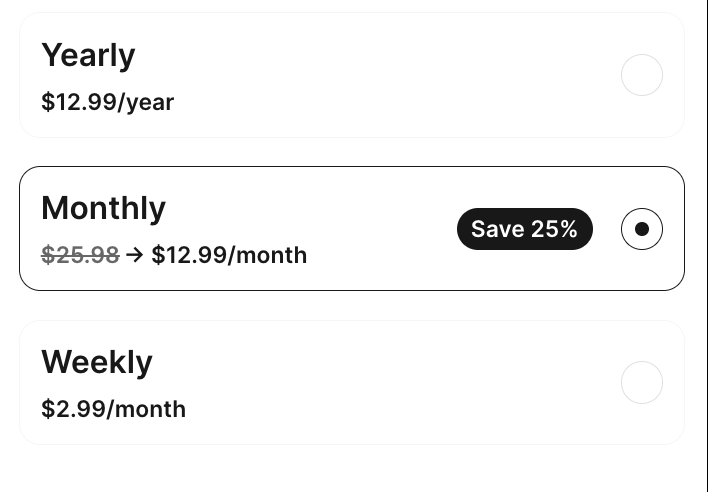
Başka bir ürünün gerçek fiyatını çizmek için — örneğin yıllık kartta aylık planın fiyatını göstermek — fiyat satırını metin öğeleri ve değişkenler kullanarak oluşturun. Bkz. İndirim rozeti ile üzeri çizili fiyat gösterme.
Tipografi özellikleri
Her metin öğesi ve metin stili aynı tipografi kontrollerini paylaşır:
-
Font ailesi: Bir yazı tipi seçin — yerleşik bir font veya özel bir font.
WarningFarklı cihazlar farklı fontlar içerebilir ya da aynı fontu farklı şekillerde gösterebilir. Font cihazda mevcut değilse sistem varsayılan bir font (SF Pro / Roboto) kullanır. Tüm cihazlarda aynı fontu tutarlı biçimde göstermek için bir özel font yükleyin.
-
Kalınlık: Font kalınlığını ayarlayın.
Warning
Ağırlık, Kalın ve İtalik kontrolleri, ister Styles panelinde, ister Design panelinin tipografi bölümünde, ister satır içi araç çubuğunda, ister metin bölümü biçimlendirme ipucunda ayarlanmış olsun, özel fontlar için geçerli değildir. Özel bir fontun varyantlarını uygulamak için her varyantı ayrı bir font dosyası olarak yükleyin ve Font açılır menüsünden doğru olanı seçin. :::
- Size: Yazı tipi boyutunu piksel cinsinden ayarlayın.
- Color: Metin rengini ayarlayın.
- Line height: Satırlar arasındaki boşluğu ayarlayın ya da Auto seçeneğinde bırakın.
- Alignment: Yatay (sol, orta, sağ) ve dikey (üst, orta, alt) hizalamayı ayarlayın.
- Decoration: Alt çizgi veya üstü çizili efekt uygulayın.
- Truncate: Görüntülenecek satır sayısını sınırlayın. Bu sınırı aşan metin kırpılır. Dinamik değişkenler veya yerelleştirme nedeniyle içerik uzunluğu değiştiğinde kullanışlıdır.
Bağlantı ekleme
Flow’lar, metni tıklanabilir bağlantıya dönüştürmek için iki yol sunar. Metnin rolüne göre birini seçin:
- Satır içi bağlantı — bir paragrafın içine gömülü “Daha fazla bilgi” gibi akan metindeki URL’ler için. Her zaman uygulama içi tarayıcıda açılır.
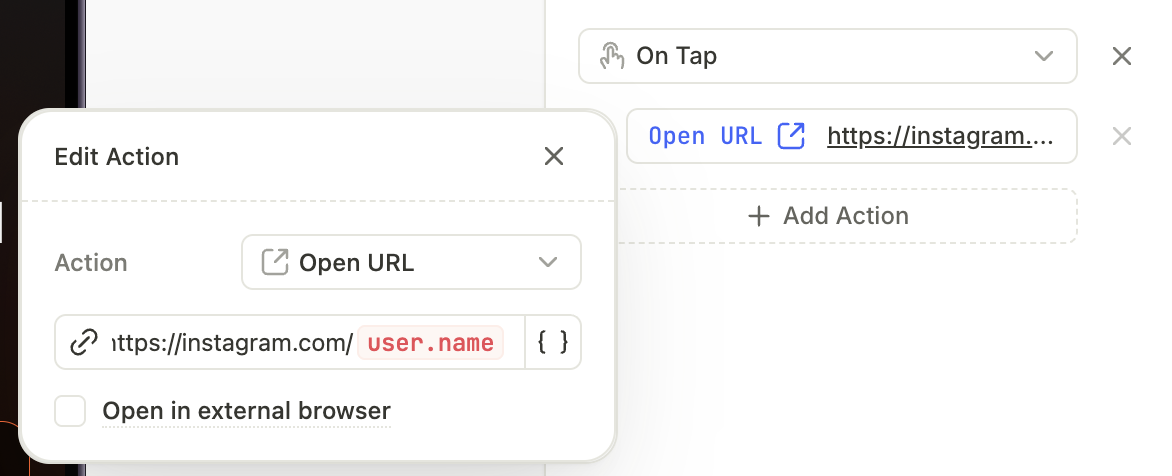
- URL Aç eylemi — Hizmet Şartları butonu gibi bağımsız dokunma hedefleri için. Uygulama içi veya harici tarayıcıda açılabilir.
Satır içi bağlantı
Bir metin öğesinin bir bölümünü bağlantıya dönüştürmek için:
- Content bölümündeki metni seçin.
- Biçimlendirme araç ipucunda bağlantı simgesine tıklayın.
- Hedef URL’yi açılan pencereye yapıştırın.
URL Aç eylemi
Ana makale: Eylemler
Tüm bir düğmeyi bağlantıya dönüştürmek için:
-
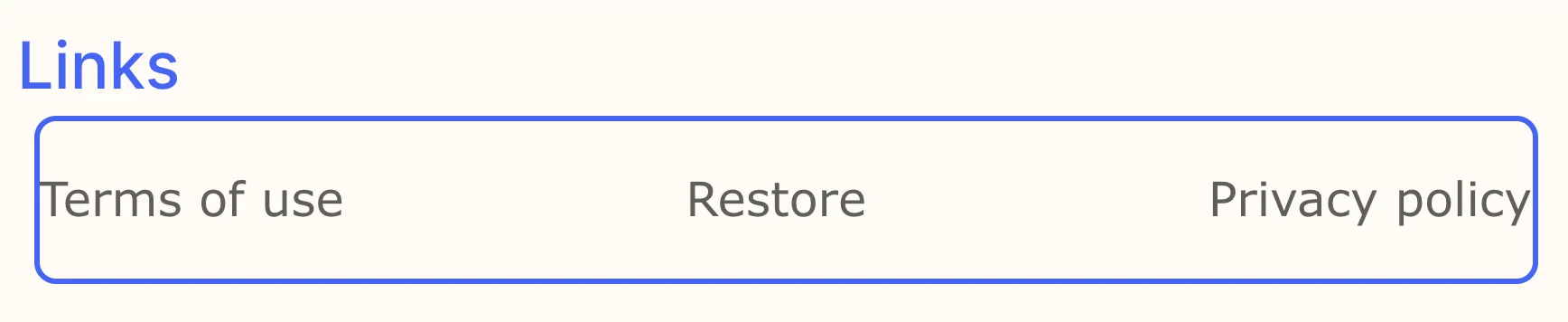
Bir Düğme ekleyin — ya da hazır bir satır olan Links önayarını kullanın; bu önayar Restore / Terms of Service / Privacy Policy düğmelerini içerir.
-
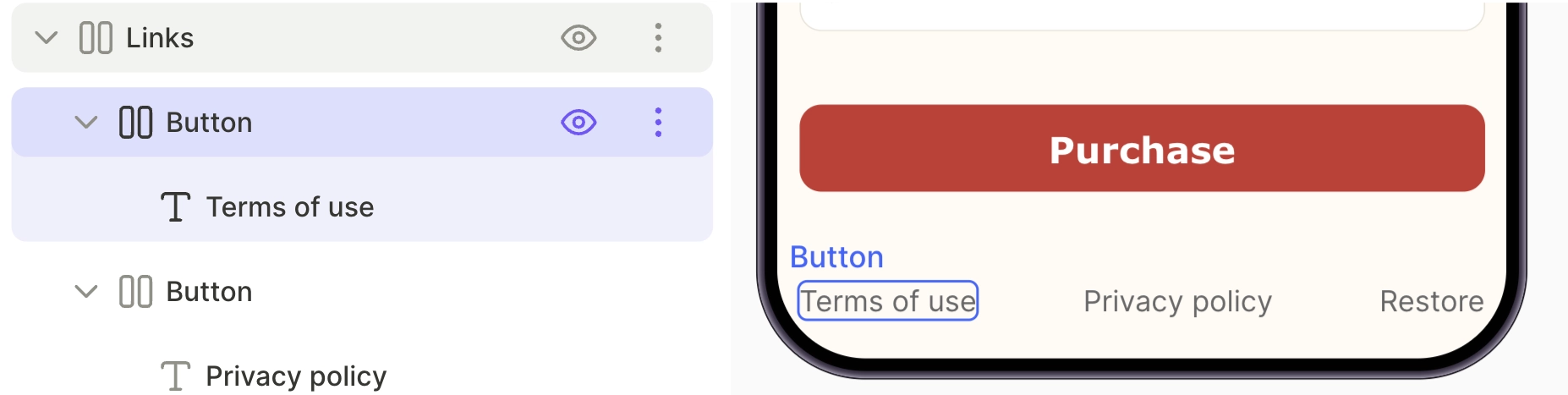
Layers panelinde düğmeyi seçin ve sağ panelde Interactions sekmesini açın.
-
URL Aç eylemi için hedefi belirleyin.
ImportantBoş bir URL Aç eylemi önizlemeyi ve yayınlamayı engeller.
Koşullu metin ekle
Koşullu metin, bir metin öğesinin koşula göre farklı içerik göstermesini sağlar. Örneğin bir başlık, kullanıcı yıllık planı seçtiğinde bir mesaj, aylık plan için ise farklı bir mesaj gösterebilir. Koşullu metin, koşullu görünürlük gibi çalışır; ancak öğeyi gösterip gizlemek yerine içeriği değiştirir.
Koşullu metin ayarlamak için:
- Tuvalde bir metin öğesi seçin.
- Design panelinde, Content bölümünde Conditional seçeneğini seçin.
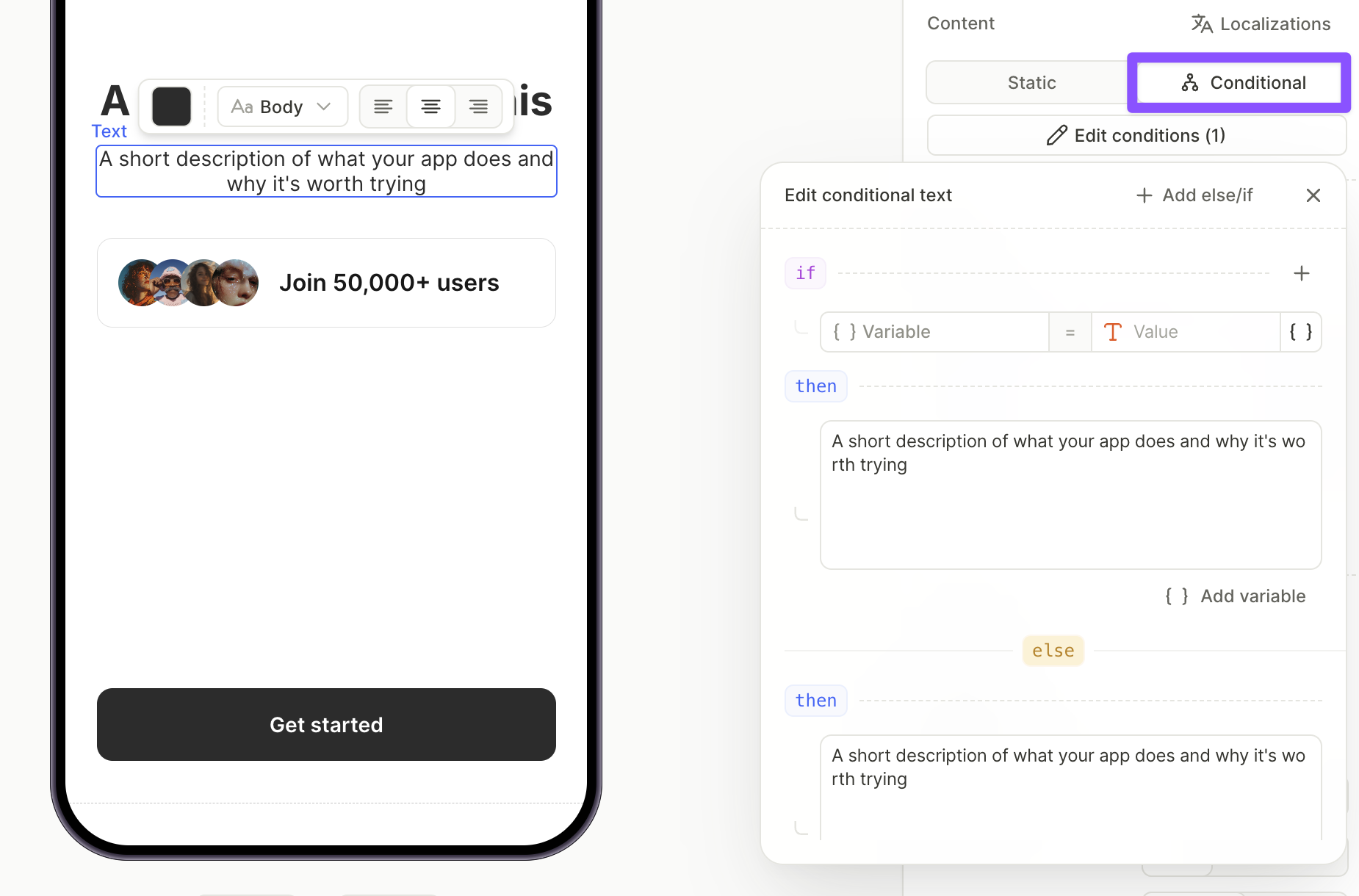
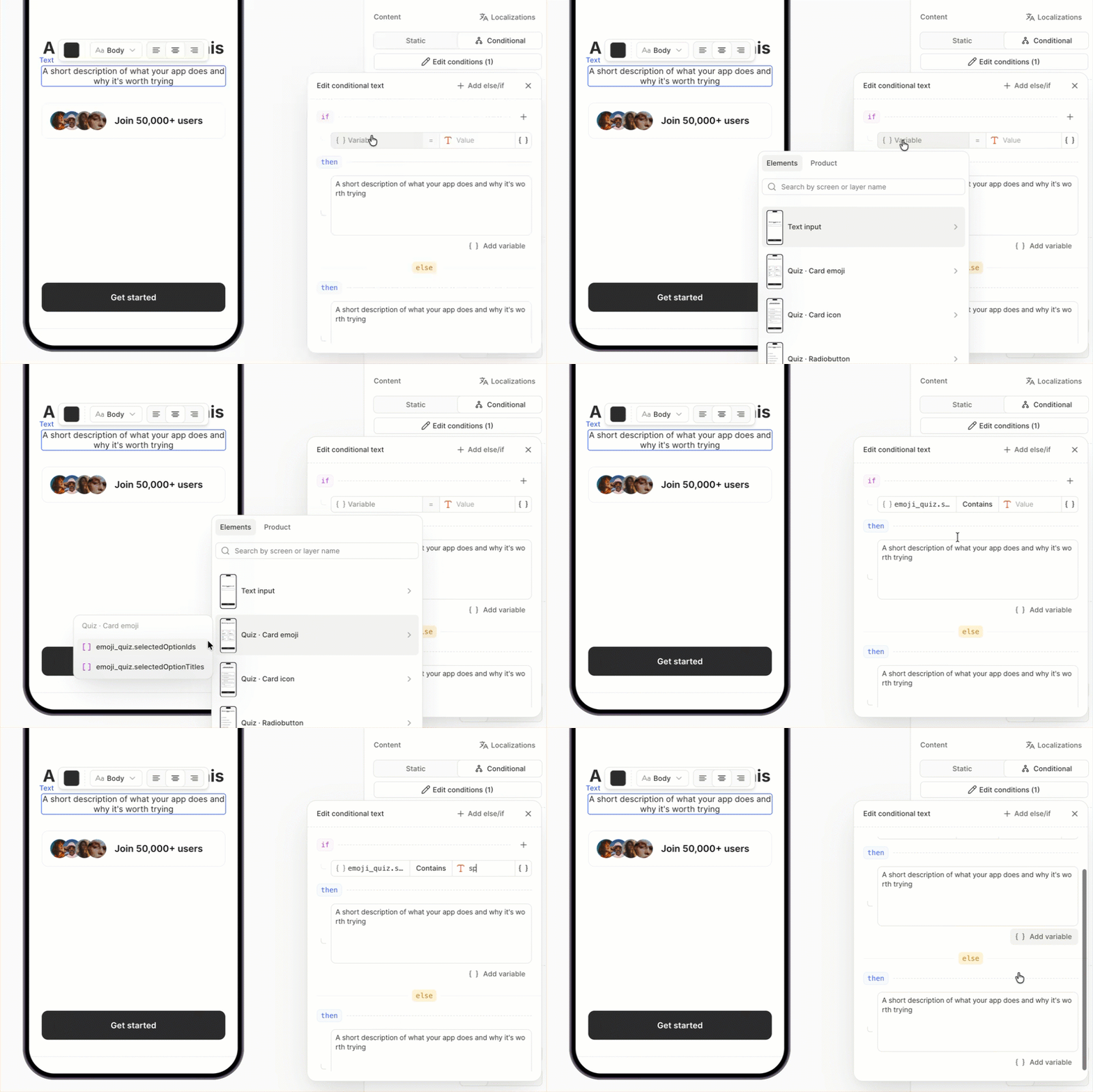
- if koşulunu oluşturun. Custom, Products veya Elements sekmesinden bir özellik seçin, operatörü ayarlayın ve eşleştirilecek değeri girin. Özellik türleri hakkında ayrıntılı bilgi için Koşullu görünürlük sayfasına bakın.
- then altında, koşul doğru olduğunda görüntülenecek metni girin. Zengin metin biçimlendirmesi, normal metin ile aynı şekilde çalışır. Bir değişken veya özel etiket eklemek için Add variable seçeneğine tıklayın.
- else altında, hiçbir koşul eşleşmediğinde görüntülenecek yedek metni girin.
- (İsteğe bağlı) Daha fazla koşul eklemek için + Add else/if seçeneğine tıklayın; her koşulun kendine ait metni olur.
Koşullu metni çevirmek için Localizations panelini açın; her dal kendi satırında gösterilir.
Liste ekleme
Liste öğeleri, ayrı ayrı bileşenlerden oluşan kaplardır. Akan metin içinde basit madde işaretli veya numaralı listeler için bir metin öğesi kullanın ve istediğiniz biçimlendirmeyi Design paneli aracılığıyla uygulayın.
-
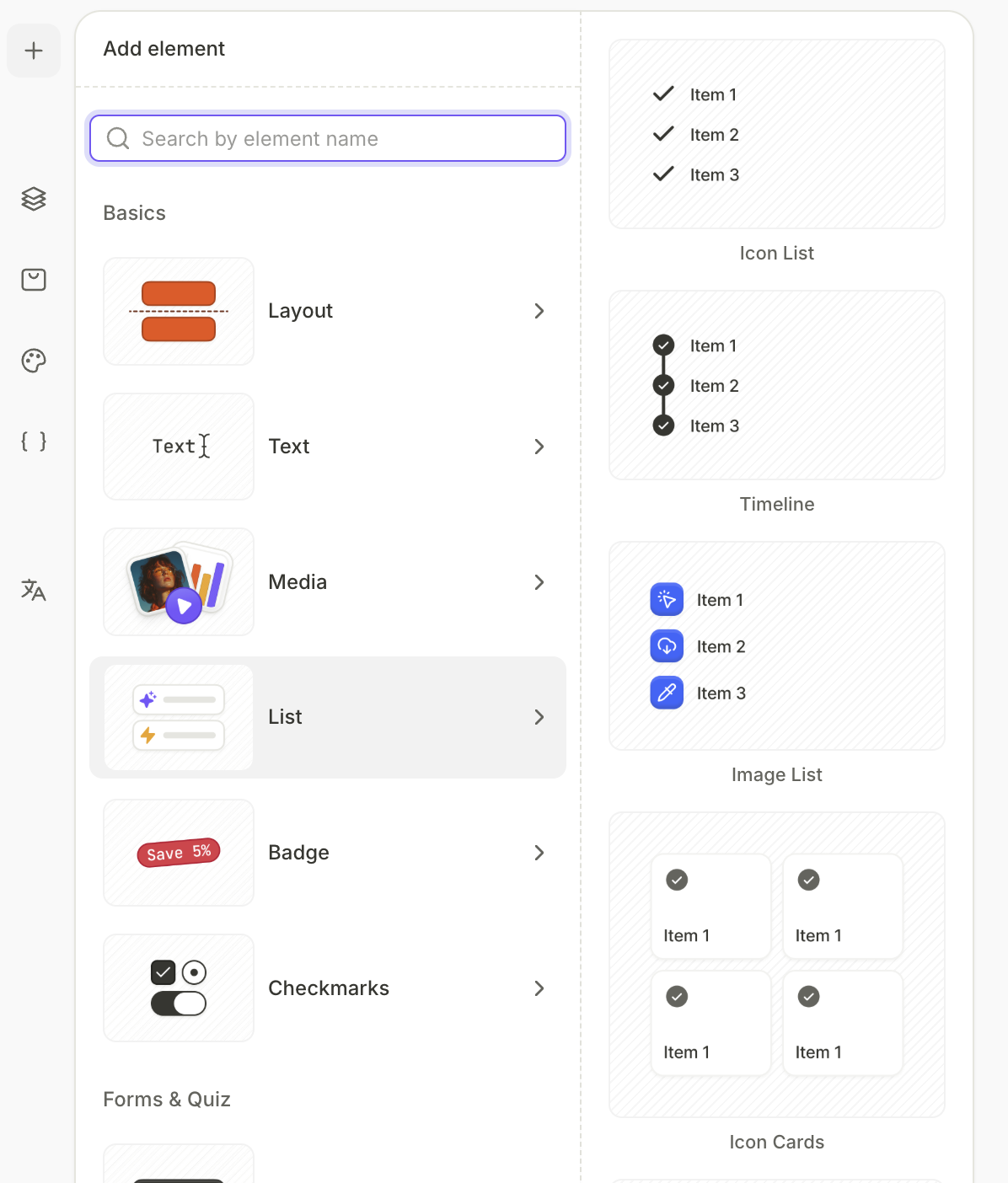
Sol üstteki + simgesine tıklayın. List seçeneğini seçin ve liste şablonlarından birini belirleyin.
-
Liste öğelerini düzenlemek veya öğe işareti olarak bir görsel yüklemek için sağdaki Design paneline gidin.