
可选元素与分组
可选元素是用户可以点击来选中或取消选中的流程元素。其状态可以驱动整个流程中的导航、可见性及其他逻辑。以下是你可以实现的功能:
- 使用默认可选元素 — 测验选项、产品、标签页、切换开关和复选框均支持开箱即用的可选功能
- 将任意元素设为可选 — 将任意元素转换为可选元素并将其分配到某个分组
- 创建和管理分组 — 将可选元素组织为单选、多选或切换分组
- 在条件中使用已选状态 — 在流程中任意屏幕的条件里引用分组的值
默认可选元素
某些元素类型默认即为可选状态——它们已经属于自动创建的分组,无需额外设置:
- Quiz options(测验选项):每个测验答案都是测验组内的可选元素。请参阅测验。
- Products(产品):产品组中的产品卡片。请参阅产品模块。
- Tabs(标签页):标签组内的标签项。请参阅标签页。
- Toggles and checkboxes(开关与复选框):试用开关、普通开关和复选框均属于某个组,并具有选中状态。请参阅开关与复选框。
将元素设为可选中
在某些情况下,你可能希望让其他元素也支持选中操作。例如,可以添加一个不再询问复选框,使其作为测验组内的一个元素运行。
要将元素设为可选中:
- 在画布上或 Layers 面板中选中该元素。
- 在右侧切换到 Interactions 面板。
- 选择 Turn into selectable element。
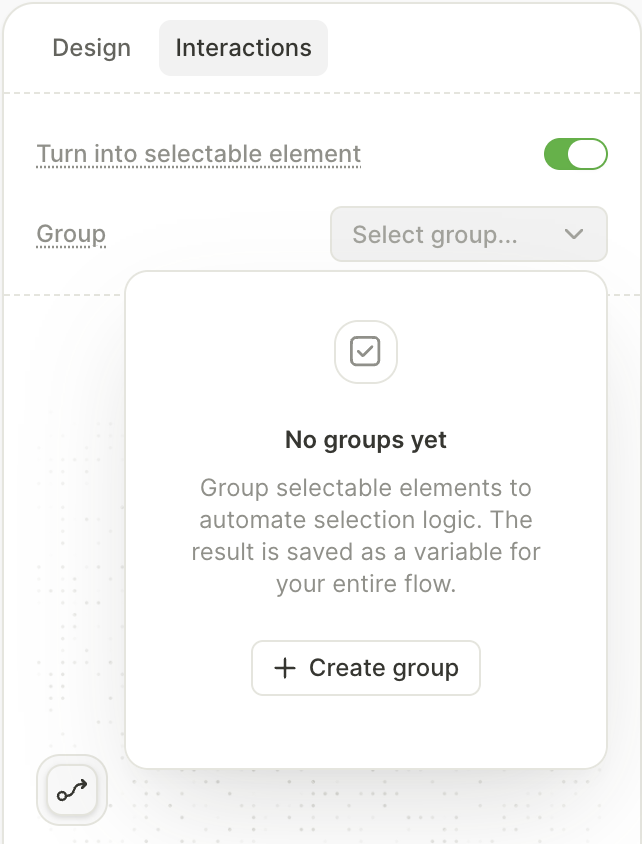
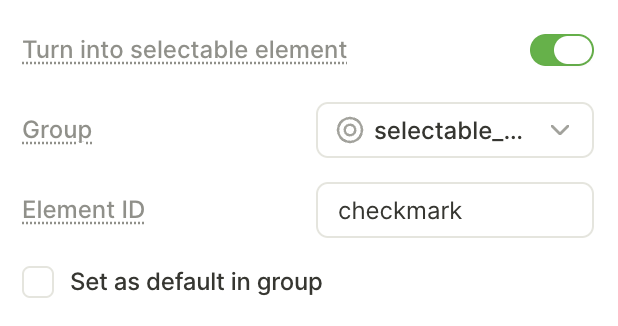
- 在 Group 下拉菜单中,选择一个现有分组或新建分组。
- 设置 Element ID ——该元素在分组内的唯一标识符。
- 如果希望该元素默认处于选中状态,请勾选 Set as default in group 复选框。
创建分组
分组用于组织屏幕上的可选元素,并定义选择方式——用户可以选择单个选项、多个选项,或进行切换。
创建分组的步骤:
- 选择一个元素并将其设为可选。
- 在 Group 下拉菜单中,选择 Create group。
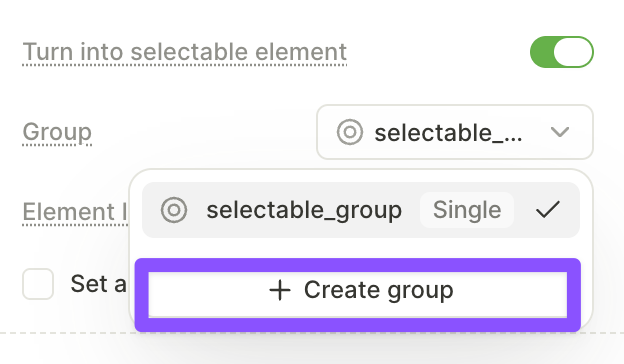
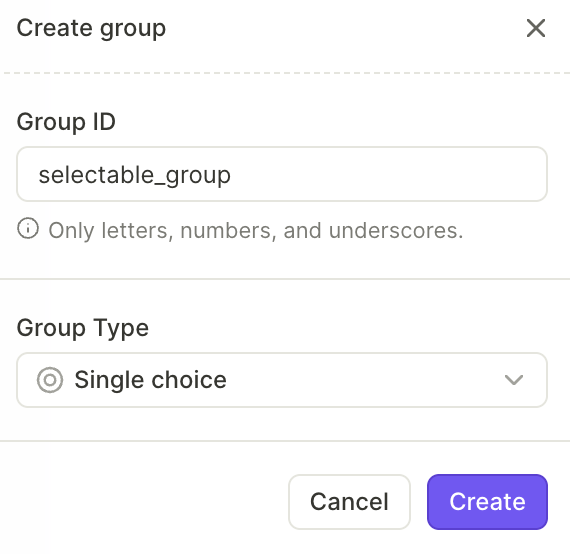
- 输入 Group name。
- 选择分组类型。
该分组现已在 Group 下拉菜单中可用,可供同一屏幕上的其他可选元素使用。
分组类型
- 单选:同一时间只能选中分组内的一个元素。选中新元素后,上一个选中项会自动取消。
- 多选:可以同时选中多个元素。
- 切换:每次点击,元素在选中与取消之间切换,各元素互不影响。
管理分组
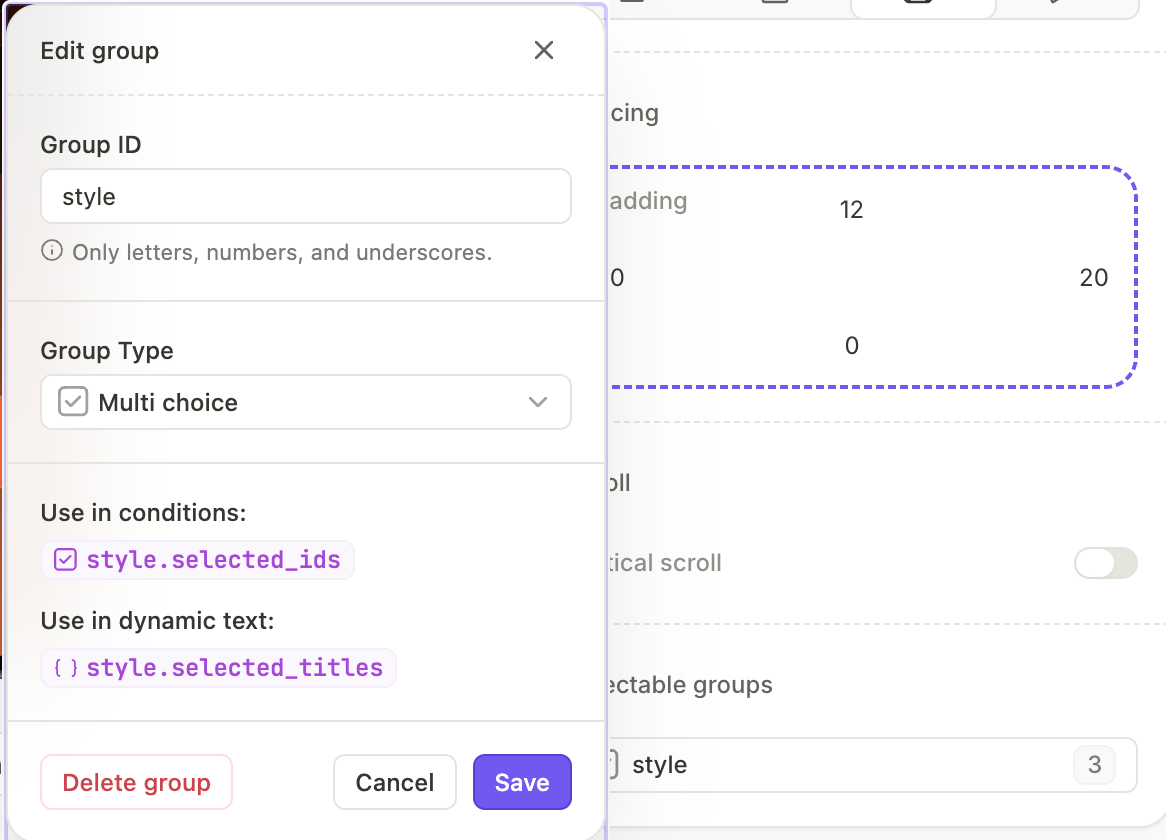
要查看和编辑分组,请打开 Screen settings 面板,找到 Selectable groups 部分,其中列出了当前屏幕上的所有分组。
点击某个分组 ID 可以:
- 修改分组 ID
- 修改分组类型
- 查看该分组元素在条件中的引用情况
在条件中使用可选状态
你可以在流程中任意屏幕的条件里引用一个组的选中状态——不仅限于定义该组的屏幕。例如:IF quiz.photo is selected, THEN navigate to the Photo screen。
Important
一个组内的所有元素必须位于同一屏幕。不能将来自不同屏幕的元素添加到同一个组。但是,你可以在流程中任意屏幕的条件里引用组的值。
可选状态适用于以下场景:
- 条件动作:根据所选元素将用户路由到不同屏幕或触发不同动作。
- 动态导航:根据测验答案、切换状态或其他选择对流程进行分支。
- 条件可见性:根据用户在前一屏幕上的选择显示或隐藏元素。
- 您的应用:处理 SDK 的分析回调,在用户与测验交互时接收包含当前所选选项的数组。在应用中或后端服务器上处理所选内容。
对于产品组,您不仅可以读取选中状态,还可以主动设置它。选择产品操作可将选中项移至同一屏幕上某个组中的特定产品元素。