
Éléments sélectionnables et groupes
Les éléments sélectionnables sont des éléments de flow sur lesquels les utilisateurs peuvent appuyer pour les sélectionner ou les désélectionner. Leur état peut piloter la navigation, la visibilité et d’autres logiques à travers le flow. Voici ce que vous pouvez faire :
- Utiliser les éléments sélectionnables par défaut — les options de quiz, produits, onglets, bascules et cases à cocher sont sélectionnables par défaut
- Rendre n’importe quel élément sélectionnable — transformez n’importe quel élément en élément sélectionnable et associez-le à un groupe
- Créer et gérer des groupes — organisez les éléments sélectionnables en groupes à choix unique, à choix multiple ou à bascule
- Utiliser l’état sélectionné dans les conditions — référencez les valeurs de groupe dans les conditions de n’importe quel écran du flow
Éléments sélectionnables par défaut
Certains types d’éléments sont sélectionnables par défaut — ils appartiennent déjà à des groupes créés automatiquement et ne nécessitent aucune configuration supplémentaire :
- Options de quiz : Chaque réponse de quiz est un élément sélectionnable au sein du groupe de quiz. Voir Quizzes.
- Produits : Les cartes produit dans un groupe de produits. Voir Bloc produit.
- Onglets : Les éléments d’onglet au sein d’un groupe d’onglets. Voir Onglets.
- Bascules et cases à cocher : Les bascules d’essai, bascules et cases à cocher appartiennent chacune à un groupe et disposent d’un état sélectionné. Voir Bascules et cases à cocher.
Rendre un élément sélectionnable
Dans certains cas, vous pouvez vouloir rendre des éléments supplémentaires sélectionnables. Par exemple, vous pouvez ajouter une case à cocher Don’t ask me again qui fonctionne comme un élément au sein d’un groupe de quiz.
Pour rendre un élément sélectionnable :
- Sélectionnez l’élément sur l’écran ou dans le panneau Layers.
- À droite, basculez vers le panneau Interactions.
- Sélectionnez Turn into selectable element.
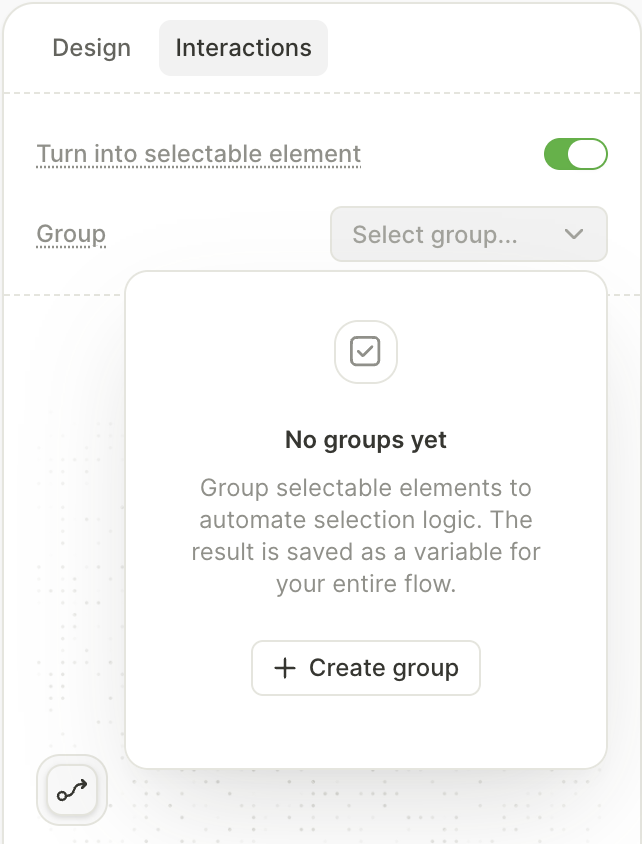
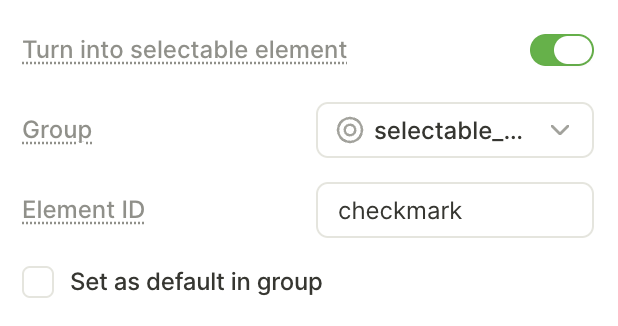
- Dans le menu déroulant Group, sélectionnez un groupe existant ou créez-en un nouveau.
- Définissez l’Element ID — un identifiant unique pour cet élément au sein du groupe.
- Si vous souhaitez que cet élément soit sélectionné par défaut, cochez la case Set as default in group.
Créer un groupe
Les groupes organisent les éléments sélectionnables sur un écran et définissent le mode de sélection — un seul choix, plusieurs choix ou bascule.
Pour créer un groupe :
- Sélectionnez un élément et rendez-le sélectionnable.
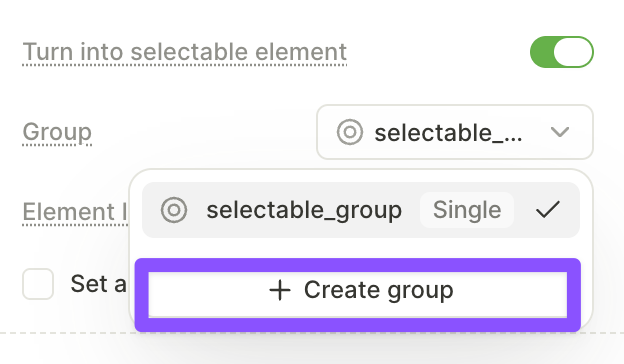
- Dans le menu déroulant Group, sélectionnez Create group.
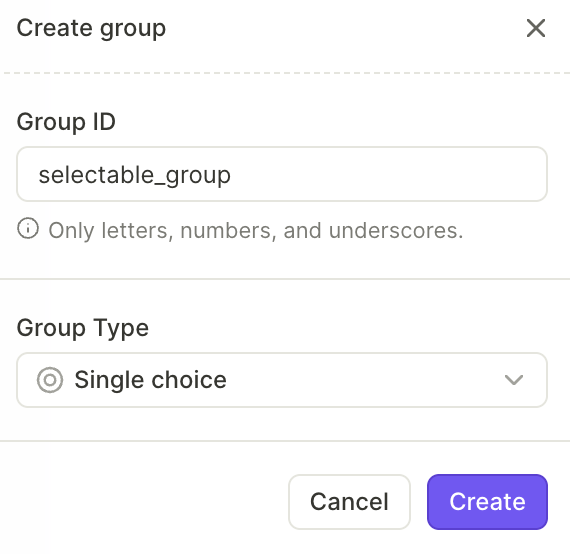
- Saisissez un Group name.
- Sélectionnez le type de groupe.
Le groupe est maintenant disponible dans le menu déroulant Group pour les autres éléments sélectionnables du même écran.
Types de groupe
La plupart des préréglages de quiz sont en mode multi-choix par défaut. Modifiez le type de groupe pour n’autoriser qu’une seule réponse.
- Choix unique : Un seul élément du groupe peut être sélectionné à la fois. La sélection d’un nouvel élément désélectionne le précédent.
- Multi-choix : Plusieurs éléments peuvent être sélectionnés simultanément.
- Bascule : Chaque élément bascule entre sélectionné et désélectionné à chaque appui, indépendamment des autres éléments.
Gérer les groupes
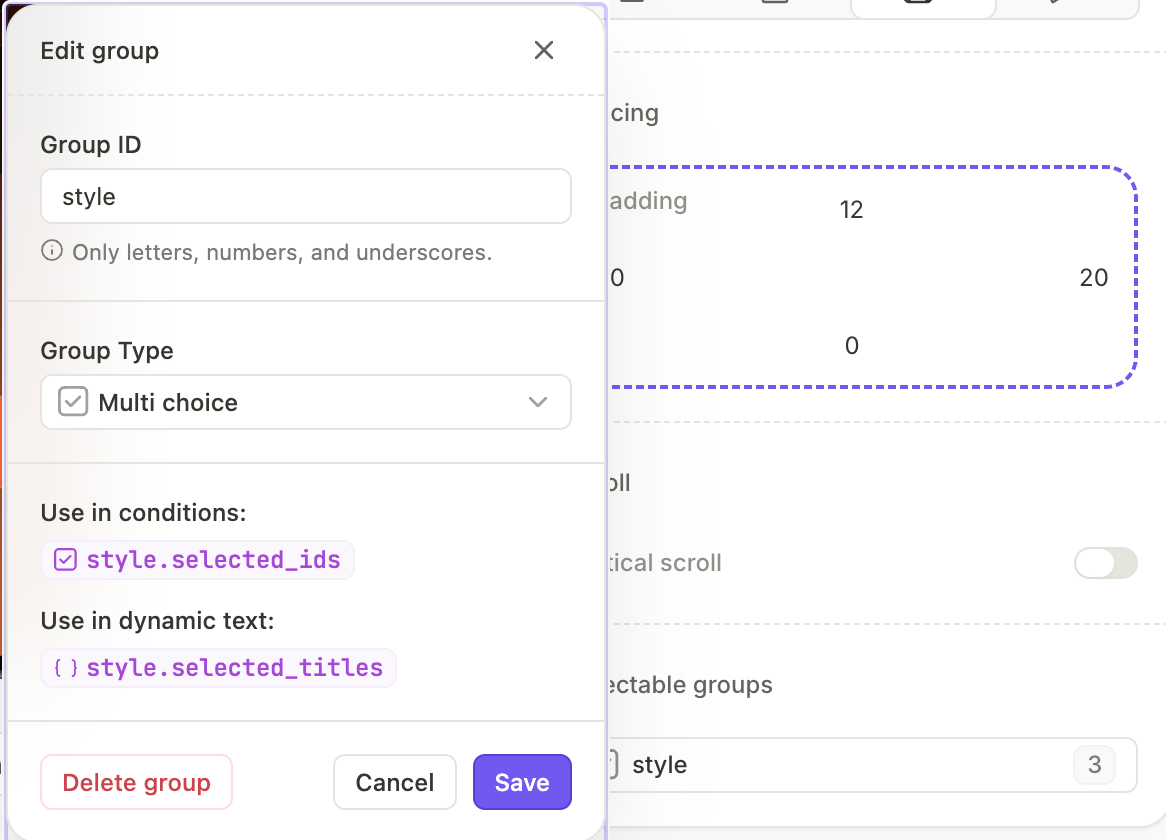
Pour afficher et modifier les groupes, ouvrez le panneau Screen settings et recherchez la section Selectable groups. Elle liste tous les groupes présents sur l’écran actuel.
Cliquez sur un ID de groupe pour :
- Modifier l’ID du groupe
- Modifier le type de groupe
- Voir comment les éléments du groupe sont référencés dans les conditions
Utiliser l’état sélectionnable dans les conditions
Vous pouvez référencer l’état sélectionné d’un groupe dans des conditions sur n’importe quel écran du flow — pas uniquement l’écran où le groupe est défini. Par exemple : IF quiz.photo is selected, THEN navigate to the Photo screen.
Tous les éléments d’un groupe doivent se trouver sur le même écran. Vous ne pouvez pas ajouter des éléments provenant d’écrans différents à un même groupe. En revanche, vous pouvez référencer les valeurs d’un groupe dans des conditions sur n’importe quel écran du flow.
Utilisez l’état sélectionnable avec :
- Actions conditionnelles : Redirigez les utilisateurs vers différents écrans ou déclenchez différentes actions selon les éléments sélectionnés.
- Navigation dynamique : Branchez le flow en fonction des réponses au quiz, des états des bascules ou d’autres sélections.
- Visibilité conditionnelle : Affichez ou masquez des éléments selon ce que les utilisateurs ont sélectionné sur les écrans précédents.
- Votre application : Gérez le callback analytique du SDK pour recevoir un tableau contenant les options actuellement sélectionnées à chaque interaction de l’utilisateur avec votre quiz. Traitez la sélection dans votre application ou sur un serveur back-end.
Pour les groupes de produits, vous pouvez également définir la sélection au lieu de simplement la lire. Une action Sélectionner un produit déplace la sélection vers un élément de produit spécifique dans un groupe sur le même écran.