
選択可能な要素とグループ
選択可能な要素とは、ユーザーがタップして選択・解除できるフロー要素です。その状態を使って、フロー全体のナビゲーション、表示/非表示、その他のロジックを制御できます。できることは以下の通りです。
- デフォルトの選択可能要素を使用する — クイズの選択肢、プロダクト、タブ、トグル、チェックボックスはすぐに選択可能
- 任意の要素を選択可能にする — 任意の要素を選択可能にしてグループに割り当てる
- グループの作成と管理 — 選択可能要素を単一選択・複数選択・トグルグループに整理する
- 選択済み状態を条件で使用する — フロー内の任意の画面の条件でグループの値を参照する
デフォルトで選択可能な要素
一部の要素タイプはデフォルトで選択可能です。これらの要素は自動作成されたグループに既に属しているため、追加の設定は不要です。
- クイズオプション: 各クイズの回答はクイズグループ内の選択可能な要素です。クイズを参照してください。
- プロダクト: プロダクトグループ内のプロダクトカード。プロダクトブロックを参照してください。
- タブ: タブグループ内のタブアイテム。タブを参照してください。
- トグルとチェックボックス: トライアルトグル、トグル、チェックボックスはそれぞれグループに属し、選択状態を持ちます。トグルとチェックボックスを参照してください。
要素を選択可能にする
場合によっては、追加の要素を選択可能にしたいことがあります。たとえば、クイズグループ内の要素として機能する Don’t ask me again チェックボックスを追加できます。
要素を選択可能にするには:
- 画面上または Layers パネルで要素を選択します。
- 右側の Interactions パネルに切り替えます。
- Turn into selectable element を選択します。
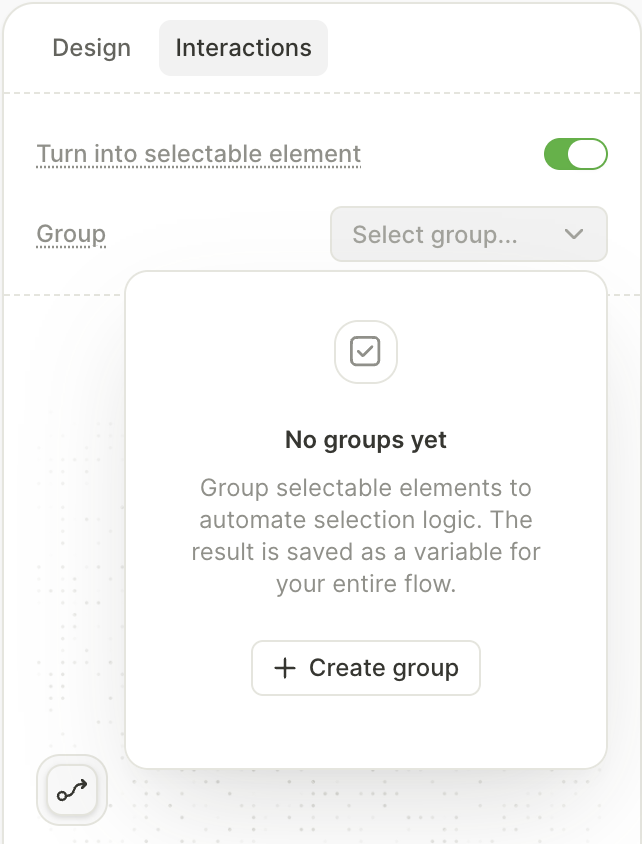
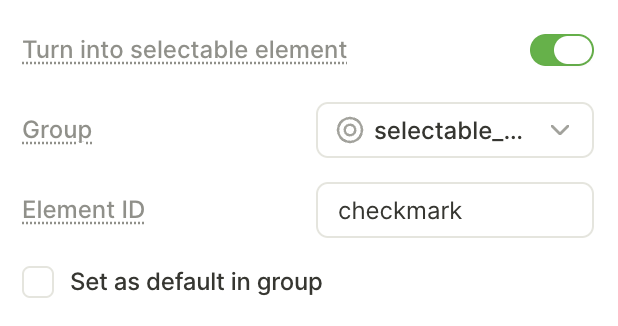
- Group ドロップダウンで、既存のグループを選択するか新しいグループを作成します。
- Element ID を設定します — グループ内でこの要素を一意に識別するIDです。
- この要素をデフォルトで選択状態にしたい場合は、Set as default in group チェックボックスをオンにします。
グループを作成する
グループは画面上の選択可能な要素を整理し、ユーザーが1つだけ選べるか、複数選べるか、トグルできるかといった選択の仕方を定義します。
グループを作成するには:
- 要素を選択して選択可能にします。
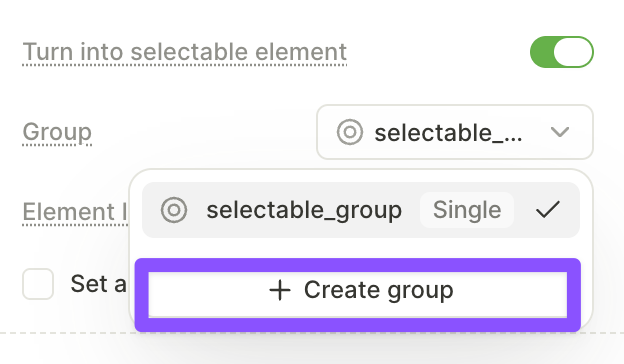
- Group ドロップダウンで Create group を選択します。
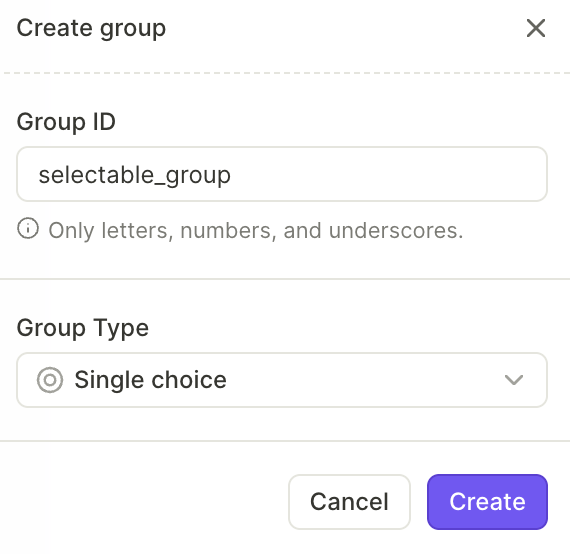
- Group name を入力します。
- グループタイプを選択します。
これで、同じ画面上の他の選択可能な要素の Group ドロップダウンでこのグループが使えるようになります。
グループタイプ
- Single choice:グループ内で一度に選択できる要素は1つだけです。新しい要素を選択すると、前の選択が解除されます。
- Multi-choice:複数の要素を同時に選択できます。
- Toggle:各要素はタップするたびに選択・解除を切り替え、他の要素とは独立して動作します。
グループを管理する
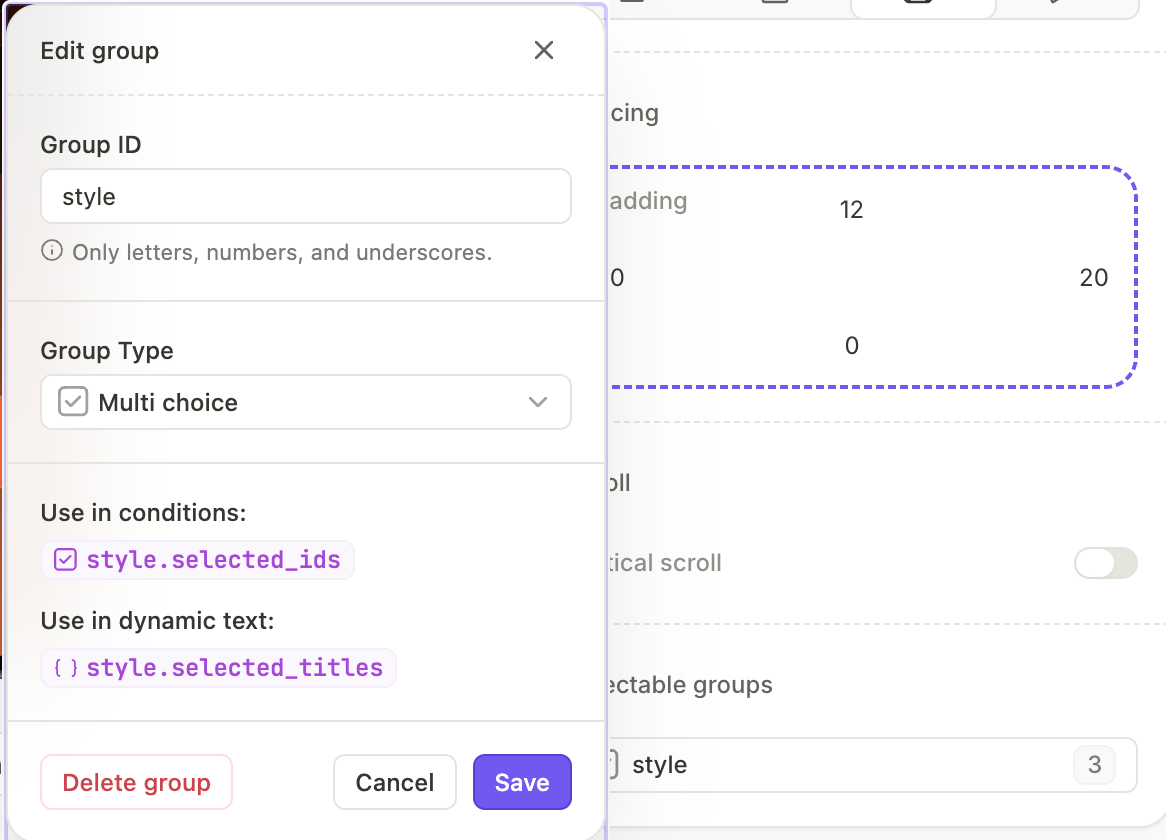
グループを表示・編集するには、Screen settings パネルを開いて Selectable groups セクションを確認します。現在の画面上のすべてのグループが一覧表示されます。
グループIDをクリックすると:
- グループIDを変更できます
- グループタイプを変更できます
- グループ要素が条件でどのように参照されているかを確認できます
条件で選択状態を使う
グループの選択状態は、フロー内の任意の画面の条件から参照できます — グループが定義されている画面だけでなく、どの画面からでも参照可能です。たとえば:IF quiz.photo is selected, THEN navigate to the Photo screen のように使います。
グループ内のすべての要素は同じ画面上に配置する必要があります。異なる画面の要素を1つのグループに追加することはできません。ただし、グループの値はフロー内の任意の画面の条件から参照できます。
選択状態は以下の場面で使えます:
- 条件付きアクション: 選択した要素に基づいて、異なる画面にルーティングしたり、異なるアクションをトリガーしたりします。
- 動的ナビゲーション: クイズの回答、トグルの状態、その他の選択に基づいてフローを分岐させます。
- 条件付き表示: 前の画面でユーザーが選択した内容に基づいて、要素の表示・非表示を切り替えます。
- アプリ側: SDKのアナリティクスコールバックを処理して、ユーザーがクイズを操作するたびに現在選択中のオプションの配列を受け取ります。アプリ内またはバックエンドサーバーで選択内容を処理します。
プロダクトグループでは、選択を読み取るだけでなく、設定することもできます。プロダクトを選択アクションを使うと、同じ画面上のグループ内の特定のプロダクト要素に選択を移動できます。