
构建带滑动面板的主屏幕
主屏横幅(Hero screen)在顶部展示边到边的图片或视频,内容区域则显示在下方的面板中。要构建这种布局,请将所有内容放置在**滑动面板(Sliding sheet)**上,并将主视觉置于其后方。面板覆盖屏幕底部区域,当用户滚动时会向上滑动并覆盖主视觉。
将内容叠加在英雄图片或视频上
-
将英雄图片作为屏幕背景:在屏幕设置中,将 Fill 设置为图片或视频。底部弹出面板会遮住背景的下半部分,因此请选择主体内容靠近顶部的图片或视频。
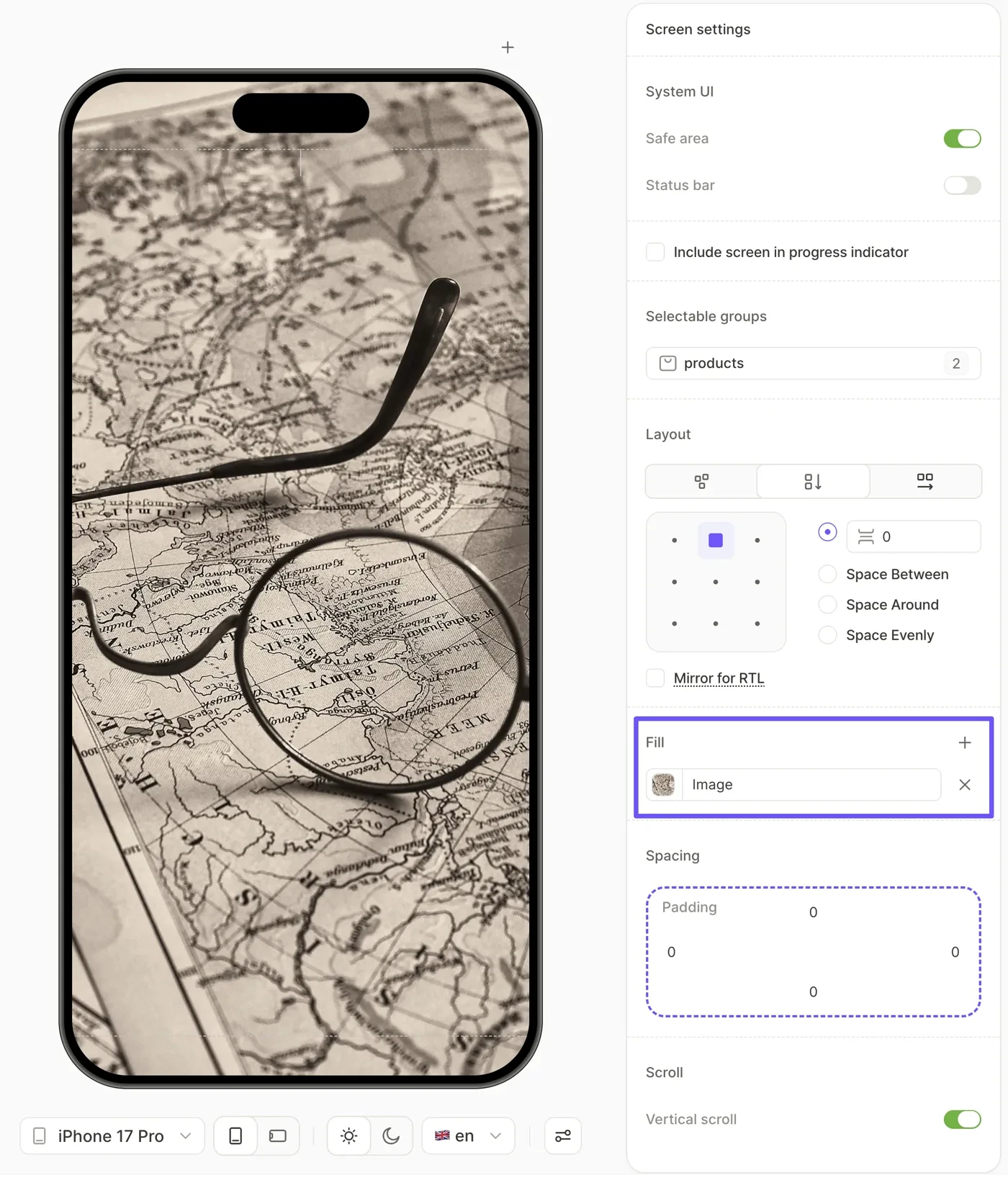
-
打开 Add element 面板,选择 Sliding sheet。
-
在 Layers 面板中将屏幕内容拖入滑动面板。
-
为了让购买按钮始终可见,将其添加到底栏。这样滚动内容时,按钮会固定在屏幕底部。
-
调整面板的 Start position,控制屏幕首次打开时主视觉区域或内容的显示比例。
-
在预览区域滚动屏幕,查看滑动面板在主视觉上方的移动效果。
-
从设备列表中选择其他机型,检查面板上方的区域。Start position 是屏幕高度的百分比,因此在小屏手机上该区域会更短。
底部表单如何在英雄区上滑动
起始位置是屏幕打开时底部表单所处的位置。默认值为 55%,表单覆盖屏幕底部 55% 的区域,用户可以看到顶部 45% 的英雄区内容。
如果屏幕打开时所有内容均可见,表单将保持在起始位置。否则,用户可以将整个表单向上滑动以覆盖英雄区。如果内容高度超过屏幕高度,表单顶部将滑出可视范围之外。
若要让较高的内容保持可滚动,请在屏幕设置中保持Vertical scroll开关开启。如果关闭该开关,弹窗将停留在初始位置,超出显示范围的内容会被截断。
弹窗移动过程中,用户会看到以下内容:
- 该弹出层会遮住屏幕外部的元素(如顶部的 Logo 或标题),这些元素同样会向上移动,但速度较慢,从而产生景深感(视差效果)。在 Android 上,视差效果仅适用于使用 Adapty SDK v4.3.0 或更高版本的原生 Android 和 React Native 应用。其他 Android 应用或更低版本的 SDK 不支持此效果。
- 在 iOS 上,当用户将弹出层向下拖动超过初始位置时,弹出层外部的元素会产生拉伸效果。
- 屏幕背景不会移动。
为主视图添加视差效果
要为主视图添加视差效果,请将其作为图片或视频元素添加到 sheet 外部,而不是设置为屏幕背景。
默认情况下,该元素不会延伸到屏幕边缘。屏幕内边距会在四周对元素进行缩进,并且开启 Safe area 后,元素将从状态栏下方开始显示。
- 打开 Add element 面板,将 Image 或 Video 元素拖到 sheet 上方的区域。
- 要让元素延伸到 sheet,将其 Width 和 Height 设置为 Fill。将 Content mode(视频中为 Aspect)保持为 Fill。
- 要让元素延伸到屏幕左右两侧边缘,打开屏幕设置。在 Spacing 下,将左右内边距设置为 0。如果 sheet 顶部为直角,也将底部内边距设置为 0,使元素能够连接到 sheet。
- 要让元素延伸到状态栏下方的屏幕顶部边缘,请将其保持为 sheet 外的第一个元素。然后点击该元素,在 Position 部分,勾选 Ignore safe area 复选框。
在主视觉区上方放置元素
如需在背景主视觉区上放置 logo 或标题,请将元素拖拽到页面顶部位于表格上方的区域。位于表格外部的元素会从屏幕顶部开始堆叠,超出该区域的部分会被裁剪。如需将其叠加在图片或视频元素上,请将其 Position 设置为 Absolute。
若要让关闭按钮在用户滚动时始终可见,请将其直接添加到屏幕上,并将其 Position 设置为 Fixed。表格内部的元素无法选择 Fixed。
在 Android 上,位于底部弹窗(sheet)之外、采用**相对定位(Relative)或绝对定位(Absolute)**的元素,仅在以下应用中可响应点击操作:
- 使用 Adapty SDK v4.2.1 或更高版本的原生 Android 应用
- 使用 Adapty SDK v4.2.2 或更高版本的 React Native 应用
在其他 Android 应用中,请将按钮和其他可点击元素放置在底部弹窗内。
让购买按钮始终可见
要让购买按钮和法律链接在用户滚动时始终可见,请将它们放在页脚中。页脚位于弹出面板内部。
页脚固定在屏幕底部,悬浮在弹出面板上方。用户滚动时,弹出面板中的所有内容都可以在页脚上方滚动显示。
放在屏幕根级别的页脚与放在弹出面板中的页脚效果相同。
设置底部弹窗样式
您可以像设置其他容器一样设置底部弹窗的样式。内边距和圆角的处理方式有所不同:
- 屏幕内边距:屏幕内边距仅适用于底部弹层之外的元素,因此底部弹层会从边缘到边缘横跨整个屏幕。
- 元素内边距:底部弹层的 Padding 可防止其内容贴近屏幕边缘。
- 圆角:顶部圆角会将底部弹层从初始位置向上抬起,抬起高度等于圆角半径,因此主视觉图会显示在圆角区域中。填充了视频的底部弹层不会抬起,因此其圆角处会显示屏幕背景。半透明底部弹层仅在屏幕背景为纯色时才会抬起。
滑动面板与底部面板
两种面板都占据屏幕底部区域。请根据需求选择合适的类型:
- 使用滑动面板,可将屏幕主要内容叠加在英雄图之上。面板在屏幕打开时即可见,仅在用户滚动时移动。
- 使用底部面板,适合按需显示的内容,例如隐藏在 Show all plans 链接后面的套餐列表。通过 Show 操作将其展示出来。