
Создайте экран-герой со скользящей шторкой
Экран-герой отображает изображение или видео от края до края в верхней части, а контент располагается на панели под ним. Чтобы создать такой экран, разместите весь контент на Sliding sheet, а герой будет находиться позади неё. Лист перекрывает нижнюю часть экрана и скользит вверх поверх героя при прокрутке.
Разместите контент поверх фонового изображения или видео
-
Добавьте фоновое изображение на экран: в настройках экрана установите Fill на изображение или видео. Шторка перекрывает нижнюю часть фона, поэтому выбирайте изображение или видео, где главный объект расположен ближе к верху.
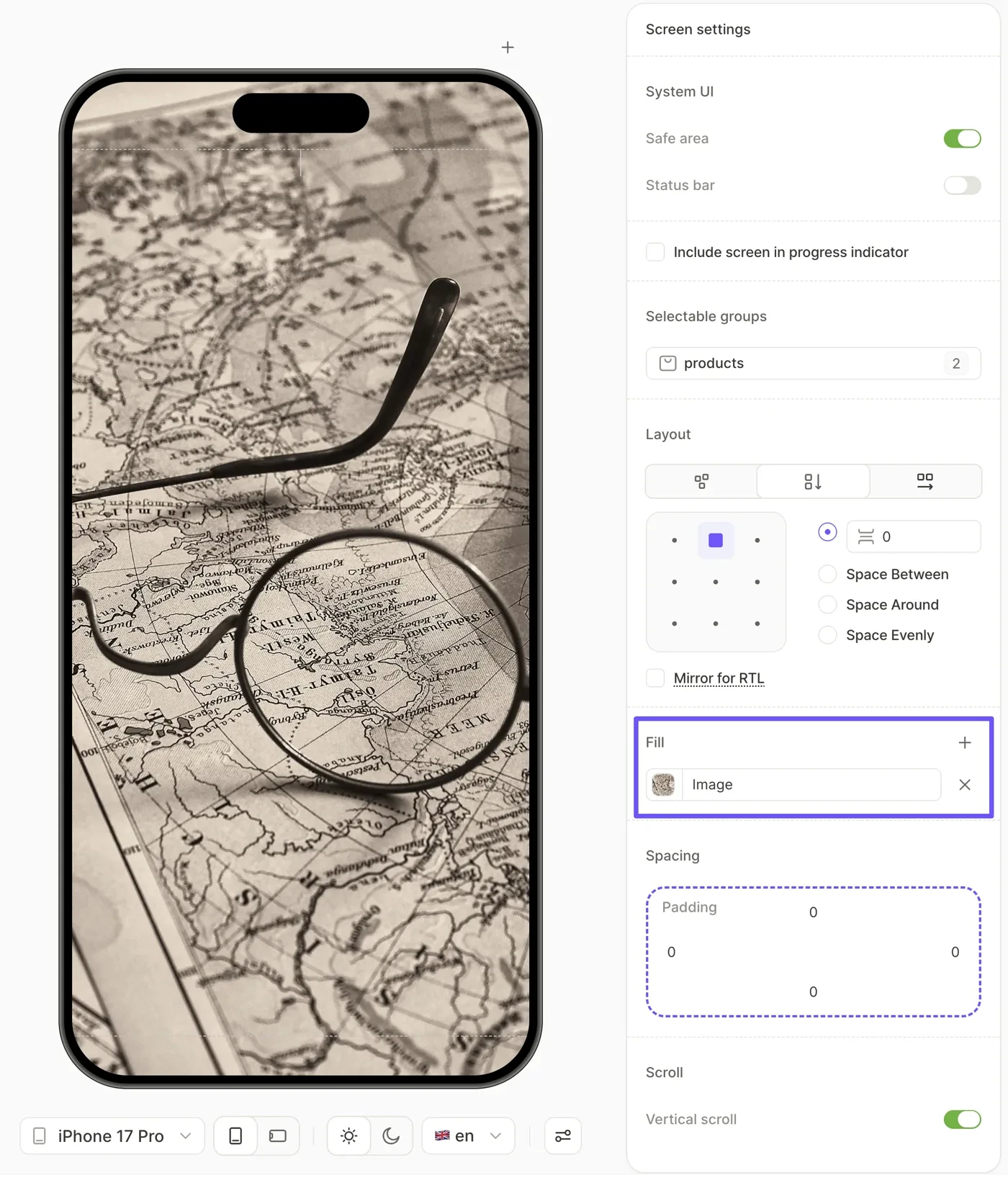
-
Откройте панель Add element и выберите Sliding sheet.
-
Разместите содержимое экрана в sliding sheet — перетащите его на панели Layers.
-
Чтобы кнопка покупки оставалась на виду, добавьте её в футер. Кнопка будет зафиксирована внизу экрана, пока содержимое прокручивается.
-
Настройте Start position шита, чтобы при открытии экрана было видно больше фонового изображения или больше контента.
-
Чтобы увидеть, как шит перемещается поверх фонового изображения, прокрутите экран в области предпросмотра.
-
Выберите другие модели из списка устройств и проверьте область выше шита. Start position задаётся в процентах от высоты экрана, поэтому на небольших телефонах эта область будет короче.
Как шторка прокручивается поверх hero-блока
Начальная позиция — это позиция шторки при открытии экрана. По умолчанию 55%: шторка закрывает нижние 55% экрана, а пользователь видит hero-блок в верхних 45%.
Если весь контент виден при открытии экрана, шторка остаётся на начальной позиции. В противном случае пользователь прокручивает всю шторку вверх поверх hero-блока. Если контент выше экрана, верхняя часть шторки уходит за пределы видимости.
Чтобы высокое содержимое оставалось прокручиваемым, в настройках экрана оставьте переключатель Vertical scroll включённым. Если выключить его, шторка зафиксируется в начальном положении и скроет всё содержимое, которое не помещается.
Пока шторка перемещается, пользователи видят следующее:
- Шторка выезжает поверх элементов за её пределами — например, логотипа или заголовка вверху экрана. Эти элементы тоже смещаются вверх, но медленнее, создавая эффект глубины (параллакс). На Android параллакс доступен в нативных Android- и React Native-приложениях с Adapty SDK v4.3.0 и выше. В других Android-приложениях или со старыми версиями SDK эффект не отображается.
- На iOS, когда пользователь тянет шторку ниже начального положения, элементы за её пределами растягиваются.
- Фон экрана не двигается.
Добавьте параллакс к герою
Чтобы добавить параллакс-эффект к герою, добавьте его как элемент изображения или видео вне шита, а не как фон экрана.
По умолчанию элемент не достигает краёв экрана. Отступы экрана добавляют поля со всех сторон, а при включённой Safe area элемент начинается ниже строки состояния.
- Откройте панель Add element и перетащите элемент Image или Video в область над шитом.
- Чтобы элемент доходил до шита, установите для него Width и Height значение Fill. Оставьте Content mode (Aspect для видео) в значении Fill.
- Чтобы элемент доходил до левого и правого краёв экрана, откройте настройки экрана. В разделе Spacing установите левый и правый отступы равными 0. Если у шита прямые верхние углы, установите нижний отступ тоже равным 0, чтобы элемент касался шита.
- Чтобы элемент доходил до верхнего края экрана под строкой состояния, оставьте его первым элементом снаружи шита. Затем нажмите на элемент и в разделе Position установите флажок Ignore safe area.
Размещение элементов поверх hero-области
Чтобы разместить логотип или заголовок поверх фонового hero, перетащите элемент в область выше листа. Элементы вне листа располагаются стопкой от верхнего края экрана, а всё, что не помещается в эту область, обрезается. Чтобы разместить их поверх изображения или видео, установите для них Position в значение Absolute.
Чтобы кнопка закрытия оставалась видимой при прокрутке, добавьте её непосредственно на экран и установите Position в значение Fixed. Выбрать Fixed для элемента внутри листа невозможно.
На Android элементы за пределами шторки с позиционированием Relative или Absolute реагируют на нажатия только в следующих приложениях:
- Нативных Android-приложениях с Adapty SDK v4.2.1 или новее
- React Native-приложениях с Adapty SDK v4.2.2 или новее
В остальных Android-приложениях размещайте кнопки и другие интерактивные элементы внутри шторки.
Держите кнопку покупки на виду
Чтобы кнопка покупки и юридические ссылки оставались видимыми при прокрутке, поместите их в футер. Футер размещается внутри листа.
Футер фиксируется в нижней части экрана поверх листа. Пользователи могут прокрутить весь контент листа и увидеть его над футером.
Футер на корневом уровне экрана выглядит так же, как и внутри листа.
Оформление шторки
Шторка стилизуется как любой другой контейнер. Отступы и скругления работают иначе:
- Отступы экрана: Отступы экрана распространяются только на элементы за пределами шторки, поэтому шторка растягивается от края до края.
- Отступы элемента: Padding шторки не позволяет её содержимому упираться в края экрана.
- Углы: Закруглённые верхние углы приподнимают шторку над начальным положением на величину радиуса скругления, поэтому в них виден фон героя. Шторка с видеозаливкой не приподнимается, поэтому в её углах отображается фон экрана. Полупрозрачная шторка приподнимается только над фоном экрана, залитым одним сплошным цветом.
Sliding sheet и Bottom Sheet
Оба элемента занимают нижнюю часть экрана. Выберите тот, который подходит под вашу задачу:
- Используйте Sliding sheet, чтобы разместить основной контент экрана поверх фонового изображения. Шторка видна при открытии экрана и перемещается только при прокрутке.
- Используйте Bottom Sheet для контента, который появляется по запросу, — например, список тарифов по ссылке Show all plans. Он раскрывается с помощью действия Show.