
查找和筛选流程
Flows & Paywalls 的 Flow & Paywall builder 选项卡列出了您应用中的所有流程,并显示其状态和主要数据图表。点击某个流程可查看完整的数据图表;如果您拥有 Developer 角色,则可以进入流程与付费墙编辑工具。
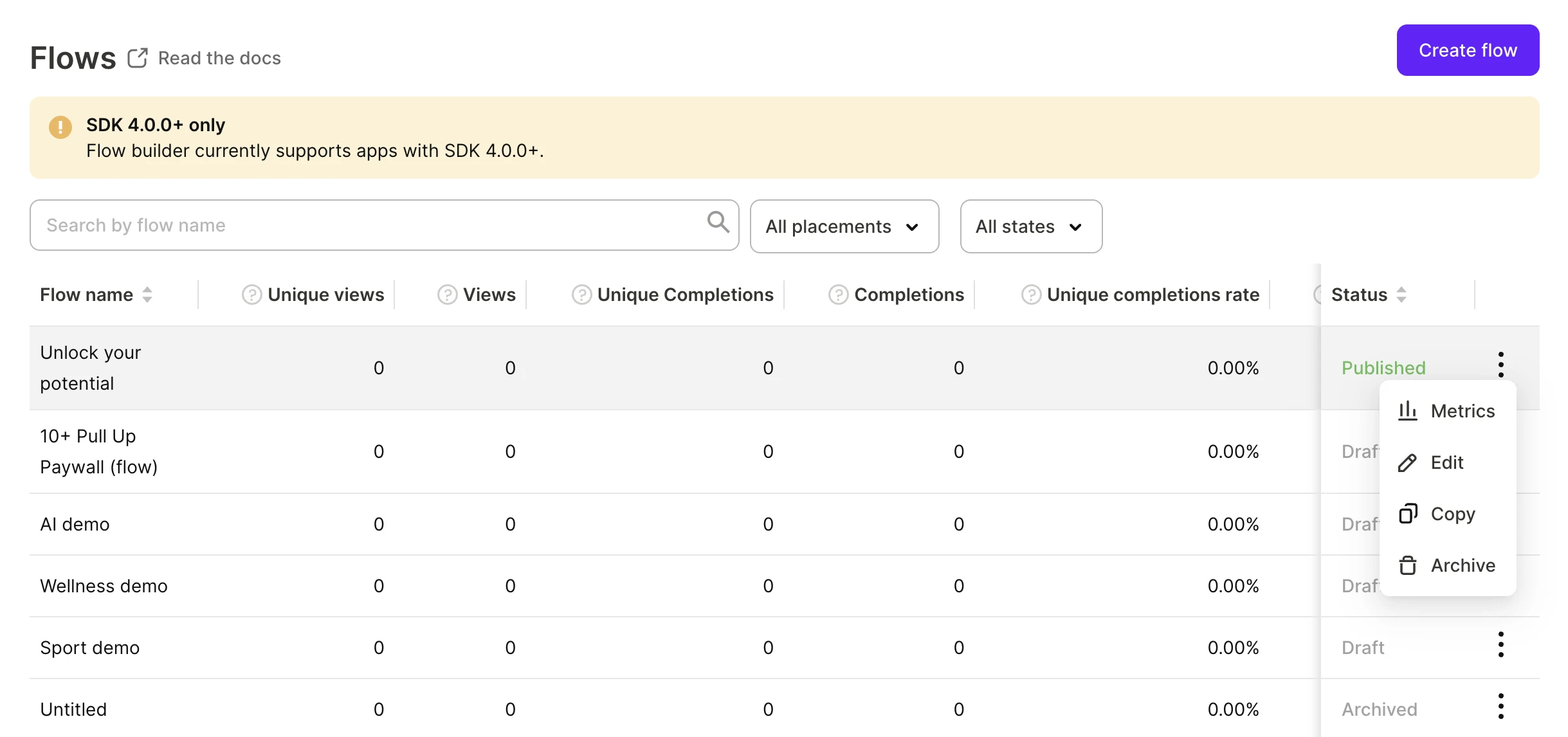
按名称搜索
按流程名称搜索可匹配流程名称的任意部分。不会搜索版位、产品或屏幕内容。
按状态筛选
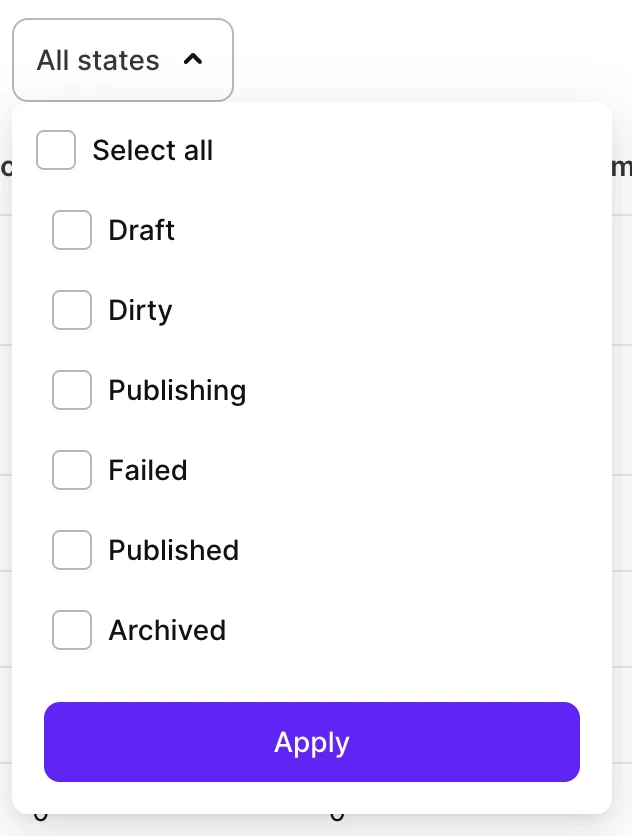
打开列表上方的 All states 筛选器,选择一个或多个状态,然后点击 Apply。保存与发布流程中详细说明了每种状态的含义以及流程如何在各状态之间流转。
按版位筛选
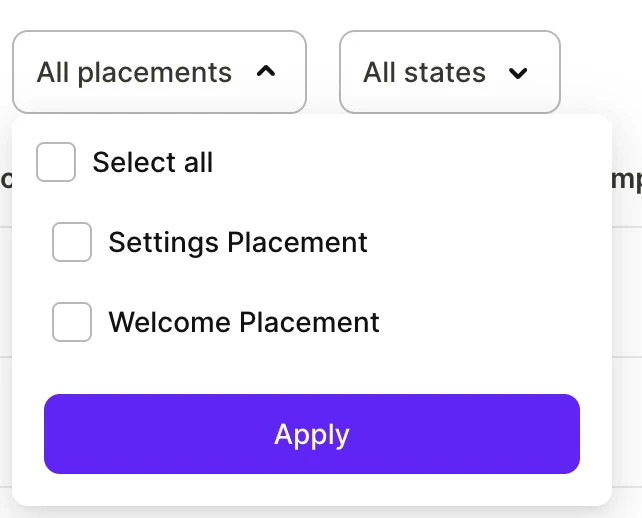
打开列表上方的 All placements 筛选器,选择一个或多个版位,然后点击 Apply。当至少有一个流程已分配至版位时,该筛选器才会显示。
排序
您可以按 Flow name 或 Status 排序。数据图表列不支持排序。默认情况下,已发布的流程排在最前,已归档的流程排在最后。
流程操作
在流程所在行中打开上下文菜单 。
| 操作 | 说明 |
|---|---|
| Metrics | 打开流程的数据图表。 |
| Edit | 在流程与付费墙编辑工具中打开该流程。 |
| Copy | 将流程复制为新的草稿。 |
| Archive | 归档该流程。 |
已归档流程的菜单中会显示 Metrics 和 Back to active,后者用于恢复流程。
按流程筛选分析数据
主文章:分析控件
流程数据图表页面涵盖浏览量、完成量、转化率和收入。MRR、活跃订阅、流失、宽限期和账单问题等数据图表仅在 Charts 页面提供。如需按特定流程查看这些数据,请按 Flow 或 Flow screen 筛选:
- Flow:单个流程,统计其所有屏幕的合计数据。
- Flow screen:流程中的某一屏幕。屏幕嵌套在所属流程下,命名规则为:
<position>. <screen name>,例如9. Paywall A。
如需在同一数据图表中并排对比多个流程或屏幕,请使用相同属性进行分组,而非筛选。
Important
筛选列表中只显示至少有一笔交易的流程和屏幕。