
Buscar y filtrar flows
La pestaña Flow & Paywall builder de Flows & Paywalls muestra todos los flows de tu app con su estado y las principales métricas. Haz clic en un flow para ver sus métricas completas o, si tienes el rol Developer, el Flow & Paywall Builder.
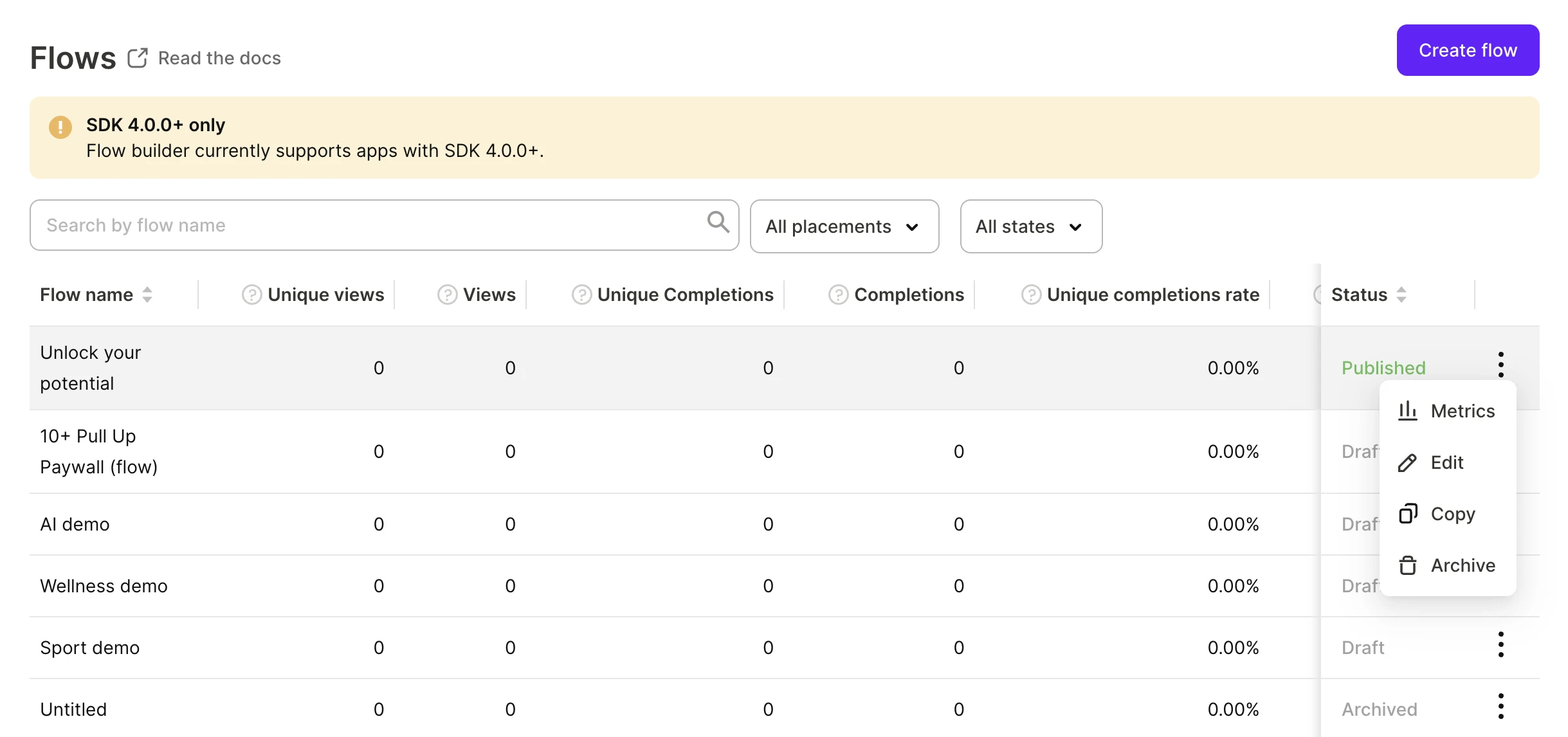
Buscar por nombre
Buscar por nombre de flow coincide con cualquier parte del nombre de un flow. No busca placements, productos ni contenido de pantallas.
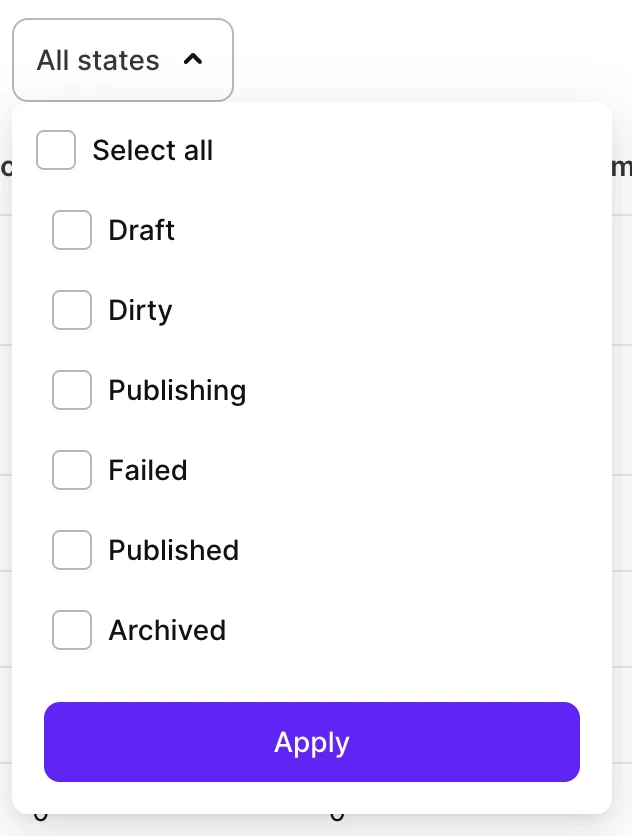
Filtrar por estado
Abre el filtro All states sobre la lista, selecciona uno o más estados y haz clic en Apply. Guardar y publicar flows explica qué significa cada estado y cómo un flow pasa de uno a otro.
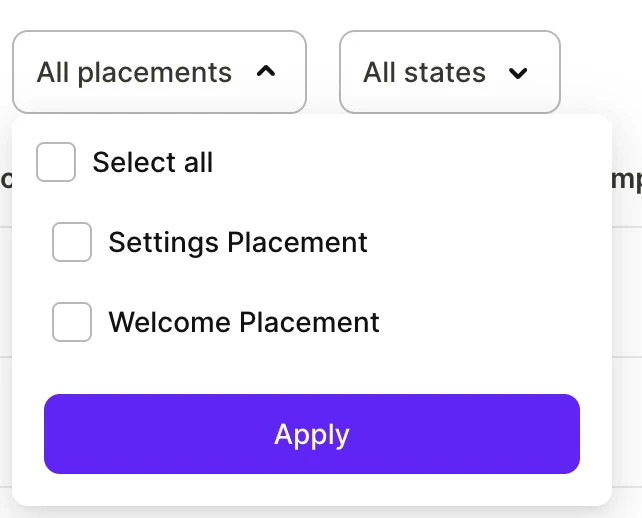
Filtrar por placement
Abre el filtro All placements que aparece encima de la lista, selecciona uno o más placements y haz clic en Apply. Este filtro aparece cuando tienes al menos un flow asignado a un placement.
Ordenar
Puedes ordenar por Flow name o Status. Las columnas de métricas no se pueden ordenar. Por defecto, los flows publicados aparecen primero y los archivados al final.
Acciones del flow
Abre el menú contextual en la fila de un flow.
| Acción | Qué hace |
|---|---|
| Metrics | Abre las métricas del flow. |
| Edit | Abre el flow en el Flow & Paywall Builder. |
| Copy | Copia el flow como nuevo borrador. |
| Archive | Archiva el flow. |
El menú de un flow archivado muestra Metrics y Back to active, que restaura el flow.
Filtrar análisis por flow
Artículo principal: Controles de análisis
La página de métricas de flow cubre vistas, finalizaciones, conversión e ingresos. Métricas como MRR, suscripciones activas, churn, período de gracia y problemas de facturación solo están disponibles en la página Charts. Para verlas para un flow concreto, filtra estas métricas por Flow o Flow screen:
- Flow: Un flow completo, con todas sus pantallas contadas en conjunto.
- Flow screen: Una pantalla de un flow. Las pantallas aparecen anidadas bajo su flow y usan la siguiente convención de nombres:
<position>. <screen name>, por ejemplo9. Paywall A.
Para comparar flows o pantallas en paralelo en un mismo gráfico, agrúpalos por los mismos atributos en lugar de filtrarlos.
La lista de filtros solo muestra flows y pantallas con al menos una transacción.